
Win7硬盘下安装deepin2014双系统图文教程
Win7硬盘下安装deepin2014双系统图文教程
我安装的是以win7为主系统引导deepin的双系统。
我把自己折腾安装deepin2014的过程给大家分享一下,希望给新手提供一点参考。
前后都有截图,但是中间安装过程,因为我不想再重复做一次系统,所以用网上的视频截的图。
但是下列步骤的确是俺自己一步步折腾的步骤。
转载请注明出处为deepin论坛chenfeiying。
1、用到的软件:easy bcd,deepin2014安装镜像。
准备工作:在Windows系统下删除某个分区腾出未分配空间或者使用原有未分配空间,我自己是压缩出了一个25G的空闲未分配空间。
2、用虚拟光驱或者解压软件打开下载Linux Deepin ISO文件,把casper文件
夹下的initrd.lz、vmlinuz两个文件提取到C盘下。
把Linux DeepinISO 文件也复制到C盘。
3、配置引导。
打开EasyBCD2.2,点击添加新条目。
点击 NerGrub
点击安装
点击配置在弹出的记事本程序中输入如下信息:
title Install deepin
root (hd0,0)
kernel /vmlinuz boot=casper iso-scan/filename=/deepin.iso quiet splash ro locale=zh_CN.UTF-8 noprompt --
initrd /initrd.lz
上面的(hd0,0)表示第一块硬盘的第一个分区,这往往就是C盘,
deepin_2014_final_i386.iso文件是我们先复制到C的ISO文件,这个名字你可改,确保一致即可。
vmlinuz和initrd.lz,也正是我们先提取的ISO文件中的两个文件。
然后保存并关闭这个menu文件
4、重启计算机,选择“NeoGrub引导加载器”启动选项,进入NeoGrub引导加
载器后选择“Intsall deepin”选项启动系统。
5、“选择试用并安装deepin”,之后会让你选择安装语言,我是选择的“简
体中文”。
接着就进入了deepin试用界面
6、在试用界面里调出深度终端输入sudo umount -l /isodevice这一命
令取消掉对光盘所在驱动器的挂载
7、因为deepin2014安装的时候安装系统引导器找不到新建的分区,所以我在
liveCD中直接先分一个区。
打开 deepin自带的“分区编辑器”,选中你预留的未分配空间,点击左上角的新建,新建一个15G的分区(我的未分配空间总共25G,这个新分区就是之后Deepin的 /挂载点。
),格式为ext4,不用盘符。
8、双击桌面上的“安装deepin" 开始安装。
9、填写用户名、密码
10、选择专家模式
11、弹出的对话框点确定
12、选择刚才分好的15G的分区,选择挂载点为 / ,“格式化”一栏选上。
然后在余下的未分配空间上再分别新建一个2G的swap交换分区,最后把余下的未分配空间新建为格式ext4,挂载点/home的分区。
12、选择住 /分区,我们要把deepin安装在 / 分区上
13、系统引导器切记要选择你的 / 分区,是为了让win7引导deepin。
否
则默认的是deepin引导win7。
14、点击安装吧
15、看清楚是不是安装在了你要的分区上,别不小心装在了你的win7系统分
区上。
不然你就哭去吧。
16、剩下的你就不用管了,系统会自己完成。
你只要完成后选择重启就好了。
17、好了!deepin安装部分完成了。
但是现在我们重启还进不了deepin,我
们还需要在win7下添加deepin的启动项。
先重启进入win7系统,删除之前
放在C盘下的三个文件。
18、打开easy bcd,删除安装时的启动项。
19、添加deepin2014启动项:
第三步名称可以更改为Deepin2014;第四步请选择你的deepin所安装的分区。
然后第五步添加就可以了。
最后关闭EasyBCD.
20、重启计算机,就会出现Deepin2014启动项,选择就可以进入Deepin2014
了。
此方法安装的系统,最后如果想删除Deepin,只要删除EasyBCD的启动项,然后在磁盘管理中删除Deepin的分区即可。
Windows 7 32位+64位双系统超级傻瓜的安装方法,亲测可用-1!
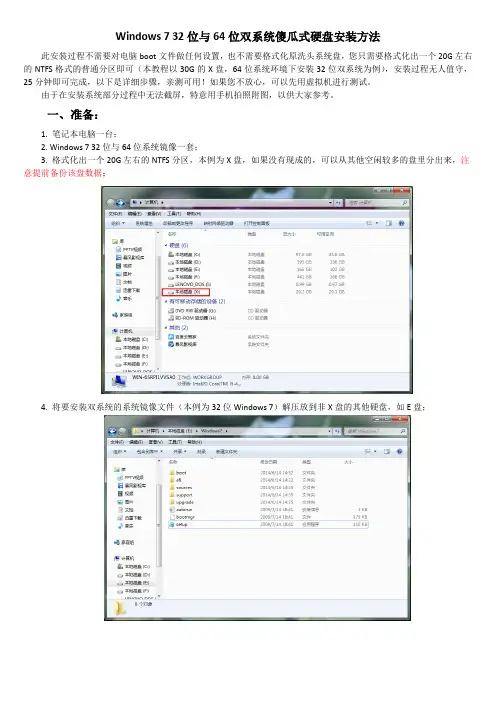
Windows 7 32位与64位双系统傻瓜式硬盘安装方法此安装过程不需要对电脑boot文件做任何设置,也不需要格式化原洗头系统盘,您只需要格式化出一个20G左右的NTFS格式的普通分区即可(本教程以30G的X盘,64位系统环境下安装32位双系统为例),安装过程无人值守,25分钟即可完成,以下是详细步骤,亲测可用!如果您不放心,可以先用虚拟机进行测试。
由于在安装系统部分过程中无法截屏,特意用手机拍照附图,以供大家参考。
一、准备:1. 笔记本电脑一台;2. Windows 7 32位与64位系统镜像一套;3. 格式化出一个20G左右的NTFS分区,本例为X盘,如果没有现成的,可以从其他空闲较多的盘里分出来,注意提前备份该盘数据;4. 将要安装双系统的系统镜像文件(本例为32位Windows 7)解压放到非X盘的其他硬盘,如E盘;二、开始安装:1. 点击setup;2. 点击“现在安装”;3.进入安装程序启动界面;4.选择要安装的操作系统;5. 选择“我接受许可条款”,点击“下一步”;6. 选择“自定义(高级)”;7. 选择要安装双系统的盘符,一定不要选错!(本例为X盘),点击“下一步”;8. 至此所有的设置完成,剩下的只需要等待电脑自己安装即可,安装过程中会重启几次,不用管它。
以下是整个安装过程的关键截图,按时间顺序如下图所示:9. 至此,整个安装过程完毕,大约耗时25分钟。
安装好后查看计算机属性,发现实际内存和可用内存发生了很大变化,如下图所示,这是正常的,因为32位系统最大识别内存只有3.03GB。
三、后期维护:1.安装好双系统后,下次再开机,你会发现多了一个系统选择界面。
对于本案例,两个系统都是Windows 7,所以我们可能会分不清哪个是32位的,哪个是64位的。
对此,我们可以用EasyBCD软件对系统引导菜单进行简单设置,方法如下:(1)安装EasyBCD并打开;(2)选择左侧“编辑引导菜单”,双击右侧条目(可以自由选择默认开机系统和超时选项),点击“保存设置”;(3)下次开机效果如下图:四、注意事项:使用双系统时,除已经安装于计算机的应用程序以外所有文件和系统资源都可以共用,为了避免程序冲突,除安装在系统盘程序以外(系统盘的定义不一定是C盘,比如我的笔记本电脑,原64位系统C盘为系统盘,新32位系统X盘为系统盘),强烈建议不同系统程序安装路径放在不同的文件夹内。
win7下怎么装deepin双系统

win7下怎么装deepin双系统
怎么装deepin呢?如和在win7下安装deepin双系统呢?deepin 是一种稳定性比较强的系统,属于Linux的一个发行版本。
下面是店铺跟大家分享的是win7下怎么装deepin双系统,欢迎大家来阅读学习。
win7下怎么装deepin双系统
工具/原料
电脑
官方发布的live cd这个CD是免费的可以去官方申请
方法/步骤
首先我们安装虚拟光驱的软件,比如软碟同他之类的,win8应该可以直接打开文件,然后进去以后选择一个有deepin图标的文件,双击打开该文件。
然后我们选择完全演示重装,界面就会进入下一步,我们选择从live cd重新启动,选择以后电脑会自动重启,这个时候把你的光盘放入电脑的光驱里面,电脑会自动从光盘启动。
电脑从live CD启动以后会自动安装系统,第一进去会让你输入一个账号密码,记住一定需要设定密码不然进不去桌面,再就是语言时区之类的都默认吧!嗾使中文和北京。
选择呢号这些设置以后就耐心等待进入桌面吧!体验一下深度的linux deepin吧!。
Win7压缩空间安装deepin系统
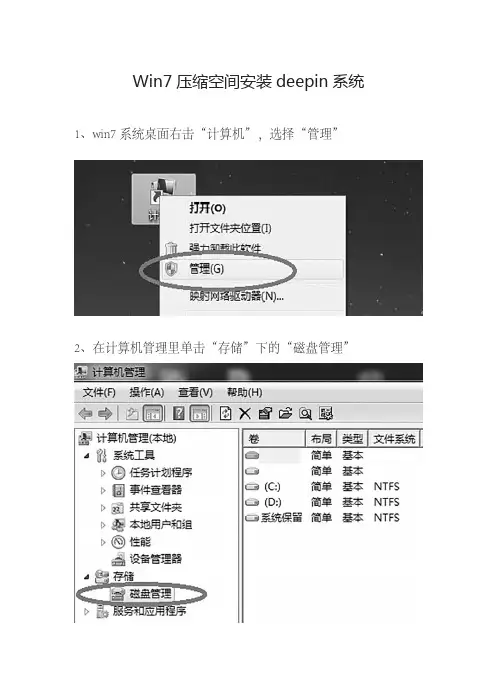
Win7压缩空间安装deepin系统1、win7系统桌面右击“计算机”,选择“管理”
2、在计算机管理里单击“存储”下的“磁盘管理”
3、选择有空闲空间的硬盘(至少10G以上),右键选择“压缩卷”
4、在压缩盘中“输入压缩空间量(MB)”输入不少于10G的数值。
单击“压缩”。
5、 系统会生成压缩后的未分配的空间。
6、打开安装光盘或用虚拟光驱软件打开系统镜像文件,选择DEEPIN-D(迁移工具)文件双击,进行数据迁移。
7、单击深度数据迁移助理“开始”
1.参照“深度操作系统用户指南”手册中“安装卸载”章节可以用光盘或U 盘进行安装。
注意安装过程要选择你压缩预留的未分配空间(看压缩预留空间大小)安装deepin 系统。
2.在“深度操作系统用户指南”手册中“网络”章节有网络配置详细介绍。
3.在“深度操作系统用户指南”手册中“个性化设置”章节下有桌面风格设置的详细介绍,在“基本操作”章节“显示”下有分辨率方面设置的介绍。
4.深度桌面的控制中心对应windows 的控制面板,有关系统的配置可以到控制中心设置。
5.在“深度操作系统用户指南”手册中“基本操作”章节“快捷键”下有快捷键的详细介绍,例如:ctrl+alt+空格 是切换输入法; super+L 是锁屏; super+D 是直接切换到桌面。
8.数据迁移完成成功后,单击“现在重起”就可以按照“深度操作系统用户指南”手册安装deepin
系统。
说明。
win7双系统安装教程

win7双系统安装教程Win7双系统安装教程,包括以下步骤:一、准备工作1. 确定自己的电脑是否支持双系统安装。
2. 准备一张Win7操作系统安装光盘或者USB安装工具。
3. 备份重要的文件和数据,以防数据丢失。
二、分区1. 插入Win7光盘或USB安装工具,重启电脑。
2. 在启动时,按下相应的按键进入BIOS设置界面。
3. 找到“Boot”选项卡,将光盘或USB设备设置为首选启动设备。
4. 保存设置并重启电脑。
三、安装Win7系统1. 重启电脑后,将光盘或USB设备插入电脑。
2. 按下任意键进入Win7安装界面。
3. 根据提示,选择安装语言和其他相关设置。
4. 点击“安装现在”按钮,按照提示进行安装。
5. 在安装类型选择界面,选择“自定义(高级)”选项。
6. 在分区选择界面,找到已有系统所在的分区,右键点击并选择“缩小卷”。
7. 输入要为新系统留出的空间大小,点击“缩小”按钮。
8. 在剩下的未分配空间上,点击“新建”按钮。
9. 输入分区大小和分区名称,选择分区格式为NTFS,点击“应用”。
10. 接下来会出现引导器安装界面,选择新建的分区,点击“下一步”按钮。
11. 等待安装过程完成,期间可能需要一些系统设置。
12. 安装完成后,电脑将会自动重启。
四、设置启动项1. 重启电脑后,在引导界面按下相应的按键进入BIOS设置界面。
2. 找到“Boot”选项卡,将原有系统设置为首选启动设备。
3. 保存设置并重启电脑。
五、测试双系统1. 重启电脑后,会进入默认的操作系统。
2. 在桌面上找到“计算机”或“我的电脑”图标,打开查看。
3. 确保双系统已经成功安装,并且可以正常访问。
六、操作提示1. 在启动时,可以按下相应的按键选择要进入的操作系统。
2. 在Win7系统中,可以使用“磁盘管理”工具来管理硬盘分区。
3. 在使用Win7系统的过程中,需要注意系统安全和软件安装。
以上即为Win7双系统安装教程,希望对你有所帮助。
电脑双系统怎么安装
电脑双系统怎么安装
安装电脑的双系统可以按照以下步骤进行操作:
1. 准备工作:备份重要文件,确保电脑拥有足够的磁盘空间用于安装第二个操作系统。
2. 下载第二个操作系统:从官方网站下载你想要安装的第二个操作系统的安装镜像文件(通常为ISO文件)。
3. 制作安装媒体:将下载的ISO文件刻录到一张空白的光盘或制作成一个可引导的USB闪存驱动器。
4. 修改BIOS设置:重启电脑,进入BIOS设置界面(按照不同品牌的电脑可能不同,通常是按下启动时显示的“DEL”、“F2”、“F12”等键)。
在BIOS中找到“启动顺序”或“引导选项”,将“CD/DVD”或“USB”选项放在第一位。
5. 安装双系统:插入制作好的安装介质,重启电脑。
根据提示进入安装界面,选择安装的语言和地区,点击“安装”按钮开始安装。
6. 进行分区:在安装过程中,会询问安装位置。
选择一个空闲的磁盘空间(如果需要重新分区,可以参考相关教程),点击“安装”按钮继续。
7. 设置引导菜单:安装完成后会生成一个引导菜单,用于选择启动哪个操作系统。
根据提示选择默认启动的操作系统。
8. 完成安装:按照安装程序的提示,完成剩余的设置,例如设置用户名、密码等。
安装双系统可能会导致数据丢失或出现其他问题,请确保提前备份重要文件,并确保正确操作。
如果不确定如何操作,建议向专业人士咨询或请其协助操作。
deepin系统安装教程

deepin系统安装教程Deepin系统是一个基于Linux的操作系统,具有美观、易用和稳定性的特点。
安装Deepin系统前,您需要准备以下材料和步骤:1. 下载Deepin系统镜像文件:从Deepin官方网站或其他可信源下载Deepin系统的ISO镜像文件。
2. 制作启动U盘:使用专业的U盘制作工具,将Deepin系统镜像文件写入U盘,并将U盘设置为启动项。
3. 启动电脑并进入BIOS设置:重启电脑,在进入操作系统的界面之前,按下相应的按键(通常是Del或F2键)进入电脑的BIOS设置。
4. 修改启动顺序:在BIOS设置中,找到“Boot”或“启动”选项,并将U盘设置为第一启动项。
5. 保存修改并重启:保存设置后,按下相应的按键(通常是F10键)保存修改并重新启动电脑。
6. 进入Deepin安装界面:电脑重新启动后,您将进入Deepin系统的安装界面,选择“Install Deepin”以开始安装。
7. 选择安装语言:在安装界面,选择您想要的安装语言,然后点击“Next”。
8. 确认安装类型:在安装界面中,您可以选择“完全安装”或“自定义安装”,根据您的需求选择相应的安装类型。
9. 分区设置:如果您选择了“自定义安装”,则需要对磁盘进行分区设置。
按照提示,创建分区并设置其大小。
10. 确认安装设置:在安装界面中,会显示您的安装选项和设置信息,请仔细核对无误后,点击“Install”。
11. 等待安装完成:安装过程可能需要一些时间,请耐心等待直到安装完成。
12. 设置用户名和密码:安装完成后,系统会要求您设置用户名和密码。
请设置您的用户名和密码,并点击“Next”。
13. 完成安装:安装程序会自动进行一些配置和安装完成的操作,等待系统重启即可。
14. 进入Deepin系统:系统重启后,您将看到一个登录界面,请使用您设置的用户名和密码登录Deepin系统。
至此,您已成功安装Deepin系统。
请根据您的实际需求进行系统的个性化设置和应用程序的安装。
双win7双系统安装方法
双win7双系统安装方法概述双系统指在一台计算机上同时安装两个操作系统,这样可以在不同的操作系统中切换使用。
Windows 7是一款非常受欢迎的操作系统,而有时候我们可能需要同时运行两个Windows 7系统,本文将介绍如何安装双Win7双系统。
准备工作在进行双系统安装之前,首先需要准备以下工作:1.备份重要数据在进行任何系统安装之前,我们都应该备份重要的数据以防止意外数据丢失。
在进行双系统安装之前,建议将计算机上的重要文件备份到外部存储设备或云存储中。
2.获取Windows 7安装镜像在安装Windows 7之前,您需要获得Windows 7的安装镜像文件,可以从Microsoft官方网站上购买或下载。
3.准备安装介质在安装Windows 7之前,您还需要准备一个可用的安装盘或USB闪存驱动器。
将Windows 7安装镜像文件刻录到光盘或制作启动USB闪存驱动器。
安装步骤以下是安装双Win7双系统的详细步骤:1.分区首先,在计算机上进行分区,将硬盘分为两个或多个分区。
至少需要一个分区用于每个要安装的操作系统。
可以使用Windows自带的磁盘管理工具对硬盘进行分区。
2.设置引导顺序接下来,我们需要设置引导顺序,以便在启动计算机时选择要启动的操作系统。
在BIOS设置中,将您希望作为默认启动的Windows 7系统设置为首选启动项。
3.安装第一个Windows 7系统现在,将第一个Windows 7安装盘或USB闪存驱动器插入计算机,并重新启动计算机。
按照安装向导的指示进行安装,并选择其中一个已分区的分区来安装该系统。
完成安装后,系统将要求您重新启动计算机。
4.安装第二个Windows 7系统在计算机重新启动后,再次插入第二个Windows 7安装盘或USB闪存驱动器,并按照同样的步骤进行安装。
在选择安装位置时,选择另一个未分区的分区来安装第二个系统。
5.启动选择安装完成后,重新启动计算机,系统将出现启动选择界面。
Win7与XP双系统多系统傻瓜式安装方法全图解
Win 7与XP双系统多系统傻瓜式安装方法全图解Win7下安装XP/ XP下安装Win7/双系统多系统随着Windows 7(以下简称Win7)时代的到来,很多朋友都非常关心如何安装Win7和XP双系统,甚至win7、xp、win2003等多系统,本人结合自己维修电脑的经验,总结了一条最通用最简单最傻瓜式的安装方法,供大家参考!安装前的准备:1、无论当前系统是xp、win7、win2000、win2003、win2008均适应此法。
2、如果当前系统是win7且硬盘模式为ACHI,加装的系统应该集成ACHI驱动。
3、此方法采用GHOST方法自动操作,速度快,5分钟搞定,适用菜鸟级别。
如采用原版手动安装,效果更好!4、加装一个系统需要清空一个分区,依次类推加装几个系统需要清空几个分区。
如分区不够,可用分区软件重新调整。
5、本方法只提供加装一个系统的实例,加装多系统以此类推。
好了下面开始实战:一、当前系统为win7且硬盘模式为ACHI,从网上下载支持ACHI模式的ghost版xp的iso。
如果不是ACHI模式,随便下载一个ghost版xp的iso即可。
如何判断硬盘模式为ACHI模式如下:(1)右键我的电脑,选择“管理”。
(2)双击左栏“设备管理器”(3)在右栏里双击“IDE ATA/ATAPI控制器”(4)如下拉列表里有“ACHI”字符,硬盘就是“ACHI”模式。
二、格式化需要安装xp的分区,注意不要“选快速格式化”,本人选G盘。
三、解压下载xp的iso文件,运行ghost32.exe,把解压出来的gho恢复到F盘(一定要选对哦,不然有用的数据就会被覆盖的),恢复完以后关闭ghost32.exe窗口。
具体步骤如下,会的朋友可以飘过:1、双击解压下载下来的iso文件解压。
(一定要装了winrar等解压软件)2、从解压后的文件夹里找到一个带gho后缀的文件,把它剪切到D盘。
3、运行ghost32,出现窗口时,单击“ok”。
deepinGHOST网络安装操作系统
deepinGHOST网络安装操作系统DeepinGHOST的工具介绍DeepinGHOST名叫深度网吧GHOST辅助工具。
deepinGHOST_V1.51解压得到五个文件,分别是deepin.pxe、gcdos.sys、GhostSrv.exe、renip.exe、TestIP.exe。
•deepin.pxe是通过PXE网络引导,引导接收端计算机读取gcdos.sys文件。
•gcdos.sys提供了菜单、驱动和Ghost工具等,操作的最后通过Ghost工具连接发射端的GhostSrv.exe,并接收镜像解压到指定的安装位置。
•GhostSrv.exe是文件备份和恢复的服务器端工具,客户端可通过其下载系统镜像,或是通过它备份系统到服务器。
•TestIP.exe是主程序,运行在发射端,所有的配置和设定都在它这里了。
•renip.exe是个修改IP和计算机名的工具,方便机房的管理。
使用deepinGHOST网络安装操作系统的原理与流程通过TestIP.exe设定好DHCP服务器和GHOST服务器,DHCP启动后等待客户机连接,网克服务启动后打开GhostSrv.exe,并等待客户机的连接。
客户机通过PXE启动后,从服务器端的DHCP服务器获得IP地址,并下载deepin.pxe和gcdos.sys,下载完毕后,客户机读取deepin.pxe,并被引导去读取gcdos.sys,通过gcdos.sys提供的菜单和工具选择安装的方式,然后启动Ghost客户端软件,连接和等待下载系统镜像,在GhostSrv.exe点击发送后,客户机开始接收系统镜像,接受完后重启,从硬盘启动安装。
使用deepinGHOST通过PXE网络安装windows系统的详细图文教程服务器(发射端)DHCP设置:把deepinGHOST_V1.51解压到F盘,把文件夹名改为deepinGHOST,打开TestIP.exe,切换到网克服务配置和DHCP,如图1所示。
Windows7下双系统安装(低版本非ghost版)
Windows7双系统安装不借助任何工具安装通常来说对于低版本系统安装在高版本系统上,通常比较麻烦!!!这是一种简单的方法安装,不用任何工具安装双系统,而且实现低版本在高版本上的安装!!!安装方法:类型一:【光盘安装】该方法简单,建议有光驱的朋友首选该方法。
步骤:1、开机按delete进入主板BIOS,设置CD/DVD为第一启动设备2、出现蓝屏安装界面,选择要安装的磁盘区D盘,后面安装提示默认操作就可以了。
3、在后面安装过程中出现输入密钥的界面,这个好像是要手动输入(试验当天进行的操作太多了,不太清楚,如果不用手动当然最好。
),系统密钥一般在光盘里的一个记事本中。
4、后面安装一切跟正常安装一样,慢慢等待吧。
5、安装完毕后,这个时候只能进XP系统,使用BCDautofix这个工具进行修复系统启动项即可正常进入win7系统。
类型二:【硬盘安装】该方法适合没有光驱的朋友使用,安装过程有点繁琐,而且最后还要手动安装各设备驱动。
没有光盘安装方便。
步骤:1、将下载的xp系统镜像文件(要安装版的镜像文件)解压到一个目录中,这里我是解压到E盘的xp文件夹中。
2、重启电脑,不停的按F8键,会弹出修复计算机页面,光标选择“修复计算机”项,进入下一页面,出现文件加载页,此页面会连着出现两次,然后弹出“系统恢复选项”对话框,直接按下一步即可。
3、出现一个对话框要求你输入管理员密码,输入并点“确定”(如果没密码就不用输入直接确定)。
4、后面出现修复选项,这里我们单击“命令提示符”,弹出DOS界面,在DOS 窗口中输入“E:\xp\i386\winnt32.exe"(这个地方完全对应第一步操作,XP系统所在的地方),回车。
5、然后会出现安装xp的界面,这里我们直接点"下一步",出现安装协议页,选"接受",然后"下一步",需要输入密钥,正常输入即可(密钥一般在下载的系统镜像文件夹里的“说明”文本文档里),(这个密钥是必须手动输入的,所以安装前最后先找到密钥记下来)6、然后“下一步”,出现配置页,“高级选项”按钮,弹出对话框,必须选中下面的“我想在安装过程中选择安装驱动器号和磁盘分区”【关键部分】(不选择这一步的话,重启后不能安装,会出现找不到磁盘安装)7、然后“下一步”,出现安装界面,这个时候会先复制一部分文件,然后就会自动退出这个安装界面回到之前win7的命令提示符界面,8、重启电脑,你会发现有两个系统启动项,其中包括XP,选择XP然后进入的就是真正的安装界面,选择你要安装的位置,在这里我们选择D盘。