
VMware Converter迁移linux系统虚拟机
今天接到一个需求,迁移一台linux的业务系统到vCenter云管理平台,其中遇到一些问题,于是进行了排错,这个过程与大家分享,下面把整个步骤进行截图说明。
1. 首先,登录到VMware Converter的服务器,打开VMware Converter Standalone 工具,如图1.1所示。
图1.1 Converter 管理界面
2. 左键点击界面左上角的转换计算机选项,选择源类型已打开电源的计算机,输入远程计算机信息,包括IP、用户名、密码、操作系统信息,如图1.2所示。
图1.2 转换系统
3. 由于出现“无法通过SSH访问源计算机”的报错,导致无法进行远程计算机的访问,首先解决这个报错,方法如下,登录redhat主机,运行命令查看SSH状态,如未开启,用/etc/init.d/sshd start开启即可,如图1.3所示。
图1.3 更改SSH服务状态
4. 解决了SSH报错,转换窗口选择下一步,提示Converter安全警告,选择连接到远程主机IP,如图1.4所示。
图1.4 安全警告
5. 接下来设置目标系统参数,填入服务器(vCenter)IP地址及管理员账户和密码,如图1.5所示。
图1.5 目标系统设置
6. 同样“忽略”提示继续使用当前的证书,如图1.6所示。
图1.6 证书警告
7. 在下图中,需要对转换的虚拟机进行命名,同时选中该虚拟机转换到vcenter云管理平台中,其所处的虚拟机清单,如下图1.7所示。
图1.7 目标虚拟机
8. 完成虚拟机清单选中后,到下一步就需要选择所处的群集清单,如此处可放到管理区的群集中,窗口右边选择数据存储所在的共享LUN,如下图1.8所示。
图1.8 目标位置
9. 上述参数设置完成后,转换的Linux的虚拟机基本信息如图1、9所示。
图1.9 选项信息
10. 那么强调下,上图中红色框内的选项就需要编辑,如要复制的数据的编辑项,通常进入编辑,把磁盘类型从后置备改为精简,如下图1.10所示。
图1.10 数据编辑
11. 还有一非常重要的编辑选项设置,未设置该项会直接导致linux虚拟机迁移的失败,就是下图的助手虚拟机网络配置,具体如下图1.11所示 .
图1.11 助手虚拟机
【这个助手虚拟机的设置是个非常有意思的问题】
按照《VMware-converter5.0安装指南》中的描述,对其功能做了这样的定义,当转换已启动的 Linux 计算机时,Converter Standalone 将在目标上创建助手虚拟机。
助手虚拟机需要具有源计算机的网络访问权,才能克隆源文件。
默认转换设置将强制为助手虚拟机自动获取 IPv4 地址和 DNS 服务器,但您可以手动设置此网络连接。
《VMware vCenter Converter Standalone User's Guide》said:
When you convert a powered-on Linux machine, Converter Standalone create s a Helper virtual machine on the destination. The Helper virtual machine nee ds network access to the source machine to clone the source files. Default con version settings enforce automatic acquisition of an IPv4 address and a DNS s erver for the Helper virtual machine, but you can set up this network connecti on manually.
以上两种定义中,都提到助手虚拟网络配置时,需要创建一个助手虚拟机,要有网络访问权,而我在迁移中,设定了只是一个能互通的但无虚拟机使用的IP地址,也就是说这个地方只需要设置网络中一个空闲的IP即可。
其中中文的文档还提到“转换过程中,Converter Standalone 将使用您指定的 IP 地址和 DNS 服务器将数据从源 Linux 计算机复制到助手虚拟机。
”助手虚拟机假如只是个IP 地址,这个工作原理让人比较疑惑,大家有空的时候可以测试下。
12. 言归正传,接下来下一步,出现摘要信息,确认无误后,点击完成即执行转换,如下图1.12所示。
图1.12 转换任务
Linux的V2V转换就到这里,希望大家有问题可以回复讨论。
VmwareConverter部署及使用教程
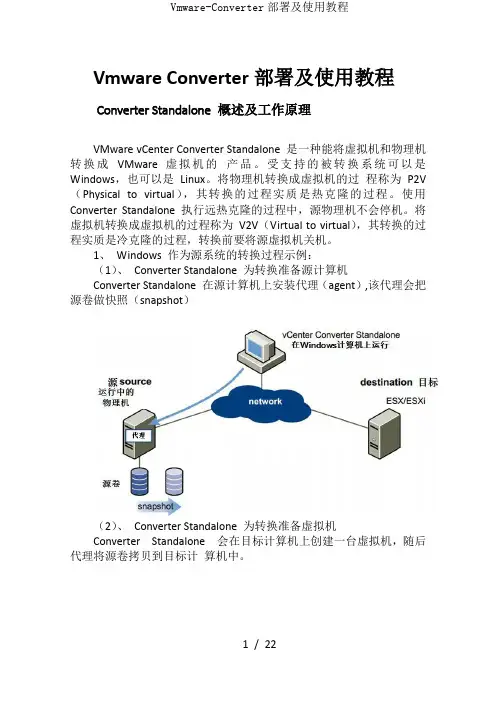
Vmware Converter部署及使用教程Converter Standalone 概述及工作原理VMware vCenter Converter Standalone 是一种能将虚拟机和物理机转换成VMware 虚拟机的产品。
受支持的被转换系统可以是Windows,也可以是Linux。
将物理机转换成虚拟机的过程称为P2V (Physical to virtual),其转换的过程实质是热克隆的过程。
使用Converter Standalone 执行远热克隆的过程中,源物理机不会停机。
将虚拟机转换成虚拟机的过程称为V2V(Virtual to virtual),其转换的过程实质是冷克隆的过程,转换前要将源虚拟机关机。
1、Windows 作为源系统的转换过程示例:(1)、Converter Standalone 为转换准备源计算机Converter Standalone 在源计算机上安装代理(agent),该代理会把源卷做快照(snapshot)(2)、Converter Standalone 为转换准备虚拟机Converter Standalone 会在目标计算机上创建一台虚拟机,随后代理将源卷拷贝到目标计算机中。
(3)、Converter Standalone 完成转换过程代理将安装所需要的驱动来允许操作系统在虚拟机中引导,并且可以自定义虚拟机(如更改IP 地址)(4)、Converter Standalone 将代理从源计算机中卸载,虚拟机准备在目标服务器上运行。
2、Linux 作为源系统的转换过程示例:转换Linux 的过程不同于转换Windows。
转换Windows 时,代理是安装在源计算机上的,然后源信息被推送到目标计算机上。
而在转换Linux 时,是不在源计算机上部署代理的,取而代之的是在ESX/ESXi 主机上创建一个Helper VM,然后将源数据从源Linux 计算机拷贝到Helper VM 上。
converter迁移物理机到虚拟机
安装converter
源:已打开电源的计算机(此计算机,远程计算机(关闭防火墙))
VMware Infrastructure (VMware ESXI Server 或VMware vCenter Server) VMware Workstation 或其他VMware虚拟机(本地或共享磁盘的)
备份映像或第三方虚拟机(浏览本地)
Hyper-V Server(ip+用户+密码(稍后手动卸载这些文件)) 关闭防火墙
目标:VMware Infrastructure (没接受vcenter管理的esxi,或vcenter)
配置目标虚拟机硬件::
选项对话框中,(设置转换任务的参数)
编辑设置目标虚拟机使用虚拟硬件资源进行配置
转换-----选择要复制的数据------高级-----选择一种模式
复制所有磁盘或保持其布局(用于生成基于磁盘的克隆,不适用物理机)
选择要复制的卷(基于卷的克隆)
连接克隆
转换完成卸载原来网卡windows里面先敲命令Setdevmgr_show_nonpresent_devices=1
StartDEVMGMT.MSC
再从管理器卸载
迁移前注意事项:
水晶头网线直连提高速度
停止SQL server服务,退出杀毒,关闭防火墙
chkdsk检测磁盘d:/f。
VMware Converter Standalone迁移虚拟机时复制速度会非常慢

在使用VMware Converter Standalone迁移Windows Server 2003虚拟机时,有时候复制速度会非常慢,通常速度只有几百K,经常这种情况是由于SSL加密引起的,禁用SSL加密之后可以大大提高迁移速度。
PurposeBy default, the VMware vCenter Converter Standalone 5.x default the converter worker encrypts the data stream using SSL. Encrypting the traffic increases security, but it can decrease performance.This article provides steps to disable SSL encryption in VMware vCenter Converter Standalone 5.x.To disable SSL encryption for the converter worker:1. Take a backup of the converter-worker.xml file. By default, this file is located at: Windows 7/Server 2008 and Later – C:\ProgramData\VMware\VMware vCenter Converter StandaloneWindows Vista, XP and 2003 Server – %ALLUSERSPROFILE%\VMware\VMware vCenter Converter StandaloneIn older Windows versions – %ALLUSERSPROFILE%\Application Data\VMware\VMware vCenter Converter Standalone2. Open the converter-worker.xml file using a text editor.3. Locate the tag pair<useSsl></useSsl>. It is located inside the tag and has a value of true.4. Change the value to false.5. Save and close the file.6. Restart the VMware vCenter Converter Standalone Worker service on the machine.To disable SSL encryption:1. Take a backup of the converter-worker.xml file. By default, this file is located at:1. Windows 7/Server 2008 and Later –C:\ProgramData\VMware\VMwarevCenter Converter Standalone2. Window Vista, XP and 2003 Server - %ALLUSERSPROFILE%\VMware\VMwarevCenter Converter Standalone3. In older Windows versions –%ALLUSERSPROFILE%\ApplicationData\VMware\VMware vCenter Converter Standalone2. Open the converter-worker.xml file using a text editor.3. Locate the tag pair <useSsl></useSsl>. It is located inside the <nfc> tag and has avalue of true.4. Change the value to false.5. Save and close the file.6. Restart the VMware vCenter Converter Standalone Worker service on the machine.。
Vmware Converter部署及使用教程
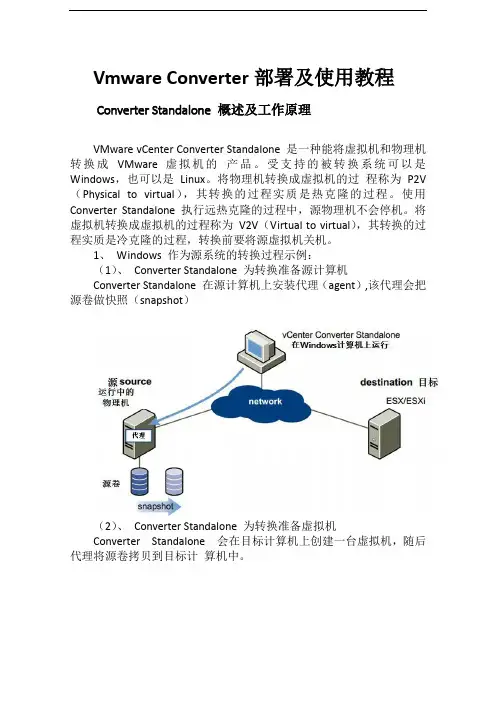
Vmware Converter部署及使用教程Converter Standalone 概述及工作原理VMware vCenter Converter Standalone 是一种能将虚拟机和物理机转换成VMware 虚拟机的产品。
受支持的被转换系统可以是Windows,也可以是Linux。
将物理机转换成虚拟机的过程称为P2V (Physical to virtual),其转换的过程实质是热克隆的过程。
使用Converter Standalone 执行远热克隆的过程中,源物理机不会停机。
将虚拟机转换成虚拟机的过程称为V2V(Virtual to virtual),其转换的过程实质是冷克隆的过程,转换前要将源虚拟机关机。
1、Windows 作为源系统的转换过程示例:(1)、Converter Standalone 为转换准备源计算机Converter Standalone 在源计算机上安装代理(agent),该代理会把源卷做快照(snapshot)(2)、Converter Standalone 为转换准备虚拟机Converter Standalone 会在目标计算机上创建一台虚拟机,随后代理将源卷拷贝到目标计算机中。
(3)、Converter Standalone 完成转换过程代理将安装所需要的驱动来允许操作系统在虚拟机中引导,并且可以自定义虚拟机(如更改IP 地址)(4)、Converter Standalone 将代理从源计算机中卸载,虚拟机准备在目标服务器上运行。
2、Linux 作为源系统的转换过程示例:转换Linux 的过程不同于转换Windows。
转换Windows 时,代理是安装在源计算机上的,然后源信息被推送到目标计算机上。
而在转换Linux 时,是不在源计算机上部署代理的,取而代之的是在ESX/ESXi 主机上创建一个Helper VM,然后将源数据从源Linux 计算机拷贝到Helper VM 上。
VMware Converter 迁移物理机到 esxi 虚拟机(即P2V)

VMware Converter 迁移物理机到esxi 虚拟机(即P2V) VMware Converter 是一款能将物理电脑系统、VMware其他版本虚拟机镜像或第三方虚拟机镜像转化为一个虚拟机映像文件的工具,而且生成的映像可以在该公司的VMware虚拟机软件中使用。
组件功能vCenter Converter服务器端:实现整个迁移过程的核心组件,执行虚拟机格式装换和重新配置等关键任务;vCenter Converter客户端:用户操作界面,用于连接服务器端执行相关任务;vCenter Converter Agent:在迁移过程中安装在源机器上,用于数据抓取和传送,迁移结束后会自动卸载;下载地址https:///tryvmware/?p=converter使用测试迁移Llinux,测试环境 rhel 5.4 32bit1 需要root 权限,输入源系统(被迁移)ip 地址,用户名密码2 输入目的系统 (esxi),ip 地址,用户名密码3 输入名称默认即可4 下一步5 此时可以根据实际情况,调整虚拟机配置参数,例如硬盘网卡 cpu 内存等等6 虚拟机信息,单机下一步开始迁移7 任务栏进度条8 linux 系统迁移完成,对比迁移windows 系统简单很多!迁移windows,测试环境windows xp 32bit1 下载并且安装converter软件2 安装3 这里要说明下vmware vCenter Converter 服务端已经安装在 64位 2k3 server上了,而这次将只安装 converter client,选择本地安装,点击几次next将完成安装!4 安装后将进入 converter client 界面,这里选择转换计算机,源系统,然后选择此本地计算机,单击详细信息可以看到本地计算机配置信息。
5 目标系统,填入ESXI 的 ip地址,用户名,密码6 物理机将要迁移到ESXI上,需要填入一个名称7 选择目标ESXI 存储8 重要在此处编辑虚拟磁盘信息,可以选择高级自定义信息9 确认无误后单击几次 next后,开始迁移此时显示迁移任务信息10 我晕 91% 处失败了,无法为源卷创建 vss 快照开始google11 经历了17次失败,终于把windows 迁移到ESXI上了,太TM蛋疼了,比起迁移 linux 真是太恶心了!12 总结迁移 windows 失败的原因,竟然是精简版的 windows 没有 VSS 服务,所以使用converter 迁移windows 之前,请先查下 vss服务!结束迁移linux 非常顺利,拥有root权限通过ssh即可,迁移windows 实在太TM恶心了,写了这么多希望对准备用 vmware converter 迁移的朋友有些帮助吧!。
vmware vcenter converter使用手册
VMware vCenter Converter是一款用于虚拟机迁移和转换的工具,可以将物理机器、虚拟机、和其他格式的虚拟机互相转换。
以下是VMware vCenter Converter的基本使用手册:步骤1: 下载和安装1. 访问VMware官方网站或VMware产品下载页面,找到并下载vCenter Converter。
2. 安装vCenter Converter。
在安装过程中,按照向导指示进行配置。
步骤2: 启动vCenter Converter1. 安装完成后,启动vCenter Converter。
2. 单击"Convert Machine"。
步骤3: 选择源机器1. 在"Source System" 页面,选择要转换的源机器的类型,可以是物理机、VMware虚拟机或其他虚拟机格式。
2. 提供源机器的连接信息,例如IP地址、用户名和密码。
步骤4: 选择目标1. 在"Destination System" 页面,选择目标虚拟机的类型,可以是VMware Workstation、VMware Infrastructure虚拟机、VMware vCenter Server等。
2. 提供目标虚拟机的连接信息,例如目标主机的IP地址、用户名和密码。
步骤5: 配置转换选项1. 在"Options" 页面,配置转换选项,例如选择转换后的虚拟机硬件类型、分配的资源等。
2. 可以选择是否在转换后立即启动虚拟机。
步骤6: 定义虚拟机存储1. 在"Data to Copy" 页面,选择要复制的源机器数据。
2. 配置转换后虚拟机的存储位置。
步骤7: 安排转换任务1. 在"Ready to Complete" 页面,查看转换任务的摘要,确保设置正确。
2. 单击"Finish" 启动转换任务。
VMware-converter详细使用图解
VMware vCenter Convert4 是 VMware 公司的虚拟机迁移、转换工具,可以直接将(运行或不运行的) Windows、 Linux 的物理机、虚拟机迁移到 VMware ESX Server 虚拟机中,也可以在不同的 VMware 版本之间进行转换。
( 1 ) 运行 VMware vCenter Convert 4,单击左上角的onvert Machine”,如图 1 所示。
图 1 :转换虚拟机( 2 ) 在elect source type”选择“ powered-on machine ”,选中“A remote machine”选项,并且键入所转主机主机的地址、用户名与密码以及类型。
如图 2图( 2 ):浏览选择要转换的主机( 3 ) 在“选择目标属性”中选择“VMware Infrastructure Virtual Machine”,并且键入 VMware ESX Server 4 主机的地址、用户名与密码,如图 3 所示图 3 输入 ESX Server 主机信息( 4 ) 设置虚拟机的名称、 ESX Server 存储位置、转换后的虚拟机版本,如图 4 所示。
图 4 :设置转换后目标虚拟机信息( 5 ) 编辑目标虚拟机的信息,这包括转换后是否安装 VMware Tools(如图 5 所示)、目标虚拟机的虚拟磁盘接口、虚拟机内存 (如图 6 所示)、虚拟机硬盘格式 (如果要立刻分配空间,则选择 FLAT ,如果要“按需分配” ,则选择 THIN。
其中 Thin 也是 VMware ES X Server 4 新增加的功能,在以前版本的虚拟机中,虚拟硬盘只能是 Flat 格式 (立刻分配)),如图 7 所示。
图 5: 转换后安装 VMware Tools图 6:磁盘接口、内存大小图 7 虚拟硬盘格式图 8 :选择网卡( 6 ) 确认之后,开始转换,如图 9 所示。
图 9:向导完成,准备转换( 7 ) 之后, VMware vCenter Convert 将在 ESX Server 中创建虚拟机,并开始转换。
VMware_物理机迁移到虚拟机P2V(热迁移)
VMware物理机迁移虚拟机P2V(热迁移)以下是成功迁移的注意事项:确保vConverter服务器、ESX Server和源物理服务器三者能相互通讯;在源服务器上,确保Windows Installer、 Workstation、Server、TCP/IP NetBIOS Helper、Volume Shadow Copy service等相关服务启动;尽量关闭服务器防火墙;确保VMware Converter的Windows服务正在运行;确保在源服务器的C盘驱动器上,你至少有200 MB的可用空间;确保所需的在源服务器和VirtualCenter( VC )以及VMware ESX之间的TCP / UDP 端口是开放的;我们可以利用“调度任务”可以实现物理机的迁移。
确认vCenter中存在vCenter Converter插件在vCenter中打开[文件]->[新建]->[已调度任务]选择[导入计算机]调试任务,单击[确定]首先要定义数据源,出现[导入向导]界面,单击[下一步]填写物理机的IP地址、用户名和密码,单击[下一步]提示需要远程安装vCenter Converter Agent并选择成功迁移后删掉此Agent,单击[是]自定义硬盘大小,单击[下一步] 还不明白为啥这不能保持其大小下面进行目标虚拟机的设置,单击[下一步]填写虚拟机的名称和清单位置,单击[下一步]选择虚拟机的运行的主机,单击[下一步]为虚拟机选择资源池,单击[下一步]选择虚拟机的数据存放位置,单击[下一步]为虚拟机选择网卡数,单击[下一步]接下来要自定义虚拟机,选择安装VMware Tools、自定义虚拟机的标识并删除系统的还原检查点,单击[下一步]填写[虚拟机的名称]、[所有者名称]和[单位]名称,单击[下一步]输入操作系统的cdkey,选择连接数,单击[下一步]为虚拟机选择正确的时区,单击[下一步]配置虚拟机的网卡,单击[下一步]将虚拟机加入到网络中,单击[下一步]选择调度的时间,单击[下一步]确认设置无误后就可以单击完成后开始转移了此时就可以看到改虚拟机了,在近期任务中可以看到转移的进度。
使用vCenterConverter迁移物理机到虚拟机
使用vCenter Converter迁移物理机到虚拟机VMware vCenter Converter Standalone 是一种用于将虚拟机和物理机转换为VMware 虚拟机的可扩展解决方案。
此外,还可以在vCenter Server 环境中配置现有虚拟机。
VMware vCenter Converter Standalone 简化了虚拟机在以下产品之间的转换。
?VMware 托管产品既可以是转换源,也可以是转换目标。
?VMware Workstation。
?VMware Fusion。
?VMware Server。
?VMware Player。
?运行在vCenter Server 管理的ESX 实例上的虚拟机既可以是转换源,也可以是转换目标。
?运行在非受管ESX主机上的虚拟机既可以是转换源,也可以是转换目标。
还可以使用VMware Consolidated Backup(VCB)映像创建VMware虚拟机。
2.6.1 在Windows上本地安装vCenter ConverterVMware vCenter Converter支持本地安装与服务器模式安装,在大多数情况下,本地安装就可以完成物理机(包括本地计算机)到虚拟机、虚拟机到虚拟机的迁移工作。
管理员,可以在网络中的一台工作站上,安装vCenter Converter,实现对本地计算机、网络中的其他Windows与Linux计算机到虚拟机的迁移工作,也可以完成将VMware ESXi中的虚拟机,由VMware vCenter管理的虚拟机迁移或转换成其他VMware版本虚拟机的工作,还可以完成将Hyper-V虚拟机迁移到VMware虚拟机的工作。
也可以将VMware vCenter Converter安装在要迁移的物理机或虚拟机中。
不管使用哪种迁移或转换工作,VMware vCenter Converter的使用都类似,本节将在vSphere Client管理工作站(一台Windows 8.1的计算机)安装VMware vCenter Converter 5.01,并介绍vCenter Converter的使用方法。
迁移工具vmware converter使用教程
迁移工具VMware vCenter Converter使用教程整体迁移环境概述:演示环境如下图所示,①为需要迁移的服务器;②为vmware虚拟化平台,其中vCenter 地址为192.168.0.170;③为Converter Server服务器,其上需要安装vmware vcenter converter软件。
从VMware 网站下载最新版本的Converter Standalone。
下载地址:https:///cn/web/vmware/info/slug/infrastructure_operations_managem ent/vmware_vcenter_converter_standalone/5_5步骤1在服务器③Converter Server上安装vmware vCenter converter软件。
导航到包含已下载的安装程序文件的文件夹,然后双击VMware-converter.exe 文件.在选择安装语言对话框中,选择安装过程中使用的语言,为保证兼容性,推荐安装英文语言版本,然后单击确定,如图1-1所示。
图1-1 选择安装语言步骤2开始安装Converter Standalone,如图1-2所示。
图1-2开始安装Converter Standalone步骤3进入Converter Standalone的安装向导,点击下一步,如图1-3所示。
图1-3 VMware vCenter Converte安装向导步骤4按照提示进行操作,直至系统显示“最终用户许可协议”页面。
选择我接受许可协议中的条款,然后单击下一步,如图1-4所示。
图1-4最终用户许可协议步骤4在“目标文件夹”页面上,选择Converter Standalone 的安装位置,然后单击下一步,如图1-5所示。
默认的位置为C:\Program Files\VMware\VMware vCenter Converter Standalone。