
led显示屏控制系统使用手册(下)
led 商情网
个 8 位数据,它屏的顺序是 7~0,则列顺序调整选择为:2 列返、4 列返、8 列返,实现过程如下: 先 8 列返,顺序变为:3 2 1 0 7 6 5 4 再 4 列返,顺序变为:1 0 3 2 5 4 7 6 再 2 列返,顺序变为:0 1 2 3 4 5 6 7 【行列折返】 【标准折返】指数据传的方向,如果是一行传到底,就是一列返, 如果是两个一回头就是 2 列返,以次类推,客户可根据自己屏体的具体情况设 置。例子可见高级参数 2 的 1、2。 注: 设置折返值需和屏体的扫描类型和每个区的行高综合起来看 例一:1/4 扫描,每区 4 行,信号走向如下图:
点击【确定】后,根据实际情况对下面的各项参数进行调整,如下图:
调整完后点击发送,DBA-9.0 保存参数后再次复位。将软件退出,如下图: 7
led 商情网
led 商情网
至此 DBA-9.0 参数设置完成。 ◆ 节目的制作和发送 退出设置后返回到播放界面,如下图:
则参数设置为:扫描方式为 8 扫,行高/每组数据选择 16 行,行顺序 调整选择 16 行反,Z 折返选择 8 列折返。 例二:1/4 扫描,每区 16 行,信号走向如下图:
则参数设置为:扫描方式为 4 扫,行高/每组数据选择 16 行,行顺序调整选择 16 行反、8 行反,Z 折返选择 8 列折返。 【列反】指数据每一位的顺序,2 列反指两位里的两个位互相反,4 列反指四 个位里的每两个位互相反,再两个位里的两个位互相反,依次类推。比如: 一 18
Hale Waihona Puke 根据你自己屏体的最小模组并且是一组数据带的行数来设置, 假设最小的模组 是 16*16 的, 但是其中有 2 组 RBG 信号控制的, 那么设置的时候, 设置为 16*8, 如果有 4 组 RGB 信号控制,那么设置的时候,设置为 16*4,设置完毕后点击 确定。如下图:
根据你屏体被点亮的行数和连续没有被点亮的行数,填写上面对话框,完毕后 点击【确定】 ,出现如下图:
2.2.3.2 软件使用 ◆ 点击【新建】 ,即新建节目表单,出现以下画面:
◆
点击【节目列表】中的【控制卡】出现下面画面。
14
led 商情网
led 商情网
◆
点击【基本参数】
进行基本参数的设置
【卡名】 即 led()大屏幕的名称,也可以保留默认值也可以 根据实际情况编辑。 【TCP/IP 地址】 即 DBA-7.0 控制系统的 TCP/IP 地址。 【尺寸】 用于设置 led()大屏幕的长度(像素点为单位) 、高 度,以及大屏幕的色彩。参数列表如下: 尺寸参数 全彩 双色 单色 长度(像素点) ≤256 ≤512 暂无 高度(像素点) ≤128 ≤256 暂无 ◆ 点击【高级参数 1】 ,进行高级参数 1 的设置
15
led 商情网
led 商情网
16
led 商情网
led 商情网
【OE 信号】OE 的极性, 【负】指 OE 低(即为 0)有效, 【正】指 OE 高(即为 1) 有效。 【驱动】恒流源指数据为 1 时有效点亮(如 TB62726),其他是数据为 0 时有效 点亮。 【颜色组合】全彩时颜色顺序。 【时钟占空比】目前没有开放给用户,默认值是 25%的占空比。 【灰度等级】屏体灰度的选择,对全彩屏和双色屏最大都可支持 4096 级灰度, 用户可根据自己的需求设置。 【关行时间】关行效果选择,指关行的脉宽,客户可根据自己的需求设置。 【时钟频率】指上屏时钟的频率,客户可根据自己的需求设置。 【行扫有效】指扫描屏体第一行数据打的位置,客户可根据自己屏体的具体情 况设置。 【扫描类型】指屏体的扫描方式,客户可根据自己屏体的具体情况设置。 【亮度等级】指屏体亮度,客户可根据自己的需求设置。 【行高】指每个区的行高,如下例子: 例一:1/8 扫描,每区 16 行,信号走向如下图:
依次为新建、打开、保存、发送和退出、节目、图象、动画、文本、跑马灯、 粘贴、复制、剪切、删除 【状态栏】 一个非常有用的状态提示栏,处于不同的编辑状态,会显示相应的信息。 【文件】菜单,包含以下如图所示 6 个菜单项
13
led 商情网
led 商情网
注: Ⅰ、IP 地址一定不能与 ARM9 的 IP 地址相同而引起冲突。 Ⅱ、电脑的 IP 地址一定要设置与 ARM9 在相同【段】内,ARM9 默认是“1” 段。 ◆ DBA-9.0 参数设置 点击【控制】菜单栏的【led 控制设置..】 ,如下图: 3
led 商情网
led 商情网
则参数设置为:扫描方式为 8 扫,行高/每组数据选择 16 行,Z 折返选择 8 列折返。 ◆ 点击【高级参数 2】 ,进行高级参数 2 的设置
17
led 商情网
led 商情网
【行反】指数据打的方向,如果是从上往下打则是正常的打法,如果从下往上 打则是反向打发,就需要对行顺序进行调整,具体选几反是根据每区行高和扫 描类型来决定的,2 行反指两个行互相反,4 行反指四行里的每两行互相反, 再两个行互相反,依次类推。如下两个例子: 例一:1/8 扫描,每区 16 行,信号走向如下图:
led 商情网
led 显示屏控制系统使用手册 下
希望此文档能够帮助更多的关注 LED 行业的人士!
1
led 商情网
led 商情网
2.1.2 技术参数 DBA-9.0 嵌入式系统参数 外形尺寸:176mm(长)X109mm(宽) 本卡重量:0.25KG 工作电压:4.75V~5.2V 工作电流:1500mA 工作温度:-10℃~50 ℃ 极限工作温度: -20℃~70 ℃ 工作湿度: 5%~95% 功能 红/绿/蓝灰度级 最高时钟输出 存储量 存储接口 功能 传输接口 扫面方式 智能向导 控制范围 输出接口 支持视频 亮度传感器 多窗口 温湿度传感器 声音输出 双色 全彩
双击该图标出现软件运行主界面,如下图:
12
led 商情网
led 商情网
菜单栏 工具栏 节目列表 状态栏
编辑区
按功能区域可分为:菜单栏、工具栏、节目列表、编辑区和状态栏。 2.2.3.1 软件介绍 【菜单栏】 包含文件、编辑工具、帮助菜单。 【工具条】
4 级*65536 级(参数可设) 4 级*65536 级 (参数可设) 25MHZ 最大 4G 支持 SD 卡/U 盘/CF 卡 双色 标准网络 RJ45 RS232/485(特殊) 静态、1/2 扫、1/4 扫、 1/8 扫、1/16 扫 支持 16*16 点内走线方 式 640*480(需接收卡级 联) 支持标准 HUB (16 组 RGB) 支持传用 24 组 RGB MPG / MPEG / AVI / ASF… 支持 支持 支持 支持 25MHZ 最大 4G 支持 SD 卡/U 盘/CF 卡 全彩 标准网络 RJ45 RS232/485(特殊) 静态、1/2/扫、1/4 扫、 1/8 扫、1/16 扫 支持 16*16 点内走线方式 640*480 (需接收卡级联) 支持标准 HUB (16 组 RGB) 支持传用 24 组 RGB MPG / MPEG / AVI / ASF… 支持 支持 支持 支持
根据显示屏上点亮行的顺序, 依次用鼠标点击相应的单元行。 完毕后点 【确定】 , 会出现下图:
6
led 商情网
led 商情网
根据显示屏上点亮行的顺序, 依次用鼠标点击相应的单元行。 完毕后点 【确定】 。 之后软件会跳出如下提示:
根据实际 led()显示屏所显示的, 选择 【是 (Y) 】 或者 【否 (N) 】 。 选择完后会出现如下提示:
9
led 商情网
led 商情网
你开始对窗口进行调整,设置你所需要的窗口,但是你要注意同一平面内窗口 和窗口不能叠加,否则会报错。然后对每个窗口添加您需要的节目,添加完成 你可以点击开始菜单预览一下效果,如下图:
确认没有问题的情况下,就可以直接发送节目到 DBA-9.0 了。在控制菜单里面 选择【发送到 AMR9...】 ,如下图:
软件会自动转换节目,等待转换文件完毕后,选择要发送的 DBA-9.0 的 IP 点 击【发送】 (本软件一次最多支持 254 个 DBA-9.0 同时发送节目) ,如下图:
10
led 商情网
led 商情网
点击【发送】后会出现下图的选择存储介质:
8
led 商情网
led 商情网
然后点击【新建】出现如下图:
选择 【ARM9 专用节目单】 确定屏幕尺寸后点击【确定】 ,你会看到如下图:
根据所需要的设置,进行单窗口和多窗口的选择,假设我们选用四窗口进行编 辑,点击排列分布(2*2) ,确定,出现以下图:
2.1.3 使用方法介绍 ◆ 电脑 IP 的设置:右击网上邻居,点击属性会出现本地连接,如图:
2
led 商情网
led 商情网
选中【本地连接】 ,点击右键选择【属性】 ,会出现
选中【Internet 协议(TCP/IP) 】后,点【属性】 ,设置为固定的 IP 地址, 如下图:
新建:用于新建一个 led()节目列表 打开:用于打开以前编好的 led()节目列 表。 关闭所有:用于关闭清除 led()节目列表。 保存:用于保存当前的 led()节目列表。 另存为: 用于把当前的 led()节目列表保存 为其他文件 【辅助功能】菜单,包含如下所示 7 个菜单项
出现【设置 led 控制设备】对话框,如下图:
点击右下角的【向导】按钮,会出现如下图示:
点击【确定】 ,DBA-9.0 会自动重启(复位) ,等 DBA-9.0 重启完成后重复操作 【向导】直到出现下图
4
led 商情网
led 商情网
点【确定】 ,会出现如下图:
选择存储卡类型后点【确定】 ,软件就将节目发送至 DBA-9.0。至此节目 发送完成。
hd2018led控制系统操作手册

HD2018 LED控制系统操作手册一、简介HD2018 LED控制系统是一种可用于LED显示屏的控制系统,通过该系统,用户可以方便地对LED显示屏进行亮度、色温、色彩和显示内容的控制。
本操作手册将详细介绍如何正确操作HD2018 LED控制系统,以确保LED显示屏能够正常工作。
二、系统硬件1. 控制器:HD2018 LED控制系统的主要控制器,用于连接计算机和LED显示屏。
2. 传输线缆:用于连接控制器和LED显示屏的传输线缆。
3. 电源线:用于连接LED显示屏的电源线。
三、系统连接1. 将控制器与计算机通过USB接口连接。
2. 将传输线缆的输入端连接至控制器的输出端。
3. 将传输线缆的输出端连接至LED显示屏的输入端。
4. 将LED显示屏的电源线连接至电源插座。
四、系统操作1. 打开计算机,安装HD2018 LED控制系统的驱动程序。
2. 打开LED控制系统软件,选择连接的LED显示屏。
3. 在软件界面上,选择要显示的内容,并进行亮度、色温和色彩的调节。
4. 点击“发送”按钮,将设置的内容发送至LED显示屏。
五、操作注意事项1. 在操作控制系统前,请确保传输线缆和电源线连接正确,以免影响正常显示。
2. 调节亮度、色温和色彩时,需谨慎调节,避免造成LED显示屏损坏。
3. 使用过程中如遇到异常情况或故障,请及时通联售后服务人员处理。
六、常见故障及排查方法1. LED显示屏无法正常显示可能原因:传输线缆连接不良排查方法:重新检查传输线缆连接是否松动2. LED显示屏亮度不均匀可能原因:灯珠损坏排查方法:检查LED显示屏是否存在灯珠损坏情况,如有,及时更换七、系统维护1. 定期清洁LED显示屏表面,避免灰尘积累影响显示效果。
2. 定期检查传输线缆和电源线是否出现损坏,如有,及时更换。
以上便是HD2018 LED控制系统的操作手册,希望通过本手册的详细介绍,能够让用户正确、方便地操作LED显示屏,确保LED显示效果的正常,延长使用寿命。
led第八代控制系统使用手册

Led屏第八代控制系统使用手册一、进入设置对话框在菜单下点“设置”,“软件设置”后,输入“linsn”五个小写字母(注意电脑上没有显示,在键盘上直接按linsn五个字母,如有错误重新再按一次直到正确为止)即可进入设置对话框,如图1所示。
图1二、发送卡设置发送卡设置非常简单,如果你的显示屏工作在1024×768模式不用设置即可工作,否则需选择需要的显示模式,再点“保存到发送卡”后,重新设置你的电脑分辨率即可。
(注意:显示模式是指电脑的显示模式。
) 如图1所示。
三、接收卡设置在进入接收卡的设置之前,先了解接收设置界面上的各项是非常必要的,能让用户更好地了解控制系统,从而使操作更简单,快捷。
灯板芯片:可选专用PWM或点校正等芯片当前扫描模式:完成智能设置后,软件界面会写出当前单元板的驱动模式。
文件名称:是指经智能设置正确后,保存驱动设置时给驱动文件起的名称。
例如:通用全彩8扫8行8折。
LED刷新频率:LED显示屏更新图片的速率,刷新频率越高,频率图像越稳定,如果要用照相机拍摄画面时无水波纹无闪烁,刷新率应设置在600hz以上。
双色显示屏不追求效果一般设置成60-75HZ 即可,全彩屏要求效果一般户内屏设为180-600hz,户外屏300-1200hz。
同步刷新:对于双色显示屏,选与不选此项对效果影响不大。
但对于全彩显示屏,必须选此项,可以使电脑与显示屏同步,效果更好。
灰度级数:一般来说,双色显示屏选256级即可,全彩户内选4096级,户外选16384级。
当然也可以根据显示屏的要求提高灰度,灰度越高图片层次越好。
扫描移位时钟:取决于驱动板的性能和设计。
如果性能好,设计合理,能上的时钟就越高,那么单张接收卡带的面积(像素点)就会越大,或者在带面积不变的情况下支持更高的灰度和刷新频率。
占空比:是指移位时钟的占空比,改变此数据,可以使扫描移位时钟能上更高时钟。
一般设为50%。
消隐时间:如果显示屏出现有暗亮的情况,可以通过此项来消除。
led显示屏控制系统使用手册_图文(精)
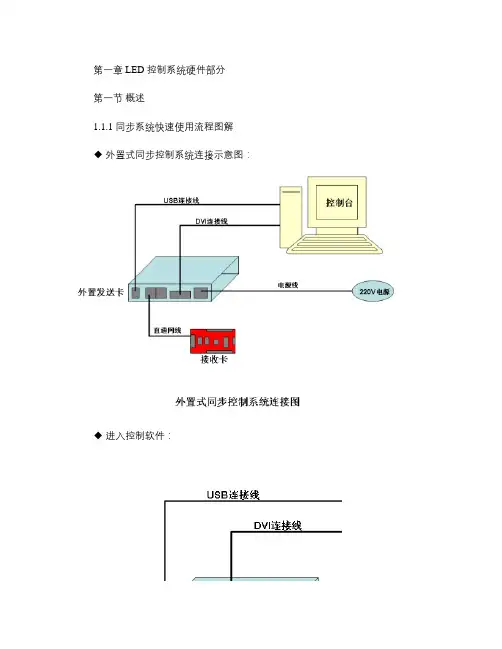
第一章LED 控制系统硬件部分第一节概述1.1.1 同步系统快速使用流程图解◆外置式同步控制系统连接示意图:◆进入控制软件:◆设置LED 控制设备对话框具体描述:◆发送卡设置部分【屏体显示】调整屏体的亮度,范围1-256。
【图像输出区域】调整显示器模式,根据显示器的分辨率选择。
指定显示器上的内容的区域要在LED 大屏上显示。
【屏体旋转】显示器上的显示内容在LED 大屏上旋转,旋转角度分别为0℃,90℃,180℃,270℃。
【定时指令】指定时间进行相应的操作。
◆接收卡设置部分在进入接收卡的设置之前,先了解接收设置界面上的各项内容是非常必要的,能让用户更好的了解控制系统,从而使操作更简单,快捷。
【屏幕选项】设置单块接收卡的基本参数。
【LED驱动芯片】接收卡所带LED 屏体驱动芯片型号。
主要支持的驱动芯片型号为:MBI5026/TB62726, MBI5027, MBI5030, MBI5039, 74HC595, LPD6803,DM413, MBI5042, MBI5020 【帧同步模式】可以使电脑与LED 显示屏有相同的刷新率。
【上屏时钟】驱动屏体驱动芯片的CLK,范围4-255,即时钟频率范围是490KHZ-31.25MHZ【占空比】是指移位时钟的占空比,改变此数据,可以使扫描移位时钟能上更高时钟。
一般设为50%。
【灰度等级】一般来说,双色显示屏选256级即可,全彩户内选4096级,户外选16384级。
当然也可以根据显示屏的要求提高灰度,灰度越高图片层次越好。
级数分别为4,8,16,32,64,128,256,512,1024,2048,4096,8192,16384,32768,65536。
【灰度效果】与灰度等级改变屏体显示图片动画的层次感。
效果分别为最佳灰度,灰度佳,灰度较佳,中等灰度,灰度较好,灰度一般,基本灰度。
灰度等级越高灰度效果越好,则刷新率越低,单元接收卡所带的屏尺寸越小。
【刷新率】 LED显示屏更新图片的速率,刷新频率越高,频率图像越稳定,如果要用照相机拍摄画面时无波纹无闪烁,刷新率应设置在600hz 以上。
LED显示屏控制软件操作手册(完整版)资料
L E D显示屏控制软件操作手册(完整版)LED显示屏控制软件操作手册☞您使用LED显示屏控制软件,本软件适用于常规类LED控制卡(例如U盘LED 控制卡,串口LED控制卡,网口LED控制卡等)。
下面为LED显示屏控制软件主界面图LED显示屏控制软件主界面双击光盘里面图标的安装包文件即可安装软件,安装完成后会在桌面出现图标,双击图标,即可进入LED显示屏控制软件的主界面。
☞下面是软件详细的操作说明控制卡查找和显示屏设置控制卡连接好显示屏和电脑后点击工具栏里面的查找屏查找屏使用串口卡或者网口卡连接会在红色字体区域自动显示控制卡的型号和版本号▲(注:使用U盘控制卡可以忽略查找屏步骤,直接设置屏参,编辑好节目点击发送即可)①点击屏参设置按钮设置屏参②输入密码168输入密码③设置好屏参后点击设置屏参按钮屏参设置▲(注:设置屏参里面有一些常用的单元板参数供参考选择)☞下面是一些常见的LED单元板的参数设置推荐1,如果是户外P10的屏,接口是12接口的:(单色)屏参为:数据极性:低,OE极性:高扫描方式: 1/4 扫描,默认4.1扫描方式2,如果是户外P16的屏,接口是12接口的:屏参为:数据极性:低,OE极性:高扫描方式: 1/4 扫描中的4.3扫描方式3,如果是户内φ3.75,φ5 的屏,接口是08接口的:屏参为:数据极性:低,OE极性:低扫描方式: 1/16 扫描4,如果是车载屏P7.62的屏,接口是08接口的:屏参为:数据极性:低,OE极性:低扫描方式: 1/8 扫描▲(注:以上推荐参数都是市面LED单元板的常见参数设置,不排除特殊规格的LED单元板,请以实际情况为准)编辑节目和节目类型介绍①设置好屏参后首先点击工具栏里面的节目按钮即可进入节目编辑节目②点击节目编号可以设置节目播放时段和次数③在工具栏选择不同的节目类型可以进一步详细编辑节目内容1.字幕型节目,在超文本RTF型文件节目中,RTF超文本可对每个字符设置字体、大小,不同的颜色,并可以单独保持该节目的超文本文件,以便以后恢复使用。
LED显示屏控制软件操作手册(完整版)

LED显示屏控制软件操作手册☞您使用LED显示屏控制软件,本软件适用于常规类LED控制卡(例如U盘LED控制卡,串口LED控制卡,网口LED控制卡等)。
下面为LED显示屏控制软件主界面图LED显示屏控制软件主界面双击光盘里面图标的安装包文件即可安装软件,安装完成后会在桌面出现图标,双击图标,即可进入LED显示屏控制软件的主界面。
☞下面是软件详细的操作说明控制卡查找和显示屏设置控制卡连接好显示屏和电脑后点击工具栏里面的查找屏查找屏使用串口卡或者网口卡连接会在红色字体区域自动显示控制卡的型号和版本号▲(注:使用U盘控制卡可以忽略查找屏步骤,直接设置屏参,编辑好节目点击发送即可)①点击屏参设置按钮设置屏参②输入密码168输入密码③设置好屏参后点击设置屏参按钮屏参设置▲(注:设置屏参里面有一些常用的单元板参数供参考选择)☞下面是一些常见的LED单元板的参数设置推荐1,如果是户外P10的屏,接口是12接口的:(单色)屏参为:数据极性:低,OE极性:高扫描方式: 1/4 扫描,默认4.1扫描方式2,如果是户外P16的屏,接口是12接口的:屏参为:数据极性:低,OE极性:高扫描方式: 1/4 扫描中的4.3扫描方式3,如果是户内φ3.75,φ5 的屏,接口是08接口的:屏参为:数据极性:低,OE极性:低扫描方式: 1/16 扫描4,如果是车载屏P7.62的屏,接口是08接口的:屏参为:数据极性:低,OE极性:低扫描方式: 1/8 扫描▲(注:以上推荐参数都是市面LED单元板的常见参数设置,不排除特殊规格的LED单元板,请以实际情况为准)编辑节目和节目类型介绍①设置好屏参后首先点击工具栏里面的节目按钮即可进入节目编辑节目②点击节目编号可以设置节目播放时段和次数③在工具栏选择不同的节目类型可以进一步详细编辑节目内容1.字幕型节目,在超文本RTF型文件节目中,RTF超文本可对每个字符设置字体、大小,不同的颜色,并可以单独保持该节目的超文本文件,以便以后恢复使用。
最新LED显示屏控制软件操作手册(完整版)资料
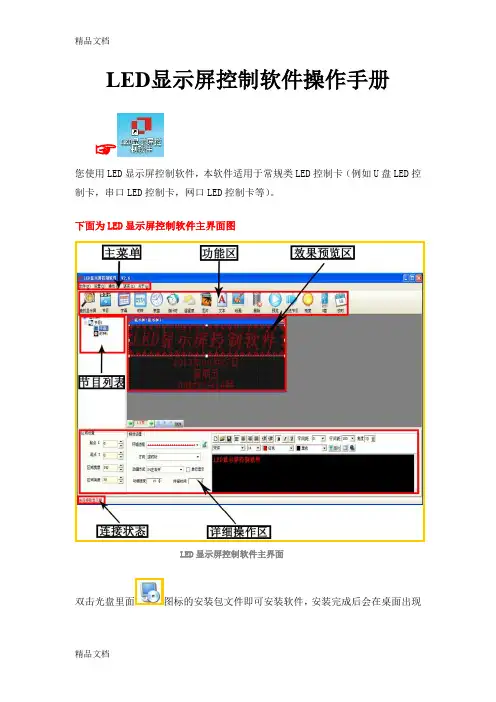
LED显示屏控制软件操作手册☞您使用LED显示屏控制软件,本软件适用于常规类LED控制卡(例如U盘LED控制卡,串口LED控制卡,网口LED控制卡等)。
下面为LED显示屏控制软件主界面图LED显示屏控制软件主界面双击光盘里面图标的安装包文件即可安装软件,安装完成后会在桌面出现图标,双击图标,即可进入LED显示屏控制软件的主界面。
☞下面是软件详细的操作说明控制卡查找和显示屏设置控制卡连接好显示屏和电脑后点击工具栏里面的查找屏查找屏使用串口卡或者网口卡连接会在红色字体区域自动显示控制卡的型号和版本号▲(注:使用U盘控制卡可以忽略查找屏步骤,直接设置屏参,编辑好节目点击发送即可)①点击屏参设置按钮设置屏参②输入密码168输入密码③设置好屏参后点击设置屏参按钮屏参设置▲(注:设置屏参里面有一些常用的单元板参数供参考选择)☞下面是一些常见的LED单元板的参数设置推荐1,如果是户外P10的屏,接口是12接口的:(单色)屏参为:数据极性:低,OE极性:高扫描方式: 1/4 扫描,默认4.1扫描方式2,如果是户外P16的屏,接口是12接口的:屏参为:数据极性:低,OE极性:高扫描方式: 1/4 扫描中的4.3扫描方式3,如果是户内φ3.75,φ5 的屏,接口是08接口的:屏参为:数据极性:低,OE极性:低扫描方式: 1/16 扫描4,如果是车载屏P7.62的屏,接口是08接口的:屏参为:数据极性:低,OE极性:低扫描方式: 1/8 扫描▲(注:以上推荐参数都是市面LED单元板的常见参数设置,不排除特殊规格的LED单元板,请以实际情况为准)编辑节目和节目类型介绍①设置好屏参后首先点击工具栏里面的节目按钮即可进入节目编辑节目②点击节目编号可以设置节目播放时段和次数③在工具栏选择不同的节目类型可以进一步详细编辑节目内容1.字幕型节目,在超文本RTF型文件节目中,RTF超文本可对每个字符设置字体、大小,不同的颜色,并可以单独保持该节目的超文本文件,以便以后恢复使用。
LED显示屏控制软件操作手册(完整版)
LED显示屏控制软件操作手册☞您使用LED显示屏控制软件,本软件适用于常规类LED控制卡(例如U盘LED控制卡,串口LED控制卡,网口LED控制卡等)。
下面为LED显示屏控制软件主界面图LED显示屏控制软件主界面双击光盘里面图标的安装包文件即可安装软件,安装完成后会在桌面出现图标,双击图标,即可进入LED显示屏控制软件的主界面。
☞下面是软件详细的操作说明控制卡查找和显示屏设置控制卡连接好显示屏和电脑后点击工具栏里面的查找屏查找屏使用串口卡或者网口卡连接会在红色字体区域自动显示控制卡的型号和版本号▲(注:使用U盘控制卡可以忽略查找屏步骤,直接设置屏参,编辑好节目点击发送即可)①点击屏参设置按钮设置屏参②输入密码168输入密码③设置好屏参后点击设置屏参按钮屏参设置▲(注:设置屏参里面有一些常用的单元板参数供参考选择)☞下面是一些常见的LED单元板的参数设置推荐1,如果是户外P10的屏,接口是12接口的:(单色)屏参为:数据极性:低,OE极性:高扫描方式: 1/4 扫描,默认4.1扫描方式2,如果是户外P16的屏,接口是12接口的:屏参为:数据极性:低,OE极性:高扫描方式: 1/4 扫描中的4.3扫描方式3,如果是户内φ3.75,φ5 的屏,接口是08接口的:屏参为:数据极性:低,OE极性:低扫描方式: 1/16 扫描4,如果是车载屏P7.62的屏,接口是08接口的:屏参为:数据极性:低,OE极性:低扫描方式: 1/8 扫描▲(注:以上推荐参数都是市面LED单元板的常见参数设置,不排除特殊规格的LED单元板,请以实际情况为准)编辑节目和节目类型介绍①设置好屏参后首先点击工具栏里面的节目按钮即可进入节目编辑节目②点击节目编号可以设置节目播放时段和次数③在工具栏选择不同的节目类型可以进一步详细编辑节目内容1.字幕型节目,在超文本RTF型文件节目中,RTF超文本可对每个字符设置字体、大小,不同的颜色,并可以单独保持该节目的超文本文件,以便以后恢复使用。
led显示屏控制系统使用手册
l e d显示屏控制系统使用手册The manuscript was revised on the eveningof 2021LED显示屏控制系统使用手册南京德普达电子技术有限公司2010-10-18特别说明:感谢您对本公司的信任和支持。
为了保证您的使用过程顺利进行,请您在使用本公司产品以前仔细阅读本技术支持手册。
目录第一章LED控制系统硬件部分............. 错误!未定义书签。
第一节概述....................... 错误!未定义书签。
同步系统快速使用流程图解.... 错误!未定义书签。
DBT-Q2007、DBT-Q2009控制系统种类错误!未定义书签。
第二节 DBT-Q2007/DBT-Q2009控制系统性能综述错误!未定义书签。
功能描述.................... 错误!未定义书签。
DBT-Q2007、DBT-Q2009硬件认识错误!未定义书签。
DBT-Q2007、DBT-Q2009软件认识错误!未定义书签。
DBT-Q2009接收卡主要性能指标.错误!未定义书签。
错误检测功能................ 错误!未定义书签。
附加功能 ................... 错误!未定义书签。
第三节温湿度传感器............... 错误!未定义书签。
连接示意图.................. 错误!未定义书签。
传感器在DBT-Q2007同步系统中的使用错误!未定义书签。
第四节电源控制板................. 错误!未定义书签。
实物图...................... 错误!未定义书签。
2009多功能板................ 错误!未定义书签。
第二章异步控制系统.. (39)第一节异步控制系统 (39)系统概述.................... 错误!未定义书签。
功能特点 (39)技术参数 (40)发行包清单 (41)硬件认识 (41)使用方法介绍 (43)第二节异步控制系统 (52)硬件认识 (52)功能特点 (52)软件介绍及使用说明 (52)第三节视频处理器................. 错误!未定义书签。
LED显示屏使用手册.
LED显示屏使用手册目录第一章概述 (3)第二章系统组件 (4)第三章系统连接示意图 (5)一、LED显示屏系统连接图 (5)二、系统各设备前后面板图 (6)第四章系统各设备功能说明 (7)一.计算机 (7)二.显示屏控制器 (8)1. 设备功能 (8)2. 显示屏控制器输出接口要求: (9)3. 主控板工作指示灯工作状态说明(QS7.822.1029A) (9)三.控制分配器 (10)1. 显示屏控制分配器与模块之间的通信要求: (10)2. 控制分配器接口连线说明 (10)3 工作指示灯工作状态说明 (12)四.亮度采集器 (12)五.PLC控制器 (12)第五章模组内部连线图 (13)第六章系统连线说明 (14)第七章显示屏基本操作 (15)一.开屏 (15)二.节目源的切换 (17)三.关屏 (19)第八章故障现象及判断处理 (19)一正常开机后整屏黑屏无显示 (19)二正常开机后或工作中突然出现整屏花或整屏闪烁 (21)三计算机与控制器无法正常通讯 (22)四计算机与控制分配器无法正常通讯 (22)五无法远程开关屏 (23)六显示模组一列黑屏 (23)七显示屏一列闪烁或显示不正常 (24)八显示模组一个不亮或显示不正常 (24)九显示模块一个或几个不亮或显示不正常 (24)十显示模块上有瞎灯或显示不正常的区域 (24)第一章概述青松科技的DVI系统包括硬件系统和软件系统两个部分。
硬件系统由显示屏控制器、控制分配器、亮度采集器及PLC控制器组成,后两者属于可选设备。
软件系统由青松同步屏控制软件、大屏导播软件、PLC控制软件(可选)组成。
控制分配器通过一根光纤与显示屏控制器相连,显示屏控制器则通过一条RS232串行线与PC机相连。
显示屏端控制板通过网线与控制分配器相连,在PC 机上运行青松同步屏控制软件及大屏导播软件,即可对显示屏显示内容进行控制。
本系统只用于青松DVI系统显示屏的控制,并提供联机和脱机两种控制方式。
LED显示屏操作手册
a仅计算机,b复制模式,c扩展模式,d仅投影模式
使用快捷键:win+P即可进入如上图选择模式
2.初始设置时需要选择复制模式即输出给LED显示屏视频画面与计算机画面同步
1).选择扩展模式:LED显示屏点数大于电脑桌面或者不想画面占用计算机桌面
2).选择投影模式:显卡只输出给LED显示屏,用于LED屏过大
3.打开LED控制软件,点击用户高级登录输入“666”
1.软件最上方出现“未检测到发送卡”说明就是USB没连到发送卡或者驱动损坏
股贵如工具的插件⑻用户
1)重新拔插USB插头或者换一个插口,换一根USB线
2)重新安装ห้องสมุดไป่ตู้件
2 .点击显示屏配置
LED显示屏操作手册
一开机规范
开屏:先打开计算机,再打开LED显示屏
关屏:先关掉LED显示屏,关掉控制软件,再关掉计算机
二连线规范
点亮LED显示屏需要的设备:计算机,发送卡,LED显示屏设备之间的连接:
1.显卡DVI输出到发送卡;
2.计算机USB线控制发送卡;
3.发送卡通过网线连接显示屏;
三使用规范
1)查看发送卡分辨率:要大于等于显卡分辨率且大于等于LED显示屏分辨率一般设成显卡分辨率;如LED显示屏分辨率过高过宽可以在自定义设置显示
2)进入接收卡界面:
通常情况下,客户只需点击“从接收卡读取”回读程序即可;如客户需要更换新卡,点击“从文件载入”加载出厂程序文件即可;点击“发送到接收卡”。
3)进入显示屏连接