
PHP运行环境搭建详细介绍
第一节UNIX下PHP的安装1.1 安装前的准备安装前,首先您需要了解您需要PHP 做什么。
根据前一章的学习,PHP可以在三个领域使用:·服务器端脚本运行·命令行脚本运行·客户端图形界面(GUI)程序首先且最普遍的情况,您需要三样东西:PHP 自己,一个Web 服务器和一个Web 浏览器。
您可能已经安装了Web 浏览器,根据您安装操作系统的不同,您或许也已经安装好了Web 服务器(例如,Linux 下的Apache 或Windows 下的IIS)。
或许您从某个公司租了些网站空间,如果是这样,您无须任何设置,便可以写PHP 脚本,上传到您租的服务器空间中,并从浏览器中看到运行结果。
如果您需要自己设置服务器,您有两种将PHP 连接到Web 服务器的方法。
对于大多数Web 服务器PHP 都有相应的模块接口(也叫做SAPI)。
这些服务器包括Apache, 微软Internet Information Server,Netscape 和iPlanet 服务器。
许多其它的服务器支持ISAPI――微软模块接口(例如OmniHTTPd 服务器)。
如果PHP 不支持作为您的Web 服务器的模块,您总是能够将PHP 作为CGI 处理器使用的。
这意味着您可以设置您的Web 服务器使用命令行可执行文件PHP(在Windows 下是php.exe)处理所有该服务器上的PHP 文件请求。
1.2 在Unix 系统上安装该节将指导你在Unix 系统上一般配置和安装PHP。
在安装之前,确定研究了任何与你平台或web 服务器相关的章节。
预备知识和软件基本Unix 技术(如果编译,能够操作"make" 和一个C 编译器)一个ANSI C 编译器(如果编译)flex (用于编译)bison (用于编译)一个web 服务器任何模块特异组件(例如gd、pdf 库,等等)有几种在Unix 平台上安装PHP 的方法,使用编译和配置的过程,或者通过大量的预打包的方式。
本文主要关注编译和配置PHP 的过程。
1、gzip -d httpd-2_0_NN.tar.gz2、tar xvf httpd-2_0_NN.tar3、gunzip php-NN.tar.gz4、tar -xvf php-NN.tar5、cd httpd-2_0_NN6、./configure --enable-so7、make8、make install现在已经将Apache 2.0.NN 安装在/usr/local/apache。
本安装支持可装载模块和标准的MPMprefork。
之后,可以使用如下命令启动Apache 服务器:/usr/local/apache2/bin/apachectl start如果成功,可以停止Apache 服务器并继续安装PHP:/usr/local/apache2/bin/apachectl stop9、cd ../php4-NN10、现在需要配置PHP。
在这里可以用各种各样的参数来自定义PHP,例如启动哪些扩展功能包的支持等。
用 ./configure --help 命令可以列出当前可用的所有参数。
在此例中,将给出一个在有MySQL 支持的Apache 2 上进行配置的范例。
用户本地的apxs 的路径可能会不同,事实上,在用户的系统中,它可能被命名为apxs2。
./configure --with-apxs2=/usr/local/apache2/bin/apxs11、make12、make install如果决定在安装后改变配置选项,只需重复最后的三步,然后需要重新启动Apache使新模块生效。
无需重新编译。
请注意,除非明确有提示,否则“make install”命令将安装PEAR、各种PHP 工具诸如phpize,安装PHP CLI 等等。
13、配置php.inicp php.ini-dist /usr/local/lib/php.ini可以编辑php.ini 文件以修改PHP 的选项。
如果想要把此文件放到另外的位置,需要在步骤10 添加--with-config-file-path=/path 选项。
如果选择php.ini -recommended,请务必阅读其中的变更的列表,它们将影响PHP 的执行。
14、编辑httpd.conf 文件以调用PHP 模块。
LoadMolude 表达式右边的路径必须指向系统中的PHP。
以上的make install 命令可能已经完成了这些,但务必要检查。
对于PHP 4:LoadModule php4_module modules/libphp4.so对于PHP 5:LoadModule php5_module modules/libphp5.so15、告知Apache 将特定的扩展名解析成PHP,例如,让Apache 将扩展名 .php解析成PHP。
可以将任何扩展名指定为PHP,只需添加它们,每一个用空格分隔。
例如,要添加 .phtml:AddType application/x-httpd-php .php .phtml通常还将 .phps 扩展名设置成显示高亮的PHP 源文件,可以这样来完成:AddType application/x-httpd-php-source .phps16、启动Apache 服务器:/usr/local/apache2/bin/apachectl start按照上面的步骤便可以使Apache 2.0 将PHP 作为SAPI 模块了。
当然Apache 和PHP 都还有很多配置选项,可以在相应的源代码目录中使用 ./configure --help 获得更多信息。
第二节Windows下PHP的安装【视频文件:Windows下PHP的安装】解压或者未解压后,能看到php-5.2.6-win32-installer.msi文件时,双击文件,弹出下列对话框,我们再单击Next(下一步):在这一步,他会要你同意一个协议,不同意是没法继续安装的。
在这一步选择安装文件夹,如果要更改,单击Browse(浏览)。
这里,建议不要改更。
第一,PHP 文件不大;第二,由于这个本来不是Windows下的文件,更改不知道会不会有什么不能用的地方。
为了测试把它安装在D:\php下这里要注意的是最面配置php时需要用到路径要保持一致。
选择你的WEB服务程序,建议选择IIS CGI3程序安装组界面,先看清楚下面的说明:在上图中显示的Extensions(扩展)前面的“+”号点开,然后拖动滚动条,一直到下图位置。
在GD2上右击,然后选择安装此功能(选择中的第一个或者二个)。
其实,第一个跟第二个的区别在这个地方不大。
如果有下属选项时,选第一个,只会安装一些默认的功能,而第二个是完全安装。
同理,拖到MySQL那一项,与前面一样的操作。
如果你的MySQL版本比较高,建议把MySQLli也装上,就是在MySQL下面的那一个。
单击Install(安装),开始正式安装PHP等待安装完成,单击Finish(完成)结束安装到这里,PHP安装完成,接着打开把php-5.2.6-Win32.zip(压缩包)解压到D:\tmep文件包(D盘没有tmep文件着自己创建一个)。
第三节MySQL数据库的安装【视频文件:MySQL数据库的安装(一)】【视频文件:MySQL数据库的安装(二)】解压或者未解压后,能看到setup.exe文件时,双击文件,弹出下列对话框,我们再单击Next(下一步):选择安装模式,如果没有特殊要求,或者你不是很懂的情况下,请选择Typical(经典安装)或者在你磁盘空间足够的情况下可以选择Complate(完全安装)。
建议(特别是初学者)不要选择Custom(自定义安装)。
这里选择最常用的经典安装。
装备工作完成,点击Install(安装)让安装程序正式开始安装工作这是选择是否到MySQL网站注册,不管他,我们选择Skip Sign-UP(跳过注册)完成安装。
如果没有特殊的要求,可以把这个小勾去掉,点击Finish(结束)结束安装。
但是从安全角度考虑,我们还是勾选上这个小勾,再点击Finish(结束)来对MySQL做一些初始的配置配置的第一个界面,点击Next(下一步)就好了如果没什么太特殊的要求,我们选择第二个Stanard Configur action(标准配置)就好了。
这个画面要说明的比较多:1、Install as Windows Service:将msyql作为Windows服务安装。
勾选这一项,你将会在“控制面板”,“管理工具”,“服务”里面找到MySQL。
这样子,能提高MySQL在系统中的运行级别。
建议勾选。
2、Service Name:这个其实没什么用,就是选择你在“服务”里面看到的名字而已,随便一个,你熟悉就好了。
3、Launch the MySQL Server automatically:自动开启服务。
勾选这个的话,只要你打开Windows,哪怕你没有登陆,MySQL也在运行。
4、Include BIN Directory in Windows PATH:勾选这个的话,用可以直接在CMD的任何地方运用MySQL的命令行模式。
如果你熟悉命令行,这个就蛮实用。
不熟悉的吗,建议不勾选。
这个是配置root(根用户)密码。
1、Modify Security Settings:配置安全设置。
其实就是配置root(根用户)的密码。
2、Enable root access from remote machines:允许root(根用户)从远程机器登陆。
从安全角度考虑,建议不勾选。
Create An Anymous Account:建立一个匿名帐号。
建议不勾选。
下面这几步都是完成安装了。
第四节Windows下IIS的配置【视频文件:Windows下IIS的配置】4.1 安装IIS若操作系统中还未安装IIS服务器,可打开“控制面板”,然后单击启动“添加/删除程序”,在弹出的对话框中选择“添加/删除Windows组件”,在Windows组件向导对话框中选中“Internet信息服务(IIS)”,然后单击“下一步”,按向导指示,完成对IIS的安装。
(图例分别如下)使用的是Windows Server 2003操作系统。
此主题相关图片如下:Windows组件向导1此主题相关图片如下:Windows组件向导24.2 启动Internet信息服务(IIS)Internet信息服务简称为IIS,单击Windows开始菜单---所有程序---管理工具---Internet信息服务(IIS)管理器,即可启动“Inte rnet信息服务”管理工具(如下图)此主题相关图片如下:Internet信息服务(IIS)管理器4.3 IIS+PHP+MySQL的相互配置连接首先检查前面的三个文件是否正常安装的电脑上:php-5.2.6-win32-installer.msi (d:\php)php-5.2.6-Win32.zip (d:\temp)MySQL-essential-5.0.51a-win32.msi (C:\Program Files\MySQL)检查完毕后开始进行调试:(一)转移D:\temp,把里面的ext文件夹和php_MySQL.dll拷贝到PHP安装根目录D:\PHP. 如有一样的将覆盖它D:\temp,把里面的php.ini-dist或php.ini-recommended(只要其中一个就行)重命名为php.ini并复制到D:\PHP下D:\temp,把里面的php.ini-dist或php.ini-recommended(只要其中一个就行)重命名为php.ini并复制到C:\Windows下D:\temp 把里面的(如果没有到D:\PHP里找是一样的~)复制到C:\Windows\system32下现在来把D:\PHP里的php.ini 来配置一下用记时本打开查找” extension_dir”把extension_dir= "\"改为extension_dir= "D:\php\ext"查找” extension”Dynamic Extensions这里是PHP扩展设置部分,列出了PHP所有的可支持扩展,前面都加了分号注释,表示目前PHP配置不支持扩展,我们可以将分号去掉让PHP支持该扩展下面列出的是几个常用且较实用的PHP扩展把下面几句前面的分号去掉;extension=php_mbstring.dll;extension=php_dba.dll;extension=php_dbase.dll;extension=php_gd2.dll;extension=php_imap.dll;extension=php_MySQL.dll(二)配置PHP安装完PHP后并不能通过IIS来解释PHP文件,需要进行配置打开IIS,右键选择“默认站点”的属性,在“主目录”类别中选择“配置”单击“添加”按钮进行应用程序扩展名的映射,浏览可执行文件为已安装PHP目录下的“php5iSAPi.dll”,同时“扩展名”为“.php(三)调试PHP创建个记事本下入下面代码〈?phpphpinfo();?〉将记事本保存在已定义的文件夹内,并输入保存文件名index.php 打开IIS对PHP文件进行调试http://localhost/php/index.php第五节Windows下Apache的安装【视频文件:Windows下Apache的安装(1)】【视频文件:Windows下Apache的安装(2)】【视频文件:Windows下Apache的安装(3)】5.1 安装Apache运行“apache_2.0.55-win32-x86-no_ssl.msi”,出现如下界面:出现Apache HTTP Server 2.0.55的安装向导界面,点“Next”继续确认同意软件安装使用许可条例,选择“I accept the terms in the license agreement”,点“Next”继续将Apache安装到Windows上的使用须知,请阅读完毕后,按“Next”继续设置系统信息,在Network Domain下填入您的域名(比如:),在Server Name下填入您的服务器名称(比如:,也就是主机名加上域名),在Administrator's Email Address下填入系统管理员的联系电子邮件地址(比如:yinpeng@),上述三条信息仅供参考,其中联系电子邮件地址会在当系统故障时提供给访问者,三条信息均可任意填写,无效的也行。
php运行环境配置说明书
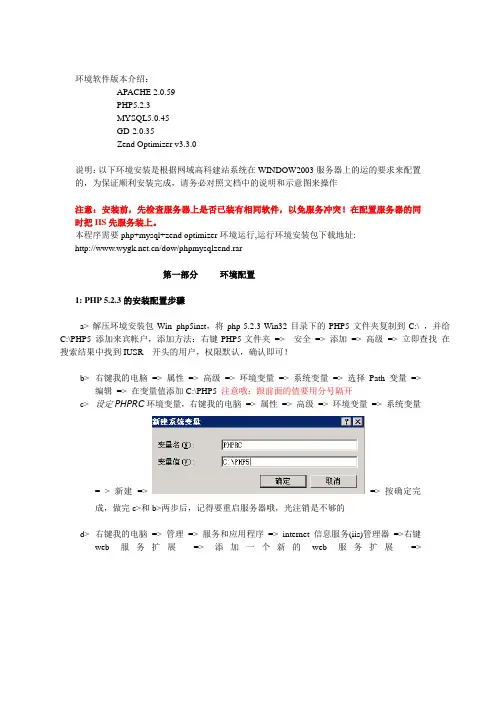
环境软件版本介绍:APACHE 2.0.59PHP5.2.3MYSQL5.0.45GD-2.0.35Zend Optimizer v3.3.0说明:以下环境安装是根据网域高科建站系统在WINDOW2003服务器上的运的要求来配置的,为保证顺利安装完成,请务必对照文档中的说明和示意图来操作注意:安装前,先检查服务器上是否已装有相同软件,以免服务冲突!在配置服务器的同时把IIS先服务装上。
本程序需要php+mysql+zend optimizer环境运行,运行环境安装包下载地址:/dow/phpmysqlzend.rar第一部分环境配置1: PHP 5.2.3的安装配置步骤a>解压环境安装包Win_php5inst,将php-5.2.3-Win32目录下的PHP5文件夹复制到C:\ ,并给C:\PHP5 添加来宾帐户,添加方法:右键PHP5文件夹=> 安全=> 添加=> 高级=> 立即查找在搜索结果中找到IUSR_ 开头的用户,权限默认,确认即可!b>右键我的电脑=> 属性=> 高级=> 环境变量=> 系统变量=> 选择Path 变量=>编辑=> 在变量值添加C:\PHP5 注意哦:跟前面的值要用分号隔开c>设定PHPRC环境变量,右键我的电脑=> 属性=> 高级=> 环境变量=> 系统变量= > 新建=> => 按确定完成,做完c>和b>两步后,记得要重启服务器哦,光注销是不够的d>右键我的电脑=> 管理=> 服务和应用程序=> internet信息服务(iis)管理器=>右键web服务扩展=> 添加一个新的web服务扩展=>扩展名PHP5,在要求的文件中添加php-cgi.exe,设置扩展状态为应许。
确定添加操作完成。
如何搭建PHP运行环境不用愁,手把手教你,百分百成功
如何搭建PHP运行环境?不用愁,手把手教你,百分百成功!本笔记有原理分析、有详细步骤、有相关软件下载,php环境搭建轻松解决!第一课。
二、搭建一个web服务器(apache)与PHP配合最好的就是apache软件。
第一步、apache的安装1、下载相应版本的apache:2、安装时需要设置服务器的信息:3、我们使用自定义安装进行一些配置项:设置以下安装位置:4、Install开始安装和测试是否成功。
安装完成后,应该:在浏览器的地址栏中输入:Localhost如果能够发现如下的界面说明apache安装成功:Apache安装完成了,说明我们有:http服务器。
先祝贺下!第二步、安装php软件下面需要添加http服务器对php文件的处理能力。
安装php软件:Php版本的介绍?5.x 表示的php软件的开发版本好。
数字越大越新。
一般建议下载最新的稳定版本。
通常情况下我们都将php作为apache的一个工具来使用。
将php作为apache的一个模块来使用。
通常情况下:安装php 指的是将php安装成apache的模块。
1、下载相应版本:不用安装的步骤,需要解压配置即可:2、解压并将文件复制到安装目录(E:\amp\php):3、配置php与apache的关系:通过修改apache的配置文件达到目的:Apache的配置文件:apache的安装目录/conf/httpd.conf,我这里是:E:/amp/apache/conf/httpd.conf配置文件中使用apache的指令LoadModule来实现即可loadModule 模块名模块地址Httpd.conf文件:此时apache已经有了一个叫做php的工具了。
4、此时还需要配置,在什么时候应该调用这个工具。
只有请求到的文件的后缀名为 .php的话才需要调用这个工具完成解析。
利用执行段<FilesMatch>完成。
Httpd.conf中::5、重启apache使apache的配置文件生效:重启方法如下:6、判定PHP安装是否成功是通过访问localhost/info.php来进行检查。
使用docker搭建php运行环境
使用docker搭建php运行环境使用Docker搭建PHP运行环境可以提供一个轻量级、可移植的开发和部署环境。
Docker是一种容器化技术,能够将应用和其依赖项打包到一个可移植的容器中,并在各种环境中运行。
以下是使用Docker搭建PHP运行环境的步骤:步骤2:创建DockerfileDockerfile是用于构建Docker镜像的指令集合。
在项目的根目录下创建一个名为Dockerfile的文件,并按照以下内容填充:```FROM php:7.4-apache#安装PHP扩展RUN docker-php-ext-install mysqli pdo_mysql# 启用Apache的mod_rewrite模块RUN a2enmod rewrite# 将Apache配置文件复制到容器中COPY apache2.conf /etc/apache2/apache2.conf#设置工作目录```步骤3:创建Apache配置文件在项目的根目录下创建一个名为apache2.conf的文件,并按照以下内容填充:```AllowOverride All</Directory>``````version: "3"services:web:build:context: .dockerfile: Dockerfileports:-"80:80"volumes:```步骤5:构建和启动容器在项目的根目录下打开终端(或命令提示符),运行以下命令来构建并启动容器:``````综上所述,通过使用Docker搭建PHP运行环境,可以轻松地创建一个可移植和可扩展的开发和部署环境。
Docker的容器化技术提供了隔离性和便携性,能够确保应用程序在不同的环境中可靠运行。
PHP Web应用开发-运行环境搭建

PHP WEB应用开发【彼岸听风•百度文库2019.01.02】PHP是目前业界广泛使用的WEB应用开发后端技术,它是一种嵌入到服务器端的脚本语言。
PHP 在服务器端运行,能够与数据库进行交互,并对数据进行处理,从而实现WEB应用的复杂业务逻辑。
1、运行环境PHP Web应用的运行环境,包括操作系统、Web服务器、PHP应用服务器、数据库服务器以及Web浏览器,其中Web浏览器为Web应用的客户端设备。
在PHP Web应用的服务器端,常采用LAMP技术平台,即Linux、Apache、MySQL、PHP软件组合。
本地开发时一般使用WAMP平台,这里的W为Windows操作系统。
2、环境搭建搭建WAMP运行环境,可以使用2种方式,一种是单独安装平台中的各个软件,另一种就是使用第三方开发的集成软件包。
对于初学者,建议使用第2种方式。
下面使用wampserver集成软件包,搭建本地PHP Web应用开发环境。
3、WAMPSERVERWampserver是基于Windows、Apache、MySQL和PHP的集成开发环境,其官方英文主页地址为/en/。
(1) 下载在Wampserver官方网站或其他资源网站下载安装文件,注意32位与64位的系统区别。
作者下载的安装文件为wampserver3.0.6_x64.exe。
(2) 安装该软件的安装非常简单,运行下载的安装程序,接受软件使用协议、使用默认安装目录或更改默认安装目录,然后选择各项默认设置就可以了。
目录结构如图1.1所示。
图1.1 Wampserver安装目录在Wampserver的安装目录中,bin子目录包含了Web服务器apache2.4.23、MySQL数据库mysql5.7.14,以及PHP的2个版本php5.6.25和php7.0.10;apps子目录包含了3个管理软件adminer4.2.5、phpmyadmin4.6.4,以及phpsysinfo3.2.5,其中phpmyadmin4.6.4是用来管理MySQL数据库的。
PHP网站搭建实例详解
PHP网站搭建实例详解第一章:搭建环境准备为了成功搭建PHP网站,首先需要准备一些基本环境。
你需要一台支持PHP的服务器,如Apache、Nginx或IIS,并且安装一个支持PHP的数据库,如MySQL。
确保服务器和数据库都已正确安装并能正常工作。
第二章:HTML和CSS基础在PHP网站的搭建过程中,HTML和CSS是必不可少的。
HTML用于网站的结构和内容,CSS用于设计和布局。
这两个基础知识对于构建漂亮和功能强大的网页至关重要。
第三章:PHP语言基础在学习PHP之前,你需要了解一些基本的编程概念。
PHP是一种脚本语言,由服务器端执行。
学习PHP语法、变量、流程控制和函数等基本知识,将有助于你理解和编写PHP代码。
第四章:MySQL数据库操作网站通常需要一个数据库来存储和管理数据。
学习如何使用PHP操作MySQL数据库是搭建PHP网站的重要一步。
了解如何连接数据库、执行查询和更新操作,以及如何处理数据库中的数据是构建动态网站的关键。
第五章:用户注册和登录功能在很多网站上,用户注册和登录功能是必不可少的。
学习如何使用PHP和MySQL创建用户注册和登录系统,包括验证用户输入、存储用户信息和实现登录功能,将帮助你为你的网站添加用户管理功能。
第六章:数据展示和呈现一个好的网站需要能够展示和呈现数据。
学习如何使用PHP获取数据库中的数据,然后使用HTML和CSS将其展示出来是非常重要的。
了解如何使用循环和条件语句处理数据,并将其在网站页面上展示,可以使你的网站更加生动和有吸引力。
第七章:文件上传和下载在一些网站上,用户可能需要上传文件,如图片、文档等。
学习如何使用PHP处理文件上传和下载功能,包括限制文件类型和大小、保存和获取文件路径,将提升你的网站用户体验。
第八章:安全性和错误处理在搭建PHP网站的过程中,安全性和错误处理是非常重要的。
学习如何处理用户输入、防止SQL注入和XSS攻击,并正确处理错误信息,可以保护你的网站免受恶意攻击,并提供更好的用户体验。
三分钟快速搭建开源PHP程序运行环境
三分钟快速搭建开源PHP程序运行环境对于很多站长来说,相信选择开源程序是一种比较经常的做法,选择开源程序的好处有很多,比如便于系统的扩展、成本较低、灵活性强等。
那么,很多站长新手在刚刚接触开源程序的时候,当下载完开源项目的代码后,第一个面对的问题,就是如何相信将整个项目运行起来。
对于国内外很多开源的项目,包括开源CMS、网店系统、博客系统、甚至SNS等,很多都是基于Apache+MySQL+PHP运行环境。
现在笔者就基于给大家介绍一种最快的基于WAMP(Windows+Apache+MySQL+PHP)环境的搭建,以让广大刚接触开源系统的站长朋友能够在短时间让下载下来的开源项目运行起来。
快速搭建开源PHP项目运行环境,主要是借助一个软件包-AppServ。
这款软件是一个PHP网页架站工具组合包,是泰国的作者将一些网络上免费的架站资源重新包装成单一的安装程序,以方便初学者快速完成架站,包含的软件有Apache、PHP、MySQL、phpMyAdmin等。
好了,废话不多说,下面开始教大家快速搭建PHP开源项目的运行环境:1、打开下载的appserv软件,开始安装,进入安装向导,如下图2、选择安装路径,比如C:\Appserv\(注意,该项目设置的网站根目录默认就会在C:\Appserv\www\下),如下图选择安装的组件,其中前三个就是我们经常说的Apache+PHP+MySQL环境,这三个是必须的,第四个可以根据需要勾选,主要是一个可视化的管理MySQL 数据库的网页版软件。
设置服务器名称和端口号,其中Server Name表示服务器名称,如果是在服务器本地,就填写localhost或者127.0.0.1,Email地址随便填一个,端口号默认是采用80端口,当然也可以根据需要自己设定。
设置数据库密码和数据库编码,这里要主要的是,数据库的编码要与所下载的开源项目的版本一致,我们去网上下载的时候,都有表明是UTF-8还是GBK版本,否则部署的时候可能出现页面乱码问题。
Ubuntu 10 04下搭建php网站运行环境linux服务器应用 电脑资料
Ubuntu 10 04下搭建php网站运行环境linux效劳器应用电脑资料Ubuntu 10.04下搭建php网站运行环境前提:要翻开root权限sudo password [这里填写root密码]1、第一步安装Ubuntu 10.042、更新源sudo apt-get update3、安装ligdsudo apt-get install ligd安装好之后检查ligd是否成功启动,在浏览器里翻开URL: localhost/如果显示为 it's works 外表已经成功了如果不行的话,结束掉ligd程序的进程然后再输入sudo ligd -f /etc/ligd/ligd.conf4、安装PHPsudo apt-get install php5完成后继续sudo apt-get install php5-cli完成后继续sudo apt-get install php5-cgi完成后继续sudo apt-get install php5-mysql让ligd 支持cgi模式# ligd-enable-mod fastcgi重起Ligd# /etc/init.d/ligd restart5、将/var/文件夹的owner改变成当前用户(有的可能不需要这步)sodu chown -R xuxx:xuxx /var/这样文件夹的拥有者即为xuxx,这样就可以写入文件了6、翻开文件夹(var/)右键--Create Document ---empty file文件名为:test.php在里面写入下面内容并保存< ?php// this file will test to see if php// is enabled and functiona;phpinfo();>然后翻开 localhost/test.php你会看到网页中的PHP信息7、安装mysqlsudo apt-get install mysql-server-5.1 mysql-client-5.1 在这个安装过程中会提示你输入密码8、安装phpmyadmin 用来管理mysqlsudo apt-get install phpmyadmin当它提示你选择那种web server时,什么都不要选,然后OK安装就行把phpmyadmin移动到/var/我们就能用phpmyadmin管理mysql了# sudo mv /usr/share/phpadmin /var/翻开localhost/phpmyadmin 看看是不是能管理mysql了到此,php网站运行环境就搭载好了!你现在就可以下载一些php 类型的网站程序安装测试看看,检验一下自己的劳动成果php程序有:discuz wordpress 等等,根本文件夹权限sudo chmod -R 0777 /home/1.txtsudo chmod -R 【权限】【目录或文件】sudo chwon -R root:root /var/sudo chown -R [用户名:用户组] 【目录或文件】。
php环境搭建
php环境搭建php环境搭建首先需要下载PHP代码包和Apache与Mysql的安装软件包,并且检测你的iis是否打开了,如果开着就关掉,否则就会起冲突,我直接在控制面扳->程序->打开或关闭window服务哪里把internet信息服务关掉了。
PHP版本:php-5.3.2-Win32-VC6-x86,VC9是专门为IIS定制的,VC6 是为了其他WEB服务软件提供的,如Apache。
我下载的是ZIP包。
下载地址Mysql版本:Windows (x86, 32-bit), MSI Installer Essentials –Recommended,即MySQL Community Server 5.1.45下载地址Apache版本:httpd-2.2.15-win32-x86-openssl-0.9.8m-r2,openssl表示带有openssl模块,利用openssl可给Apache配置SSL 安全链接下载地址第一步:安装Apache服务。
在这里主要配置Network Domain、Server Name、Email地址以及Apache服务的占用端口,默认为80端口,你可以根据需要配置在其他端口,Apache的安装目录你可以使用默认目录或根据需要自行选择安装目录。
在完成apache服务的安装后,在游览器中输入http://localhost/,出现It’s work!字样,说明Apache服务安装成功了。
第二步:MySQL的安装选择Custom自定义安装点击“Change”更改你需要的目录待文件复制安装完毕后,进行MySQL设置界面,单击Finish。
选择Detailed Configuration进行详细配置选择MySQL运行模式:Server Machine选择MySQL数据库默认存储方式:Non-Trans Only (MYISAM) 设定MySQL最大连接数:一般设置为128 – 512之间的整数。
PHP运行环境配置与开发环境的配置(图文教程)
PHP运⾏环境配置与开发环境的配置(图⽂教程)前提⽰时间⼀个博友,建议我提供PHP开发环境的搭建⽂章。
当然我们⼀般在windows平台下开发的居多,那么,今天我就在Windows平台下搭建PHP的调试和开发环境。
如果有写的不好的请谅解。
⼀、总的⼤概步骤如下1、下载资料1)、下载wamp2)、下载开发⼯具ZendStudio2、安装程序1)、安装wamp2)、安装开发⼯具ZendStudio3、配置环境4、PHP调试5、PHP开发环境⼆、步骤详细介绍1、下载资料1)、下载WAMP所谓WAMP,是指在Windows系统(W)下安装Apache⽹页服务器(A)以及MySQL数据库(M)和PHP脚本引擎(P)⽽搭建起来的PHP⽹络服务器环境,当然,在LAMP环境肯定是⽐WAMP环境要好的,可是由于Windows的易⽤性,所以,我们在做前期开发或者测试某些CMS的时候,使⽤WAMP环境甚⾄很⽅便更实⽤⼀些。
WAMP即这些单个软件共同组成了⼀个强⼤的Web应⽤程序平台。
2)、下载开发⼯具ZendStudioZend Studio是PHP 集成开发环境,具备功能强⼤的专业编辑⼯具和调试⼯具,⽀持PHP语法加亮显⽰,⽀持语法⾃动填充功能,⽀持书签功能,⽀持语法⾃动缩排和代码复制功能,内置⼀个强⼤的PHP代码调试⼯具,⽀持本地和远程两种调试模式,⽀持多种⾼级调试功能。
windows版 Zend Studio 8.0.1下载2、安装程序1)、WAMP 安装步骤图解把WAMP下载到选择WAMP安装路径,也可以默认路径。
SMP服务器地址PHP 邮件服务器默认Email设置启动浏览器。
安装完成,显⽰图⽚。
3、配置环境安装完成后默认是英⽂。
设置WAMP语⾔。
您可以设置其他的语⾔,当然我们设置为Chinese(中⽂)WAMP重启以后就为中⽂了。
您就可以通过WAMP去配置PHP环境了。
添加⼀个Alias⽬录,(就像在IIS上配置⼀个虚拟⽬录)添加⼀个Alias⽬录名称。
PHP运行环境(Centos 64位PHP5.4Apache) 操作文档
目录1、软件安装方式 (2)2、云服务器配置要求 (2)3、软件版本号、开源协议列表 (3)4、MYSQL及FTP密码 (4)5、软件目录及配置列表 (5)6、软件操作命令汇总 (6)7、开机自启动 (6)8、环境变量 (7)9、系统变更列表 (7)10、更多支持和帮助 (8)11、关于卸载 (8)12、附录教程一:部署网站 (9)13、附录教程二:将网站迁移至数据盘 (14)14、附录教程三:将MYSQL迁移至数据盘中 (16)15、附录教程四:如何配置MYSQL远程连接 (17)16、附录教程五:.HTACCESS伪连接 (18)1、软件安装方式镜像版本:centos 6.3 64位/php5.4-apache2-mysql5.5-vsftpd1.1、镜像环境里相应软件的安装,是基于阿里云linux版的一键安装包源码1.3.0版本,在此基础上修改、优化了相应功能,编译安装完成。
1.2、在镜像环境中,/root/sh-1.3.0-centos.zip是安装镜像环境的脚本,您可以在centos 6.3系统中自行采用此脚本安装,安装后的环境跟镜像里初始化的环境一致。
值得注意的是,如果采用此脚本安装镜像环境,需要chmod 777 -R sh-1.3.0-centos赋予777安装权限。
1.3、在镜像环境中,/root/sh-1.3.0-centos是安装环境的主目录,镜像中的环境是在此目录下编译安装的。
1.4、更多版本的安装地址备注:/view/11108189_13435438.html2、云服务器配置要求镜像需要云服务器最低配置要求:1核/512M及以上具体云服务器配置要求,根据您的业务情况来定。
比如您的业务访问量不高,可以选择中低配云主机来使用镜像。
如果您的业务访问量很高,则需要选择中高配云主机来使用镜像。
3、软件版本号、开源协议列表apache版本:2.2.27开源协议:apache2php版本:5.4.27php扩展: Zend Guard Loader 6.0.0扩展。