
Newifi mini新路由评测
Newifi mini新路由评测
作为不同网络之间互相连接的枢纽,路由器系统构成了基于TCP/IP 的国际互联网络Internet 的主体脉络,也可以说,路由器构成了Internet的骨架。
Newifi mini新路由详细的开箱评测?入手了一个新Newifi mini,今天我们就来看看详细的拆箱测评图,下面我们就来看看详细的教程,需要的朋友可以参考下
方法步骤
1、首先是看看外包装,外包装的纸盒的材质挺好,比较抗压,有效的保护路由;外包装印刷简洁明了,还有一些基础参数。
盒子边缘处理的比较好,不会有扎手。
2、打开纸盒包装,里面有塑料防水包装,拆除之后可以看到新路由的主体,2根天线,黑色主体,比较光泽,颜色均一,左边是状态指示的一些标识。
3、看看另外一个主要配件,电源适配器,新路由输入的电压是宽范围100-240V,50/60Hz通用,0.4A,输出是12V 1A的电源。
适配器比较容易损坏的是接线接头部分,新路由的这个做的中规中矩,不过其不需要经常挪动,已经足够。
4、看看新路由的底部,有基础的参数,包括设置参数的页面地址,底部四边加了一个增高软垫,中间开了一圈一圈的散热小孔,这个设计有利于新路由散热,特别是夏天长时间工作的时候,散热不好
的情况下,会比较容易出问题,这种设计能在一定情况下有效降低散热。
5、后部有2个发射天线,增强无线信号。
一个黄色的网线进口,外部网线进入,通过路由设置上网。
还有2个网线口,用于网线连接电脑。
有一个USB接口,这个是一个比较新颖的设计,支持USB2.0,可以通过这个接口在网络中共享U盘或者其他存储设备;还有一个复位按键和Power插口。
6、通过新路由的设置界面设置相关参数,新路由的设置比较简单,一般直接登录以后查看后就会明白如何设置,不会很复杂,设置完成后系统会重启,然后正面左边的状态灯会根据实际设置亮起,新路由的灯为蓝光,如果没有遮挡,晚上在黑暗环境中会比较亮,所以最好遮挡一下。
相关阅读:路由器安全特性关键点
由于路由器是网络中比较关键的设备,针对网络存在的各种安全隐患,路由器必须具有如下的安全特性:
(1)可靠性与线路安全可靠性要求是针对故障恢复和负载能力而提出来的。
对于路由器来说,可靠性主要体现在接口故障和网络流量增大两种情况下,为此,备份是路由器不可或缺的手段之一。
当主接口出现故障时,备份接口自动投入工作,保证网络的正常运行。
当网络流量增大时,备份接口又可承当负载分担的任务。
(2)身份认证路由器中的身份认证主要包括访问路由器时的身份认证、对端路由器的身份认证和路由信息的身份认证。
(3)访问控制对于路由器的访问控制,需要进行口令的分级保护。
有基于IP地址的访问控制和基于用户的访问控制。
(4)信息隐藏与对端通信时,不一定需要用真实身份进行通信。
通过地址转换,可以做到隐藏网内地址,只以公共地址的方式访问外部网络。
除了由内部网络首先发起的连接,网外用户不能通过地址转换直接访问网内资源。
(5)数据加密
为了避免因为数据窃听而造成的信息泄漏,有必要对所传输的信息进行加密,只有与之通信的对端才能对此密文进行解密。
通过对路由器所发送的报文进行加密,即使在Internet上进行传输,也能保证数据的私有性、完整性以及报文内容的真实性。
(6)攻击探测和防范
路由器作为一个内部网络对外的接口设备,是攻击者进入内部网络的第一个目标。
如果路由器不提供攻击检测和防范,则也是攻击者进入内部网络的一个桥梁。
在路由器上提供攻击检测,可以防止一部分的攻击。
(7)安全管理
内部网络与外部网络之间的每一个数据报文都会通过路由器,在路由器上进行报文的审计可以提供网络运行的必要信息,有助于分析网络的运行情况。
Newifi mini新路由评测。
小米路由器MINI设置教程帖

小米路由器MINI设置教程帖小米路由器MINI设置教程帖小米路由器怎么设置呢?和其他路由器有什么不同呢?以下店铺整理的小米路由器MINI设置教程帖,希望对大家有所帮助,更多信息请关注应届毕业生网!主页面首先是主页面中间的黄色部分,列出了各种参数,如网速状态,wifi状况,连接内外网情况,终端数量等,在左上角蓝色部分是设置选项卡,里面有对于路由器的各种设置。
在旁边是小米wifi的logo。
在右上角红色部分是路由器的名称和app下载与官方的网站的连接。
在下面一点的绿色部分是系统运行状况和外网测速按钮。
在最下面的黑色部分是路由器的版本和MAC信息和官方的网站以及客服电话的信息。
然后正式进入设置页面首先点击路由设置,选择wifi设置,来设置2.4G和5G的wifi是否开启wifi名称和是否加密及加密方式(默认选择混合加密WPA/WAP2个人版),小米路由器MINI新增了一个隐藏wifi不被发现的功能,在一定程度上提高了无线网络的安全程度,但是会给使用者带来一定的麻烦,不建议使用(当然了,大神们除外。
)这里设置无线信道,默认选择自动,建议选择自动,自动选择会根据当前无线网络环境进行最优选择,以免心岛冲突导致频繁掉线等问题。
5G网络设置同上,这里不赘述了。
最后的信号强度提供了三种供选择,穿墙模式在房间较大,墙体较多的情况下使用,如果是小单间什么的就可以只用节能模式了(减少辐射)。
其他情况使用标准就好。
现在转到上网设置选项卡在这里设置是通过拨号上网还是作为二级路由通过DHCP上网。
在任何上网方式下,点击下面的修改上网方式进行修改。
或者是使用网络服务商提供的静态IP上网。
ok,现在进入第三个,高级设置选项卡首先是DHCP服务是否开启,建议开启。
(给内部网络自动分配IP 地址给用户)局域网IP地址在定义了局域网管理地址同时也定义了局域网的网段。
这里是192.168.2.0网段。
MAC地址克隆的功能是在网络提供商绑定了使用者的.MAC地址限制使用者时,克隆所绑定的MAC地址,以达到多人共享使用网络的功能。
小米路由器mini+wifi放大器体验简测
小米路由器mini+wifi放大器体验简测作者注本文在智能帮原创首发感谢智能帮活动赠送的小米路由器mini和WIFI放大器,拿到手至今已有一周,前面几天,基本上是按平常的习惯去使用,感觉还算良好。
除了安装的第一天试过一次路由器掉线后,其他时间基本上比较稳定,不再出现掉线的状况,网速卡顿则是偶尔还会发现。
不知跟长城宽带本身有无关系(这里我就不黑了,大部分人懂的)。
之前已经有2名智友发表了相关的评测报告,都写得比较专业,都有拆机查看硬件等等。
我就从普通用户的角度多跟大家聊聊这2个硬件的使用体验,2个硬件我把它们作为一个组合来体验。
刚好可以验证我之前一个关于多房间搭配多个路由器的回答。
/question/37142/answer/30861路由器,毕竟还是以网速、信号稳定作为根本,这篇体验也以这个主题为主,至于智能方面,目前只能作为增值功能,先一笔带过,后续有机会再详述。
下面我们开始讲讲小米路由器mini+WIFI放大器的体验。
一拿到路由器,我就马上插电安装。
我是用小米手机,手机会引导我直接访问路由器。
用户界面还是比较简洁,交互也比较友好。
检测到路由器后,要输入宽带的账号密码,这里路由器提供了一个很友好的功能,就是把旧的路由器插上电,小米路由器mini就能去自动获取(忘了抓图了)宽带的账号密码,我觉得这个小功能还是挺贴心的。
因为我翻出宽带账号密码比较方便,就直接输入了,真应该试试这个功能。
输入账号密码后,就自动拨号,联网。
然后是设置wifi账号,这个很简单。
顺带是开启穿墙模式,这个模式有点然并卵,这个后面会说到,真的是差强人意。
安全起见,还可以设置一个管理密码,既然可以跟wifi密码一样,那也是很容易破解的。
作用其实也不大。
可以上网后,就引导下载路由器app,便于管理。
在路由器附近找个5V1A的充电头,把WIFI放大器也插上,路由器app很快就检测到放大器这硬件,然后进行绑定,也是操作很简单。
绑定一次后,放大器就可以到处插了,当然,距离不能太远了。
Newifi小米极路由无线穿墙信号强度对比分析小云路由OS

Newifi⼩⽶极路由⽆线穿墙信号强度对⽐分析⼩云路由OSNewifi ⼩⽶极路由⽆线穿墙信号强度对⽐分析⼩云路由OS新路由Newifi mini、⼩⽶路由器mini、以及极路由(极贰)。
测试项⽬:本次测试主要包括外观、性能、PC端体验三⼤部分,其中性能测试为⽆线穿墙信号强度对⽐。
⼀、外观对⽐图1:从左⾄右依次为:⼩⽶路由器mini、极贰、Newifi mini图2:三款路由器后侧接⼝⼩⽶路由mini个头⼤,机⾝薄,共有红橙蓝⽩绿⿊六⾊可选。
采⽤双天线设计,⾓度可以任意调整,不可拆卸。
状态指⽰灯位于侧⾯不太明显位置。
极贰机⾝娇⼩,与Newifi mini⼤⼩相似。
机⾝采⽤铝合⾦材质,天线为可拆卸设计。
LED指⽰灯位于前侧,底部⾯板采⽤的⿊⾊光⾯塑料质量不⾼,容易留下划擦痕迹。
Newifi mini⼩巧别致,机⾝通体⿊⾊,表⾯磨砂处理。
机⾝采⽤了“花篮”式蜂腰设计,颇为别致。
⾼增益双天线设计确保了信号的覆盖和稳定,不可拆卸。
镜⾯左侧竖排LED指⽰灯,视觉效果好。
图3:三款路由器背部图⼩⽶路由器与Newifi mini背部均设计了散热孔,利于路由器⾼速运⾏时进⾏散热,延长使⽤寿命,极贰整体机⾝没有散热孔。
⼆、性能对⽐1、硬件对⽐:图4:三款路由器硬件参数表新路由Newifi mini配置最⾼、⼩⽶路由器、极贰紧随其后,三者最主要的差别在于传输速率和价格,相⽐于⼩⽶和Newifi mini,极贰的价格颇⾼。
2、三款路由器⽆线穿墙信号强度对⽐图5:三款路由器WiFi信号对⽐图(测试距离相同且⼩于1⽶) 这三款路由器均定位为百兆级别,利⽤两款第三⽅软件(路⼩胖和WiFi分析仪)测试这三款路由器的WiFi强度。
测试地点离三个路由器距离相同,均不到1⽶。
从上图测试结果可以看到,三款路由器WiFi信号强度相差较远,⼩⽶路由器mini信号最差,newifi mini信号强度最好,⽐其它两款路由器⾼出10—30dBm。
品胜云路由mini300M说明书

品胜云路由mini300M说明书一、产品概述二、产品特点1. 双频无线技术:品胜云路由mini300M支持2.4GHz和5GHz双频段无线信号,可以提供更稳定和高速的无线网络连接。
2. 高速传输:品胜云路由mini300M支持300M的无线传输速度,满足高速数据传输的需求。
3. 便携设计:品胜云路由mini300M采用便携式设计,便于携带和使用。
用户可以随时随地享受稳定的无线网络连接。
4. 云端管理:品胜云路由mini300M支持云端管理功能,用户可以通过手机App或电脑客户端远程管理和监控路由器的状态。
5. 安全保护:品胜云路由mini300M内置防火墙和网络安全功能,保护用户的网络安全和隐私。
三、产品规格1.无线速率:最高300M2.无线频段:2.4GHz和5GHz3.天线:内置天线4.传输技术:2T2RMIMO5.网络接口:1个WAN口,2个LAN口6.安全保护:WPA/WPA2加密、防火墙功能7. 管理方式:手机App、电脑客户端、云端管理四、使用方法1. 连接路由器:将品胜云路由mini300M的电源插头插入电源插座,并将WAN口连接到宽带接入设备(如光猫、ADSL调制解调器)。
2. 设置无线网络:使用手机、电脑或平板电脑连接到品胜云路由mini300M的无线网络,打开网页浏览器输入192.168.1.1进入管理界面,在设置中选择无线网络,并设置用户名和密码。
4.设置安全保护:在管理界面的安全设置中,选择适合的加密方式(如WPA/WPA2),设置密码,保护无线网络的安全性。
5.其他高级设置:根据需要,可以进行其他高级设置,如IP地址分配、端口映射、QoS配置等。
五、注意事项1. 在使用品胜云路由mini300M之前,请确保宽带接入设备正常工作,且已经连接上互联网。
2. 请使用手机、电脑或平板电脑连接到品胜云路由mini300M的无线网络时,确保输入正确的用户名和密码。
3.如果发现网络连接不稳定或速度较慢,请检查是否有其他设备干扰路由器的无线信号,或尝试调整路由器的位置。
newifi-mini和小米mini智能路由对比试用
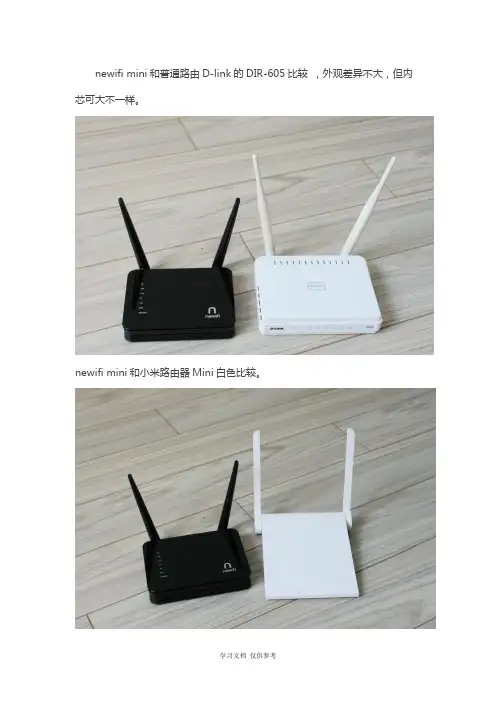
newifi mini和普通路由D-link的DIR-605比较,外观差异不大,但内芯可大不一样。
newifi mini和小米路由器Mini白色比较。
newifi mini和小米路由器Mini黑色比较。
四个路由器,newifi mini最小巧。
newifi mini天线角度可调范围是最大的。
小米路由的天线只能前后调整。
天线形状,路由器内部都是加感天线,外形就只是配合外观设计而已。
后部的接口,普通的D-link路由是4个LAN接口。
路由器外观比照: 路由器背后的铭牌。
电源适配器比照,都是12V1A输出并且正负极相同。
插头标准也一样,可以通用。
对无线宽带路由器,测试是硬道理,和其他三个路由器比照一下信号。
接通电源,路由启动成功后,用接入路由的WIFI,自动打开配置页面,不用去找设置IP地址了。
通过简单设置,无非是外网接入方式,路由SSID、加密等三个步骤,就可以上网了。
要深入使用,是可以到各个页面里看看的。
在路由状态中,可以查看路由器外网速度,接入设备、速率等参数。
可以根据自己的情况深入设置,例如WIFI中继、5G设置等等。
这些都可以在高级功能中设置。
这是4个路由器的信号强度,小米两个〔绿色和蓝色〕,蓝色的CU是Dlink的,newifi mini的信号是红色的。
可以看到,信号强度差异不大。
在不同的地方newifi mini和同一位置的蓝色的小米路由信号大体相当,比普通路由的Dlink强一些。
大家也可以看到,2.4G频道确实很拥挤,由于没有5GWIFI功能,故没做测试。
在PC上设置也很容易,连上WIFI后也会自动打开设置页面。
因为都是访问路由的WEB界面,使用带内管理方式,和浏览器打开的是一样的。
设置完了就可以管理接入的设备了,发现蹭网的,可以拉黑。
USB接口插入存储设备的话,就可以远程下载或是但在NSA使用了。
具有流量统计和分配功能。
如果要使用远程下载,需要绑定百度帐号。
并且插入一个320G的移动硬盘,界面里就可以看到了。
小云路由OS Newifi mini拆机评测

小云路由OS Newifi mini拆机评测
【主板】
整个PCB板,拿在手上比普通路由的板子略重,PCB走线清晰,布局合理,大部分元器件用的贴片式元器件,集成度更高。
使用黑色PCB,给整个电路加上一层屏蔽罩,保证PCB内部各种电信号在高频中稳定运行,不受外界的干忧。
当然黑色沉金PCB板成本也更高。
【双频芯片特写】
可以看到在5G和2.4G的芯片组都留有屏蔽罩的焊盘。
由于笔者拿到的是工程机,很有可能在正式机发售时会焊上屏蔽罩。
【CPU 】
CPU和2.4G 集成在一个芯片上。
Newifi mini CPU同样采用的7620A,此款芯片功能强大,支持双频、AC,是智能路由CPU性价比之选。
也是最热门的智能路由器CPU。
小米mini也是这个芯片。
【5G芯片】
5G芯片同样来自联发科,MT7612E。
2.4G和5G双频并发最高双频并发1200Mbps。
小结:通过拆机,Newifi mini精工实料,性价比高。
Mini系列迷你无线路由器设置
TL-WR700N默 认不开启DHCP服务器,不能为电脑自动分配IP地址,所以需要配置电脑无线网络连接的IP地址,才能登陆路由器的管理界面。将电脑无线网络连接IP地址 设置为192.168.1.X(1≤X≤252),子网掩码设置为:255.255.255.0,如下图所示。设置完成之后,点击“确定”生效。TL-WR700N默认管理IP地址“192.168.1.253”。
3. Repeater模式。利用设备的无线接力功能,实现无线信号的中继和放大,并形成新的无线覆盖区域,最终达到延伸无线网络的覆盖范围的目的。设置方法可以参考如下链接:
4. Bridge模式。利用设备的桥接功能,首先TL-WR700N与前端无线网络建立无线连接,然后自身发出无线信号,形成新的无线覆盖范围,可以有效的解决信号弱及信号盲点等无线覆盖问题。具体设置方法可以参考如下链接:
步骤8:设置向导设置Router模式完成后并重启路由器之后, DHCP服务器会自动开启,电脑的无线网络连接可以自动获取IP地址以及DNS服务器。所以请将无线网络连接IP地址重新设置为自动获取IP地址,点击“确定”生效,才能正常连接至Internet,如下图所示。
步骤9:重新无线连接到TL-WR700N,进入路由器管理界面,点击菜单“运行状态”,查看“WAN口状态”,如下图所示。
有线接入小米路由器MINI作为二级路由器的两种设置方法
有线接入小米路由器MINI作为二级路由器的两种设置方法作为二级路由器,小米路由器Mini可以通过有线接入来扩展网络覆盖范围,提供更好的网络连接和信号稳定性。
下面将介绍两种设置方法。
方法一:有线接入小米路由器Mini并设置为二级路由器(使用静态IP)1. 首先,将你的主路由器连接到小米路由器Mini的WAN口,使用网线将其连接起来。
2. 然后,将一个电脑或智能手机连接到小米路由器Mini的LAN口,确保你可以访问小米路由器Mini的网页管理界面。
4.在管理界面中,点击左侧导航栏中的“高级设置”。
5.在高级设置页面中,选择“有线连接”。
6.在有线连接页面中,点击“静态IP”。
7.在静态IP页面中,将设置为“不分配IP地址”,点击右上角的“保存”按钮。
8. 完成设置后,小米路由器Mini将作为一个二级路由器使用。
你可以接入其它设备,并通过小米路由器Mini连接到主路由器提供的Internet。
方法二:有线接入小米路由器Mini并设置为二级路由器(使用DHCP)1. 首先,将你的主路由器连接到小米路由器Mini的WAN口,使用网线将其连接起来。
2. 然后,将一个电脑或智能手机连接到小米路由器Mini的LAN口,确保你可以访问小米路由器Mini的网页管理界面。
4.在管理界面中,点击左侧导航栏中的“网络设置”。
5.在网络设置页面中,点击“DHCP服务器”。
6.在DHCP服务器页面中,将“DHCP服务器”设置为“开启”,点击右上角的“保存”按钮。
7. 完成设置后,小米路由器Mini将开始自动分配IP地址给连接到它的设备,并通过小米路由器Mini连接到主路由器提供的Internet。
无论你选择了哪种设置方法,确保小米路由器Mini和主路由器之间的网线连接稳定,并且设置了不同的SSID和密码,以避免干扰和冲突。
这样,你就可以享受到扩展网络覆盖和稳定信号的好处了。
超级mini:傻多RB-1602无线路由器评测
【IT168 评测】编者按:我们希望通过一个不受外界因素干扰的,最多的产品横向测试,让用户在购买路由器的时候能有一个参考的标准,从而买到符合自己需求的满意产品,这是我们编辑最朴素的理想。
然而在不知不觉中,我们发现我们创造了一个记录,成为业内首次在同一个测试环境下最大规模的无线路由器横评(100款),几乎在北京市场上可以买到的产品,都囊括在内了。
投我以木桃,报之以琼瑶,在21世纪第一个10年即将结束的时候,我们以此次100多篇文章的发布,感谢读者多年来对我们的帮助,感谢在横评中帮助我们的朋友们。
▲ 傻多 RB-1602无线路由器符合IEEE 802.11b/g/n无线标准,300M无线传输速率。
支持220V交流电,笔记本USB供电,外置电池以及车载设备供电,机身上的Mini USB埠,让行动不受限,出门在外随时连接笔记本、电池盒、或车充等供电,直接接收公共热点讯号就可以分享网路连线,不需要担心找不到插座。
支持无线桥接功能,延伸无线讯号不用拉线也毋须繁琐设定,只要一个按键立即完成WDS,无线网路从此无死角。
目前此款产品在淘宝网上的价格是199元。
今天,我们IT168网络评测室为您带来关于这款产品的最新全面评测! 产品评测总体评价: 性能总结:傻多 RB-1602在无线信号整体稳定性上表现良好。
信号覆盖还不错,在距离21米并穿过一个房间后,信号强度为40%,信号穿墙性能不错,距离15米穿过两面承重墙后信号强度为39%。
性价比评论:超级小巧的无线路由器,硬件配置较一般,无线传输速度稳定,传输速度也还不错。
对一款如此“不经眼”的mini型路由器来说,其无线性能还是很不错的。
外观设计及材质评论:傻多 RB-1602采用塑料外壳,全白超mini型机身,做工精致,小巧美观。
产品展望及总结:超便携迷你型无线路由器,性能还不错。
对要求较高移动性的购买者吸引力不小。
产品外观及内部介绍▲傻多 RB-1602路由器外观及包装:300Mbps单天线无线路由器。
会进化的路由器 联想新路由newifi评测
会进化的路由器联想新路由newifi评测newifi mini搭载联发科MT7260A处理器(580MHz),内置128MB DDR2内存、16MB闪存,支持2.4GHz、5GHz双频Wi-Fi(最高速率分别为300Mbps、867Mbps),支持802.11n/g/b/a/ac,提供1个USB 2.0接口,支持外接USB硬盘。
还提供了“三防”功能,即防蹭网、防钓鱼、防网购欺诈,支持百度云及海量功能插件,支持极简配置引导。
【包装】包装采用的传统的瓦楞硬纸盒材质,整体浅土黄很是大气。
根据新刷标识可知,这个是由联想和百度合作的产品。
盒子背面产品信息盒子的打开方式经过了巧妙的不对称对掀式设计,盒子分为上下两层,上层放置主机,下层放置充电器以及说明书。
newifi mini这次采用钢琴烤漆工艺,在视觉效果方面做的非常完美。
开关机,USB,2.4G,5G,LAN,WAN,INTERNET之类的状态指示灯依次队列排开,与之对应的是右下角的newwifi LOGO;2跟外置天线是不可拆卸的。
从各个方面来说这是大厂的风格。
后面依次是WAN接口,LAN1,LAN2, RESET,USB,电源接口。
背面散热孔,四个高挑的脚垫保证了散热的效果。
【上网设置】1、首先在手机上下载新路由APP 软件,用来设置及管理路由器。
2、连接好电源和网线后,不管是用手机还是电脑,第一次登陆需要设置一个密码,这个既是登陆密码也是WiFi 的密码。
3、登陆过程中会有两种登陆方式:管理密码登陆和百度账号登陆,建议使用百度账号登陆,可以享受更多的功能。
4、手机APP 登陆成功后,在管理界面我们可以看到路由器的各方面的信息: 运行时长,连接终端的数量,MAC 地址,是否插入U 盘或者移动硬盘以及网络状态等,能够让人非常清楚的了解信息。
通过绑定百度帐号后,我们就可以对路由器进行扩展应用,如WiFi 信号强度设置(2.4G和5G都可以单独设置)、空置面板灯设置时间关闭时间、路由器定时重启、局域网共享、迅雷下载(自带激活码)、外接硬盘休眠、WiFi定时开关、管理文件。