
U盘文件夹打不开的解决方法
U盘文件夹打不开的解决方法
把文件夹从U盘复制到桌面上看能不能打开文件夹
很可能是中病毒了,这种病毒它不断地把你的exe文件加个后缀,并把属性改为”隐藏“和“系统文件”,同时生成与被感染文件同名的病毒文件,所以染毒后,你真正的文件是看不到的,而你所点的确是病毒文件。
解决办法:首先,在”我的电脑中选择“工具”,然后“文件夹选项”,再选择“显示隐藏文件”,并选择“显示系统文件”。
这时你再进U盘,有没有看到多出了许多透明度大的文件。
接下来的问题就好办了。
进入DOS系统。
开始-运行-输入cmd回车打开命令行窗口,到文件所在目录下,用attrib filename查看该文件属性,其中S表示系统文件,H表示隐藏,使用attrib filename-H-S命令删除文件的系统和隐藏属性ok,丢掉的文件找回来啦!如果你有的文件是中文名,在DOS下无法正常显示,那么就需要你先把它改为英文名,属性改过来后再换回原名。
一、病毒问题1、打开我的电脑,依次点击“工具”→“文件夹选项”,点击“查看”标签;2、去掉“隐藏已知文件类型的扩展名”前面的勾;3、选择“显示所有文件和文件夹”并且去掉“隐藏受保护的操作系统文件(推荐)”,当弹出警告时,选择“是”;4、在我的电脑上单
击右键,选择“资源管理器”,在左侧的“文件夹”下面单击你的U盘(主要是怕双击U盘运行了病毒);5、这个时候,如果你的U盘里的文件夹后面没有多出“.exe”或者没有隐藏文件和文件夹的话,就请看硬件问题吧!如果你的U盘里的文件夹后面多出“.exe”而且在隐藏文件夹中有你的文件,就请按以下方法修复;【1】、把所有文件夹图标后面带“.exe”后缀的文件删除,如果删除不了,请用chkdsk修复后删除【注意:chkdsk 具体操作方法为:依次点击“开始”→“运行”,输入“cmd”,(注意:输入的时候不要引号),进入命令提示符(也就是有光标一闪一闪的那个界面),输入chkdsk h:/f(h为你的U盘盘符)进行修复即可】;【2】、如果使用了chkdsk修复,请删除文件夹为“found.0”打头之类的文件(这种文件一般是系统隐藏属性);【3】、自此,病毒大致清除,但是原本正常的文件夹现在都变成了系统隐藏属性,不要急,看下面的操作;【4】、打开“记事本”,输入“attrib-r-a-s-h h:\audio/s/d”(如果要修复文件的话,请将“h:\audio”换成你要修复的文件夹的路径),然后保存为“show.bat”也就是批处理文件,保存的时候请注意在保存类型里面选“所有文件”,然后运行批处理即可。
二、硬件问题如果是U盘有问题的话,那只能用CHKDSK修复了,
具体方法见上!
应该是中毒了,瑞星一般是杀不出什么毒的我的电脑工具文件夹选项
查看选上"显示所有的文件“并去掉”隐藏受系统保护的文件“即可如果想把属性改回来需dos命令才可以,如果楼主的U盘是H盘的话,就运行此命令开始运行输入attrib-S-H-R H:\*.*/S确定即可(注意大小写)
一般情况下,当用户插入U盘或访问盘符时就会病毒就会自动运行,它们是通过修改autorun.inf文件配置达到令病毒本体文件自动播放的,此时您也许就会遇到u盘打不开的情况。
如何彻底解决u盘打不开呢?,首先下载安装金山毒霸2011并使用“u盘深度扫描”功能彻底查杀病毒。
除了u盘打不开外,金山毒霸2011还可以帮您解决以下u盘中毒情况:
1.修复U盘中被病毒隐藏的正常文件夹;
2.彻底清理EXE-U盘病毒;
3.识别、并查杀U盘中后缀名为EXE、SCR的恶意程序;
4.U盘中毒后文件夹看不见了,恢复U盘打不开等问题。
当然,单纯扫描u盘是不全面的,因为电脑本身的病毒有可能再次感染u 盘,这时,请您使用金山毒霸2011的病毒查杀功能进行全盘扫描,彻底清除电脑端的病原体。
看看U盘的写保护开关是不是打开了,U盘可能设置成只读了,就是u盘上一个很小的拨动开关。
亦有可能插U盘的接口是在电脑前面板上,最好插的时候插到电脑主机后边的USB插口上,因为前面板USB插口有时候供电可能不足,主机后边的USB口则不会出现这种情况。
如果还是不行那把u盘插到别的电脑上试试,别的电脑上也不行,如果还是无法打开,那就是u盘坏了,导致你U盘上的数据丢失,试着恢复数据看看。
好运!
染上威金了文件夹选项上看看文件后戳名字有没有(文件夹.exe)的东西!简单的说就是带壳的病毒卡巴斯基有很好的脱壳能力用它试试!
不直接进入U盘,从资源管理器列表里打开试下。
可能有病毒了。
中毒了。
首先要杀毒。
你的文件可能被隐藏了。
打开我的电脑---工具---文件夹选项---查看---去掉隐藏受保护文件选项即可。
如果是被杀毒软件杀掉了可以在杀毒软件的隔离区找到并恢复。
尝试一下磁盘检查和磁盘整理。
二楼说法也有可能。
会DOS么?
开始->运行->CMD打开模拟DOS环境:
试一下这条命令:attrib-s-a-r-h
attrib[+R|-R][+A|-A][+S|-S][+H|-H][[drive:][path]filename][/S [/D]]
+设置属性。
-清除属性。
R只读文件属性。
A存档文件属性。
S系统文件属性。
H隐藏文件属性。
[drive:][path][filename]指定要处理的文件属性。
/S处理当前文件夹及其子文件夹中的匹配文件。
/D
也处理文件夹。
听到你的描述,一种亲切的感觉油然而生啊,想当年,这个病毒在我们这里
也肆虐了好一阵.我们称其为.exe病毒,
下面介绍一下防治经验:这是一个小病毒,破坏性不是很大,但是很让人恼火,它只通过U盘传播,一插即中.特征就是你描述的那样.另外双击那些图标还会莫名其妙的打开一些东西,比如桌面文件夹等等.中毒的U盘里的文件并没有丢,只是被隐藏了,但是中毒的电脑无法显示隐藏文件夹,即便可以显示,但是也改不成不隐藏了.所以只有新建一个,再把隐藏文件夹里的东西复制进去,但是它只隐藏第一层文件夹,所以你可以多套几层文件夹,U 盘里只放一个文件夹,这样下次中毒了就不用那么麻烦的复制了
在那场毒灾中,瑞星倒下了,金山顶住了.360也表现不错,所以我现在很不信任那只小狮子.免费一年也不买账.我现在的组合就是360+毒霸+网镖.虽然病毒库很老了,但是杀毒引擎很强悍,所以从来没出什么问题.
360可以阻止你的电脑被感染,你的电脑如果被感染了,表现就是文件夹选项里的显示隐藏文件选项用不成了.然后电脑又会感染别的优盘.金山可以杀掉那些.exe程序.瑞星不行.格式化也不行.所以我建议你不要格式化,没用的.
综上所述,360能防,金山能杀,千万不要格式化.
应该是中毒了,我用过的u盘也出现过这种情况,先杀个毒看
不行就格式化,有时可能会提示不能完成格式化,就在网上下个U盘量产工具,把型号测试出来,再下载相应的修复软件来处理
不过我的也没弄好,因为下载那个和我U盘相应的修复软件不是免费的,我还不如再花钱去买个新的
你先试试看吧,希望可以修好
用系统启动盘对U盘进行低格处理,低级格式化之后U盘就恢复了。
重新量产我看是好办法!!好像是系统文件出问题了!看看安装别的什么软件没有?
可能有冲突!!
中毒了,很明显的现象,你把文件考出来,在DOS下可以打开,把U盘格式化吧。
打开U盘,里边的文件夹打不开,一双击文件夹就显示应用程序或DELL:windows/什么什么的为无效的widows映像,请再检测一遍你的安装盘啥的。
然后紧接着这个文件夹就被隔离了,说什么中了木马程序了,里边的文件很重要,请电脑高手帮帮忙,该怎么恢复啊?
病毒把原文件夹隐藏,放上了假的同名病毒文件
如果毒已被杀掉,就到文件夹选项中在查看中显示隐藏文件夹,在隐藏受保护的系统文件(推荐)把勾去掉,原有的文件就显示出来了。
U盘无法打开提示路径不正确怎么办

U盘无法打开提示路径不正确怎么办
经常遇到U盘无法打开问题,提示无法访问或者路径不正确,有的甚至弹出网页的情况,U盘无法打开提示路径不正确的解决方法其实很简单,下面由店铺告诉你!
U盘无法打开提示路径不正确的解决方法
第一招:将U盘插入usb插口,在u盘盘符上点击右键——〉打开;这种主要针对u盘里包含病毒、启动文件的情况。
第二招:如果上面办法还是不能打开,在文件夹地址栏输入u盘盘符并以冒号结束,按回车键进入u盘。
第三招:在u盘盘符上点击右键——〉属性——〉工具,点击”检测“。
系统将检测并自动修复磁盘问题,当然也可能提示无任何问题,但是还是打不开u盘的问题。
在老版本里,需要勾选检测时自动修复2个复选框。
第四招:策略组方法
更换一个usb插口,然后使用组合键(win键+r)打开运行窗口,并输入“gpedit.msc”再点击“确定”按钮
依次点击“计算机配置——管理模块——系统——可移动存储访问”在右侧中找到“可移动磁盘:拒绝读取权限”和“所有可移动磁盘:拒绝读取权限”单击右键点击“编辑”选项:接着在弹出的窗口中点击“已禁用”单选按钮,在点击“应用——确定”按钮。
第五招:格式化
这样就不能保住数据,格式化可以选择快速格式化,这样能很快格式化掉大容量U盘。
END。
u盘无法打开,跳出一个文件目录已损坏且无法读解决办法

u盘无法打开,跳出一个文件目录已损坏且无法读取该怎么办方法很简单,用chsdsk命令即可详解如下:开始--运行--输入cmd--输入chkdsk 盘符: /f ,例如:“chkdsk d: /f”。
等命令运行完即可。
这里要注意的是,那个冒号后面要空一格,别跟着就写"/f"。
故障现象:不管是移动硬盘还是U盘,包括本地电脑上的硬盘分区,双击打开时,提示:“无法打开H盘,文件或目录损坏且无法读取,....”。
有的分区格式变为RAW。
数据丢失原因分析:出现这种错误提示,是由于各种原因导致的磁盘文件目录(FAT,MFT)出错造成。
主要发生在优盘、MP3、移动硬盘等移动设备上,其中大容量(160G以上)NTFS分区格式的外置移动硬盘发生几率最高最多。
产生的原因很多,一般有下面几种原因:1、没有正常插拔移动设备,系统没有完成完整的读写操作,致使文件目录信息错乱和不完整。
比如我们复制一个文件到移动设备,关机重启、拔取后,再次打开使用或到别的电脑上使用时出现症状。
2、选用了劣质产品,包括劣质电源、主板、数据线、特别是劣质外置硬盘盒。
产品的电源、主控电路不稳定,致使磁盘寻址出错,写信息错乱。
3、使用了PQ、PM等磁盘分区调整工具。
4、病毒、硬盘硬件本身故障、工作期间突然停电。
恢复效果质量如果是大移动硬盘并且是NTFS分区格式的,恢复质量十分理想,基本都能成功恢复文件和目录结构。
如果是FAT或FAT32格式,根据损坏程度不同,恢复质量效果比NTFS格式结构的分区稍差一些,所以日常使用建议使用NTFS格式分区,其数据安全性更高一些。
数据恢复准备不知从谁开始的,网上有人告诉你先将分区格式化一遍,然后再用一些数据恢复软件恢复数据,你千万不要这么做,格式化后,特别是FAT格式分区,恢复出来的数据其目录结构是不完整的,特别是经常编辑的最需要的文件,因为文件碎片比较多,恢复软件失去FAT表的对比分析,恢复出来的文件大多打不开。
U盘中文件不能显示解决方法

5、拔出U盘,再重接入,看清U盘的盘符
(如F、G、H、I等),我们假设盘符为G; 6、开始——运行——cmd——依次输入下列 命令,每输入一个命令回车一次; G:attrib *.* -h -s -r /s /d 7、打开U盘看看,是不是所有隐藏的文件/文 件夹都显示出来了
Attrib命令
U盘中文件不能显示解决方法
方法一
先杀毒,然后打开“我的电脑”-“工具”-文件夹选项- 查看,去掉“隐藏受保护的操作系统文件”前面的对号,同 时选择“显示所有文件和文件夹”,“确定”后, 删除 “System Volume Information”文件夹中的所有内容,删除 陌生的EXE后缀的文件,删除ravmon.exe和autorun.inf文件。 接下来 1.点击windows桌面左下角的开始,选择:运行 2.在对话框中输入“regedit” 3.在注册表编辑器里查找ravmon包括项、值、数据,搜到关 于ravmon的项全部删除。 然后你的U盘就可以打开
步骤2:
显示所有文件;(如果已经设置过的可以 进入下一步)我的电脑→工具→文件夹选项→ 查看勾选“显示所有文件和文件夹”,取消 “隐藏受保护的操作系统文件(推荐)” 步骤3:删除U盘下的病毒文件autorun.inf、 toy.exe 最后选中所有文件点右键弹出对话框点击属 性把只读和隐藏的已勾选去掉,应用
attrib指令用于修改文件的属性.文件的常见属性有:只读.存档. 隐藏和系统. 只读属性是指文件只可以做读的操作.不能对文件进行写的操 作.就是文件的写保护. 存档属性是用来标记文件改动的.即在上一次备份后文件有所 改动.一些备份软件在备份的时候会只去备份带有存档属性的 文件. 隐藏属性顾名思义即为隐藏文件.在通常情况下.在资源管理 器中不显示带有隐藏属性的文件. 系统属性是指标注文件为系统文件.是系统需要调用的文件. 系统属性包括隐藏和只读属性,且在WINDOWS GUI模式下 不能更改。
复制到U盘的文件无法打开怎么办

复制到U盘的文件无法打开怎么办在自己电脑上把文件复制到U盘中,再拿到别的电脑上,却发现文件打不开!复制到U盘的文件无法打开的解决方法其实很简单,下面由店铺告诉你!复制到U盘的文件无法打开的解决方法1.打开电脑中的文件夹,找到要复制的文件(注意一定要是实际数据的文件,而不是带有那种黑箭头的快捷方式型的文件),在文件上点右键,在出现的菜单中用左键点“复制”。
2.插入U盘,在我的电脑上打开可移动磁盘,在其空白处点右键,在出现的菜单中用左键点“粘贴”。
注意切切不可点“粘贴快捷方式”哦!复制文件就这么简单!这时,可移动磁盘里出现了这个文件。
看一下,它的图标左下角没有黑色斜箭头吧?这就对了。
有的朋友习惯把常用的文件放在桌面,这样方便找到它。
那么,建议您也是把文件夹中的文件先复制,然后在桌面上点右键再点“粘贴”,把实际文件数据存放到桌面上来(实际是存放到C盘中了)。
这样,既方便了您使用文件,又可以防止以后发送到可移动磁盘时出现快捷方式类型的错误。
还有一种复制文件的方法:打开含有要复制文件的文件夹(源文件夹),把它拖动到桌面左侧;再打开要把文件复制进去的文件夹(目标文件夹),把它拖动到桌面右侧。
在源文件夹中用鼠标左键按住要复制的文件,把它拖向目标文件夹中,拖进去后再松开鼠标,文件就复制进目标文件夹中了。
同样,也可以向可移动磁盘中拖放文件,把文件复制到U盘中。
还可以向桌面上拖放文件,把文件复制到桌面上。
同样要注意的是,拖动前一定要看好,要复制的源文件一定是以实际数据存在的文件,而不是带有那种带黑箭头的快捷方式型的文件。
小贴士:如果您将“我的文档”中的文件向桌面拖放,则先要判断“我的文档”实际位置是否在C盘。
若是在C盘,那么应该先按下键盘上面左下角的Ctrl键,再进行拖放操作。
否则文件是出现在桌面上了,但“我的文档”中的那个文件是要消失的哦!判断“我的文档”实际位置在哪个盘,方法是:在桌面上“我的文档”图标上点右键,在出现的菜单上左键点“属性”,看出现的窗口中“目标文件夹”那行字母的第一个字母(下图红键头所指处),若是C,就说明“我的文档”实际位置在C盘;若不是C,就说明“我的文档”实际位置不在C盘。
u盘无法打开机的解决方法

u盘无法打开机的解决方法你有过这样的经历吗?刚把U盘插进电脑,心想着今天要把工作文件拷出来,或者想看个电影,结果呢,U盘不但没反应,反而显示“无法打开”!妈呀,感觉像是全世界都抛弃了我,电脑也不给面子了。
别着急!这种情况其实并不少见,今天就来和大家聊聊,遇到这种“摊上事”的时候该咋办。
大家别急,咱们一点点来,解决问题的心情也别坏了!一、U盘无法打开,第一步检查连接你是不是也碰到过这样的问题?插入U盘的时候,电脑根本不认你,死活不显示文件夹。
别急,首先确认一下U盘是不是插对了。
听起来好像傻,但有时候就是这么简单。
U盘是不是插得稳当?有没插到位?电脑的USB接口有没有问题?有时候这些基础问题,反倒最容易被忽略。
比如,USB口可能脏了,或者接口本身坏了,这样U盘根本无法正常识别。
所以,换一个接口试试看。
你试试把U盘插到另一个USB接口,如果能成功打开,那就说明原来的接口有问题,咱就可以考虑修理或者换个电脑再说了。
这也算是“硬件问题”吧,大家不要焦虑,问题解决了心情也会好很多。
二、查看U盘本身是否损坏你是不是突然间发现,U盘插到不同电脑上都打不开?这种情况有点麻烦了,可能U盘本身出问题了。
U盘里边的文件系统一旦坏了,电脑就不容易识别它了。
你试着在另一台电脑上插插看,如果还是打不开,那就可以怀疑U盘内部出现故障了。
这时候,我们该怎么办呢?其实只是文件系统损坏了。
你可以尝试在电脑上“格式化”一下U盘,格式化之前,千万记得把里面的重要文件备份一下!否则,丢了数据可就真是“哭晕在厕所”了。
格式化操作也不复杂,你只要右键点击U盘的图标,选择“格式化”,然后按照提示步骤走。
千万不要心急,格式化后U盘就像是新的一样,干净利落。
格式化的代价就是把原先的数据全部清空了。
所以,能不格式化就尽量不格式化,万一有贵重数据在里面,咱就得小心了。
三、电脑系统问题如果确认U盘没有问题,那也有可能是你电脑的系统出现了点小差错。
你知道吗,电脑有时候也是容易“得病”的。
U盘读不出来怎么解决?
U盘读不出来怎么解决?
大家都有遇到过插入U盘,但是U盘的数据读不出来的情况,这种情况不要着急,我教你详细的解决方法,希望对你有帮助。
解决办法:
原因一:U盘的驱动未安装成功
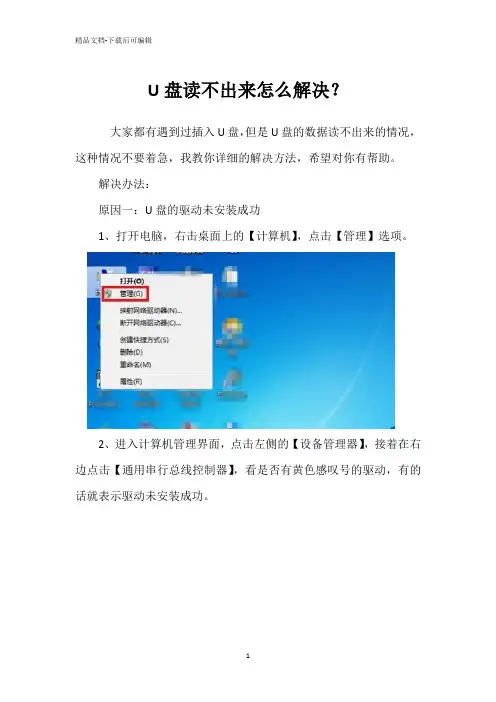
1、打开电脑,右击桌面上的【计算机】,点击【管理】选项。
2、进入计算机管理界面,点击左侧的【设备管理器】,接着在右边点击【通用串行总线控制器】,看是否有黄色感叹号的驱动,有的话就表示驱动未安装成功。
3、鼠标右击带黄色感叹号的驱动,再点击【更新驱动程序】,安装成功,返回查看是否能读取U盘。
原因二:U盘文件夹被隐藏
1、在桌面上打开计算机,点击菜单栏中的【工具】。
2、会出现一个下拉菜单,点击打开【文件夹选项】。
3、进入文件夹选项界面,点击打开【查看】选项。
在查看界面的下方找到【高级设置】,在高级设置下方找到【隐藏文件和文件夹】,下方有两个选项,选择【显示隐藏的文件、文件夹和驱动器】,然后查看是否能读出U盘。
u盘文件显示不出来
u盘文件显示不出来1. 引言 (100字)U盘已经成为了我们日常生活中常用的存储设备之一。
然而,有时我们可能会遇到一个常见的问题,即连接U盘后文件无法显示。
这种情况可能会让人困惑和烦恼,因为我们储存在U盘中的重要文件可能无法访问。
本文将探讨一些可能导致这种问题出现的原因,并提供解决方法。
2. 确保硬件连接正确 (150字)当您连接U盘后,第一步是确保硬件连接正确。
您应该检查U盘是否正确插入USB接口,并确保连接稳定。
有时候USB接口可能会松动,导致设备失去连接。
请尝试将其拔下重新连接,确保与电脑之间的连接牢固。
3. 检查设备管理器 (200字)如果硬件连接没有问题,接下来应该检查设备管理器。
右键点击“我的电脑”或“此电脑”,选择“管理”,然后找到“设备管理器”。
在设备管理器中查看“磁盘驱动器”一栏,如果您的U盘显示为带有黄色感叹号或红色×号的项,这可能意味着驱动程序已损坏或需要更新。
您可以尝试右键点击,选择“更新驱动程序软件”来更新驱动程序,或者重新安装驱动程序来纠正此问题。
4. 检查文件系统错误 (250字)在某些情况下,U盘可能会出现文件系统错误,导致文件无法显示。
您可以通过以下步骤检查和修复文件系统错误:a. 连接U盘后,打开“我的电脑”或“此电脑”,找到U盘图标,右键点击它。
b. 选择“属性”,然后进入“工具”选项卡。
c. 在“错误检查”部分,点击“检查”按钮。
d. 选择“自动修复文件系统错误”选项,并点击“开始”按钮。
e. 系统将开始检查并修复可能的文件系统错误,这可能需要一些时间。
f. 检查完毕后,重新连接U盘并查看是否可以显示文件。
5. 查看隐藏文件 (200字)另一个常见原因是文件被设置为隐藏。
要查看隐藏文件,请按照以下步骤操作:a. 在打开的文件资源管理器窗口中,点击“查看”选项卡。
b. 在“显示/隐藏”部分,勾选“隐藏的项目”复选框。
c. 确定后,您应该能够看到已隐藏的文件和文件夹,包括您U盘中的文件。
u盘目标文件夹访问被拒绝
u盘目标文件夹访问被拒绝最近,我遇到了一个令人困扰的问题,就是当我尝试访问我的U盘中的目标文件夹时,系统不断地提示我访问被拒绝。
这让我感到非常恼火,因为我经常需要使用U盘来存储和传输重要的文件。
首先,我尝试了将U盘连接到其他电脑上,看看是否也会出现相同的问题。
然而,结果显示在其他电脑上可以正常访问我的目标文件夹,这意味着问题是出在我的电脑上。
接下来,我开始检查我的电脑设置是否有任何变化。
我发现最近我更新了操作系统,并且也安装了一些新的防病毒软件。
我意识到可能是这些更改导致了我的U盘访问被拒绝。
然后,我尝试了一些简单的解决方法,比如将我的U盘重新插入电脑,或者尝试使用其他的USB接口。
但是这些尝试都没有效果,我的U盘依然无法正常访问目标文件夹。
接着,我开始研究其他用户遇到类似问题的解决方法。
我发现一种解决方法是检查我的防病毒软件设置,看看是否阻止了对外部设备的访问。
我按照这个方法调整了我的防病毒软件设置,确保它不会阻止U盘的访问。
然而,问题依然存在。
我开始考虑是否是操作系统更新造成的问题。
我检查了系统设置中的文件和文件夹权限,发现目标文件夹被设置为只读权限。
这就解释了为什么我无法访问它。
最后,我通过更改文件和文件夹权限,将目标文件夹的访问权限从只读改为读写。
这样,我终于可以正常地访问我的U盘中的目标文件夹了。
在解决这个问题的过程中,我意识到重要的文件和文件夹权限的设置。
正确设置文件和文件夹权限可以确保数据的安全性,并避免出现访问被拒绝的问题。
我也学习到了如何调整防病毒软件的设置,以便它不会阻止对外部设备的访问。
总的来说,虽然这个问题给我带来了一些麻烦,但通过不断地尝试和研究,我最终成功地解决了。
这次经历让我更加了解了电脑系统和文件权限的相关知识,也提醒我在使用U盘或其他外部设备时要注意文件和文件夹的访问权限设置。
电脑打不开u盘的解决方法
电脑打不开u盘的解决方法你有没有遇到过这样的情况:刚插上U盘,心里想着要看个电影或者拷个文件,结果点开“我的电脑”,却什么都没有显示。
U盘?消失了?你是不是觉得自己掉进了某种无解的黑洞,开始怀疑人生。
好吧,别慌!这不是什么末日情节,也不是电脑自带的恶作剧。
咱们可以一步一步来,找出问题,解决它!一、别急,先检查硬件问题U盘是不是坏了?这得先排除。
你可以把U盘插到其他电脑上试试。
如果其他电脑能识别,说明U盘本身应该没问题。
再说,别觉得自己的U盘高高在上,硬件也会老化啊,岁月不饶人。
你想想,U盘插进电脑时,如果没有反应,那很可能是U盘的接口出了点问题。
然后,别急着生气去骂电脑。
可能电脑的USB接口也给“卡壳”了。
有时USB接口不灵活,插入不稳,可能导致电脑无法读取。
试试换个USB插口,或者换个USB接口的线,毕竟有时候接口内积了些灰尘也会影响识别,像你手机的充电口,总是遇到接触不良一样。
二、操作系统出问题,试试重新启动如果你确定U盘没问题,接下来就得看看电脑了。
这个时候,电脑系统可能也在偷偷给你“使绊子”。
操作系统偶尔也会“卡”住,出现短暂的识别问题。
说实话,电脑这个“怪物”经常会有点“不正经”,你也别太着急。
最简单直接的办法,重启电脑试试。
很多时候,操作系统的小毛病就这样被解决了。
重启之后,再插上U盘,看看是否能够正常显示。
操作系统没有识别U盘,可能只是短暂的“小脾气”而已,稍微休息一下,重新加载后可能一切就恢复了。
三、驱动程序问题,不要怕,手到擒来万一还是不行呢?你是不是已经有点焦虑了,别急,慢慢来。
这时候,有可能是你电脑的驱动程序出了问题。
驱动程序就像是电脑和U盘之间的小翻译官,它负责把U 盘发出的信号翻译给电脑。
所以没有了驱动,U盘就是“哑巴”,什么都不说。
你可以打开设备管理器,看看U盘的设备是不是有黄色感叹号。
要是有,这就是问题所在啦!不过也不用急,驱动更新其实不难,去官网下载最新的驱动程序,安装后再试试。
u盘里文件损坏无法打开怎么恢复
u盘里文件损坏无法打开怎么恢复
如果U盘中的文件损坏无法打开,可以尝试以下一些方法来尝试恢复文件:
1. 检查文件类型:确保文件扩展名正确,文件类型匹配。
有时候,文件的扩展名可能被更改或文件本身可能已损坏,导致无法正确打开。
2. 使用其他设备:尝试在另一台计算机上打开文件,以确保问题不是与特定设备或系统有关。
3. 使用其他软件:尝试使用不同的文件查看器或编辑器来打开文件。
有时候,某些软件可能更容易处理特定类型的损坏文件。
4. 使用文件修复工具:有一些专门设计用于修复损坏文件的工具。
这些工具可能能够检测并修复文件中的一些错误。
请谨慎使用此类工具,并确保从可靠的来源获取它们。
5. 数据恢复软件:如果文件确实损坏,可以尝试使用专业的数据恢复软件。
这类软件可以扫描存储设备并尝试从中检索损坏的文件。
一些常见的数据恢复工具包括Recuva、EaseUS Data Recovery Wizard等。
请注意,成功的恢复取决于文件的损坏程度。
6. 备份:如果你有U盘上的文件的备份,可以考虑从备份中还原文件。
备份是防止数据丢失的重要手段,定期创建和更新备份是良好的数据管理实践。
7. 专业服务:如果上述方法无法解决问题,可能需要考虑专业的数据恢复服务。
专业服务提供商通常具有高级的设备和技术,可以处理更复杂的数据恢复问题。
在执行任何尝试修复文件之前,请确保先备份U盘上的重要数据,以免进一步的操作导致数据不可恢复。
如果你不确定如何执行某个步骤或文件很重要,请考虑寻求专业的技术支持。