
proe数据共享使用方法(精辟)
在真正的产品设计过程中,不同零件或装配之见的数据共享是不可避免的,如何有效地管理这些数据的参考和传递是一个产品设计在软件层面上的关键所在,本教程详细讲解了在WildFire3.0(野火3.0)中不同零件和装配间的数据传递方法,通过分析它们之间的不同和各自的优缺点帮助新手理解它们之间的不用用途从而在实际的工作中正确地使用它们,同时也为我们将来使用Top Down自顶而下设计方法打下良好的基础关键词:proe数据共享,Top-Down设计方法Top_down设计方法严格来说只是一个概念,在不同的软件上有不同的实现方式,只要能实现数据从顶部模型传递到底部模型的参数化过程都可以称之为Top Down设计方法,从这点来说实现的方法也可以多种多样。
不过从数据管理和条理性上来衡量,对于某一特定类型都有一个相对合适的方法,当产品结构的装配关系很简单时这点不太明显,当产品的结构很复杂或数据很大时数据的管理就很重要了。
下面我们就WildFire来讨论一下一般的Top Down 的实现过程。
不过在讨论之前我们有必要先弄清楚WildFire中各种数据共享方法,因为top down的过程其实就是一个数据传递和管理的过程。
弄清楚不同的几何传递方法才能根据不同的情况使用不同的数据共享方法在WildFire中,数据的共享方法有下面几种:From File...(来自文件….)Copy Geometry…(复制几何…)Shrinkwrap…(收缩几何..)Merge…(合并)Cutout…(切除)Publish Geometry…(发布几何…)Inheritance…(继承…)Copy Geometry from other Model…(自外部零件复制几何…)Shrinkwrap from Other Model…(自外部零件收缩几何..)Merge from Other Model…(自外部模型合并…)Cutout from Other Model..(自外部模型切除…)Inheritance from Other Model…(自外部模型继承…)From File…(来自文件…)实际就是输入外部数据。
Wildfire可以支持输入一般常见的图形格式,包括igs,step,parasolid,catia,dwg,dxf,asc等等,自己试试就可以看到支持的文件类型列表。
在同一个文件内你可以任意输入各种不同的格式文件。
输入的数据的对齐方式是用坐标对齐的方法,所以你要指定一个坐标系统。
当然你也可以直接用缺省的座标系。
使用共享数据(Shared Data)的方法有两种:第一种就是在装配图内通过激活(activate)相应的模型然后进行共享数据的操作。
也是在进行结构设计时常用的共享方法,这种方法用于要进行数据共享的两个零件之间有显式的装配关系的时候采用。
这种共享方法的复制几何不受原来的默认坐标系的影响,完全依照不同的零件在装配中的定位或装配位置而定,具有更大的灵活性。
第二种是直接在零件的part下用从外部零件复制的方法来进行,主要是用于要共享数据的两个模型之间没有显式的装配关系的情况下采用,这种情况只能使用坐标系的定位方法(通常是默认坐标系了),从效果来看,它就像是一个使用坐标系对齐方式来进行装配之后的数据共享方式,后面带有from Other Modle…(自外部模型)的共享方法都是这类。
缺点是定位方式单一,优点是不需要建立一个装配辅助。
这两者方法在WildFire3.0中除了一个是在装配状态下另一个是在零件模型下的区别之外,使用的方法便都是一样了。
所以在这里我们只详细介绍前面的在装配状态下的数据共享方法。
Copy Geometry…(复制几何)在WildFire3.0中利用复制几何你可以在装配中复制另一个零件的各中几何,包括曲面,曲显,基准等。
要使用复制几何:首先你要在装配图中的模型树中选定模型然后按住右键在弹出的右键菜单中选择Active(激活)。
这样你就是在装配环境下处于零件处理状态。
点菜单insert(插入) Shared Data(共享数据) Copy Geometry(复制几何)便可。
然后在弹出的对话框中,你可以选择你要复制几何的类型。
注意在同一个Copy Geometry特征中你只能选择一个零件来进行,也就是说当你第一个选择的几何确定后,WiledFire会把你的以后的选择全锁定到这个零件上。
所以要想复制同一个装配内的几个不同的模型的共享几何的话,你只有添加多个Copy Geometry(复制几何)特征。
在野火3.0中,复制几何的选项如下:Surface Refs(曲面参考)Edge Refs(边界参考)Curve Refs(曲线参考)Misc Refs(杂项参考)Publish Geom(发布几何)Dependecy(依赖性设置)Externalize(外部化)图一--------------在Surface Refs(曲面参考)中你可以选择任意多个曲面或面组,Edge Refs(边界参考)中你可以选择边界,在Curve Refs中你可以选择任意数量的基准曲线。
而在Misc中你可以选择基准点,轴,平面,copy geometery等等杂项图二------------------Publish Geom(发布几何)中你可以选择要共享的模型中的已有的Publish Geom(发布几何),一旦先选了其他类型的参考的话,Publish Geom就会变成不可选,反之,如果先选了发布几何(Publish geom).则其他类型的几何参考就变成不可选。
也就是说Publish Geom和其他类型几何特征是具有互斥性。
Dependency(依赖性)决定这个Copy Geometry特征的父子关系,有依赖(Dependent)和独立(Independent)两个选项。
选择Dependent则Copy Geometry和共享模型形成父子关系,则提供数据共享的模型发生改变后copy Geometry也会随之更新。
这也是Top Down实现的基本方式之一。
如果选择Independent则copy Geometry特征变成了独立的特征了,和输入特征相类似,这个选项在接受客户数据或在丢失数据源而无法再生的情况下很有用。
图三---------------最后一个选项是externalize(外部化)是用来把当前的copy geometry脱离装配转化成外部特征,也就是转化成Copy Geometry from other Model…。
hrinkwrap…(收缩几何)这是一个相对比较难理解的复制几何方法,但却是一个相当有用的方法,尤其是在复杂和大型装配的数据共享上,有他独到之处。
有时候我们需要的参考是一个子装配或是复杂内部结构的零件,而且我们对子装配和模型的内部结构不感兴趣,需要的是子装配或零件占用的空间和其他模型的装配结构,如果copy 整个子装配或零件的所有几何作为共享数据的话太浪费资源和臃肿了。
万幸的是,WildFire3.0提供了我们这么一个工具,这时我们可以利用Shrinkwrap来进行数据的共享。
Shrinkwrap的数据共享方法和其他的有所不同,Shrinkwrap共享的主要是模型(子装配)的表面数据,也就是说是和其他模型发生位置或装配关系的部分数据,而对于内部的结构它总是尽量去排除。
这样对于保守装配内部结构设计和优化大型装配的性能都是很有好处的。
Shrinkwrap所收集的外部曲面总是在零件所杂的那一级装配下进行的。
下面我们就来看一下各个选项的意义:在Comp Subset中你可以设定要考虑的模型和面组。
在SubsetHandling中决定外部面的收集方法,Attributes中设定收集面的详细方法和属性,AdditionalSrfs中可以添加额外的曲面,Include Datums则可以添加基准特征(点,轴,线,基准面等)。
GeomDependecy用来决定特征的依赖性,Externalize中可以把特征转化成外部特征。
图四---------------------------Comp Subset(元件子集)在这个选项中,你可以设定那些零件或子装配要用收集外部面。
你会注意到在模型树中自动添加了一列Shrinkwrapcomp的状态栏在每个模型(子装配)对应栏下都一个标志词(Consider (考虑)和ignore(忽略))来显示对应的模型或子装配是在收集外部曲面时是否要考虑。
图五--------------------------Subset Handling(子集处理)在这个选项中你可以设定你的外部曲面收集的处理方法。
这两个选项很有意思:Shrinkwrap and Select 和Select and Shrinkwrap,搞不好有的人就会人认为ptc的程序员头晕搞错了呵呵。
事实上它们的差别就在于顺序上。
图六-------------------------------------Shrinkwrap and Select:收集外部曲面的时候是将整个装配来考虑的,但是只收集选定的模型上的面。
换言之就是收集选定模型的装配外表面:两个要素要同时满足,要在选定的模型上并且是装配的外表面。
你可以认为是先Shrinkwrap整个装配的外表面然后在在这些外部表中Select挑出属于选定模型上的表面。
所以是Shrinkwrap and Select。
Select and Shrinkwrap:收集外部表面时只考虑选定的模型零件,也就是将选定的零件重组认为是一个装配并收集这个装配的外部表面。
所以先Select选出零件组成“新装配”然后用这个新装配Shrinkwrap外表面,所以是Select and Shrinkwrap。
下面我们通过一个实例来看一下这两者的区别Attributes(属性)在Attributes选项中,你可以设定要收集的外表面的细节程度(Level),确定是否自动封闭孔(Auto Hole Filling),是否包括面组(Include Quilts)以及是否忽略小面(Ignore Small Surface)。
图七---------------------------Additional Srfs(附加曲面)在Additional Srfs选项中你可以手工添加没有有收集到外部曲面中的曲面。
Include Datums(包括基准)在Include Datums中,你可以手工添加要加入到收缩几何的基准。
可以添加的基准类型有Axis(轴),Dtm Point(基准点),Coord Sys(坐标系统)和Dtm Plane(基准平面)。
图八------------------------------剩下的两个选项Geometry Dependency(几何依赖性)和Externalize(外部化)和Copye Geometry中的是一样的,这里就不再多说了。
第6章 数据共享
第6章数据共享6.1钢筋内部共享6.1.1导入构件导入构件是指两个或多个文件之间的构件相互复制。
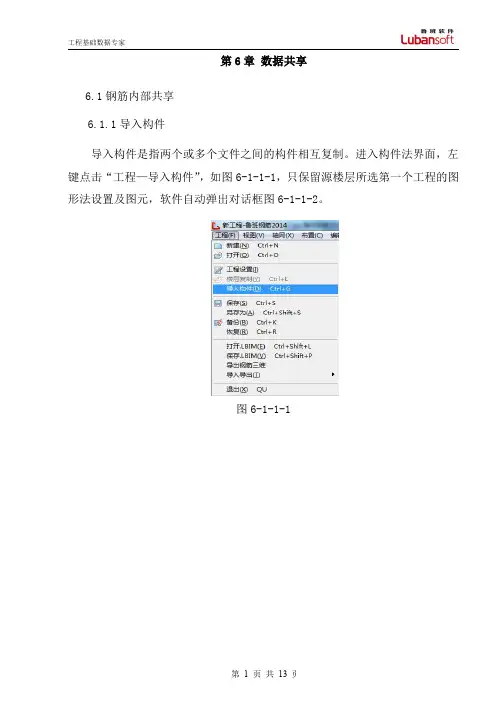
进入构件法界面,左键点击“工程—导入构件”,如图6-1-1-1,只保留源楼层所选第一个工程的图形法设置及图元,软件自动弹出对话框图6-1-1-2。
图6-1-1-1第1页共13页图6-1-1-2选择要导入的文件,点击打开,软件自动弹出6-1-1-3对话框。
第2页共13页图6-1-1-3在该对话框中可点击“展开”或“收缩”,选择要导的楼层、构件或构件夹。
选中要导入的构件右键复制,如图6-1-1-4,在左边工具栏内右键粘贴,如图6-1-1-5。
也可直接把所要导入的构件拖至左边工具栏中的文件夹中。
第3页共13页图6-1-1-4图6-1-1-5注:目前导入构件只能运用于构件法。
第4页共13页6.1.2图形构件复制与粘贴图形构件复制与粘贴可以在两工程之间复制或粘贴,同时不影响在原始工程中编辑信息。
当需要从另一个工程中的构件中使用对象时,可以先将这些对象剪切或复制到剪贴板,然后将它们从剪贴板粘贴到其他的应用程序中。
见下组图6-1-2-1。
图6-1-2-1剪切对象:剪切将从图形中删除选定对象并将它们存放到粘贴板管理器中。
现在便可以将对象粘贴到其他鲁班钢筋工程中。
复制对象:复制将从图形中选定对象将它们存放到粘贴板管理器中。
现在便可以将对象粘贴到其他鲁班钢筋工程中。
粘贴对象:将存放在粘贴板管理器中的构件粘贴到当前工程中,支持不同楼层粘贴。
打开源工程,使用复制命令,此时可以启动粘贴板管理器见图6-1-2-1,然后选择要复制的构件(选择方法可以点击选择、框选、漏斗筛选,多选的可以再次点击删除选择),选择完成以后鼠标右键退出,定义基点。
此时复制的文件已经存放在粘贴板管理器中。
打开目标工程或本工程使用,第5页共13页第6页共13页粘贴命令支持当前楼层粘贴和其它楼层粘贴,当前楼层粘贴只需选用复制源再确定插入点位置。
使用楼层粘贴后弹出对话框图6-1-2-2,选择相应楼层点击确定后再确定插入点即可,图6-1-2-3。
proe数据共享使用方法(精辟)
在真正的产品设计过程中,不同零件或装配之见的数据共享是不可避免的,如何有效地管理这些数据的参考和传递是一个产品设计在软件层面上的关键所在,本教程详细讲解了在WildFire3.0(野火3.0)中不同零件和装配间的数据传递方法,通过分析它们之间的不同和各自的优缺点帮助新手理解它们之间的不用用途从而在实际的工作中正确地使用它们,同时也为我们将来使用Top Down自顶而下设计方法打下良好的基础关键词:proe数据共享,Top-Down设计方法Top_down设计方法严格来说只是一个概念,在不同的软件上有不同的实现方式,只要能实现数据从顶部模型传递到底部模型的参数化过程都可以称之为Top Down设计方法,从这点来说实现的方法也可以多种多样。
不过从数据管理和条理性上来衡量,对于某一特定类型都有一个相对合适的方法,当产品结构的装配关系很简单时这点不太明显,当产品的结构很复杂或数据很大时数据的管理就很重要了。
下面我们就WildFire来讨论一下一般的Top Down 的实现过程。
不过在讨论之前我们有必要先弄清楚WildFire中各种数据共享方法,因为top down的过程其实就是一个数据传递和管理的过程。
弄清楚不同的几何传递方法才能根据不同的情况使用不同的数据共享方法在WildFire中,数据的共享方法有下面几种:From File...(来自文件….)Copy Geometry…(复制几何…)Shrinkwrap…(收缩几何..)Merge…(合并)Cutout…(切除)Publish Geometry…(发布几何…)Inheritance…(继承…)Copy Geometry from other Model…(自外部零件复制几何…)Shrinkwrap from Other Model…(自外部零件收缩几何..)Merge from Other Model…(自外部模型合并…)Cutout from Other Model..(自外部模型切除…)Inheritance from Other Model…(自外部模型继承…)From File…(来自文件…)实际就是输入外部数据。
ProE高级应用中共享数据命令

ProE数据来自文件复制几何发布几何继承的区别1.输入特征:输入特征是通过数据共享功能从外部文件输入风何的。
文件输入之后,会转成PRO/E软件能够识别的几何,成为一个特征。
2.发布几何:发布几何工具可将零件中的几何收集起来,成为一个特征。
该特征可用作其他零件的共享特征,用户只需进行一次选择既可将发布几何中集合作为单个图元复制到其他零件。
这使得将想同的几何参照复制到其他模型时更加容易,并可以有效地控制参照的使用。
3.复制几何:这个好理解了,前面有发布的,后面就有用的。
复制几何工具允许用户在设计零件的过程中,从另一个零件选取所需的几何参照,复制到零件中来,以帮助完美零件的设计。
3.合并/继承特征:跟复制几何有点相似,都是从零件中得到几何。
但合并/继承特征不能指定复制几何,它会将另一个零件中的所有几何复制过来。
在创建特征时有合并和继承两种方式。
4.收缩包络:跟复制几何有点相似,但收缩包络只能从另一个零件中复制选定的曲面集的基准,它代表着模型的外部形状。
发布几何是在你要准备给其它零件提供参考的模型里进行的,使用发布几何的意义在于你可以在原始模型中把需要提供给别的零件的参考进行预先打包,实际上发布几何创建的是一个参考指向的集合。
要真正使用发布几何,你必须在另外一个零件中使用复制几何来把前面发布出来的几何集合复制过来,当然这样的复制过程只需要直接选择前面的发布几何特征就可以,不需要再一个个去选择不同的参考。
使用发布几何的好处在于用户可以在原始模型中就知道哪些参考会被其它参考使用,修改的时候就可以注意,否则如果是直接使用复制几何的方法而不经过发布几何的话,用户就不知道有哪些零件使用了哪些参考,给修改带来了不利。
新用户一般习惯直接使用复制几何,但这是一个不好的习惯,建议都采用发布几何结合复制几何的方式进行参考的使用数据来自文件复制几何发布几何继承的区别数据来自文件是导入其他格式的文件的数据!比如:igs,set ,vda,stp,stl,pdf等等的一些其他格式文件!复制几何是复制其他模型中的发布几何!当然可以不发布几何,但可以复制的几何特征不多。
proe文件格式的含义详解

关于接口功能“Pro/ENGINEE R 接口”是“Pro/ENGINEE R 基础”的一部分。
“Pro/ENGINEE R 接口”功能包括以下数据交换格式功能。
ACIS用户可以:将扩展名为.sat 的ACIS 零件和组件输入到 Pro/ENGINEE R 中将具有用户定义的参数及其单位、基准特征、横截面和草绘的 Pro/ENGINEE R 零件和组件输出为ACIS (.sat) 文件格式。
作为平面曲线输出横截面和草绘。
在 MECHANI CA 中打开输出的零件和组件。
Adobe Illustr ator 曲线用户可以:将 Adobe Illustr ator 曲线直接输入到 Pro/ENGINEE R 中,将其作为零件、组件或草绘。
修改作为特征输入的曲线以创建其它几何。
批处理可进入“批处理”模式以创建多个出图、IGES、DXF、VDA、SET、STEP、STL 或VRML 文件。
CADAM/CDT/CPTR用户可以:使用Pro/CDT 实用工具(CADAM 数据转换),可直接由Profess ionalCADAM 数据库输入和修改绘图。
由 CPTR (CADAM - Pro/ENGINEE R 转换) 中性文件(.bin) 格式输入CADAM 主体文件。
CADDS 5用户可以:将CADDS 零件和组件输入到 Pro/ENGINEE R。
将 Pro/ENGINEE R 零件和组件输出到原始CADDS 格式。
有关启用“关联拓扑母线”(ATB)的CADDS 5 的信息,请参阅“关联拓扑母线”的“帮助”。
CATIAPro/ENGINEE R 支持CATIA 版本 4 和版本5。
对于 Pro/ENGINEE R 和这些版本的CATIA 中每一版本之间的数据交换,需要单独的许可证。
可在 Pro/ENGINEE R 和CATIA 版本 4 之间输出和输入零件及组件模型。
ProeCreo如何引用其它零件的特征(发布几何和复制几何)?
ProeCreo如何引用其它零件的特征(发布几何和复制几何)?有时候我们需要将中性零件上的某个特征应用到新的零件上,如果这个特征非常复杂,绘制起来会非常费时费力,我们有没有什么好的方法来解决这个问题呢?下面小编简单介绍一种简单的方法。
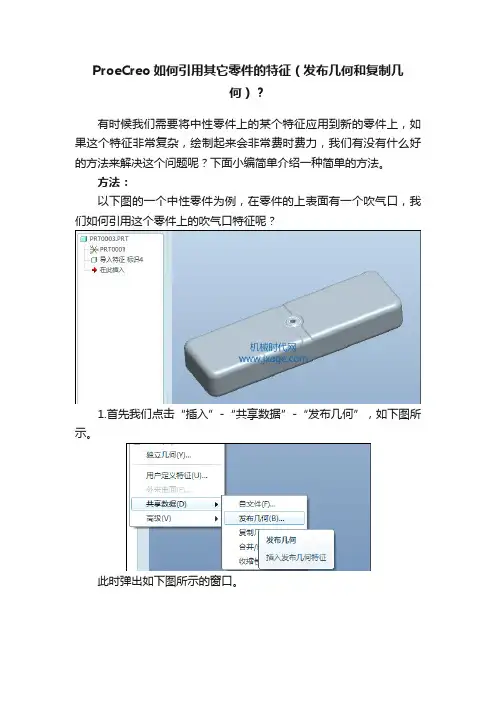
方法:以下图的一个中性零件为例,在零件的上表面有一个吹气口,我们如何引用这个零件上的吹气口特征呢?1.首先我们点击“插入”-“共享数据”-“发布几何”,如下图所示。
此时弹出如下图所示的窗口。
按住Ctrl键依次选择下图所示的曲面,点击勾号完成。
此时我们会在模型树上看到一个“出版几何”的特征,如下图所示。
2.新建一个零件,通过拉伸创建出一个长方体。
3.点击“插入”-“共享数据”-“复制几何”,如下图所示。
点击控制面板上的“打开”按钮,如下图所示,找到我们的中性零件。
此时弹出如下图所示的窗口,勾选“坐标系”,点击确定。
依次选择下图中的两个坐标系,外部模型为中性零件,局部模型为当前的零件。
点击“参照”,在发布几何栏中选择之前发布的几何,如下图所示。
点击确定,即可将发布的几何引用到新的零件上了。
4.选择上一步引用的曲面,通过选择性粘贴命令将其进行移动,注意勾选“隐藏原始几何”。
5.选择曲面的边,点击“编辑”-“延伸”,点击“将曲面延伸到参照平面”,选择模型的顶部平面。
6.延伸曲面到顶部平面。
7.延伸曲面到顶部平面。
8.延伸曲面到顶部平面。
9.延伸曲面到顶部平面。
10.延伸曲面到顶部平面。
延伸后的曲面如下图所示。
11.选择上一步的曲面,点击“实体化”,如下图所示。
点击勾号完成。
12.倒圆角。
这样我们就完成了新零件引用老零件的特征。
这种方法特别适用于一些复杂特征的引用。
想学习Proe/Creo实用技巧吗?。
中文版ProE Wildfire 5.0基础与应用高级案例教程课件(项目七)

:表
➢ “外部参照类型”按钮 :表示使用外部参照, 即创建外部合并/继承特征,其操作与创建外部收缩 包络特征类似。
➢ “移除材料”按钮 :当单击选中此按钮时, 表示移除材料几何,反之表示添加。
TWO 理论指导
步骤4
打开“参照”滑出面板,单击“编辑”按钮可控制注 释特征的传递,而若选中“复制基准”复选框则表示将基 准复制由原始特征切换为合并特征。
),
ห้องสมุดไป่ตู้
在运动骨架中,包含彼此相对运动的骨架主体,运动的方式与它们所表示的主体在最终组件中的运 动方式相同。使用运动组件可以获取机械组件的概念设计,即在创建实际的组件元件之前,可以在建立 好的运动骨架中测试设计的基本结构和运动。值得注意的是,在组件中只能创建或插入一个运动骨架。
运动骨架模型包括设计骨架、骨架主体和预定义的约束集。所谓的设计骨架可以是一个现有骨架模 型,也可以是带有新创建几何的内部骨架;骨架主体则是由设计骨架的图元所创建,然后使用预定义的 约束集放置在运动骨架中的元件。
TWO 理论指导
(三)数据共享
在真正的产品设计过程中,不同零件或组件间的数据共享是不可避免的(自顶向下的设计其实 就是一个数据传递和管理的过程)。
TWO 理论指导
1.创建收缩包络特征
当需要参照的是一个零件、组件或骨架的表面数据,或需要用一个轻量化零件表示复杂组件的外观 时,可以创建收缩包络特征。收缩包络特征是曲面及基准的几何,它代表模型的外部形状。可以使用零 件、骨架或组件作为收缩包络特征的源模型。
03 了解数据共享的功能及掌握主控件设计方法 04 掌握设置模型的外观颜色及渲染模型的方法。
05 能够在实际工作中高效地设计出符合需要的产品。
TWO 理论指导
proe中各种文件格式的含义
proe中各种文件格式的含义.txt心是自己的,干嘛总被别人伤......没有伞的孩子必须努力奔跑▓敷衍旳青春总昰想太多怨,只怨现实太现实╰⌒﹏为什么在一起要两个人的同意丶而分手只需要一个人关于接口功能“Pro/ENGINEER 接口”是“Pro/ENGINEER 基础”的一部分。
“Pro/ENGINEER 接口”功能包括以下数据交换格式功能。
ACIS用户可以:将扩展名为 .sat 的 ACIS 零件和组件输入到 Pro/ENGINEER 中将具有用户定义的参数及其单位、基准特征、横截面和草绘的 Pro/ENGINEER 零件和组件输出为 ACIS (.sat) 文件格式。
作为平面曲线输出横截面和草绘。
在 MECHANICA 中打开输出的零件和组件。
Adobe Illustrator 曲线用户可以:将 Adobe Illustrator 曲线直接输入到 Pro/ENGINEER 中,将其作为零件、组件或草绘。
修改作为特征输入的曲线以创建其它几何。
批处理可进入“批处理”模式以创建多个出图、IGES、DXF、VDA、SET、STEP、STL 或 VRML 文件。
CADAM/CDT/CPTR用户可以:使用 Pro/CDT 实用工具 (CADAM 数据转换),可直接由 Professional CADAM 数据库输入和修改绘图。
由 CPTR (CADAM - Pro/ENGINEER 转换) 中性文件 (.bin) 格式输入 CADAM 主体文件。
CADDS 5用户可以:将 CADDS 零件和组件输入到 Pro/ENGINEER。
将 Pro/ENGINEER 零件和组件输出到原始 CADDS 格式。
有关启用“关联拓扑母线”(ATB) 的 CADDS 5 的信息,请参阅“关联拓扑母线”的“帮助”。
CATIAPro/ENGINEER 支持 CATIA 版本 4 和版本 5。
对于 Pro/ENGINEER 和这些版本的 CATIA 中每一版本之间的数据交换,需要单独的许可证。
Proe使用技巧
分享proe超级技巧PRO/E配置文件的类型和读取顺序PRO/E的配置文件的类型从后缀来分主要有config.pro和config.sup两种,其中config.pro是一般类型的配置文件,而config.sup是受保护的系统配置文件,也就是强制执行的配置文件,如果有其他配置文件里的项目和这个文件里的冲突则以这个文件里的配置为准,例如在config.sup里配置了如下项目:save_drawing_picture_file yes而在其他的config.pro里设置了save_drawing_picture_file no则以config.sup里的设置为准,即在保存绘图时,将绘图文件保存为画面文件。
PRO/E的配置文件读取顺序如下:1.在启动PRO/E时,首先读取的文件是在PRO/E安装目录下的TEXT文件夹内的config.sup文件,也就是我们前面讲到的强制执行的文件,这个文件一般用于进行企业强制执行标准的配置。
例如PRO/E安装在C盘下,则一般为:C:\program files\proe2000i2\text\config.sup2.第二步读取的文件是在PRO/E安装目录下的TEXT文件夹内的config.pro文件。
可以使用此文件设置库目录的路径。
3.第三步是读取本地目录中的config.pro文件,所谓本地目录也就是在工作中为了方便建立在启动目录上一级的目录,可以使用此文件从多个不同的工作目录中启动PRO/E。
例如启动目录为D:\user\zhang 则D:\user目录就是本地目录。
4.第四步是读取启动目录中的config.pro文件,也就是上例讲的D:\user\zhang目录。
由于系统是最后读取此目录中的配置文件,所以该文件里的配置会覆盖任何和它冲突的config. pro文件,但是不能覆盖config.sup文件内的配置。
一般用这里的config.pro文件来进行环境变量、映射键和搜索本地工作目录的路径设置。
proe的使用经验总结(18个技巧)
一、概要技巧1.Pro/E自动分模的方法与技巧技巧2.proe 分模的几种方法技巧3.Pro/E的斜导柱三维Program设计技巧4.Pro/E装配技巧-零件之组合1技巧5 Pro/E装配技巧-零件之组合2技巧6 原创教程]Pro/E简单的模拟装配动画技巧7 . ProE高级技巧秘笈技巧8. 用Pro/E绘图软件进行产品开发的优势分析1技巧9. 用Pro/E绘图软件进行产品开发的优势2技巧10. PRO/E 几种技巧总结技巧11. Pro/E中三角面的解决办法技巧12. Pro/E中创建相切拔模技巧13.族表使用详解技巧14.如何在 Pro/ENGINEER 中使用自顶向下方法设计连杆技巧15.巧妙转换Pro/ENGINEER与ANSYS间的模型数据技巧16.Pro/E下螺旋扫描所生成弹簧的力学性能分析技巧17.Pro/ENGINEER的两把火:模拟、加工换新颜技巧18 Pro/ENGINEER中创建尺寸阵列特征的思路及方法技巧1.Pro/E自动分模的方法与技巧摘要:Pro/E在模具制造业已经普遍应用,基于作者几年来对Pro/E软件应用的一些实战体会与读者分享,简单介绍Pro/E2001侧面影像曲线与裙边曲面的巧用。
裙边。
前言:Pro/E自动分模是利用自动分型线的侧面影像曲线(注:复合或其他曲线命令创建也可以)与利用曲线自动产生分型面的裙边曲面来分割体积块的一种比较实用的方法。
Pro/E在模具制造业已经普遍应用,基于作者几年来对Pro/E软件应用的一些实战体会与读者分享,简单介绍Pro/E2001侧面影像曲线与裙边曲面的巧用。
关键词:侧面影响;裙边;复合。
前言:Pro/E自动分模利用自动分型线的侧面影像曲线(注:复合或其他曲线命令创建也可以)与利用曲线自动产生分型面的裙边曲面来分割体积块的一种比较实用的方法。
以图1来简单介绍自动分模的步骤以技巧。
图1 塑胶件ljb (1)建立工作目录ljb,把图1 塑胶件ljb放到工作目录中以便调用及保存。
ProE使用规范
Pro/Engineer使用规范1.范围本规范规定了Pro/Engineer软件的使用规范。
本标规范适用于挖掘机研究所使用Pro/Engineer(未安装产品数据管理软件)进行的设计开发和信息技术交流。
2.Pro/E使用规范●Pro/E软件的环境配置所有机器软件安装到D:\ptc\proewildfire2.0。
将config.pro、config.win、pro.dtl、format.dtl和table.pnt文件复制到d:\ptc\proewildfirl2.0\text\目录下。
config.pro文件是Pro/E的标准环境配置文件,用于应用Pro/E进行产品设计时对环境变量进行规范化设置。
因此一般用户不要随意修改,若有需要,可以在其它合适的位置增加新的config.pro文件,以满足个性化的需要。
config.win文件是Pro/E的标准客户化操作界面配置文件,用于应用Pro/E进行产品设计时对操作界面进行规范化设置,该文件的存在位置和优先级别与config.pro文件相同。
但如果存在多个config.win文件,可能会出现重复的图标菜单和自定义下拉菜单,这时只要在Pro/E中重定义一下操作界面,并保存到一个合适的位置,删除其余的config.win 文件即可。
pro.dtl文件是Pro/E的标准绘图配置文件,用于应用Pro/E进行绘图设计时对环境变量进行规范化设置,以符合本公司企业标准和国家相关标准的规定。
Format.dtl文件定义图框的中国标准设定。
Table.pnt文件控制打印输出时笔的颜色及粗细。
●用户文件设置将user文件夹完整复制到d:\ptc\目录下。
具体使用及权限如下:\ptc\user\formats——用户定义的图框,现有文件不可修改,需增加时,必须通过管理员统一增加,个人不得随意增加。
目前共有8种企业自定图框:Foton_asm_A1——A1装配图Foton_asm_A2——A2装配图Foton_asm_A3——A3装配图Foton_asm_A4——A4装配图Foton_part_A1——A1零件图Foton_part_A2——A2零件图Foton_part_A3——A3零件图Foton_part_A4——A4零件图\ptc\user\GB_foton——国标件库,设计人员可以调用,如国标库中未找到所需标准件,需增加时,必须通过管理员统一增加,个人不得随意增加。