
linux shell教程
What Are Shell Scripts?
• A shell script is a file containing a series of commands. example: my_shell.sh
#!/bin/bash echo "what is your name? echo "Hi, this is $SHELL” pwd
• This list of directories is called path.
Regarding PATH
• You can add directories to your path with the following command, where directory is the name of the directory you want to add:
Regarding PATH
When you log on to the system, the bash program starts, and reads a series of configuration scripts called startup files. These define the default environment shared by all users. This is followed by more startup files in your home directory that define your personal environment. ***************************** alias: alias name=command (alias l=ls -l; unalias l) or write it to the .bashrc file
tells shell to make the contents of PATH available to child process of the shell.
• A better way would be to edit your .bash_profile or .profile file (depending on your distribution) to include the above command. That way, it would be done automatically every time you log in.
Chapt4. Shell Scripting
Part I. Introduction
• What is Linux Shell?
Simply put, the shell is a program that takes your commands from the keyboard and gives them to the operating system to perform.
Regarding PATH
• When you type in the name of a command, the system does not search the entire computer to find where the program is located.
• The shell maintains a list of directories where executable files (programs) are kept, and only searches the directories in that list. If it does not find the program after searching each directory in the list, it will issue the famous command not found error message.
Part II. Preparation
• Special Characters
• 1. Wild Card
Regular * ?
[]
f* : f1, f, fa, fab, fabc √
f? : f1, fa √ f, fab, fabc × f[abcd] : fa, fb, fc, fd √ f, f1, fab ×
!( )
f[!1-9] : fa, fb, fm, fx √ f1, f5, fab ×
Extended
*(pattern) n>=0 +(pattern) n>=1 ?(pattern) n=0/1 @(pattern) n=1 !(pattern) n=0
Most common shell in Linux. It's Freeware
shell.
Bill Joy
University of
The C shell's syntax
California (For BSD) and usage are very
similar to the C.
David Korn
AT & T Bge.
--
Berkeley UNIX C shell
Type
$man tcsh
Tip: To find all available shells in your system type following command: $ cat /etc/shells
Writing A Shell Script
To create a shell script, you use a text editor
Writing A Shell Script
vi hello_world.sh
1.Setting Permissions 2.Putting It In Your Path
English
0 and 1
Shell Types:
Shell Name BASH ( Bourne-Again
Shell )
CSH (C Shell)
KSH (Korn Shell)
Developed by
Where
Remark
Brian Fox and Chet Ramey
Free Software Foundation
在Linux上使用Shell脚本实现网络配置

在Linux上使用Shell脚本实现网络配置在Linux操作系统中,Shell脚本是一种强大的工具,可以用于自动化操作和配置。
本文将介绍如何使用Shell脚本来实现网络配置。
一、准备工作要使用Shell脚本实现网络配置,首先需要了解一些基本的网络配置知识。
例如,IP地址、子网掩码、网关、DNS等。
在Linux系统中,这些信息可以通过ifconfig和route等命令来查看和配置。
二、创建Shell脚本首先,打开一个文本编辑器,例如vi或nano,创建一个空白文件。
然后,使用以下命令开头指示脚本使用Bash作为解释器:```bash#!/bin/bash```接下来,我们可以在脚本中添加一些注释,例如脚本的用途和作者等信息:```bash# 网络配置脚本# 作者:Your Name```三、获取用户输入接下来,我们可以使用read命令来获取用户输入的网络配置信息。
例如,用户需要输入IP地址、子网掩码、网关和DNS服务器的信息。
我们可以使用以下命令获取这些信息:```bashread -p "请输入IP地址:" ipread -p "请输入子网掩码:" subnetread -p "请输入网关地址:" gatewayread -p "请输入DNS服务器地址:" dns```四、配置网络有了用户输入的网络配置信息,我们可以使用ifconfig和route命令来配置网络。
以下是一个简单的例子,用于配置有线网络:```bashifconfig eth0 $ip netmask $subnetroute add default gw $gatewayecho "nameserver $dns" >> /etc/resolv.conf```上述命令将配置eth0网卡的IP地址和子网掩码,并添加默认的网关和DNS服务器。
在Linux上使用Shell脚本实现系统备份与恢复

在Linux上使用Shell脚本实现系统备份与恢复在Linux系统中,备份和恢复是非常重要的操作,可以保护系统中重要的数据和配置信息。
使用Shell脚本可以自动化这一过程,简化操作步骤,提高效率。
本文将介绍如何使用Shell脚本在Linux上实现系统备份与恢复。
一、系统备份1. 创建备份目录在进行系统备份之前,首先需要创建一个用于存储备份文件的目录。
可以选择一个合适的位置,比如/home/backup。
在终端中输入以下命令来创建备份目录:```shell$ mkdir /home/backup```2. 编写备份脚本创建一个名为backup.sh的Shell脚本文件,并添加以下代码:```shell#!/bin/bash# 指定备份路径和文件名backup_dir="/home/backup"backup_file="backup_$(date +%Y%m%d).tar.gz"# 备份系统文件tar -zcvf $backup_dir/$backup_file /etc /var/www /home/user# 输出备份完成信息echo "System backup completed!"```在上述代码中,首先通过date命令获取当前日期,并将其格式化为YYYYMMDD的形式,作为备份文件的一部分。
然后,使用tar命令将需要备份的文件和目录打包为一个压缩文件,并保存到指定的备份目录中。
最后,输出备份完成的提示信息。
3. 运行备份脚本保存backup.sh文件后,打开终端并切换到该脚本所在的目录。
使用以下命令给予脚本执行权限:```shell$ chmod +x backup.sh```接着,运行备份脚本:```shell$ ./backup.sh```系统将开始备份操作,并在完成后输出备份完成的提示信息。
二、系统恢复1. 创建恢复目录在进行系统恢复之前,同样需要创建一个用于存储恢复文件的目录。
Linux操作系统(第4版)shell编程

引用变量时,需在变量名前面加“$”符号。 • 使用变量时,需要在变量名前加“$”符号,
例如echo $season。当然使用时也会遇到一些 比较特殊的情况,就是变量名包含在其他字符 串中,这时就需要用“{}”将变量名括起来。
10.1.3 管道
• 管道和输入输出重定向十分类似。管道的 作用是在一个命令的标准输出和另一个命 令的标准输入之间建立一个通道。
10.1.4 shell里的特殊字符
• 和其他编程语言一样,shell里也有特殊字 符,常见的有美元符号“$”、反斜线“\” 和引号。美元符号表示变量替换,即用其 后指定的变量的值来代替变量。反斜线“\” 为转义字符,用于告诉shell不要对其后面 的那个字符进行特殊处理,只当作普通字 符。而shell下的引号情况比较复杂,分为3 种:双引号“"”、单引号“'”和倒引号 “`”。
• conditionN为分支条件,每个分支条件后必须以两个分号“;;” 结尾。如果都无法匹配,可用“*”代替,相当于default。 10.4.2小节中的if/elif/.../else结构多重分支语句示例也可改写 成如下形式。
• #!/bin/bash • case "$#" in • 0) echo "You didn't enter any parameter" • ;; • 1) echo "You entered only one parameter" • ;; • *) echo "You entered $# parameters" • ;; • esac • 当分支条件较多时,case语句将比if的多重分支显得简洁清晰。
Shell脚本实现Linux系统的软件安装

Shell脚本实现Linux系统的软件安装在Linux系统中,软件安装是日常工作中的一个重要环节。
为了提高工作效率,自动化安装和配置软件是一个非常有用的技巧。
Shell脚本是一种运行在终端上的脚本语言,可以用来编写一系列的命令,从而实现自动化的任务。
本文将介绍如何使用Shell脚本来实现Linux系统的软件安装。
下面我们将分为三个步骤来进行讲解:准备工作、编写脚本、执行脚本。
一、准备工作在开始编写脚本之前,我们需要先确保系统已经安装了Shell解释器。
Linux系统通常都会预装Bash,因此我们可以通过运行以下命令来检查Shell版本:```$ echo $SHELL```如果返回结果为`/bin/bash`,则说明系统已经安装了Bash。
如果返回结果为空或者不是`/bin/bash`,则需要先安装Bash。
另外,我们还需要确定要安装的软件的来源。
在Ubuntu等Debian系的发行版中,可以使用apt-get或者apt命令来获取软件包。
而在CentOS等Red Hat系的发行版中,则可以使用yum命令来获取软件包。
在本文中,我们以apt-get为例进行演示。
二、编写脚本下面是一个简单的Shell脚本示例,用于安装指定的软件包:```bash#!/bin/bash# 软件包名package="example"# 安装软件包sudo apt-get install $package -y```在上面的脚本中,我们首先通过shebang`#!/bin/bash`指定了使用Bash作为解释器。
然后,定义一个名为`package`的变量,用于指定要安装的软件包的名称。
最后,使用apt-get命令来安装指定的软件包。
在实际使用时,可以根据需要修改`package`变量的值,来安装不同的软件包。
三、执行脚本在编写完脚本后,我们需要将其保存为一个可执行文件,并通过终端来执行。
首先,我们需要将脚本保存为一个独立的文件,例如`install.sh`。
Linux编程 进入和退出shell
Linux编程进入和退出shell
要使用shell,最先需要知道的就是如何进入和退出shell。
下面首先介绍进入shell的方法。
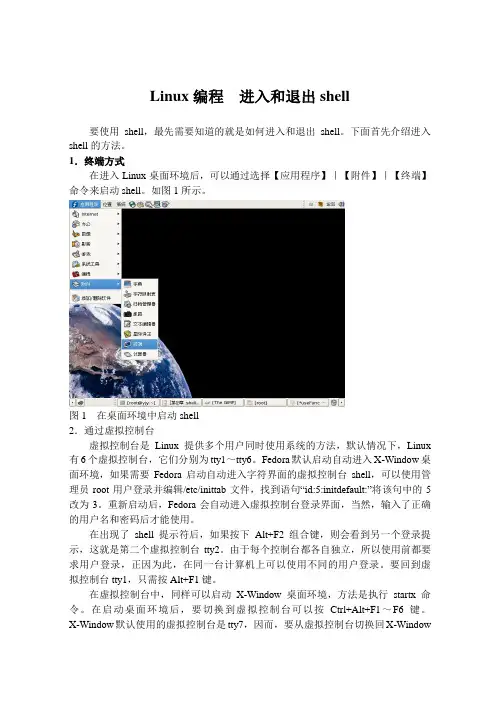
1.终端方式
在进入Linux桌面环境后,可以通过选择【应用程序】|【附件】|【终端】命令来启动shell。
如图1所示。
图1 在桌面环境中启动shell
2.通过虚拟控制台
虚拟控制台是Linux提供多个用户同时使用系统的方法,默认情况下,Linux 有6个虚拟控制台,它们分别为tty1~tty6。
Fedora默认启动自动进入X-Window桌面环境,如果需要Fedora启动自动进入字符界面的虚拟控制台shell,可以使用管理员root用户登录并编辑/etc/inittab文件,找到语句“id:5:initdefault:”将该句中的5改为3。
重新启动后,Fedora会自动进入虚拟控制台登录界面,当然,输入了正确的用户名和密码后才能使用。
在出现了shell提示符后,如果按下Alt+F2组合键,则会看到另一个登录提示,这就是第二个虚拟控制台tty2。
由于每个控制台都各自独立,所以使用前都要求用户登录,正因为此,在同一台计算机上可以使用不同的用户登录。
要回到虚拟控制台tty1,只需按Alt+F1键。
在虚拟控制台中,同样可以启动X-Window桌面环境,方法是执行startx命令。
在启动桌面环境后,要切换到虚拟控制台可以按Ctrl+Alt+F1~F6键。
X-Window默认使用的虚拟控制台是tty7,因而,要从虚拟控制台切换回X-Window
可以按Alt+F7组合键。
当用户在shell中完成了所有的工作后,可以执行exit命令退出shell。
Linux系统服务管理脚本使用Shell脚本实现对Linux系统服务的启动停止和重启操作
Linux系统服务管理脚本使用Shell脚本实现对Linux系统服务的启动停止和重启操作在Linux系统中,服务是指在后台运行并提供各种功能的应用程序。
对于系统管理员来说,管理服务是非常重要和常见的任务。
为了更高效地管理Linux系统服务,可以使用Shell脚本实现对服务的启动、停止和重启操作。
本文将介绍如何使用Shell脚本来管理Linux系统服务。
一、编写Shell脚本首先,我们需要创建一个Shell脚本文件,例如名为“service_manage.sh”。
使用任何一个文本编辑器,打开一个新的文件,并输入以下内容:```shell#!/bin/bashfunction start_service {sudo systemctl start $1}function stop_service {sudo systemctl stop $1}function restart_service {sudo systemctl restart $1}echo "欢迎使用Linux系统服务管理脚本" echo "请输入您想要执行的操作:"echo "1. 启动服务"echo "2. 停止服务"echo "3. 重启服务"read choicecase $choice in1)echo "请输入要启动的服务名:"read service_namestart_service $service_name;;2)echo "请输入要停止的服务名:"read service_namestop_service $service_name;;echo "请输入要重启的服务名:"read service_namerestart_service $service_name;;*)echo "无效的选择";;esac```上述脚本定义了三个函数:`start_service`、`stop_service`和`restart_service`,分别用于启动、停止和重启服务。
简述一条shell命令在linux系统中的实现过程。
简述一条shell命令在linux系统中的实现过程。
评分最高的内容无法创建,但可以简述 Linux 系统中 shell 命令实现的过程。
Shell 命令是 Linux 系统中最基本的命令之一,可以通过它来执行各种操作,如文件操作、目录操作、网络操作等。
Shell 命令的实现过程主要包括以下几个步骤:
1. 解析命令参数:Shell 命令在执行前,需要先解析命令参数,将命令和参数分离开来。
命令参数通常存储在命令行中,由用户输入。
2. 创建命令对象:在解析命令参数后,Shell 命令会创建一个命令对象,该对象存储了命令的所有信息,如命令名、参数、执行路径等。
3. 执行命令对象:Shell 命令会执行命令对象中存储的命令,并根据命令对象中的参数进行相应的参数解析和配置。
4. 处理异常:在执行命令时,Shell 命令可能会遇到各种异常,如文件不存在、权限不足等。
Shell 命令会根据异常类型执行相应的处理逻辑,如输出错误信息、退出程序等。
5. 输出结果:Shell 命令在执行完毕后,会将命令的结果输出到终端上,供用户查看。
Shell 命令的实现过程涉及到多个模块和库的调用,如 Shell 脚本引擎、命令解析器、参数解析器、执行器等。
这些模块和库的调用都是通过 Linux 系统中的 Shell API 来实现的。
Shell 命令的实现过程是一个复杂的过程,需要开发者具备一定的编程能力和 Shell 编程知识。
Linux环境下的Shell脚本实现远程命令执行
Linux环境下的Shell脚本实现远程命令执行在Linux操作系统中,Shell脚本是一种强大的工具,可以用于自动化执行一系列命令。
而其中的远程命令执行则可以在一台主机上运行命令,同时操作和控制另一台远程主机。
下面将介绍如何在Linux环境下使用Shell脚本实现远程命令执行。
一、准备工作在开始之前,需要确保以下条件已满足:1. 已经处于Linux环境下,并且具备Shell脚本编写和执行的基础知识;2. 已经配置好远程主机与本地主机之间的网络连接,并具备远程登录权限;3. 安装并配置了SSH服务,以便能够通过SSH协议连接远程主机;4. 拥有远程主机的IP地址或域名,并记录下来。
二、编写Shell脚本首先,在本地主机上创建一个新的Shell脚本文件,比如命名为"remote_execute.sh"。
然后,使用文本编辑器打开该文件,开始编写Shell脚本。
以下是一个示例的Shell脚本,用于实现在远程主机上执行命令并将结果输出到本地主机上:```bash#!/bin/bash# 远程主机的IP地址或域名REMOTE_HOST="your_remote_host"# 远程主机的用户名REMOTE_USER="your_remote_user"# 远程命令,将要在远程主机上执行的命令REMOTE_COMMAND="your_remote_command"# 在远程主机上执行命令,并将结果输出到本地主机上ssh "$REMOTE_USER@$REMOTE_HOST""$REMOTE_COMMAND"```在上述示例中,你需要将"your_remote_host"、"your_remote_user"和"your_remote_command"替换为你实际使用的远程主机IP地址或域名、远程主机用户名以及你希望在远程主机上执行的命令。
linux基本shell语法
linux基本shell语法1. 执行命令:输入命令后按下回车键即可执行。
2. 变量赋值:使用等号(=)将值赋给变量,例如:`variable_name=value`3. 输出变量:使用`echo`命令输出变量的值,例如:`echo variable_name`4. 注释:使用井号(#)来添加注释,注释会被解释器忽略。
5. 重定向输入输出:使用重定向符号来将命令的输入输出重定向到文件中,例如:`command > output_file` (将命令的输出重定向到文件)或 `command < input_file` (将文件内容作为命令的输入)6. 管道:使用竖线(|)将前一个命令的输出作为后一个命令的输入,例如:`command1 | command2` (将command1的输出作为command2的输入)7. 执行前一个命令的退出状态码:使用美元符号和问号(?)获取前一个命令的退出状态码(0表示命令成功执行),例如:`echo ?`8. 条件判断:使用`if`语句进行条件判断,例如:```if conditionthencommand1elsecommand2fi```9. 循环:使用`for`和`while`循环进行迭代操作,例如:```for item in listdocommanddone``````while conditiondocommanddone```10. 函数定义和调用:使用`function`关键字定义函数,例如:```function function_name {command1command2return value}``````function_name```以上是一些基本的Linux shell语法,还有更多高级用法可以进一步学习和探索。
linux shell详解
linux shell详解Linux Shell 是一种运行在 Linux 操作系统上的命令行解释器,它提供了一种与系统进行交互的方式。
本文将详细介绍Linux Shell 的相关知识,包括 Shell 的基本概念、常用命令以及一些实用技巧。
## 一、Shell 的基本概念Shell 是用户与操作系统内核之间的接口,它接收用户输入的命令,并将其转发给内核执行。
在Linux 中,常见的Shell 有Bash (Bourne Again Shell)、Csh(C Shell)等。
Bash 是最常用的Shell,也是默认的 Shell。
Shell 的主要功能包括命令解析与执行、环境控制、脚本编程等。
用户可以通过Shell 提供的命令来执行文件操作、进程管理、权限控制等操作。
## 二、常用 Shell 命令1. 目录操作命令:- `ls`:列出当前目录下的文件和子目录。
- `cd`:切换当前工作目录。
- `pwd`:显示当前工作目录的路径。
2. 文件操作命令:- `cp`:复制文件或目录。
- `mv`:移动文件或目录。
- `rm`:删除文件或目录。
- `cat`:查看文件内容。
3. 进程管理命令:- `ps`:显示当前正在运行的进程。
- `top`:实时显示进程状态。
- `kill`:终止指定进程。
4. 网络命令:- `ping`:测试与指定主机的连通性。
- `ifconfig`:查看和配置网络接口信息。
- `ssh`:远程登录到其他主机。
5. 权限管理命令:- `chmod`:修改文件或目录的权限。
- `chown`:修改文件或目录的所有者。
- `chgrp`:修改文件或目录的所属组。
## 三、Shell 脚本编程Shell 脚本是一种可以用来编写一系列命令的脚本文件,它可以实现自动化任务的目的。
Shell 脚本通常以 `.sh` 作为文件后缀名。
以下是一个简单的Shell 脚本示例,用于统计指定目录下文件的数量:```shell#!/bin/bashdir_path="/path/to/directory"file_count=0# 遍历目录下的文件for file in $(ls $dir_path)doif [ -f $dir_path/$file ]; then((file_count++))fidoneecho "文件数量:$file_count"```以上脚本中,使用了 `for` 循环遍历目录下的文件,并通过判断是否是普通文件来统计文件数量。