
怎么看电脑的显卡类型
怎么看电脑的显卡类型、型号和大小电气转换器怎么看电脑的显卡类型、型号和大小我记得是右键单击桌面,点“属性”,然后点“设置”就能看。
但请问大家到底怎么看啊?比如我的是:“Intel(R) 82845G/GL/GE/PE/GV Graphics Controller 上的即插即用监视器”。
这到底是什么意思?还有其他显卡的种类怎么看出来的呢?还有我知道可以通过everest查看,那通过everest又是怎么看的呢?谢谢大家了,我高分进行奖励,一定要说的详细点啊,重点是怎么看各显卡型号什么的。
右击“我的电脑”,打开属性,在“设备管理器”中可以看到你的声卡和显卡的型号。
电脑显卡是一种标准,规格~ 4X的带宽是2X的两倍~:P谈谈一些显卡基本的知识吧~1、显卡又被称为:视频卡、视频适配器、图形卡、图形适配器和显示适配器等等。
它是主机与显示器之间连接的“桥梁”,作用是控制电脑的图形输出,负责将CPU送来的的影象数据处理成显示器认识的格式,再送到显示器形成图象。
显卡主要由显示芯片(即图形处理芯片Graphic Processing Unit)、显存、数模转换器(RAMDAC)、VGA BIOS、各方面接口等几部分组成。
下面会分别介绍到各部分。
2、显示芯片图形处理芯片,也就是我们常说的GPU(Graphic Processing Unit即图形处理单元)。
它是显卡的“大脑”,负责了绝大部分的计算工作,在整个显卡中,GPU负责处理由电脑发来的数据,最终将产生的结果显示在显示器上。
显卡所支持的各种3D特效由GPU的性能决定,GPU也就相当于CPU在电脑中的作用,一块显卡采用何种显示芯片便大致决定了该显卡的档次和基本性能,它同时也是2D显示卡和3D显示卡区分的依据。
2D显示芯片在处理3D图像和特效时主要依赖CPU的处理能力,这称为“软加速”。
而3D显示芯片是将三维图像和特效处理功能集中在显示芯片内,也即所谓的“硬件加速”功能。
现在市场上的显卡大多采用nVIDIA和ATI两家公司的图形处理芯片,诸如:NVIDIA FX5200、FX5700、RADEON 9800等等就是显卡图形处理芯片的名称。
不过,虽然显示芯片决定了显卡的档次和基本性能,但只有配备合适的显存才能使显卡性能完全发挥出来。
3、显存全称显示内存,与主板上的内存功能基本一样,显存分为帧缓存和材质缓存,通常它是用来存储显示芯片(组)所处理的数据信息及材质信息。
当显示芯片处理完数据后会将数据输送到显存中,然后RAMDAC从显存中读取数据,并将数字信号转换为模拟信号,最后输出到显示屏。
所以显存的速度以及带宽直接影响着一块显卡的速度,即使你的显卡图形芯片很强劲,但是如果板载显存达不到要求,无法将处理过的数据即时传送,那么你就无法得到满意的显示效果。
显存的容量跟速度直接关系到显卡性能的高低,高速的显卡芯片对显存的容量就相应的更高一些,所以显存的好坏也是衡量显卡的重要指标。
要评估一块显存的性能,主要从显存类型、工作频率、封装和显存位宽等方面来分析:(1)显存品牌目前市场上,显卡上采用得最多的是SAMSUNG(三星)和Hynix(英力士)的显存,其他还有EtronTech(钰创),Infineon(英飞凌),Micron(美光)、EliteMT/ESMT(台湾晶豪)等品牌,这些都是比较有实力的厂商,品质方面有保证。
高档显卡中用得较多的Infineonm BGA显存。
(2)显存类型目前被广泛使用的显存就只有SDRAM和DDR SDRAM。
而且SDRAM基本被淘汰了,主流都是采用DDR SDRAM。
DDR SDRAM:DDR是Double Data Rate是缩写,它是现有的SDRAM的一种进化。
DDR在时钟周期的上升沿和下降沿都能传输数据,而SDRAM则只可在上升沿传输数据,所以DDR的带宽是SDRAM的两倍,因此理论上DDR比SDRAM的数据传输率也快一倍。
在显存速度相同的情况下,如果SDRAM的频率是166MHz,则DDR的频率是333MHz。
现在DDR已经发展到DDRII甚至到DDRIII,也有部分高端显卡开始采用DDRII或者DDRIII显存。
(3)显存封装方式显存封装形式主要有TSOP(Thin Small Out-Line Package,薄型小尺寸封装)、QFP(Quad Flat Package,小型方块平面封装)和MicroBGA(Micro Ball Grid Array,微型球闸阵列封装)三种。
目前的主流显卡基本上是用TSOP和mBGA封装,其中又以TSOP封装居多.TSOP封装方式:TSOP的全名为“Thin Small Out-Line Package”,即“薄型小尺寸封装”,它在封装芯片的周围做出引脚,这种封装,寄生参数减小,适合高频应用,操作方便,可靠性较高,是一种比较成熟的封装技术,也是目前市面最常见的。
MicroBGA封装方式:又名为144Pin FBGA、144-BALL FBGA(Fine-pitch Ball Grid Array)封装技术,与TSOP不同,它的引脚并非裸露在外的,所以看不到这种显存都看不到引脚。
这个封装的内存芯片颗粒的实际占用面积比较小。
这种封装技术的优势在于:会带来更好的散热及超频性能。
因此内行人一看到这种封装的显存就基本上可以估计到这款显卡有多大的超频潜力。
这是因为采用这种封装方式显存的PIN脚都在芯片下部,电连接短,电气转换器性能好,也不易受干扰。
目前多数高速内存、显存颗粒都是使用这种封装方式!下面是两种封状的图片,大家可以对照一下,通过对照应该很容易分辨出这两种封装方式。
速度为4ns的TSOP封装的三星显存,TSOP封装只有两边有针脚引出,长方形。
mBGA封装、速度为2.8ns的HY显存,正方形,一般看不到针脚。
(4)显存容量我们经常谈及一块显卡时通常会说它是64M 128BIT或者128MB 128BIT的,这里的64MB或者128MB指的就是显卡上显存的容量,现在主流显卡基本上具备的是64MB或者128MB的容量,少数高端显卡具备了256MB的容量。
显存与系统内存一样,其容量也是多多益善,因为显存越大,可以储存的图像数据就越多,支持的分辨率与颜色数也就越高,游戏运行起来就更加流畅。
不过有时候显存并非越多越好,对于不同架构、不同能力的图形核心来说,显存容量的需求亦不一样。
数据处理能力强大的图形核心,当用上如抗锯齿和其他改善画质的额外功能时,需使用较多的显示内存,但对于有些低端的显卡,由于架构的限制,即使增加内存容量也不能使性能大幅度增加,更多的容量只能增加了成本。
既然那样,那么,我们如何分辨显示卡内存容量是否足够呢?这可以参考显卡公版设计指定的显存容量。
对于大部分人来说,一般应用64M也够了,好一点就128M吧。
而低端的显卡64M跟128M的性能相差不大,选择64M更划算。
真正需要大容量显存的主要是一些3D渲染软件。
如果不需要玩一些要求庞大材质和顶点数据的游戏、很少用到3D渲染软件和一些疯狂的测试软件,那256MB显存对你来说只是浪费!要计算出一块显卡的所有显存容量,必须先知道每颗显存的容量大小(一块显卡上通常有几颗规格一模一样的显存芯片)。
然后用得出来的一颗显存的容量去乘以显卡上显存的颗粒数,也就是:显存容量=单颗显存颗粒的容量X显存颗粒数量那究竟我们怎么样知道每颗显存的容量是多少呢?一般我们根据显存上面的编号识别。
下面我们以最常见的SAMSUNG和Hynix的显存例子来看看:三星的显存容量是看编号(比如下面的图K4J55323QF-GC16这些数字和字母)的第4、5位数字来识别,规律是:62、64=64Mbit,也就是64Mbit/8=8MB/颗;26、28=128Mbit,也就是128Mbit/8=16MB/颗;54、55、56=256Mbit,也就是256Mbit/8=32MB/颗;51、52=512Mbit,也就是512Mbit/8=64MB/颗。
我们只要把这些数字代表什么容量记住就可以了。
根据这些规律,我们很容易看出下面两颗显存的容量,第一颗的编号第4、5位为26,所以它的容量是16MB/颗;同理知道第二颗的容量为32MB/颗。
这是三星TSOP封装的3.3NS的显存这颗是三星MBGA封装1.6NS的显存下面两张图分别是Hynix TSOP封装和mBGA封装的显存颗粒,跟三星的颗粒编号看法有点不同,它主要看编号的第6、7位数字,按照Hynix显存的编号规则:64、66表示64Mbit(8MB/颗),28=128Mbit(16MB/颗),56、57=256Mbit(32MB/颗),12=512Mbit(64MB/颗),根据规则我们很容易得出第一颗的容量是32MB,而第二颗是16MB。
(5)显存速度显存的速度以ns(纳秒)为计算单位,现在常见的显存多在6ns—2ns之间,数字越小说明显存的速度越快,其对应的理论工作频率可以通过公式:工作频率(MHz)=1000/显存速度(如果是DDR显存,工作频率(MHz)=1000/显存速度X2)。
例如5ns的显存,工作频率为1000/5=200MHz,如果DDR规格的话,那它的频率为200X2=400MHz。
现在显卡主要都是使用DDR规格的显存了。
下面列个纳秒/频率表格作参考:显存速度对应频率对应DDR频率6NS 166MHZ 333MHZ5NS 200MHZ 400MHZ4NS 250MHZ 500MHZ3.6NS 278MHZ 556MHZ3.3NS 300MHZ 600MHZ2.8NS 360MHZ 720MHZ2.2NS 450MHZ 900MHZ2NS 500MHZ 1000MHZ究竟显卡用多少NS的速度才够呢?前面已经提到过,这些都取决于是什么图形处理芯片,ATI和NVIDIA 都会就各自的图形处理芯片提供公版显存频率作为参考。
如FX5200图形芯片,公板的显存频率是400MHZ,所以用5NS的DDR显存就够用了,如果是用6NS的话,我们就可以说这个卡用料是缩水了,如果是用的是3.6NS或者2.8NS的话,那这显卡的超频潜力就比较大。
又比如RADEON 9600PRO的公板显存频率是600MHZ,所以至少要搭配3.3NS或者速度更快的显存。
其他类型显卡应该用什么显存也可以同样参考相应的公板。
要想知道显存用的是是多少NS的显存,主要看显存上面的编号,而且不同厂商的显存芯片标识也略有不同,下面图例说明:上图是TSOP封装的5ns的Hynix显存,看编号HY5DU561622CT-5,编号最后的那个数字“5”就代表是5ns了。
上面是TSOP封装的4ns的Hynix显存,看编号HY5DU281622DT-4S,编号最后的“4S”,其中“4”就代表是4ns了。
win10怎么看显卡型号「win10怎么看显卡型号笔记本」

win10怎么看显卡型号「win10怎么看显卡型号笔记本」1、win10查看电脑配置显卡的方法如下准备材料电脑 1在Windows10桌面,右键点击左下角的开始按钮,在弹出菜单中选择运行菜单项2在打开的运行窗口中,输入命令dxdiag,然后点击确定按钮3在打开的Directx诊断工具窗口中。
2、鼠标右键点击此电脑,选择属性设备管理器找到显示适配器,点击三角按钮即可查看显卡型号并向显示器提供逐行或隔行扫描信号,控制显示器的正确显示,是连接显示器和个人计算机主板的重要组件,是人机的重要设备之一,其内置的并。
3、1在运行里面输入“dxdiag”2若弹出一个DirectX诊断工具对话框,提示我们是否希望检查,点击确定即可3通过弹出的DirectX诊断工具界面来查看电脑的配置信息图红框内为显卡与显示器信息。
4、1使用快捷win+R打开运行命令窗口,输入dxdiag并点击确定按钮,若有窗口弹出请选择否切换到显卡,就能查看显卡的芯片型号显存大小1024MB=1GB等配置信息2在电脑桌面上右键单击,从下拉菜单中选择屏幕分辨率选项在。
5、1使用快捷键Win+R打开运行命令窗口,输入ldquodxdiagrdquo 并点击确定按钮,若有窗口弹出请选择ldquo否rdquo2切换到ldquo 显示rdquo,就能查看显卡的芯片型号显存大小1024MB=1GB等配置信息相信。
6、win10查看电脑配置显卡的方法如下1在电脑桌面上,找到并打开系统属性窗口2在出现的界面中,点击“设备管理器”3在出现的下拉界面中,点击打开“显示适配器”4或者在电脑桌面上,点击打开“计算机管理”窗口。
7、1打开电脑,然后鼠标右键点击桌面上的“此电脑”应用图标,如下图所示2打开“管理之后”点击左侧的“设备管理器”,如下图所示3然后点击右侧的“显示适配器”,即可看到电脑的显卡属性,如下图所示。
8、1打开设备管理器2找到最下方的“显示适配器”,就可以看到显卡了显卡显卡Video cardDisplay cardGraphics cardVideo adapter是个人计算机基础的组成部分之一,将计算机系统需要的显示信息进行转换驱动显示器。
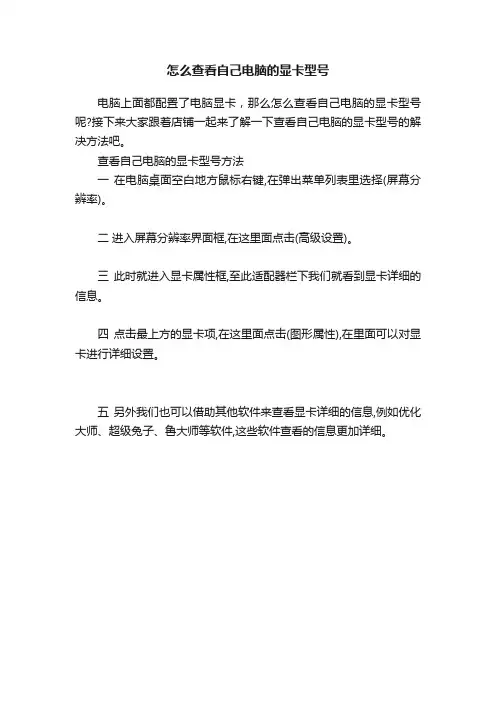
怎么查看自己电脑的显卡型号
怎么查看自己电脑的显卡型号
电脑上面都配置了电脑显卡,那么怎么查看自己电脑的显卡型号呢?接下来大家跟着店铺一起来了解一下查看自己电脑的显卡型号的解决方法吧。
查看自己电脑的显卡型号方法
一在电脑桌面空白地方鼠标右键,在弹出菜单列表里选择(屏幕分辨率)。
二进入屏幕分辨率界面框,在这里面点击(高级设置)。
三此时就进入显卡属性框,至此适配器栏下我们就看到显卡详细的信息。
四点击最上方的显卡项,在这里面点击(图形属性),在里面可以对显卡进行详细设置。
五另外我们也可以借助其他软件来查看显卡详细的信息,例如优化大师、超级兔子、鲁大师等软件,这些软件查看的信息更加详细。
w7电脑显卡怎么看
W7电脑显卡怎么看Windows 7是许多用户仍在使用的操作系统之一。
对于那些对自己的电脑硬件性能感兴趣的用户来说,了解自己的显卡是非常重要的。
在本文中,我们将介绍如何查看电脑中的显卡信息。
1. 使用设备管理器查看显卡信息Windows 7操作系统提供了一个设备管理器工具,可以让用户方便地查看电脑中的硬件设备信息。
以下是查看显卡信息的步骤:1.通过键盘上的Win键或者点击“开始”按钮,打开开始菜单。
2.在开始菜单上的搜索框中,输入“设备管理器”并按下回车键,打开设备管理器窗口。
3.在设备管理器窗口中,可以看到一个树状列表,展示了电脑中的各个硬件设备类别。
4.找到并展开“显示适配器”类别,你将看到当前电脑中安装的显卡信息。
显卡信息通常以具体的显卡型号来显示。
例如,你可能会看到“NVIDIA GeForce GTX 1080 Ti”或者“AMD Radeon RX 580”等。
2. 使用系统信息工具查看显卡信息除了设备管理器,Windows 7还提供了一个内置的系统信息工具,它可以显示电脑的硬件和系统配置信息。
以下是使用系统信息工具查看显卡信息的步骤:1.使用键盘上的Win键或者点击“开始”按钮,打开开始菜单。
2.在开始菜单上的搜索框中,输入“系统信息”并按下回车键,打开系统信息窗口。
3.在系统信息窗口中,你将看到许多硬件和软件信息的分类列表。
4.在左侧的分类列表中,点击“组件”下的“显示”选项。
5.在右侧的详细信息栏中,你将看到显示适配器、显示器以及其他相关的显示设备信息。
在显示适配器中,你将看到与设备管理器中显示的相同的显卡型号信息。
3. 使用第三方软件查看显卡信息除了系统内置的工具,还有许多第三方软件可以提供更详细和全面的显卡信息。
以下是几个常用的软件示例:•GPU-Z: GPU-Z是一款免费的图形处理器信息检测工具,能够显示显卡型号、核心频率、显存类型和大小等详细信息。
•Speccy: Speccy是一款免费的系统信息工具,提供了关于电脑硬件和软件的详细信息,包括显卡型号、驱动版本以及核心温度等。
电脑怎么看是集成显卡还是独立显卡
电脑怎么看是集成显卡还是独立显卡
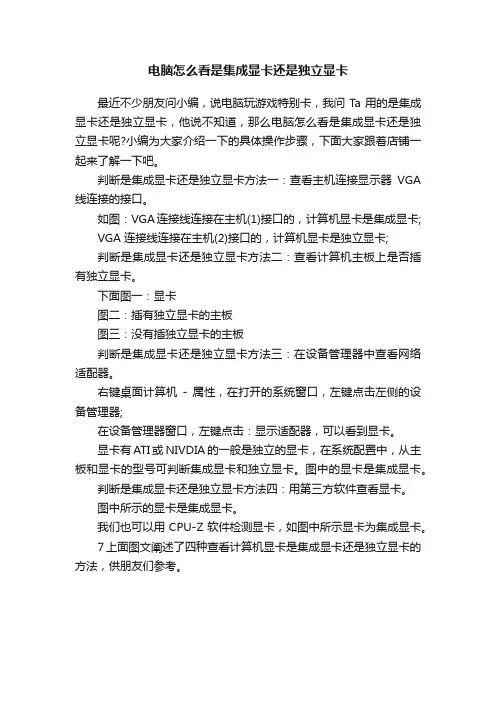
最近不少朋友问小编,说电脑玩游戏特别卡,我问Ta用的是集成显卡还是独立显卡,他说不知道,那么电脑怎么看是集成显卡还是独立显卡呢?小编为大家介绍一下的具体操作步骤,下面大家跟着店铺一起来了解一下吧。
判断是集成显卡还是独立显卡方法一:查看主机连接显示器VGA 线连接的接口。
如图:VGA连接线连接在主机(1)接口的,计算机显卡是集成显卡;
VGA连接线连接在主机(2)接口的,计算机显卡是独立显卡;
判断是集成显卡还是独立显卡方法二:查看计算机主板上是否插有独立显卡。
下面图一:显卡
图二:插有独立显卡的主板
图三:没有插独立显卡的主板
判断是集成显卡还是独立显卡方法三:在设备管理器中查看网络适配器。
右键桌面计算机- 属性,在打开的系统窗口,左键点击左侧的设备管理器;
在设备管理器窗口,左键点击:显示适配器,可以看到显卡。
显卡有ATI或NIVDIA的一般是独立的显卡,在系统配置中,从主板和显卡的型号可判断集成显卡和独立显卡。
图中的显卡是集成显卡。
判断是集成显卡还是独立显卡方法四:用第三方软件查看显卡。
图中所示的显卡是集成显卡。
我们也可以用CPU-Z软件检测显卡,如图中所示显卡为集成显卡。
7上面图文阐述了四种查看计算机显卡是集成显卡还是独立显卡的方法,供朋友们参考。
怎么看电脑显卡配置

怎么看电脑显卡配置现在生产出来的每一台电脑都配置了电脑显卡,显卡的好坏决定了电脑的速度。
很多朋友对电脑的性能等有很高的追求,今天我教大家多种方法,怎么看电脑显卡配置,总有一种方法合适你哟!方法一:1、从电脑桌面上找到"我的电脑'图标,放置鼠标在图标上,并单击右键,从选项卡里找到"属性',单击鼠标左键打开。
2、点击属性后就可以进入属性窗口,在打开的窗口中切换到"硬件'选项卡上。
3、然后在窗口选项卡上找到"设备〔管理〕器'选项,并用鼠标左键单击下方的"设备管理器'按钮。
4、打开设备管理器窗口,在窗口中找到位于下最方的"显示卡'选项,用鼠标单击"显示卡'选项左边的"加号'按钮。
下方就会出现自己电脑配置的显卡型号等信息。
方法二:1、在电脑桌面左下角找到"开始'选项,单击"开始'-"运行'。
2、然后这时候会弹出一个对话框,然后在对话框中输入"cmd'字符,接下来就会进入系统命令窗口,并在命令行中持续输入字符,字符为"systeminfo',这时候系统会执行命令,出现相关系统信息,从中可以看到电脑显卡配置等具体信息。
方法三:1、在电脑桌面上,在空白处单击鼠标右键,在出现的选项卡中选择"屏幕分辨率'。
2、在弹出的窗口找到并点击"高级设置'按钮。
3、接下来就会弹出一个窗口,上面会显示出显卡的属性界面,包括设配器及芯片类型等。
方法四:1、在鼠标上找到"WINDOWS'键,它一般会以一个圆圈围住四个方格的代表性图标来代替。
2、同时按住"WIN'键和字母"R'键。
这时候会弹出"运行'对话框,然后输入字符"DxDiag',然后点击"确定'按钮。
怎么查看自己电脑用的是什么显卡?
怎么查看⾃⼰电脑⽤的是什么显卡?
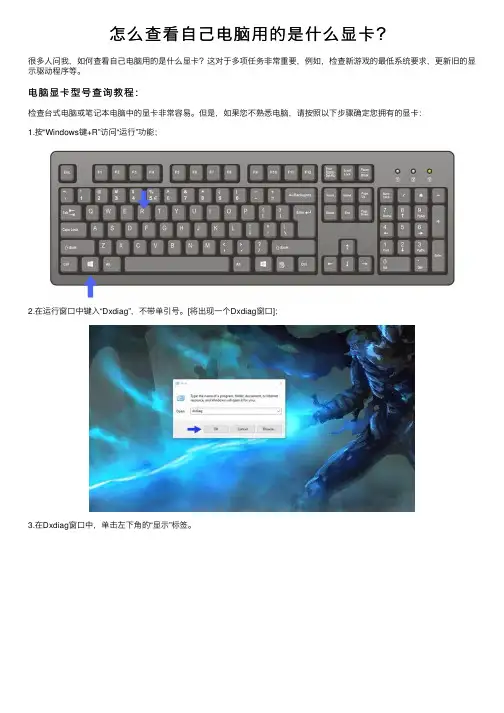
很多⼈问我,如何查看⾃⼰电脑⽤的是什么显卡?这对于多项任务⾮常重要,例如,检查新游戏的最低系统要求,更新旧的显⽰驱动程序等。
电脑显卡型号查询教程:
检查台式电脑或笔记本电脑中的显卡⾮常容易。
但是,如果您不熟悉电脑,请按照以下步骤确定您拥有的显卡:
1.按“Windows键+R”访问“运⾏”功能;
2.在运⾏窗⼝中键⼊“Dxdiag”,不带单引号。
[将出现⼀个Dxdiag窗⼝];
3.在Dxdiag窗⼝中,单击左下⾓的“显⽰”标签。
这将告诉您有关系统中显卡的所有信息。
此⽅法适⽤于有主机电脑,因为连接到显⽰器的HDMI电缆直接插⼊显卡。
另⼀⽅⾯,在具有专⽤显卡的笔记本电脑中,系统经常在集成显卡和专⽤显卡之间切换。
因此,此⽅法不适⽤于笔记本电脑。
要弄清楚您的笔记本电脑上装有哪种图形卡,请按照下列步骤操作:
1.在Windows搜索栏中,输⼊“此电脑”,然后选择;
2.在空⽩屏幕上的任意位置上单击⿏标右键,然后在“属性”上单击⿏标左键[将出现“系统”窗⼝];
3.在“系统”窗⼝中,单击“⾼级系统设置” [将显⽰“系统属性”];
4.在“⾼级系统设置”中,单击“硬件”,然后单击“设备管理器”;
5.在“设备管理器”窗⼝中,单击“显⽰适配器”前⾯的⼩箭头;
由于您使⽤的是笔记本电脑,因此列表中将有两个显⽰适配器。
第⼀个将是集成的Intel GPU,另⼀个将是您的专⽤显卡。
笔记本显卡怎么看
笔记本显卡怎么看笔记本电脑的显卡是决定其图形性能的重要组成部分。
通过了解笔记本电脑显卡的型号、规格和性能等方面的信息,可以帮助我们选择适合自己需求的笔记本电脑。
下面是关于笔记本电脑显卡的一些基本知识和如何查看显卡信息的方法。
1. 显卡类型笔记本电脑上常见的显卡类型有集成显卡和独立显卡。
- 集成显卡是集成在主板上的显卡,性能较低,适合一般办公和娱乐需求。
- 独立显卡是独立于主板的显卡,性能相对较高,适合游戏和专业图形处理等需求。
2. 显卡型号显卡型号标示了显卡的厂商、型号和核心等重要信息。
常见的显卡厂商有英伟达(NVIDIA)和AMD(原ATI)。
型号通常由数字和字母组成,数字表示代数,字母表示不同的产品线。
例如,NVIDIA的GeForce和AMD的Radeon都是他们各自的产品线。
3. 显存容量显存是显卡用来储存图形数据的内存,对于显卡的性能和图形处理能力有直接影响。
一般来说,显存容量越大,显卡性能越好。
常见的显存容量有2GB、4GB等。
4. 性能指标显卡的性能可通过其运行的频率、CUDA核心数量、流处理器数量等指标来衡量。
频率越高、CUDA核心数量和流处理器数量越多,显卡的性能越强。
查看笔记本电脑显卡信息的方法:1. 设备管理器在Windows系统中,可以通过设备管理器来查看电脑的硬件信息。
打开设备管理器,展开"显示适配器",可以看到当前使用的显卡品牌和型号。
2. 系统信息在Windows系统中,可以通过键盘上的"Win + R"快捷键打开运行窗口,输入"dxdiag"并回车,打开"DirectX诊断工具",在"显示"标签页中可以看到显卡的名称、厂商和驱动程序等信息。
3. 第三方软件还可以利用一些第三方软件来查看显卡信息,例如GPU-Z和AIDA64等。
这些软件可以提供更详细的显卡规格和性能等信息。
如何分辨显卡类型?
如何分辨显卡类型?
来源:U大师
每台电脑都具备显示功能,那么就必须有显示芯片即显卡,这个称为GPU,有的是独立的,称之为“独显”,有的是集成到主板上的,称之为“集成显卡”。
那么,如何分辨显卡类型?可以以下方面加以区别:
1.物理上看:可以看主机箱后侧,如果是集成的,你的显示器的“信号线”是在离鼠标,USB等接口距离不远的地方,通常为上下竖着,如图:
2.看系统配置:右击“我的电脑”,选择“管理”,打开设备管理器,展开右侧的“显示卡”,一般集成的都是intel,或者amd等系列,如图:
3.查看内存:如果2G以下内存可以看内存是否整数,比如2G,这说明电脑显卡是独立的了,如果出现1.95或者1.75等就说明是显卡是集成的。
内存在“我的电脑”右击选择属性可以查看,如图:。
怎么看电脑显卡配置
怎么看电脑显卡配置显卡是计算机中的一个关键组件,负责处理图形和视频输出,影响着电脑的图形性能和显示效果。
无论是进行高清视频播放、进行图形设计还是进行最新游戏的畅玩,了解电脑的显卡配置是至关重要的。
本文将介绍一些简单的方法,帮助您了解电脑的显卡配置。
1. Windows系统对于Windows操作系统,您可以通过以下步骤来查看电脑的显卡配置:步骤1:右键点击您的桌面空白区域,选择“显示设置”(Display Settings)。
步骤2:在显示设置窗口中,找到并点击“高级显示设置”(Advanced display settings)。
步骤3:在高级显示设置窗口中,点击“显卡属性”(Display adapter properties)。
步骤4:一个新的窗口将弹出,其中将显示您的显卡型号和显存大小。
您可以在“适配器信息”(Adapter Information)中找到详细的显卡配置信息。
此外,您还可以通过设备管理器来查看电脑的显卡配置:步骤1:按下Win+X组合键,选择“设备管理器”(Device Manager)。
步骤2:在设备管理器中,展开“显示适配器”(Display adapters)选项。
步骤3:您将看到一个或多个显示适配器的列表。
右键点击其中一个显示适配器,选择“属性”(Properties)。
步骤4:在属性窗口中,切换到“驱动程序”(Driver)选项卡。
在这里,您将找到您的显卡型号和版本信息。
2. macOS系统对于苹果的Mac电脑,您可以通过以下方法查看电脑的显卡配置:步骤1:点击屏幕左上角的苹果图标,选择“关于本机”(About This Mac)。
步骤2:在弹出的窗口中,点击“概览”(Overview)选项卡。
步骤3:您将看到显示卡的名称和型号,例如“AMD Radeon Pro 5500M”。
3. Linux系统对于Linux操作系统,您可以通过命令行或系统工具来查看电脑的显卡配置。
台式电脑怎么看显卡配置
台式电脑怎么看显卡配置对于没有标出配置的电脑,我们可以通过查看电脑配置来看显卡型号。
那么大家知道台式电脑怎么看显卡配置吗?今天店铺与大家分享下台式电脑看显卡配置的具体操作步骤,有兴趣的朋友不妨了解下。
台式电脑看显卡配置方法一:查看电脑基本硬件配置1、先打开电脑,进入系统,查看桌面是否有“计算机”图标,如果没有则在桌面空白处点击鼠标,选择“个性化”——“更改桌面图标”,将“计算机”勾选。
2、如果系统版本是windows7家庭普通版,在桌面点击鼠标右键就没有“个性化”,那样想将“计算机”放置到桌面可打开开始菜单,对着计算机点击鼠标右键,选择“在桌面上显示”即可将“计算机”图标放置到桌面上。
3、对着桌面的“计算机”图标点击鼠标右键,选择“属性”,即可查看基本的硬件配置情况,包括CPU、安装内存、所装的操作系统等信息。
同时还可以通过系统分级查看到此电脑硬件配置的综合水平。
4、想查看更加全面的计算机硬件信息,可在刚才的属性页面点击左侧的“设备管理器”,即可查看该电脑的详细硬件配置。
台式电脑看显卡配置方法二:查看电脑硬盘容量1、一般在设备管理器中查看计算机的CPU、内存、显卡、声卡、网卡等信息都已检测到了,还剩下硬盘容量没有检测到。
2、对着桌面的计算机图标点击鼠标右键,选择“管理”——“磁盘管理”,即可查看到当前硬盘的总容量,一般显示的硬盘容量都会比标称的少。
3、硬盘在出厂时是按照1000M为1G计算,而在windows系统里是按照1024M为1G进行计算,因此有磁盘管理里查看到的容量会比标称的容量要小。
通过专业软件检测硬件配置。
4、如果通过上面的方法查看到的配置信息还不够详细的话,那你就可以通过一些专业的硬件检测工具进行硬件。
台式电脑看显卡配置方法三:使用软件查看显卡配置1、硬件检测工具AIDA64是一个不错的检测工具,先在百度搜索AIDA64并下载到电脑上,下载的AIDA64一般为绿色版软件,解压即可使用。