
文件文件夹打不开,拒绝访问,怎么办?
文件word、excel、ppt打不开,拒绝访问,怎么办?
(提示拒绝访问,该文档可能为只读或加密文档,无权访问等。
)
【文档打不开,拒绝访问,移除不了,解决办法1】
对这个问题,我尝试了几种方法。
现将我认为最有效和比较简洁的方法分享给大家,也许会给你带来帮助。
不是或者不确定是最高权限管理员时,按以下1、2步操作。
已经是最高管理权限管理员时,比较简单些,只做下面的第2步。
1、右击文件,点‘属性’,看到‘常规’‘安全’两个标签,现在点‘安全’标签,此时系统会提示‘您无权查看或编辑目前xxx的权限设置;但是,您可以取得所有权或更改审核设置。
’的错误,点‘确定’继续,此时看到‘高级’按钮可用,点击这个‘高级’按钮,在‘所有者’标签下,点选‘Administrator’(或‘***/Administrator’或‘***Administrators’),然后点击“应用”按钮,再按‘确定’、“确定”按钮,此时自动关闭该属性窗口。
2、再次右击文件,点‘属性’,此时在属性窗口的‘安全’标签下能够看到‘添加’按钮已经可用,点击这个‘添加’按钮,弹出‘选择用户或组’窗口,接下来,依次点击‘高级’—>‘立即查找’,在搜索结果里面多选正在使用的用户名,最好包括了‘Administrator’‘Administrators’,其他用户按照个人所需进行添加,然后点击‘确
定’、‘确定’。
‘完全控制’打钩后,点击“应用”按钮,最后‘确定’。
现在打开您要的文件,看是不是已经能够打开了。
(特别提示:在安全选项签里添加各种权限,“读取”,“读取运行”,还有“写入”也要同时选中,否则以只读方式就不方便修改和写入了)
问题分析:本例仅适用于在上级文件夹进行了权限控制下,因某些原因造成权限重新分配,或权限更改后造成的问题。
以上方法1的操作步骤:右击文件—→‘属性’—→‘安全’—→‘确定’—→‘高级’—→‘所有者’—→点选‘Administrator’(或‘***/Administrator’或‘***Administrators’)—→“应用”—→‘确定’—→“确定”,此时自动关闭该属性窗口。
再次右击文件—→‘属性’—→‘安全’—→‘添加’—→‘高级’—>‘立即查找’—→‘Administrator’或‘Administrators’—→‘确定’—→‘确定’—→‘完全控制’打钩后—→“应用”—→‘确定’
【文档打不开,拒绝访问,移除不了,解决办法2】
1、打开一个文件夹,点开顶端的“工具-文件夹选项”,选“查看”选项卡,在中间框中找到“使用简单文件共享(推荐)”,去掉它前面的勾,确定。
2、再选中你的这个xxx文件,右键单击选“属性”,找到“安全”选项卡,在“组或用户名称”框中看一下,有没有你当前在windows
登录的用户名,这个分两种情况:a、如果有,看下下面框中的权限,有没有打勾(应该打上勾的)。
b、如果没有,则按“添加”,在另一个出现的对话框中按“高级”、“立即查找”,找到你的当前windows 用户登录名选中,“应用”——“确定”即可。
返回,打开你的文件打开看看。
如果文件属性里没有“安全”选项?首先,如果你的某盘是FAT32的,无安全选项是正常的。
只有NTFS的才有该选项。
解决方法:文件夹选项--查看--取消“使用简单文件共享”。
以上方法2的操作步骤:打开文件夹—→“工具—→文件夹选项”—→“查看”—→“使用简单文件共享(推荐)”去掉它前面的勾,—→“确定”—→选中xxx文件—→右键单击选“属性”—→“安全”—→“添加”,—→“高级”—→“立即查找”—→找到用户登录名‘Administrator’或‘Administrators’选中—→“应用”—→“确定”。
文件夹打不开、不能复制或移动、拒绝访问,怎么办?
必须关闭“简单文件共享”,然后获取文件夹的“所有权”。
1. 关闭“简单文件共享”:
单击“开始”,然后单击“我的电脑”。
在“工具”菜单上,单击“文件夹选项”,然后单击“查看”选项卡。
在“高级设置”下,单击以清除“使用简单文件共享 (推荐)”复选框(去掉勾),然后单击“确定”。
2. 获取文件夹的“所有权”。
(1)右键单击您希望获得其所有权的文件夹,然后单击“属性”。
单击“安全”选项卡,然后单击“安全”消息框(如果出现)中的“确定”。
这时会自动关闭消息框。
(2)再次右键单击刚才的文件夹,“属性”—→“安全”
(3)单击“高级”,然后单击“所有者”选项卡,出现“名称”列表。
在“名称”列表中,单击您的用户名“Administrator”,或者单击“Administrators”组。
(4)如果您希望获得该文件夹内容的所有权,请单击以选中“替换子容器及对象的所有者”复选框,然后单击“确定”。
这时如果你收到以下错误信息,其中 Folder 是您想获得其所有权的文件夹的名称:Y ou do not have permission to read the contents of directory Folder.Do you want to replace the directory permissions with permissions granting you Full Control?All permissions will be replaced if you press Y es. 你继续单击“是”。
然后单击“确定”。
稍等片刻,待该文件夹和所有文件夹的所有权都获得以后,就可以按照平常的方法访问该文件夹,或者重新给不同用户指定不同的权
限。
以上文件夹打不开的处理步骤:
单击“开始”—→“我的电脑”—→“工具”—→“文件夹选项”—→“查看”—→“高级设置”—→“使用简单文件共享 (推荐)”(去掉勾)—→“确定”—→右键单击文件夹—→“属性”—→“安全”—→“确定”(这时会自动关闭消息框)—→再次右键单击刚才的文件夹—→“属性”—→“安全”—→“高级”—→“所有者”—→单击您的用户名“Administrator”,或“Administrators”—→“替换子容器及对象的所有者”—→“确定”。
(如果有提示,就继续单击“是”,然后单击“确定”。
)。
目标文件夹拒绝被访问

目标文件夹拒绝被访问
目标文件夹拒绝被访问,可能是由于以下几种原因:
1. 文件夹权限设置问题:文件夹可能被设置为只有特定用户或用户组才有访问权限。
这种情况下,您需要通过管理员账户或有权限的账户来访问文件夹,或者更改文件夹的权限设置。
2. 操作系统安全设置:某些操作系统可能会限制对特定文件夹的访问,以防止未经授权的访问和操作。
这种情况下,您可能需要修改操作系统的安全设置,或者在管理员权限下尝试访问文件夹。
3. 文件夹被其他程序占用:如果文件夹被其他程序正在使用,例如被其他应用程序打开或正在进行文件操作,那么您可能会无法访问该文件夹。
这种情况下,您可以尝试关闭或结束占用文件夹的程序,然后再尝试访问文件夹。
4. 文件夹被加密或损坏:有些文件夹可能被加密或损坏,导致无法正常访问。
这种情况下,您可能需要使用相应的加密或修复工具来解密或修复文件夹,以便能够正常访问。
如果您无法访问目标文件夹,建议您首先检查文件夹的权限设置,确保您有合适的访问权限。
如果权限设置正确,但仍无法访问,您可以尝试修改操作系统的安全设置,或者检查是否有其他程序占用文件夹。
如果这些方法仍然无效,可能需要进一步检查文件夹是否被加密或损坏,并采取相应的解密或修复措
施。
或者,您也可以联系系统管理员或技术支持人员以获取更多帮助。
解决文件夹“无法访问拒绝访问”的方法
解决文件夹“无法访问拒绝访问”的方法当我们尝试访问文件夹时,有时会遇到文件夹“无法访问”或“拒绝访问”的错误。
这些错误可能发生在Windows操作系统中的任何文件夹上,并且可能会导致我们无法打开、复制、移动或删除文件夹中的文件。
在这篇文章中,我将介绍一些解决这些问题的方法。
方法一:使用管理员权限访问文件夹1.右键单击要访问的文件夹,并选择“属性”。
2.在“常规”选项卡中,找到并点击“高级”按钮。
3.在“所有者”选项卡中,点击“更改”按钮。
4.输入管理员的用户名,并点击“检查名称”按钮。
5.在匹配的用户或组名称下方,选择“管理员”并点击“确定”。
6.在弹出的对话框中,勾选“替换所有子对象权限项的"复选框,并点击“确定”。
7.关闭所有打开的对话框,并重新启动电脑。
方法二:修改文件夹权限1.右键单击要访问的文件夹,并选择“属性”。
3.在“组或用户名称”列表中,找到并选择当前用户。
4.检查“完全控制”下面的复选框是否被选中,如果没有选中,则点击复选框。
5.在弹出的对话框中,勾选“替换所有子对象权限项的"复选框,并点击“确定”。
6.关闭所有打开的对话框,并重新启动电脑。
方法三:使用命令提示符修复文件夹权限1. 按下Win + X键,然后选择“命令提示符(管理员)”。
2. 在命令提示符窗口中,输入以下命令并按Enter键:```takeown /f 文件夹路径 /r /d y```注意:将“文件夹路径”替换为要修复权限的文件夹的实际路径。
3. 完成之后,输入以下命令并按Enter键:```icacls 文件夹路径 /grant 用户名:F /t```注意:将“文件夹路径”替换为要修复权限的文件夹的实际路径,将“用户名”替换为当前用户的用户名。
4.关闭命令提示符窗口,并重新启动电脑。
方法四:使用第三方工具修复文件夹权限如果上述方法无法解决问题,您可以考虑使用第三方的权限修复工具,如“Reset Permissions”或“Sysinternals Suite”。
文件夹无法访问拒绝访问:您无权查看或编辑目前 (该文件夹名) 的权限设置。
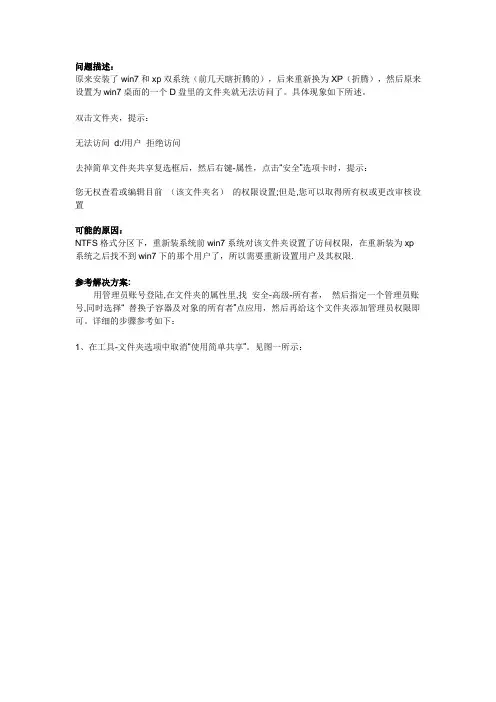
问题描述:原来安装了win7和xp双系统(前几天瞎折腾的),后来重新换为XP(折腾),然后原来设置为win7桌面的一个D盘里的文件夹就无法访问了。
具体现象如下所述。
双击文件夹,提示:无法访问d:/用户拒绝访问去掉简单文件夹共享复选框后,然后右键-属性,点击“安全”选项卡时,提示:您无权查看或编辑目前(该文件夹名)的权限设置;但是,您可以取得所有权或更改审核设置可能的原因:NTFS格式分区下,重新装系统前win7系统对该文件夹设置了访问权限,在重新装为xp 系统之后找不到win7下的那个用户了,所以需要重新设置用户及其权限.参考解决方案:用管理员账号登陆,在文件夹的属性里,找安全-高级-所有者,然后指定一个管理员账号,同时选择“ 替换子容器及对象的所有者”点应用,然后再给这个文件夹添加管理员权限即可。
详细的步骤参考如下:1、在工具-文件夹选项中取消“使用简单共享”。
见图一所示:图一2、右键单击您希望获得其所有权的文件夹,然后单击“属性”,选择“安全”标签,此时出现一个提示,说你现在不能编辑权限,但是可以取得所有权或者更改权限设置。
见图二所示:图二3、点击确定,单击下面的“高级”,然后单击“所有者”选项卡。
如图三所示:图三4、在“名称”列表中,单击您的用户名,如果您是作为管理员登录的,请单击“Administrator”,或者单击“Administrators”组。
如果您希望获得该文件夹内容的所有权,请单击以选中“替换子容器及对象的所有者”复选框。
如图四所示:图四5、点击确定,可以看到“安全”下的组或“用户名称”列表下已经加入了管理员用户。
确定后该文件夹即可正常打开了。
如图五所示:图五如果通过以上设置您还是不会操作解决,可联系志文工作室帮助解决。
Win10正式版打开文件夹时提示你当前无权访问该文件夹的解决办法
Win10正式版打开⽂件夹时提⽰你当前⽆权访问该⽂件夹
的解决办法
安装win10正式版后,发现⼀个问题,在上级⽂件夹的时候,打不开,提⽰“你当前⽆权访问该⽂件夹”怎么解决呢?其实这重要是Win10正式版系统为了保护系统⽂件的安全所给出的警告提⽰,如果想访问对应的⽂件夹,就必须提升⾃⼰的访问权限才⾏。
下⾯就是具体的提升访问⽂件夹权限的⽅法。
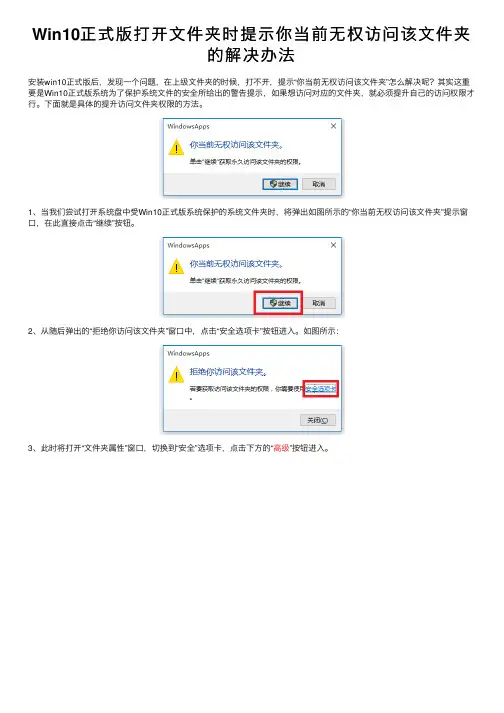
1、当我们尝试打开系统盘中受Win10正式版系统保护的系统⽂件夹时,将弹出如图所⽰的“你当前⽆权访问该⽂件夹”提⽰窗⼝,在此直接点击“继续”按钮。
2、从随后弹出的“拒绝你访问该⽂件夹”窗⼝中,点击“安全选项卡”按钮进⼊。
如图所⽰:
3、此时将打开“⽂件夹属性”窗⼝,切换到“安全”选项卡,点击下⽅的“⾼级”按钮进⼊。
4、待进⼊“⾼级安全设置”界⾯后,点击“所有者”右侧的“更改”按钮。
如图所⽰:
5、此时将打开“选择⽤户和组”窗⼝,在此输⼊“管理员账户”,同时点击“检测名称”按钮以确保当前所输⼊的管理员账户名正确,最后点击“确定”按钮。
6、从返回的“⾼级安全设置”窗⼝中,就会发现“所有者”发⽣变化,同时勾选“替换⼦容器和对象的所有者”项,点击“确定”按钮。
7、此时将弹出窗⼝提⽰“更改所有权”,同时对当前⽂件夹中所有对象更改所有权。
8、当对⽂件夹的所有权更改完成后,就可以正常打开并访问⽂件夹内容啦。
无法访问拒绝访问文件夹的原因和解决方法

无法访问拒绝访问文件夹的原因和解决方法无法访问拒绝访问文件夹的原因和解决方法电脑是我们日常生活中常见的工具,无论是学习还是生活都离不开电脑。
而电脑使用过程中总会出现一些大大小小的问题,其中,文件夹无法访问或者是文件夹拒绝访问就是一个比较常见的故障,不过也有一些人不太了解。
那么,文件夹无法访问拒绝访问的原因是什么呢?文件夹无法访问拒绝访问的解决方法有哪些?对于这些问题请看下文介绍。
文件夹无法访问拒绝访问的原因与解决办法介绍一一般来说,遇到文件夹拒绝访问主要是由于病毒或者管理者权限不够导致的。
首先,是电脑中病毒导致文件夹拒绝访问。
通常某些顽固病毒文件喜欢隐藏在某些文件夹当中,如果电脑中病毒后,就可能破坏管理权限,导致访问文件夹被拒绝,因此遇到文件夹拒绝访问首先检查下是否是病毒破坏导致的,使用一些主流的杀毒软件,一般均可以修复问题。
文件夹无法访问拒绝访问的原因与解决办法介绍二其次,是用户权限不够导致文件夹无法访问拒绝访问。
很多用户电脑可能不是使用管理员帐号登陆的,而是采用贵宾用户账号登陆,如此一来可能某些系统重要文件就会没有访问权限,因此遇到这类问题要检查下,另外也可能是管理用户没有为这个文件夹添加权限。
其解决办法可以参考如下设置:首先,确保你是以管理员账户登录的,并且排除了是病毒的干扰。
就win7系统为例,介绍如何给文件夹添加权限。
首先,找到拒绝访问的文件夹,鼠标右键,选择“属性”——“安全”——“高级”后,在弹出来的高级设置框属性中,点击“所有者”——“编辑”后双击用户账号“Achai”,选择下面的“替换子容器和对象的所有者”,点“应用”完成操作。
然后,在出来的提示上点击“是”确认就完成啦。
文件夹无法访问拒绝访问的原因与解决办法介绍三还有可能是因为NTFS权限的问题,换句话说就是别人或系统在这个文件夹上设置了访问权限,不允许您访问。
如果想访问可以通过以下步骤来实现:首先,是在不能访问的文件夹上单击鼠标右键,选择“属性”——“安全”——“添加”——“选择用户和组”——“高级”——“立即查找”按钮。
拒绝访问文件夹的解决方法

拒绝访问文件夹的解决方法在使用电脑或移动设备时,我们可能会遇到拒绝访问文件夹的情况。
这种问题通常出现在我们试图打开一个文件夹或访问其中的文件时,系统提示我们没有权限或者访问被拒绝。
这对于我们来说是非常困扰的,因为我们需要访问这些文件夹来获取所需的信息或执行某些操作。
在本文中,我们将介绍一些解决这个问题的方法。
1. 检查文件夹权限我们需要检查文件夹的权限设置。
右键点击文件夹,选择“属性”,然后切换到“安全”选项卡。
确保你有足够的权限来访问该文件夹。
如果没有权限,你可以点击“编辑”按钮来修改权限设置。
在这里,你可以添加或删除用户,并为他们设置相应的权限。
确保你已经添加了你的用户,并授予了访问权限。
2. 使用管理员账户如果你是使用的是一个普通用户账户,你可能没有足够的权限来访问某些文件夹。
在这种情况下,你可以尝试使用管理员账户来解决问题。
右键点击需要访问的文件夹,选择“以管理员身份运行”。
这将以管理员权限打开文件夹,你将能够访问文件夹中的内容。
3. 检查文件夹属性有时候,文件夹的属性设置可能会导致访问被拒绝。
右键点击文件夹,选择“属性”,然后切换到“常规”选项卡。
在这里,确保“只读”选项没有被勾选。
如果勾选了“只读”,你将无法修改文件夹中的文件或创建新文件。
取消勾选后,你应该能够访问文件夹并进行所需的操作。
4. 使用命令提示符如果上述方法都没有解决问题,你可以尝试使用命令提示符来修复拒绝访问的文件夹。
首先,打开命令提示符。
在开始菜单中搜索“命令提示符”或“cmd”,然后右键点击并选择“以管理员身份运行”。
在命令提示符窗口中,输入以下命令并按下回车键:icacls "文件夹路径" /grant 用户权限:F注意替换“文件夹路径”为你要访问的文件夹的路径,替换“用户权限”为你的用户名。
这将授予你完全访问该文件夹的权限。
5. 检查磁盘错误如果你仍然无法访问文件夹,可能是因为磁盘上存在错误。
移动硬盘 文件夹“无法访问,拒绝访问,无法删除,0字节”
WindosXP把移动硬盘上丢失的好多文件都放到了一个名叫found.000的隐藏文件夹。
发现一个问题,从此文件夹中复制出别的子文件夹,一切无恙。
但剪切出来的文件夹,双击会出现“文件夹无法访问,拒绝访问”的状况,而且此文件夹显示为0字节。
还是网上有牛人啊,也不得不感谢baidu,google。
解决方法大概如下(几乎全部复制的人家的):解决此问题,必须关闭“简单文件共享”,然后获取文件夹的所有权:1. 关闭“简单文件共享”:a. 单击“开始”,然后单击“我的电脑”。
b. 在“工具”菜单上,单击“文件夹选项”,然后单击“查看”选项卡。
c. 在“高级设置”下,单击以清除“使用简单文件共享(推荐)”复选框(去掉对勾),然后单击“确定”。
2. 右键单击您希望获得其所有权的文件夹,然后单击“属性”。
3. 单击“安全”选项卡,然后单击“安全”消息框(如果出现)中的“确定”。
4. 单击“高级”,然后单击“所有者”选项卡。
5. 在“名称”列表中,单击您的用户名,如果您是作为管理员登录的,请单击“Administrator”,或者单击“Administrators”组。
如果您希望获得该文件夹内容的所有权,请单击以选中“替换子容器及对象的所有者”复选框。
6. 单击“确定”。
您可能会收到以下错误信息,其中Folder 是您想获得其所有权的文件夹的名称:You do not have permission to read the contents of directory Folder.Do you want to replace the directory permissions with permissions granting you Full Control?All permissions will be replaced if you press Yes.7. 单击“是”。
8. 单击“确定”,然后对该文件夹及其内容重新应用您希望的权限及安全设置。
关于无法访问拒绝访问的解决方法
关于无法访问拒绝访问的解决方法无法访问拒绝访问是指在使用电脑或手机设备时,遇到一些文件、文件夹、网站或应用程序时出现的错误提示,表示用户没有相应的访问权限。
这种情况常见于不正确的文件、文件夹权限设置、网络访问限制或操作系统出于安全考虑而阻止访问。
下面将介绍一些解决无法访问拒绝访问问题的常用方法。
一、检查权限设置1.在文件或文件夹上右键单击,选择“属性”选项。
在“安全”选项卡中,确保你有足够的权限来访问该文件或文件夹。
如果你是计算机的管理员,你可以尝试添加自己作为文件的所有者,并给予完全控制权限。
二、使用管理员权限运行程序1.对于应用程序无法访问的问题,你可以尝试以管理员权限运行该程序。
在程序的快捷方式上右键单击,然后选择“以管理员身份运行”。
这样做可以绕过一些限制,使程序能够正常访问。
2.如果你是在使用电脑的管理员帐户下遇到问题,也可以尝试创建一个新的管理员帐户,并在新帐户下尝试访问。
三、修复系统文件错误1.无法访问拒绝访问的问题有时可能是由于操作系统文件损坏或错误导致的。
你可以尝试使用系统自带的工具修复系统文件错误。
- 对于Windows操作系统,你可以使用CMD命令行工具运行sfc/scannow命令来检查并修复系统文件错误。
2.如果系统文件错误无法通过上述方法修复,你可以尝试使用操作系统的安装光盘或USB启动盘进行修复。
具体步骤可以参考操作系统的相关文档或网上。
四、使用第三方软件1.如果以上方法都无法解决问题,你可以尝试使用一些专门用于解决无法访问拒绝访问问题的第三方软件。
- 例如,在Windows操作系统上,你可以使用Unlocker或FileASSASSIN等工具来解决无法删除文件的问题。
五、更改安全策略1.在一些情况下,无法访问拒绝访问的问题可能是由于操作系统的安全策略限制造成的。
你可以尝试修改或调整安全策略来解决问题。
六、重置权限1.最后,如果你仍然无法解决无法访问拒绝访问的问题,你可以尝试重置文件或文件夹的权限。
文件被拒绝访问的解决方法
文件被拒绝访问的解决方法你有没有遇到过这种情况,急着打开一个文件,结果系统却提示“文件被拒绝访问”,那一瞬间真的是又着急又无奈。
特别是当你正在赶工作、做项目或者处理重要事务的时候,这个问题简直就像个拦路虎。
不过别担心,今天这篇文章就来教你解决文件被拒绝访问的问题,让你能轻松搞定这个麻烦事儿,学到的这些实用技巧以后再遇到类似情况就不用发愁啦。
这个解决方法其实并不复杂,主要就是从几个方面去排查和处理:先检查文件的权限设置,再看文件是否被其他程序占用,还有就是检查文件本身是否存在损坏或者安全软件是否阻止访问。
下面咱们就详细说说。
一、检查文件权限设置1. 权限设置的重要性这一步就像是给文件的一扇门装上正确的锁。
如果权限设置错了,就像你拿错了钥匙,当然打不开文件啦。
很多时候,文件被拒绝访问就是因为权限设置没有给你足够的访问权。
2. 具体操作在Windows系统下,找到文件所在的文件夹,右键点击文件,选择“属性”。
然后在弹出的属性窗口中,找到“安全”选项卡。
在这里你可以看到不同用户或用户组对这个文件的权限设置。
如果你发现自己所在的用户组没有读取或者执行的权限(比如只有完全控制权限给了管理员,而你不是管理员账户),那就需要修改权限。
点击“编辑”按钮,在权限列表中勾选你需要的权限,比如“读取”“写入”等。
就像给你自己配一把能开门的钥匙一样。
3. 小贴士注意,不要随意给文件设置过高的权限,特别是在共享文件或者多用户使用的电脑上。
如果给了所有人完全控制权限,可能会带来安全风险,就像你把家里的钥匙随便给很多人一样不安全。
二、查看文件是否被其他程序占用1. 为什么要检查占用情况这就好比一个房间只能进一个人,要是已经有人在里面了,你当然进不去。
文件如果被其他程序占用着,你再想访问就会被拒绝。
有时候我们关闭了一个程序,但它可能还在后台占用着文件。
2. 具体操作在Windows系统中,你可以按下“Ctrl + Shift + Esc”组合键打开任务管理器。
文件夹无法删除无法打开无法移动…”拒绝访问”的处理办法
文件夹无法删除无法打开无法移动…”拒绝访问”的处理办法偶尔我们会遇到一些文件夹无法打开无法移动无法操作即拒绝操作的问题,大家遇到这种情况请看看下面的一段话(是一位网络上的仁兄教我的,与大家一起分享):解决此问题,必须关闭“简单文件共享”,然后获取文件夹的所有权: 1. 关闭“简单文件共享”: a. 单击“开始”,然后单击“我的电脑”。
b. 在“工具”菜单上,单击“文件夹选项”,然后单击“查看”选项卡。
c. 在“高级设置”下,单击以清除“使用简单文件共享 (推荐)”复选框,然后单击“确定”。
2. 右键单击您希望获得其所有权的文件夹,然后单击“属性”。
3. 单击“安全”选项卡,然后单击“安全”消息框(如果出现)中的“确定”。
4. 单击“高级”,然后单击“所有者”选项卡。
5. 在“名称”列表中,单击您的用户名,如果您是作为管理员登录的,请单击“Administrator”,或者单击“Administrators”组。
如果您希望获得该文件夹内容的所有权,请单击以选中“替换子容器及对象的所有者”复选框。
6. 单击“确定”。
您可能会收到以下错误信息,其中 Folder 是您想获得其所有权的文件夹的名称:You do not have permission to read the contents of directory Folder.Do you want to replace the directory permissions with permissions granting you Full Control?All permissions will be replaced if you press Yes.7. 单击“是”。
8. 单击“确定”,然后对该文件夹及其内容重新应用您希望的权限及安全设置。
愿每一位朋友,都能快乐的使用电脑。