
excel表格求和公式
excel表格求和公式
sum就是自动求和函数,可以求和的还有条件求和sumif函数
如果要计算A1:A10的和可用=sum(a1:a10)
如果是计算A1:A10中大于5的数求和可用=sumif(a1:a10,">5")
具体可参考函数的帮助
选中区域,单击菜单栏的求和按钮再回车
直接双击输入“=”号,再用鼠标点击你要求和的单元格就行了
关于excel求和
比如A列1到20 求和我用的是=20+29+28这样的方法求和的,有没有什么方法
不用一个一个的加,直接弄上公式。而且能自动求和。
定位到目标单元格,点击自动求和就可以了!
如:你定位到A21,点击自动求和,按回车即可。
在你要求和的单元格中输入:=SUM(A1:A20)
用自动求和,如图,如果工具栏没有,去菜单栏---工具---自定义----命令---
插入---自动求和。
史上最全面Excel函数求和公式大全
史上最全面Excel函数求和公式大全在工作中,我们经常需要对工作表进行各种各样的求和。
今天小编就带大家一起来学习各种花式求和,堪称史上最全的求和公式大全。
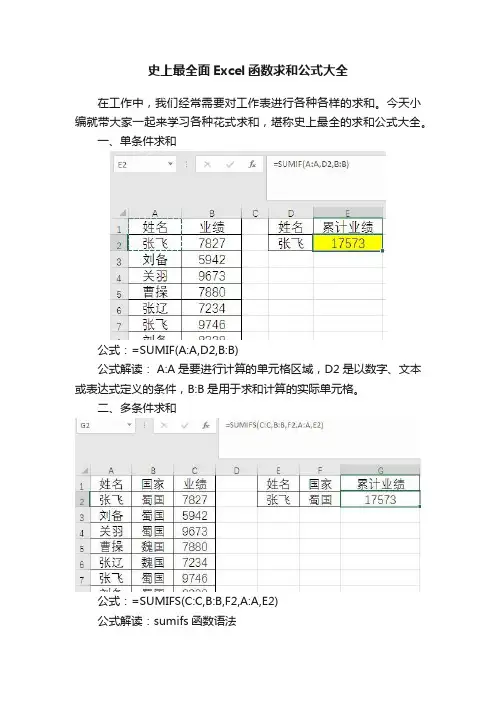
一、单条件求和公式:=SUMIF(A:A,D2,B:B)公式解读: A:A是要进行计算的单元格区域,D2是以数字、文本或表达式定义的条件,B:B是用于求和计算的实际单元格。
二、多条件求和公式:=SUMIFS(C:C,B:B,F2,A:A,E2)公式解读:sumifs函数语法sumifs(sum_range,criteria_range1,criteria1,[riteria_range2,cri teria2]...)sum_range是我们要求和的范围criteria_range1是条件的范围criteria1是条件。
后面的条件范围和条件可以增加。
三、通配符求和公式:=SUMIF(A:A,'关*',B:B)公式解读:Sumif函数支持识别通配符,我们在关字后面加星号,就是让其识别姓关的业务员,从而对其求和。
四、忽略错误值求和公式:=SUMIF(B:B,'<9e307')公式解读:<9e307是忽略错误值进行求和,因为求和区域和要进行计算的单元格区域一致,因此可以省略求和区域。
五、错列求和公式:=SUMIF(B1:G1,'业绩',B2:G2)特别注意,错列求和,关键是中间的查找值要匹配。
六、最近七天求和公式:=SUM(OFFSET($A$1,COUNTA(A:A)-6,1,7,1))公式解读,OFFSET($A$1,COUNTA(A:A)-6,1,7,1)意思是引用业绩表中的最近七天业绩,COUNTA(A:A)意思是总日期,也就是总个数。
Offset函数定义如下:offset函数是以指定的应用为参考系,通过上下左右偏移得到新的区域的引用。
返回的引用可以是一个单元格也可以是一个区域。
并且可以引用指定行列数的区域。
excel 求和及条件公式

在Excel中,你可以使用SUM函数来求和,以及使用IF函数和SUMIF函数来根据特定条件进行求和。
1. 使用SUM函数求和:
如果你想对A1到A10中的所有数字求和,你可以在B1单元格中输入以下公式:
excel
=SUM(A1:A10)
2. 使用IF函数进行条件求和:
如果你想对A1到A10中的所有数字求和,但只想加总那些大于10的数字,你可以在B1单元格中输入以下公式:
excel
=SUM(IF(A1:A10>10, A1:A10))
注意:Excel的IF函数不能直接与其他函数结合使用来创建数组公式。
上面的公式需要按Ctrl+Shift+Enter(CSE)而不是仅仅按Enter来输入。
3. 使用SUMIF函数进行条件求和:
SUMIF函数用于对满足特定条件的单元格进行求和。
例如,如果你想对A列中所有大于10的数字求和,你可以在B1单元格中输入以下公式:
excel
=SUMIF(A1:A10, ">10")
这些是基础的Excel求和及条件公式。
根据具体的需求,你可以调整这些公式以满足你的数据处理需求。
excel不同列条件求和公式
excel不同列条件求和公式Excel是一款功能强大的电子表格软件,广泛应用于数据处理和分析。
在Excel中,可以使用不同列条件求和的公式来对表格中的数据进行统计和计算。
本文将介绍如何使用这种公式来实现不同列条件求和的功能。
在Excel中,不同列条件求和的公式主要有两种:SUMIF函数和SUMIFS函数。
下面将分别介绍这两种函数的用法和实例。
一、SUMIF函数SUMIF函数是Excel中用于根据指定条件对指定区域的单元格求和的函数。
它的基本语法如下:SUMIF(range, criteria, [sum_range])其中,range表示要进行条件判断的区域;criteria表示条件;sum_range表示要进行求和的区域。
例如,假设有一个销售数据表格,其中A列为产品类型,B列为销售额。
现在要求计算产品类型为A的销售额总和,可以使用SUMIF 函数来实现。
具体操作如下:1. 在一个空白单元格中输入以下公式:=SUMIF(A2:A10, "A", B2:B10)。
2. 按下回车键,即可得到产品类型为A的销售额总和。
二、SUMIFS函数SUMIFS函数是Excel中用于根据多个条件对指定区域的单元格求和的函数。
它的基本语法如下:SUMIFS(sum_range, criteria_range1, criteria1, [criteria_range2, criteria2], ...)其中,sum_range表示要进行求和的区域;criteria_range1表示第一个条件判断的区域;criteria1表示第一个条件;[criteria_range2, criteria2]表示第二个条件判断的区域和条件,可以有多个条件。
例如,继续以上面的销售数据表格为例,现在要求计算产品类型为A且销售额大于100的销售额总和,可以使用SUMIFS函数来实现。
具体操作如下:1. 在一个空白单元格中输入以下公式:=SUMIFS(B2:B10, A2:A10, "A", B2:B10, ">100")。
excel行累加求和公式

excel行累加求和公式
Excel行累加求和公式如下:
=SUM(行范围)
其中,行范围表示需要求和的行的范围,可以用冒号分隔起始行和结束行的单元格地址。
例如,若需要对A1到A10单元格所在的行进行求和,可以使用如下公式:
=SUM(A1:A10)
该公式将返回A1到A10所在行的数值之和。
如果需要对多个行进行求和,可以将多个行的范围用逗号分隔。
例如,若需要对A1到
A10和B1到B10所在的两行进行求和,可以使用如下公式:=SUM(A1:A10,B1:B10)
以上是最基础的行累加求和公式,还有一些高级用法,例如使用条件判断、忽略错误值等,需要根据具体需求进行设置。
excel求和并求平均值的公式
excel求和并求平均值的公式
Excel是一款非常强大的电子表格软件,它可以帮助我们进行各种数据处理和分析。
其中,求和和求平均值是Excel中最常用的功能之一。
在本文中,我们将介绍如何使用Excel的公式来求和并求平均值。
让我们来看一下如何使用Excel的SUM函数来求和。
SUM函数是Excel中最基本的求和函数,它可以将一列或一行中的数字相加。
例如,如果我们想要求A1到A10单元格中的数字之和,我们可以在B1单元格中输入以下公式:
=SUM(A1:A10)
然后按下回车键,Excel就会自动计算出这些数字的总和,并在B1单元格中显示结果。
除了SUM函数之外,Excel还提供了一些其他的求和函数,例如AVERAGE函数、MAX函数和MIN函数等。
这些函数可以帮助我们更方便地进行数据分析和处理。
接下来,让我们来看一下如何使用Excel的AVERAGE函数来求平均值。
AVERAGE函数可以计算一列或一行中数字的平均值。
例如,如果我们想要求A1到A10单元格中数字的平均值,我们可以在B1单元格中输入以下公式:
=AVERAGE(A1:A10)
然后按下回车键,Excel就会自动计算出这些数字的平均值,并在B1单元格中显示结果。
除了AVERAGE函数之外,Excel还提供了一些其他的求平均值函数,例如MEDIAN函数和MODE函数等。
这些函数可以帮助我们更方便地进行数据分析和处理。
Excel的求和和求平均值功能非常强大,可以帮助我们更方便地进行数据处理和分析。
无论是在工作中还是在学习中,掌握这些功能都是非常重要的。
希望本文能够对大家有所帮助。
表格内求和公式

表格内求和公式01 sumExcel的求和公式是sum,通过输入数值坐标和对应符号字母数字,选择需要求和的范围,Excel会自动选择第一至最后的表格。
手动输入公式可以更加灵活,但需要掌握双倍的技巧。
除了SUM,Excel 还有很多其他的求和公式,如SUMIF、AVERAGE等,可以通过公式栏或手动输入来使用。
掌握这些公式可以帮助我们更好地进行Excel的计算,提高工作效率。
02 ctrl+=在Excel中,使用“ctrl+=”可以方便地计算个人上半年的业绩总和。
只需要选中每个人的业绩,然后按下“ctrl+=”即可得到总和。
同样,公司每个月的业绩总和也是选中每个人的业绩,然后按“ctrl+=”即可计算出来。
这个公式方便快捷,可以帮助我们更好地分析和管理个人或公司的业绩。
03 =F6+G6+H6=F6+G6+H6是一个Excel的求和公式,用于计算目标单元格内的数值总和。
其中,F6、G6和H6分别代表等式的三个元素,F代表等式的第一个元素,G代表等式的第二个元素,H代表等式的第三个元素。
通过输入=F6+G6+H6,Excel可以计算出最终如右图的求和结果。
这个公式可以用于Excel的各种场景,例如在Excel中计算预算、平均值等。
04 单元格1+单元格2+……+单元格N单元格1+单元格2+……+单元格N是一个求和公式,用于计算一个单元格的总和。
其中,单元格1、单元格2、……、单元格N分别代表需要求和的单元格。
该公式的加法功能可以快速计算单元格的总和,适用于需要频繁求和的场合。
在Excel等软件中,也可以使用该公式来快速计算单元格的总和,提高工作效率。
使用该公式时,只需将需要求和的单元格依次输入,再按Enter键即可。
05 SUM(B3:B17)-SUM(B6:B17)SUM(B3:B17)-SUM(B6:B17)是一个Excel的求和公式,用于计算不同行数的单元格总和。
该公式适用于需要对所有单元格求和的情况,但只适用于相同行数的合并单元格。
excel多区域求和公式
excel多区域求和公式
摘要:
1.引言
2.Excel求和公式的基本用法
3.多区域求和公式的应用
4.总结
正文:
Excel是一款功能强大的电子表格软件,它提供了丰富的公式功能,可以帮助用户轻松地完成各种数据计算。
在Excel中,求和公式是最常用的公式之一。
本文将详细介绍如何使用Excel多区域求和公式。
首先,我们来回顾一下Excel求和公式的基本用法。
在Excel中,求和公式非常简单,只需使用“SUM”函数,然后将需要求和的单元格范围作为参数。
例如,如果要求A1、A2、A3三个单元格的和,可以使用以下公式:
`=SUM(A1:A3)`。
然而,在实际应用中,我们可能需要对多个区域进行求和。
这时,就需要使用多区域求和公式。
在Excel中,可以使用逗号分隔多个求和区域,从而实现多区域求和。
例如,如果要求A1、B1、C1三个单元格的和,可以使用以下公式:`=SUM(A1, B1, C1)`。
需要注意的是,在使用多区域求和公式时,各求和区域之间不能有空行或空列。
此外,Excel中的求和公式不受【训练时间】的限制,可以随时使用。
总之,Excel多区域求和公式为用户提供了方便快捷的数据计算方式。
通
过掌握求和公式的基本用法,用户可以轻松地实现对多个区域的数据求和。
excel级数求和公式
excel级数求和公式Excel是一款非常强大的电子表格软件,它不仅可以进行简单的数据处理和计算,还可以进行复杂的数学运算,如级数求和。
级数求和是数学中的一个重要概念,它可以用来计算无限序列的和。
在Excel中,我们可以使用级数求和公式来计算级数的和,下面我们来详细介绍一下。
Excel级数求和公式的基本语法如下:SUM(起始单元格:结束单元格)其中,起始单元格和结束单元格分别表示级数的起始和结束位置。
例如,如果要计算从第1个数到第10个数的和,可以使用以下公式:SUM(A1:A10)这个公式的意思是,从单元格A1开始,一直加到单元格A10,然后求和。
如果要计算更复杂的级数,可以使用Excel的其他函数和运算符来实现。
例如,如果要计算以下级数的和:1 +2 +3 + ... + 100可以使用以下公式:=SUM(ROW(1:100))这个公式的意思是,从第1行开始,一直加到第100行,然后求和。
ROW函数可以生成一个包含指定范围内所有行号的数组,然后使用SUM函数对这个数组进行求和。
除了使用SUM函数外,还可以使用其他函数来计算级数的和。
例如,如果要计算以下级数的和:1 + 1/2 + 1/4 + 1/8 + ...可以使用以下公式:=SUM(1/(2^ROW(1:10)))这个公式的意思是,从第1行开始,生成一个包含10个元素的数组,每个元素都是2的幂次方,然后将这个数组中的每个元素取倒数,最后对这个数组进行求和。
Excel级数求和公式是一个非常强大的工具,可以帮助我们快速计算各种级数的和。
无论是简单的级数还是复杂的级数,只要掌握了Excel的基本函数和运算符,就可以轻松地完成计算。
excel非0项求和计算公式
excel非0项求和计算公式
摘要:
1.问题背景
2.求和公式介绍
3.非0 项求和公式应用
4.结论
正文:
在Excel 中,求和公式是一种对数据进行求和的工具。
然而,当数据中存在非0 项时,如何准确地进行求和计算呢?这就是我们今天要讨论的问题。
首先,我们需要了解Excel 中的求和公式。
在Excel 中,求和公式是一个非常常用的公式,其形式为“=SUM(数字1,数字2,...)”。
这个公式将对指定的数字进行求和,并将结果返回。
然而,当数据中存在非0 项时,我们需要对求和公式进行一些调整。
这是因为,如果直接使用求和公式,非0 项将被忽略。
为了解决这个问题,我们需要使用“=SUMIF()”公式。
“=SUMIF()”公式是一个条件求和公式,其形式为“=SUMIF(条件,范围,求和范围)”。
这个公式将对指定的范围进行求和,但只有满足条件的数字才会被计算在内。
因此,如果我们想要对数据中的非0 项进行求和,可以使用“=SUMIF()”公式来实现。
例如,如果我们想要对A1:A10 单元格中的非0 项进行求和,可以使用以下公式:
```
=SUMIF(A1:A10,">0",A1:A10)
```
这个公式将对A1:A10 单元格中的所有数字进行求和,但只有满足条件“>0”的数字才会被计算在内。
总之,在Excel 中进行非0 项求和计算时,我们需要使用“=SUMIF()”公式。
excel多列求和公式
excel多列求和公式介绍如下:Excel是一种常用的电子表格软件,可以对数据进行各种计算和分析。
在实际工作中,我们常常需要对多列数据进行求和,以便进行综合分析和统计。
下面介绍几种常见的Excel多列求和公式。
1.SUM公式SUM公式是Excel中最常用的求和公式之一。
它可以求解单个工作表上多个单元格的总和。
例如,要对A1~A10和B1~B10这两列数据进行求和,可以在C1单元格输入“=SUM(A1:A10,B1:B10)”或“=SUM(A1:A10)+SUM(B1:B10)”。
其中逗号“,”和加号“+”都可以用来连接不同的求和范围。
这种公式简单易用,适用于求解多个列数据的总和。
2.SUMIF公式SUMIF公式可以用于在指定的一个或多个区域内查找指定的条件,并返回与之匹配的单元格的和。
例如,要对A列中大于等于50的数值求和,可以在B1单元格输入“=SUMIF(A1:A10,">=50")”。
这种公式可以根据条件对不同的列数据进行计算,并返回相应的总和。
但是这种公式只能对满足特定条件的单元格进行求和,不够灵活。
3.SUMIFS公式SUMIFS公式在SUMIF公式的基础上进行了改良,可以对多个条件进行匹配,同时返回符合所有条件的单元格之和。
例如,要对A列中大于等于50且小于等于100的数值求和,可以在B1单元格输入“=SUMIFS(A1:A10,A1:A10,">=50",A1:A10,"<=100")”。
这种公式相对于SUMIF公式更加灵活,可以同时的对多个列进行条件匹配,并返回相应的总和。
除了以上三种公式,Excel中还有一些其他的求和公式,例如AVERAGE、MAX、MIN等,可以根据具体的求解情况进行灵活应用。
在实际工作中,我们要灵活掌握这些求和公式,以便更加高效地进行数据分析和统计。