
maven安装和配置
首先,感谢启光帮手搞maven,不然我又搞上不少得时间。
现在Java新架构的不断出现,例如Struts,Spring,Hibernate等,项目的配置文件的增多,给开发人员带来很大麻烦。
在实际的开发当中,Myeclipse中的project越来越庞大,所依赖的第三方Jar包越来越多,这显得Project很臃肿,给项目管理带来了很大不便,尤其实在一些大些项目。
为了解决上述问题,Apache开源组织早在几年前就发布了Maven,它适用于大的Java项目。
开发中国移动的项目时,记得J2EE项目组都是采用这种方式管理项目的。
首先的是maven的下载地址:/download.html(下载zip的版本就可以了)接着就是配置maven的学习贴:
现在Java新架构的不断出现,例如Struts,Spring,Hibernate等,项目的配置文件的增多,给开发人员带来很大麻烦。
在实际的开发当中,Myeclipse中的project越来越庞大,所依赖的第三方Jar包越来越多,这显得Project很臃肿,给项目管理带来了很大不便,尤其实在一些大些项目。
为了解决上述问题,Apache开源组织早在几年前就发布了Maven,它适用于大的Java项目。
开发中国移动的项目时,记得J2EE项目组都是采用这种方式管理项目的。
现在开始介绍配置Maven环境,我用的系统及环境是Win7 ,Jdk1.6 ,Myeclipse7.5。
首先要安装Jdk1.6 和Myeclipse7.5 ,至于怎么安装这两个东东,我就不详细说了。
1. Maven有一个重要的文件"settings.xml“,这个文件来源于apache-maven-
2.0.8/conf/ 下,要放在windows下,Win7和Winxp还是有点不一样,Win7 ---C:\Users\用户名\.m2 ,Winxp ---C:\Documents and Settings\用户名\.m2 。
2. 设置Maven的环境变量,基本上和设置Jdk环境变量相似。
首先设置MAVEN_HOME:
再加入Path
3. 修改”settings.xml” 文件,在这个文件中找到<localRepository>d:/work</localRepository>这一行,进行修改。
这一行代表了Maven的Jar包仓库的位置。
work下放的都是项目所用到的jar包,每个Project 都可以共用一个work。
4. 我装的是Myeclipse7.5 本身自带Maven插件。
如果使用低版本的Myeclipse需要安装插件,在help 菜单中选择software updates,选择find and install,选择search for new features to install-选择new remote site。
写入name:maven URL:/update/去下载相关jar包和插件。
5. 在Myeclipse中windows-perferences中,在下图的位置上,查看users settings的路径是否正确。
6. 建立Maven的project,File--new—other—Java Maven Project
7. 然后打开project里pom.xml文件,
<project
xmlns="/POM/4.0.0" xmlns:xsi="/2001/XMLSchema-instance"
xsi:schemaLocation="/POM/4.0.0/maven-v4_0_0. xsd">
<modelVersion>4.0.0</modelVersion>
<groupId>maventest</groupId>
<artifactId>maventest</artifactId>
<packaging>jar</packaging>
<version>0.0.1-SNAPSHOT</version>
<name>Maven Quick Start Archetype</name>
<url></url>
<dependencies>
<dependency>
<groupId>junit</groupId>
<artifactId>junit</artifactId>
<version>3.8.1</version>
<scope>test</scope>
</dependency>
</dependencies>
</project>
我们要在这xml文件中添加Maven所依赖的Jar的名称,也就是添加<dependency></dependency>节点。
例如:添加大家常用的Struts Jar包
<dependency>
<groupId>org.apache.struts</groupId>
<artifactId>struts2-core</artifactId>
<version>2.0.11</version>
</dependency>
8. 到现在为止,环境就算搞定了。
接下来要教大家怎么应用Maven来打包Project为大家服务的。
在cmd中的命令:
a. mvn eclipse:clean 清除Project中以前的编译的东西,重新再来
b. mvn eclipse:eclipse 开始编译Maven的Project
在Myeclipse中的操作:
a. 选中Maven Project 右击在Run As中选择Maven clean
b. 在Myeclipse中,Project—Clean 开始编译
c. 选中Maven Project 右击在Run As中选择Maven install
执行完这几步,如果没发生异常,会在project里生成一个target文件夹,这个文件夹里的东西,就是Maven为你打包发布的东西。
(这部分可以配置,也可以不配置,关系不是很大,看自己需求)
Maven现在可以基本上用了,但是我们要跟进一步优化,首先maven是先去自己的repository文件夹上jar,没有了,就去网上找我们的包,maven自带的jar有400多m,现在我们可以让maven的repostitry文件变得更大(约1G的jar文件),这里提供另外一个rar文件,叫:m2.rar。
是个包含各种各样的jar包大集合。
把m2.rar解压到maven的安装根目录(maven根目录多了个m2的文件夹),接下来配置好maven 的settings.xml文件,
M2.rar的ftp下载地址为:
1. 在maven的根目录下的conf文件下,修改settings.xml,中间,增加:
<localRepository>D:\maven\apache-maven-3.0.3\m2\repository</localRepository>
里面的路径,你应该看得懂得,就是m2路径下的repository文件夹(里面就是所有的jar)
为了,看的更懂settings.xml中间是:
2.把修改好的setting.xml文件放到C:\Users\Administrator\.m2里面,路径你也应该懂得,Administration 是你电脑的用户,根据你自己改吧
使用maven之后呢,我们的最好就是要建立maven项目,我们可以用Myeclipse自带的maven插件,自动生成mavenProject。
mavenProject的目录说明如下:
maven的默认布局。
但是,tomcat是不能跑maven项目的(或者说是不适合),我们现在是用一个Myeclipse插件来跑maven 项目,而且速度快。
叫run-jetty-run。
(下载地址为:)
安装Myeclipse插件就不用我多说了,自己有自己一套方法吧(我的是直接把runjettyrun文件夹,放到Myeclipse的根目录下的dropins文件里面,在configuration里面,把org.eclipse.update删除。
重启Myeclipse)
之后run,mavenProject时候选择一下九可以了。
idea maven plugin使用方法

idea maven plugin使用方法### IDEA Maven Plugin使用指南IDEA(IntelliJ IDEA)作为一款流行的Java集成开发环境,内置了对Maven的强大支持。
Maven是一个项目管理和构建自动化工具,它能够帮助开发者自动化构建、测试、打包和部署项目。
IDEA中的Maven插件使得在IDE内部即可完成大部分Maven操作,提高了开发效率。
#### 一、安装与配置1.**确保IDEA已安装**:在安装IDEA时,通常默认已经集成了Maven 插件,如果没有,可以通过以下步骤进行安装:- 打开IDEA,进入"File" -> "Settings"(或"IntelliJ IDEA" -> "Preferences",具体取决于操作系统)。
- 在"Plugins"部分,搜索"Maven",并点击"Install"按钮安装。
2.**配置Maven环境**:- 在"Settings"或"Preferences"中找到"Maven"。
- 指定Maven的主目录(通常是Maven安装目录)和本地仓库位置。
- 配置Maven的设置文件`settings.xml`,通常位于Maven主目录的`conf`文件夹内。
#### 二、基本使用方法1.**创建Maven项目**:- 在IDEA中,选择"Create New Project",然后选择"Maven"作为项目类型。
- 根据需要选择项目原型(archetype),并填写项目坐标(如groupId、artifactId等)。
2.**解析依赖**:- 在项目的`pom.xml`文件中添加依赖后,IDEA会自动提示你解析依赖。
Maven3.6.3安装与配置教程
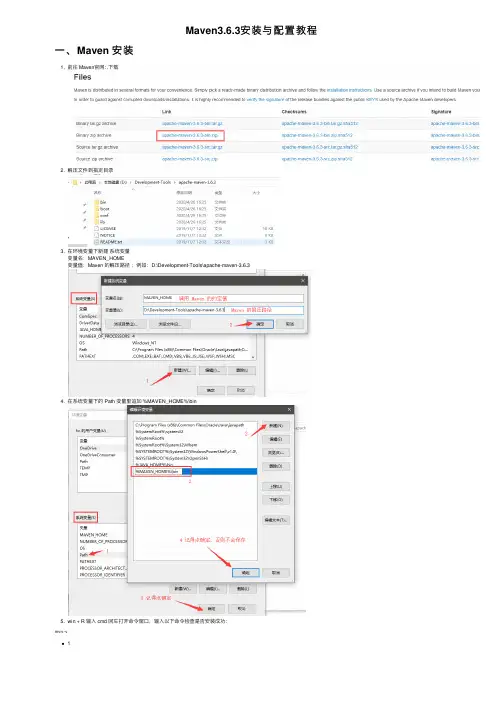
Maven3.6.3安装与配置教程⼀、Maven 安装1. 前往 Maven官⽹: .下载2. 解压⽂件到指定⽬录3. 在环境变量下新建系统变量变量名:MAVEN_HOME变量值:Maven 的解压路径;例如:D:\Development-Tools\apache-maven-3.6.34. 在系统变量下的 Path 变量⾥追加 %MAVEN_HOME%\bin5. win + R 输⼊ cmd 回车打开命令窗⼝,输⼊以下命令检查是否安装成功:mvn -v1⼆、Maven 配置1. 配置Maven 本地仓库打开%MAVEN_HOME%\conf\settings.xml,找到 Maven 的默认仓库:<!-- localRepository| The path to the local repository maven will use to store artifacts.|| Default: ${user.home}/.m2/repository<localRepository>/path/to/local/repo</localRepository>-->2. 将<localRepository>/path/to/local/repo</localRepository>这⾏代码复制到注释外,修改中间的值为你本地仓的路径,例如:<localRepository>D:\Development-Tools\apache-maven-3.6.3\localRepository</localRepository>以后通过中央仓库下载的 Jar 包等⽂件将存放在该路径下3. 添加阿⾥云中央仓库(默认的在国外,下载 Jar 包⽹速太慢)找到<mirrors>标签,在⾥⾯添加阿⾥云中央仓库<mirrors><mirror><id>alimaven</id><name>aliyun maven</name><url>/nexus/content/groups/public/</url><mirrorOf>central</mirrorOf></mirror></mirrors>4. 配置 JDK 版本找到profiles标签,在⾥⾯添加配置信息:<profiles><!-- 配置JDK版本 --><profile><id>jdk-1.8</id><activation><activeByDefault>true</activeByDefault><jdk>1.8</jdk></activation><properties><piler.source>1.8</piler.source><piler.target>1.8</piler.target><pilerVersion>1.8</pilerVersion></properties></profile></profiles>5.配置完成,在命令窗⼝输⼊以下命令测试,看到下载链接⾥⾯是ailiyun的链接表⽰配置成功mvn help:system1。
Maven私库安装与配置
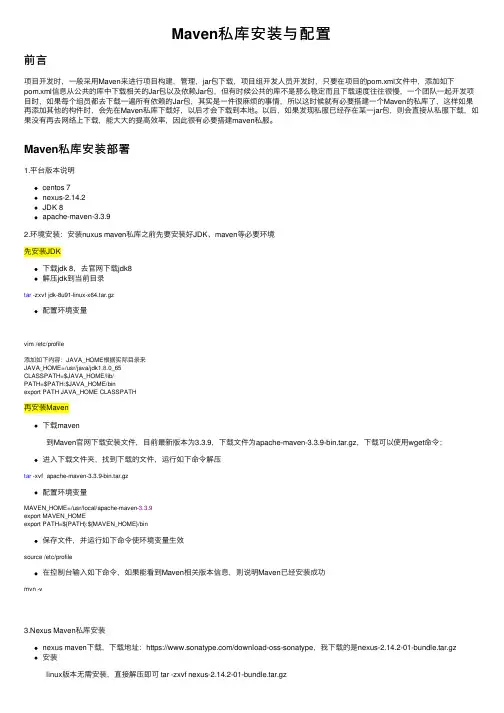
Maven私库安装与配置前⾔项⽬开发时,⼀般采⽤Maven来进⾏项⽬构建,管理,jar包下载,项⽬组开发⼈员开发时,只要在项⽬的pom.xml⽂件中,添加如下pom.xml信息从公共的库中下载相关的Jar包以及依赖Jar包,但有时候公共的库不是那么稳定⽽且下载速度往往很慢,⼀个团队⼀起开发项⽬时,如果每个组员都去下载⼀遍所有依赖的Jar包,其实是⼀件很⿇烦的事情,所以这时候就有必要搭建⼀个Maven的私库了,这样如果再添加其他的构件时,会先在Maven私库下载好,以后才会下载到本地。
以后,如果发现私服已经存在某⼀jar包,则会直接从私服下载,如果没有再去⽹络上下载,能⼤⼤的提⾼效率,因此很有必要搭建maven私服。
Maven私库安装部署1.平台版本说明centos 7nexus-2.14.2JDK 8apache-maven-3.3.92.环境安装:安装nuxus maven私库之前先要安装好JDK、maven等必要环境先安装JDK下载jdk 8,去官⽹下载jdk8解压jdk到当前⽬录tar -zxvf jdk-8u91-linux-x64.tar.gz配置环境变量vim /etc/profile添加如下内容:JAVA_HOME根据实际⽬录来JAVA_HOME=/usr/java/jdk1.8.0_65CLASSPATH=$JAVA_HOME/lib/PATH=$PATH:$JAVA_HOME/binexport PATH JAVA_HOME CLASSPATH再安装Maven下载maven 到Maven官⽹下载安装⽂件,⽬前最新版本为3.3.9,下载⽂件为apache-maven-3.3.9-bin.tar.gz,下载可以使⽤wget命令;进⼊下载⽂件夹,找到下载的⽂件,运⾏如下命令解压tar -xvf apache-maven-3.3.9-bin.tar.gz配置环境变量MAVEN_HOME=/usr/local/apache-maven-3.3.9export MAVEN_HOMEexport PATH=${PATH}:${MAVEN_HOME}/bin保存⽂件,并运⾏如下命令使环境变量⽣效source /etc/profile在控制台输⼊如下命令,如果能看到Maven相关版本信息,则说明Maven已经安装成功mvn -v3.Nexus Maven私库安装nexus maven下载,下载地址:https:///download-oss-sonatype,我下载的是nexus-2.14.2-01-bundle.tar.gz 安装 linux版本⽆需安装,直接解压即可 tar -zxvf nexus-2.14.2-01-bundle.tar.gz运⾏ 进⼊bin⽬录下,运⾏./nexus start,启动服务开机启动sudo ln -s /usr/local/nexus/nexus-2.14.2-01/bin/nexus /etc/init.d/nexus使⽤service nexus status/start/stop查看nexus服务状态、启动服务、停⽌服务等使⽤chkconfig nexus on/off设置nexus服务开机⾃启动或者开机不启动Nexus Maven私库的使⽤1.初识Nexus Maven私库8081为默认的端⼝号,要修改端⼝号可进⼊nexus-2.14.2-01-bundle\nexus-2.14.2\conf\打开nexus.properties⽂件,修改application-port属性值就可以了。
maven 配置环境变量

maven 配置环境变量Maven是一个Java项目管理工具,它能够帮助开发人员自动化构建、测试、部署和管理Java项目。
为了使用Maven,我们需要在计算机中配置相应的环境变量。
下面将详细介绍如何配置Maven环境变量。
## 1. 下载和安装Maven我们需要从官方网站下载Maven的安装包。
在下载页面中,选择适合您操作系统的版本,并将其下载到本地计算机上。
完成下载后,解压缩安装包到一个目录中。
## 2. 配置Maven的安装路径接下来,我们需要将Maven的安装路径添加到系统的环境变量中。
打开控制面板,并选择“系统和安全” -> “系统”,然后点击“高级系统设置”。
在弹出的窗口中,点击“环境变量”按钮。
在用户变量或系统变量区域中,找到名为“Path”的变量,并点击“编辑”按钮。
在编辑环境变量窗口中,点击“新建”按钮,并输入Maven的安装路径。
如果您将Maven解压缩到C:\Program Files\apache-maven-3.8.4目录下,则输入“C:\Program Files\apache-maven-3.8.4\b in”。
点击确定保存所有更改并关闭窗口。
## 3. 配置MAVEN_HOME环境变量除了配置Path环境变量,还需要配置一个名为MAVEN_HOME的环境变量。
这个变量将指向Maven的安装路径。
在环境变量窗口中,点击“新建”按钮。
在“变量名”字段中输入“MAVEN_HOME”,并在“变量值”字段中输入Maven的安装路径,例如“C:\Program Files\apache-maven-3.8.4”。
点击确定保存所有更改并关闭窗口。
## 4. 验证Maven配置为了验证Maven是否正确配置了环境变量,我们可以通过命令行来执行一些Maven命令。
打开命令提示符(CMD)并输入“mvn -version”。
如果您看到类似于以下输出,则表示Maven已经成功配置了环境变量:```Apache Maven 3.8.4 (...)Maven home: C:\Program Files\apache-maven-3.8.4Java version: 1.8.0_291, vendor: Oracle Corporation, runtime: C:\Program Files\Java\jdk1.8.0_291\jreDefault locale: en_US, platform encoding: UTF-8OS name: "windows 10", version: "10.0", arch: "amd64", family: "windows"```## 5. 配置Maven的settings.xml文件(可选)除了配置环境变量,还可以进一步定制和配置Maven的行为。
Maven安装和配置环境变量

Maven安装和配置环境变量Maven配置1.下载下载maven 3.5.4先到官⽹下载最新版本(⽬前是),下载完成后,解压到某个⽬录(本⽂中是C:\Java\maven-3.1.1)版本提⽰:Maven 3.3+需要执⾏JDK 1.7或更⾼版本我下载的是第⼆个,虽然不知道这四个有什么区别下载到本地,解压到⼀个⽬录下,我解压到(D:\Program Files\Java\apache-maven-3.5.4)2.环境变量系统环境变量⾥,添加MAVEN_HOME(或M2_HOME),其值为D:\Program Files\Java\apache-maven-3.5.4,然后PATH环境变量最后附加上"%MAVEN_HOME%\bin"3.检测:a) 重新进⼊命令⾏(DOS窗⼝)模式,输⼊ echo %MAVEN_HOME% 如果能显⽰ D:\Program Files\Java\apache-maven-3.5.4 说明环境变量起作⽤了b) 输⼊ mvn -version,正常情况下会显⽰maven及jdk的版本号(前提:jdk环境必须先安装好,否则后⾯⽆法正常编译项⽬)4.设置MAVEN_OPTS环境变量(可选配置)由于Maven命令实际上是执⾏了Java命令,所以可以通过JAVA命令参数的⽅式来设置MAVEN运⾏参数。
MAVEN_OPTS环境变量正是⽤于此⽤途MAVEN_OPTS -Xms128m -Xmx512m,分别设置JVM的最⼩和最⼤内存,如下图所⽰:问题:之前下载⽤的第四个⽂件,在安装完成⿊窗⼝输⼊mvn -version 时,提⽰不是内部命令,本地⽂件替换下载为第⼆个⽂件,则正常显⽰版本号了。
Maven安装配置(Windows10)
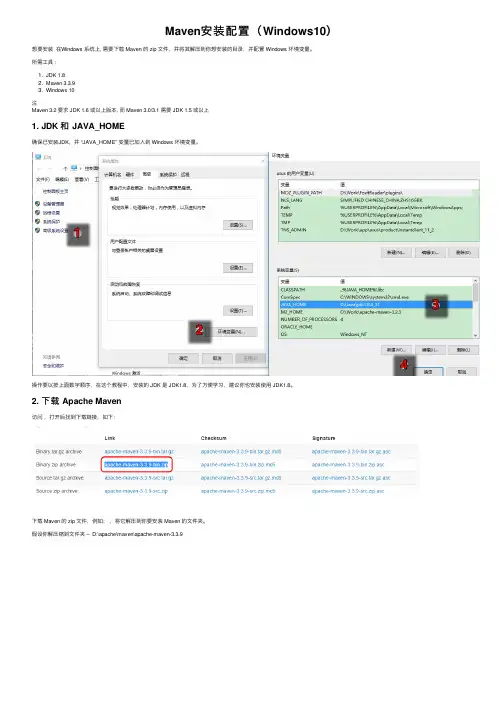
Maven安装配置(Windows10)想要安装在Windows 系统上, 需要下载 Maven 的 zip ⽂件,并将其解压到你想安装的⽬录,并配置 Windows 环境变量。
所需⼯具:1. JDK 1.82. Maven3.3.93. Windows 10注Maven 3.2 要求 JDK 1.6 或以上版本, ⽽ Maven 3.0/3.1 需要 JDK 1.5 或以上1. JDK 和 JAVA_HOME确保已安装JDK,并 “JAVA_HOME” 变量已加⼊到 Windows 环境变量。
操作要以按上⾯数字顺序,在这个教程中,安装的 JDK 是 JDK1.8,为了⽅便学习,建议你也安装使⽤ JDK1.8。
2. 下载 Apache Maven访问,打开后找到下载链接,如下:下载 Maven 的 zip ⽂件,例如:,将它解压到你要安装 Maven 的⽂件夹。
假设你解压缩到⽂件夹 – D:\apache\maven\apache-maven-3.3.9注意:在这⼀步,只是⽂件夹和⽂件,如同安装Tomcat⼀般。
3. 添加 M2_HOME 和 MAVEN_HOME添加 M2_HOME 和 MAVEN_HOME 环境变量到 Windows 环境变量,并将其指向你的 Maven ⽂件夹。
M2_HOME 或 MAVEN_HOMEMaven 说只是添加 M2_HOME , 但⼀些项⽬仍引⽤ Maven 的⽂件夹 MAVEN_HOME, 因此,为了安全也把它添加进去。
4. 添加到环境变量 - PATH更新 PATH 变量,添加 Maven bin ⽂件夹到 PATH 的最后,如: %M2_HOME%\bin, 这样就可以在命令中的任何⽬录下运⾏ Maven 命令了。
5. 验证完成,以验证它,执⾏ mvn –version 在命令提⽰符下,如下图输出结果:如果你看到类似消息,说明 Apache Maven 在 Windows 上已安装成功。
Win7下Maven的安装与配置
Win7下Maven的安装与配置简介Apache Maven,是⼀个(特别是Java软件)项⽬管理及⾃动构建⼯具,由Apache软件基⾦会所提供。
基于项⽬对象模型(Project Object Model,缩写:POM)概念,项⽬对象模型存储在名为 pom.xml 的⽂件中。
Maven利⽤⼀个中央信息⽚断能管理⼀个项⽬的构建、报告和⽂档等步骤。
下载-安装-配置的步骤下载与安装注意:Maven的3.3需要提前安装好JDK 1.7以上版本。
2、添加环境变量,即创建的⽬录的⽬录中的Apache-Maven-3.3.9的bin⽬录路径添加到PATH环境变量中。
3、cmd的DOS页⾯中⽤"mvn -v"命令测试是否安装成功,如果成功,应显⽰如下。
配置1、 settings.xml 配置⽂件。
这个settings.xml⽂件包含⽤于定义配置的Maven执⾏以各种⽅式,如值的元素的pom.xml,但不应该被捆绑于任何特定的项⽬,或者分发到观众。
这些措施包括价值观,如本地仓库的位置,备⽤远程存储库服务器和⾝份验证信息。
settings.xml 配置⽂件存在于2个位置:全局设置-maven安装⽬录下的 conf 下的 settings.xml配置⽂件。
即C:\Program Files\apache-maven-3.3.9\conf。
⽤户设置-⽤户⽬录下:${user.home}/.m2/settings.xml配置⽂件。
apache-maven-3.3.9的仓库默认是放在本地⽤户的临时⽂件夹下⾯的 .m2 ⽂件夹下的,打开C:\Program Files\apache-maven-3.3.9\conf\settings.xml指定本地仓库位置。
如下图,取消注释,填好本地仓库的位置:注意:如果两个⽂件存在,它们的内容被合并,以⽤户特定的settings.xml占主导地位。
Ubuntu18.04下Maven的安装与配置
Ubuntu18.04下Maven的安装与配置Maven安装Linux系统选择.tar.gz;Windows选择.zip;2.下载完成以后,解压,得到如下的⽂件⽬录:3.创建⼀个⽂件⽬录sudo mkdir /opt/mavensudo mv apache-maven-3.6.3 /opt/maven4.创建⼀个maven的本地仓库sudo mkdir maven-repo5.配置本地仓库的路径进⼊到 "/opt/maven/apache-maven-3.6.3/conf"路径下,在命令⾏输⼊:sudo gedit settings.xmlctrl+F 输⼊“localRepository”,快速定位到本地仓库的路径设置标签,将标签内容修改为你⾃定义的本地仓库的路径,然后将其拷贝出到注释标签的外⾯。
<localRepository>/opt/maven/apache-maven-3.6.3/maven-repo</localRepository>6.配置maven的环境变量命令⾏输⼊:sudo gedit /etc/profile然后添加:MAVEN_HOME=/opt/maven/apache-maven-3.6.3export MAVEN_HOMEexport PATH=${PATH}:{MAVEN_HOME}/bin如果命令⾏⽤的是zsh,那么需要需要按照下⾯的⽅式进⾏设置环境变量:sudo gedit ~/.zshrc然后添加:export MAVEN_HOME=/opt/maven/apache-maven-3.6.3export M2=$MAVEN_HOME/binexport PATH=$M2:$PATH然后保存,关闭终端,重新开启终端,输⼊"mvn -v"命令:7.在IDEA中配置maven打开IDEA,点击左上⾓的 File->Settings->Maven配置:Maven home directory : 为⾃⼰的Maven 安装路径User settings file: 为你的 settings.xml 路径(需要勾选后⾯ Override, 不然不能更改)Local repository: 会根据 settings.xml ⾃动填充注意:我在此处曾碰到了⼀个问题,就是把maven的本地仓库创建在了⼀个别的地⽅,然后我在创建maven项⽬的时候,⼀直⽆法成功创建,导致⼀直出现这个异常:Could not transfer artifact org.apache.maven.plugins:maven-clean-plugin:pom:2.5 from/to alimaven经过查询资料,将我的本地仓库重新改在了"apache-maven-3.6.3"⽂件夹下,然后maven项⽬build成功了,所以⼀定要记得这个地⽅,将maven的本地仓库放在maven的根⽬录下。
maven的安装、路径配置、修改库文件路径和eclipse中的配置、创建maven工程。
maven的安装、路径配置、修改库⽂件路径和eclipse中的配置、创建maven⼯程。
maven的安装、路径配置、修改库⽂件路径与在eclipse中的配置⼀、maven的安装⾸先,先到官⽹去下载maven。
这⾥是官⽹的地址:/download.cgi 请选择最新的版本下载:解压apache-maven-3.3.9-bin.zip到⾃⼰的⽂件夹下,解压后路径如:D:\Program\apache-maven-3.3.9。
⼆、路径配置右键“计算机”,选择“属性”,之后点击“⾼级系统设置”,点击“环境变量”,来设置环境变量,有以下系统变量需要配置:新建系统变量 MAVEN_HOME 变量值:D:\Program\apache-maven-3.3.9编辑系统变量 Path 添加变量值: ;%MAVEN_HOME%\bin最后检验配置是否成功:⽤win键+R,来打开命令⾏提⽰符窗⼝,即Dos界⾯,输⼊mvn --version 若出现以下情况说明配置成功三、修改库⽂件路径maven作为⾮常强⼤的⼀个组织和管理⼯具,但是它的默认仓库放在C盘⽂档⽬录下,这样万⼀重装电脑会将下载的jar包全部消除,⽽且永久以后库⽂件积累太多,容易造成电脑缓慢。
对于项⽬来说重新部署虽然不是难事,但是我们可以做到将仓库搬到另⼀个位置,这样就可以⼀劳永逸了。
1、⾸先打开⾃⼰的maven安装⽬录下⾯找到conf⽂件夹,打开settings.xml⽂件,如果没有对应的⼯具打开,那么可以右键选择以⽂本⽅式打开,打开后如下所⽰:、使⽤ctrl+f在⽂章中寻找localrepository字样,出现如下所⽰,下⾯将这个标签改为你想要的路径:<localRepository>D:\Program\apache-maven-3.3.9\maven-repository\repository</localRepository>创建你在settings.xml中指定真实仓库路径,并将修改后的settings.xml⽂件复制⼀份放在当前的⽬录下(原来的不要删除掉)开始编译你的maven项⽬,那么下载的jar⾃动存放在你指定的⽬录下,如图所⽰:四、eclipse中的配置打开Eclipse,依次打开Windows-->Prefrences,点击Maven的右边的三⾓符号,以展开Maven的配置界⾯点击Maven下⾯的Installations,出现如下界⾯,请点击Add之后,出现如下界⾯,点击Directory,请选择你的Maven的安装⽬录,这⾥我的Maven的安装⽬录为D:\Program\apache-maven-3.3.9 ,并点击确定.最后,选择⾃⼰安装的maven,点击Apply,点击OK,即可完成五、eclipse中创建maven⼯程打开Eclipse,创建Maven项⽬,依次点击File-->New-->Maven Project ,请选中Create a simple project(skip archetype selection),并可以选择⾃⼰的WorkSpace Location,之后点击Next填写Group id和artifact id, Version默认,Packaging默认为jar,Name,Description选填,其他的不填,之后点击Finish创建完成之后,查看以下界⾯,即MavenTest 项⽬。
Maven的安装、配置及使用入门
第1章Maven的客户端安装和配置1.1 在Windows上安装Maven1.1.1 检查JDK安装在安装Maven之前,首先要确认你已经正确安装了JDK。
Maven可以运行在JDK 1.4及以上的版本上。
本书的所有样例都基于JDK 5及以上版本。
打开Windows 的命令行,运行如下的命令来检查你的Java安装:C:\Users\Jet>echo %JAVA_HOME%C:\Users\Jet>java -version结果如图2-1所示:图2-1 Windows中检查Java安装上述命令首先检查环境变量JAVA_HOME是否指向了正确的JDK目录,接着尝试运行java命令。
如果Windows无法执行java命令,或者无法找到JAVA_HOME 环境变量。
你就需要检查Java是否安装了,或者环境变量是否设置正确。
1.1.2 下载Maven请访问Maven的下载页面:/download.html 1.1.3 本地安装将安装文件解压到你指定的目录中,如:D:\apache-maven-3.0.3这里的Maven安装目录是D:\apache-maven-3.0,接着需要设置环境变量,将Maven安装配置到操作系统环境中。
打开系统属性面板(桌面上右键单击“我的电脑”→“属性”),点击高级系统设置,再点击环境变量,在系统变量中新建一个变量,变量名为M2_HOME,变量值为Maven的安装目录D:\apache-maven-3.0。
点击确定,接着在系统变量中找到一个名为Path的变量,在变量值的末尾加上%M2_HOME%\bin;,注意多个值之间需要有分号隔开,然后点击确定。
至此,环境变量设置完成,详细情况如图2-2所示:图2-2 Windows中系统环境变量配置这里需要提一下的是Path环境变量,当我们在cmd中输入命令时,Windows 首先会在当前目录中寻找可执行文件或脚本,如果没有找到,Windows会接着遍历环境变量Path中定义的路径。