
工程进度横道图绘制工具(excel表格)
15-15-35-55-75-95-115-135-155-175-195-215-235-255-275-29##6-16-36-56-76-96-116-136-156-176-196-216-236-256-276-297-17-37-57-77-97-117-137-157-177-197-217-237-257-277-29##8-18-38-58-78-98-118-138-158-178-198-218-235-25-45-65-85-105-125-145-165-185-205-225-245-265-285-30##6-26-46-66-86-106-126-146-166-186-206-226-246-266-286-307-27-47-67-87-107-127-147-167-187-207-227-247-267-287-30##8-28-48-68-88-108-128-148-168-188-208-228-24
2468101214161820222426283031246810121416182022242628302468101214161820222426283031246810121416182022241施工准备及放线5-15-15
15━━━━━━━━━━━━━━━
2土方开挖及人工修整5-165-19
4 ━━━━
3验收、垫层施工及养护5-205-22
3 ━━━
4基础立模及钢筋绑扎5-235-25
3━━━
5基础混凝土及养护5-265-29
4 ━━━━
6基础柱钢筋5-305-31
2 ━━━
7基础柱模板6-16-3
3━━━
8基础柱混凝土6-46-4
1 ━
9第一层框架梁模板6-56-7
3━━━
10第一层框架梁钢筋绑扎6-86-9
2 ━━
11第一层框架梁混凝土6-106-10
1 ━
12基础回填土6-116-18
8━━━━━━━━
13第一层柱钢筋绑扎6-196-20
2━━
14第一层柱模板6-216-21
1━
15第一层柱混凝土6-226-22
1 ━
16第二层梁板模板工程6-236-24
2━━
17第二层梁板钢筋工程6-256-26
2━━
18第二层梁板混凝土工程6-276-27
1━
19第二层柱钢筋6-286-29
2 ━━
20第二层柱模板6-306-30
1 ━
21第二层柱混凝土7-17-1
1━
22第三层梁板模板7-27-3
2 ━━
23第三层梁板钢筋7-47-5
2 ━━
24第三层梁板混凝土7-67-6
1 ━
25第四层柱钢筋绑扎7-77-8
2━━
26第四层柱模板7-97-9
1━
27第四层柱混凝土7-107-10
1 ━
28第五层梁板模板7-117-12
2━━
29第五层梁板钢筋7-137-14
2━━
30第五层梁板混凝土7-157-15
1━
31第五层柱钢筋绑扎7-167-17
2 ━━
32第五层柱模板7-187-18
1 ━
33第五层柱混凝土7-197-19
1━
34第六层梁板模板7-207-21
2 ━━
35第六层梁板钢筋7-227-23
2 ━━
36第六层梁板混凝土7-247-24
1 ━
37第六层柱钢筋7-257-26
2━━
38第六层柱模板7-277-27
1━
39第六层柱混凝土7-287-28
1 ━
40阁楼梁板模板7-297-31
3━━━━
41阁楼梁板钢筋8-18-3
3━━━
42阁楼梁板混凝土8-48-4
1 ━
43阁楼柱钢筋8-58-6
2━━
44阁楼柱模板8-78-7
1━
45阁楼模板模板8-88-9
2 ━━
46阁楼模板钢筋8-108-11
2 ━━
47阁楼模板混凝土8-128-12
1 ━
48第1层墙体7-107-13
4 ━━━━
49第2层墙体7-147-17
4 ━━━━
50第3层墙体7-187-21
4 ━━━━
51第4层墙体7-227-25
4 ━━━━
52第5层墙体7-267-29
4 ━━━━
53第6层墙体7-308-2
4 ━━━━━
54阁楼墙体8-38-6
4━━━━
55阁楼防水8-78-10
4━━━━
序号项 目 名 称开始日期完成
日期
工 程 施 工 进 度 计 划 横 道 图578工期
(天)
656第1层门窗安装7-187-23
6 ━━━━━━
57第2层门窗安装7-247-29
6 ━━━━━━
58第3层门窗安装7-308-4
6 ━━━━━━━
59第4层门窗安装8-58-10
6━━━━━━
60第5层门窗安装8-118-16
6━━━━━━
61第6层门窗安装8-178-22
6━━━━━━
62阁楼层门窗安装8-238-28
6━━
63第1层粉刷7-247-30
7 ━━━━━━━━
64第2层粉刷7-318-6
7 ━━━━━━━
65第3层粉刷8-78-13
7━━━━━━━
66第4层粉刷8-148-20
7 ━━━━━━━
67第5层粉刷8-218-27
7━━━━
68第6层粉刷8-289-3
7
69阁楼粉刷9-49-10
7
70外墙粉刷8-299-27
30
71第一层水电气安装8-78-16
10━━━━━━━━━━
72第二层水电气安装8-178-26
10━━━━━━━━
73第三层水电气安装8-279-5
10
74第四层水电气安装9-69-15
10
75第五层水电气安装9-169-25
10
76第六层水电气安装9-2610-5
10
77现场清理10-610-15
10
78预验收10-1610-18
3
79整改10-1910-27
9
80竣工验收10-2810-30
3
说明:1、总包协调其他分包单位按本进度计划配合施工(特别是卫生间防水、外窗封闭、空调安装等),严格控制进度,不能影响本进度计划。 2、根据现场实际发生情况及时调整周计划、日计划,确保本工程顺利完工。8-258-278-29##9-19-39-59-79-99-119-139-159-179-199-219-239-259-279-2910-110-310-510-710-910-1110-1310-1510-1710-1910-2110-2310-2510-2710-29##8-268-288-30##9-29-49-69-89-109-129-149-169-189-209-229-249-269-289-3010-210-410-610-810-1010-1210-1410-1610-1810-2010-2210-2410-2610-2810-30##
26283031246810121416182022242628302468101214161820222426283031910
施工进度计划表(横道图)Excel版
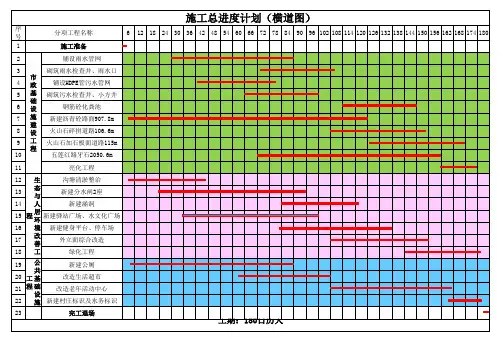
序 号
分项工程名称
6 12 18 24 30 36 42 48 54 60 66 72 78 84 90 96 102 108 114 120 126 132 138 144 150 156 162 168 174 180
1
施工准备
2
铺设雨水管网
3 市
4政
5基 础
6设
7施 建
8设
9工 程
10
砌筑雨水检查井、雨水口 铺设HDPE管污水管网
砌筑污水检查井、小方井 钢筋砼化粪池
新建沥青砼路面907.8m 火山石碎拼道路106.6m 火山石加石板面道路115m 五莲红路牙石2050.6m
11亮化工程12 生沟塘清淤整治13
态 与
新建分水闸2座
14 人
新建涵洞
15
程
居 环
新建驿站广场、水文化广场
16 境 新建健身平台、停车场
17
改 善
外立面综合改造
18 工
绿化工程
19 公 共
20 工 基
新建公厕 改造生活超市
21 程 础 设
改造老年活动中心
22 施 新建村庄标识及水务标识
23
完工退场
工期:180日历天
1、Excel绘制横道图进度计划——1

Excel绘制横道图进度计划之-第1讲——一个施工段文/金成山(e快寻)〇、前言从本文开始,将对如何使用Excel绘制横道图进度计划展开系列讲解,以满足广大技术人员、学生、其他工作人员等用Excel快捷绘制横道图进度计划之需求。
一、进度控制计划概述进度计划是为了完成某一进度目标而制定的实施计划,以便对进度进行管理、控制。
建设工程进度控制的总目标是建设工期。
进度计划通常有横道图及网络图两种表示方法。
第一阶段重点介绍横道图的绘制。
建设项目的施工组织设计一般用这两种形式表示工期计划。
其他工作也可编制进度计划,以使工作有条不紊的进行。
进度控制原理是PDCA动态控制。
即:编制计划(P)并付诸实施(D),然后在进度计划的实施过程中,经常检查(C)实际进度是否按计划要求进行,对出现的偏差情况进行分析,采取补救措施或调整(A),修改原计划后再付诸实施,如此循环,直到完成全部计划。
二、Excel绘制横道图的方法从事工程技术、其他工作或相关学习人员,为了能顺利完成工作,通常都会做个进度计划,以便进行控制。
如果用专业的软件来做,可能会比较麻烦,不好掌握。
在这里,将给大家系列介绍怎么用大家熟悉的excel软件绘制横道图,既方便,又实用,不用求人,即可做出各种各样的横道图进度计划。
通常情况下,大家会用excel软件完成各种图表、计算等工作任务。
在工程领域或相关领域,也有人直接用它的插图功能来制作横道图进度计划,非常方便。
但是,很多人都是通过“插入”“线条”绘制横道图的,由于是手工控制,线段经常绘制不到位,这样既不美观,也很耗时。
下面介绍如何利用excel图表功能绘制横道图。
其横道图绘制步骤如下:(干货)1、首先打开excel(2016),如图1所示,输入相应的工作名称、开始时间(注意,从0时刻开始,这是软件预设功能,如从第1天开始,你绘制的图不是最终的横道图,切记)及施工持续时间。
图1 一个施工段的工作任务2、 然后选图1绿框内容后(全部选中),按图2 所示,点菜单栏“插入1”,选择 “柱状或条形图2”中的“堆积条形码3”。
Excel如何在两分钟内制作完整的甘特图
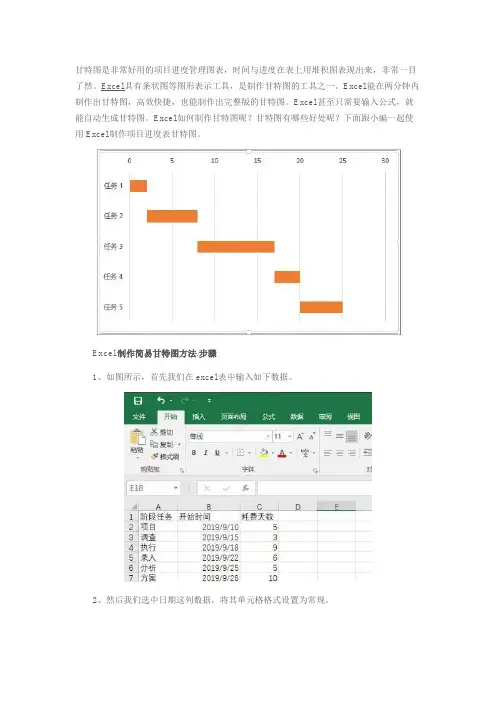
甘特图是非常好用的项目进度管理图表,时间与进度在表上用堆积图表现出来,非常一目制作出甘特图,高效快捷,也能制作出完整版的甘特图。
Excel甚至只需要输入公式,就能自动生成甘特图。
Excel如何制作甘特图呢?甘特图有哪些好处呢?下面跟小编一起使用Excel制作项目进度表甘特图。
Excel制作简易甘特图方法/步骤1、如图所示,首先我们在excel表中输入如下数据。
2、然后我们选中日期这列数据,将其单元格格式设置为常规。
3、然后我们依此点击excel菜单栏的插入——图表——条形图——堆积条形图。
4、然后我们双击纵坐标——坐标轴选项,勾选逆序类别。
5、然后我们双击前面的蓝色条形柱,选择填充——无填充。
6、然后我们双击横坐标,点击设置坐标轴选项,最小值设置为步骤一开始时间的最小日期43718,最大值设置为最大日期+耗费天数(43736+10)。
7、然后我们将开始时间期设置单元格格式为日期,如图所示。
8、然后双击橙色条形柱,然后选择系列选项——分类间距,设置分类间距可以调整橙色条形柱的粗细,这里我们设置为70%。
9、最后,我们将一些不必要的如标题,图例删除,就做好一个简单的甘特图了。
Excel制作完整甘特图教程1、制作作业进度表2、用EXCEL启动图表制作向导程序。
选中计划与开始日期两列,点“插入”上的“图表”中的“条形图”。
3、生成初始图。
一直点击到完成为止。
4、修改图表,添加“持续天数”。
右击蓝色条状图,选“源数据”中的“系列”,点“添加”,名称为“持续天数”,点“值”,选持续天数值。
5、生成初始甘特图。
点“完成”后生成初始甘特图。
6、反转图表。
反转“Y”轴,双击图表中的“Y”轴坐标,勾选“分顺次序反转”选项。
7、修改初始甘特图(1)隐藏蓝色条形图,点中蓝色条形图,右击,选“数据系列格式”,“边框”和“内容”均选“无”。
点击“确定”后得到下图:(2)调整X轴的坐标,以适应平常进度的尺度习惯。
点击”X”轴,选“坐标轴”格式中的“刻度”,修改“最小值”和“最大值”。
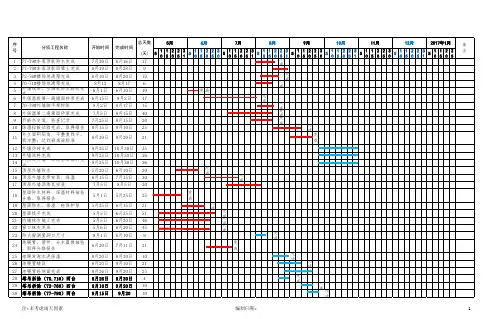
excel-装修阶段施工进度计划横道图
完成
完 完成 成
完
成
完
成完
成完
成
完
成
11
外立面阴阳角、平整度找平、 找方整;达到刷底涂标准
8月30日
9月20日
21
完 成
12 外墙仿砖完成
9月25日 10月30日 35
13 外墙涂料完成
9月25日 10月30日 36
14
网点及外墙一二层仿石涂料完 成
9月25日 10月30日
36
15 顶层外墙防水
5月20日 6月10日 20
10月1日 10月30日 29
64 管道井内管道保温
10月1日 10月30日 29
注:末考虑雨天因素
编制曰期:
2
序 号
分项工程名称
开始时间
完成时间
总天数
5月
6月
7月
8月
9月
10月
11月
12月
2017年1月
(天)
5
1 0
1 5
2 0
2 5
3 1
5
1 0
1 5
2 0
2 5
3 0
5
1 0
1 5
2 0
2 5
2 0
2 5
3 0
5
1 0
1 5
2 0
2 5
3 1
5
1 0
1 5
2 0
2 5
备 注
8月1日
8月10日
9
9月1日
9月5日
4
9月6日
9月10日
4
8月15日
8月25日
10
9月1日
9月10日
9
施工进度计划表横道图自动生成版(excel模板)

2020/4/1
2021/8/30
517
15
XX隧道左洞进 口仰拱施工
2020/4/10
2021/9/30
539
16
XX隧道左洞进 口二衬施工
2020/4/15
2021/10/20
554
17
XX隧道左洞进 口洞门施工
2020/10/15
2021/10/30
381
18 路面工程 2021/5/25 2021/11/20 180
1 5
2 0
2 5
2 8
5
1 0Leabharlann 1 52 02 5
31
5
1 0
1 5
2 0
2 5
3 0
5
1 0
1 5
2 0
2 5
31
5
1 0
1 5
2 0
2 5
3 1
5
1 0
1 5
2 0
2 5
31
5
1 0
1 5
2 0
2 5
31
5
1 0
1 5
2 0
2 5
3 0
5
1 0
1 5
2 0
2 5
31
5
1 0
1 5
2 0
2 5
3 0
序号 项目名称
XX项目施工进度计划表
开始时间
结束时间
2020 年
2021 年
施工天 数
1月
2月
3月
4月
5月
6月
7月
8月
9月
10 月
11 月
12 月
1月
2月
用excel绘制横道图精品PPT课件

利用2007版EXCEL绘制横道图
11. “设置坐标轴格式”对话框中,“数字”标签下“类型” 选择“3-14”模式。
利用2007版EXCEL绘制横道图
12. 鼠标右键点击下图中蓝色部分横道,选择“设置数据系列 格式” →点击“填充” →选择“无填充”后关闭对话框。
利用2007版EXCEL绘图
3.用鼠标右键点击图表的纵坐标轴,打开“设置坐标轴格式” 对话框, “坐标轴”标签下,勾选“逆序类别”选项(经此 步骤,纵轴就按开工顺序从上到下排列了),关闭对话框返回。
利用2007版EXCEL绘制横道图
4.鼠标右键点击最早开工时间“4月10日”,下拉菜单中选择 “设置单元格格式”。“单元格格式”-“数字”-“分类”-点 击“文本” ,记录“示例”中数字“42104”后点击“取消” 。
写在最后
成功的基础在于好的学习习惯
The foundation of success lies in good habits
15
结束语
当你尽了自己的最大努力时,失败也是伟大的, 所以不要放弃,坚持就是正确的。
When You Do Your Best, Failure Is Great, So Don'T Give Up, Stick To The End 演讲人:XXXXXX 时 间:XX年XX月XX日
利用2007版EXCEL绘制横道图
7.用鼠标右键点击图表的横坐标轴,打开“设置坐标轴格式” 对话框, “坐标轴选项”标签下,将 “最大值”勾选“固定”
并输入之前记录“42141”。
利用2007版EXCEL绘制横道图
10.主要刻度单位勾选“固定”可以调整为5(横坐标以5为单 位标注时间间隔),次要刻度单位勾选“固定”可以调整为1 (横坐标主要刻度内再以1为单位标注时间间隔)。
利用office绘制进度计划横道图
利用office绘制施工进度计划横道图
在word中绘制横道图需要利用绘图工具来实现.
在Excel中利用“悬浮的条形图”可以制作简单的横道图.Step1启动Excel,仿照图1的格式,制作一份表格,并将有关工序名称、开(完)工时间和工程持续时间等数据填入表格中.
A1单元格中请不要输入数据,否则后面制作图表时会出现错误.“完成时间”也可以不输入.
同时选中A1至C12单元格区域,执行“插入→图表”命令,启动“图表向导-4步骤之1-图表类型”(如图2).
Setp2切换到“自定义类型”标签下,在“图表类型”下面的列表中,选中“悬浮的条形图”选项,单击“完成”按钮,图表插入到文档中.然后用鼠标双击图表的纵坐标轴,打开“坐标轴格式”对话框,切换到“刻度”标签下,选中“分类次序反转”选项;再切换到“字体”标签下,将字号设置小一些,确定返回.经过此步操作,图表中有关“工序名称”就按开工顺序从上到下排列了.
Step3仿照上面的操作,打开横坐标轴的“坐标轴格式”对话框,在“刻度”标签中,将“最小值”和“交叉于”后面的方框中的数值重新设置;同时在“字体”标签中,将字号设置小一些,确定返回.调整好图表的大小和长宽比例,一个简单的横道图制作完成(图3).。
进度计划表-横道图excel模板表格
序 号 工作内容 时间(天) 月份 201X/1/1 201X/2/1 201X/3/1 201X/4/1 201X/5/1 201X/6/1 201X/7/1 天数 5 5 5 5 5 5 5 5 5 5 5 5 5 5 5 5 5 5 5 5 5 5 5 5 5 5 5 5 5 5 5 5 5 5 5 5 5 5 5 5 5 混凝土浇筑 结构件 单项主体工程1验收 单项主体工程1内墙粉刷 单项安装工程1 结构件2 单项主体工程2验收 屋面施工 单项主体工程2内墙粉刷 单项安装工程2 外墙粉刷 外墙贴砖 外架拆除 单项工程3观感验收 单项工程3砖砌体 单项工程3主体验收 20 20 15 60 55 60 20 60 80 60 105 100 70 13 50 10
201X/8/1
201X/9/1
201X/10/1
201X/11/1
备 注
5 5 5 5 5 5 5 5 5 5 5 5 5 5 5 5 5 5 5 5 5 5 5
201X/8/1
1 2 3 4 5 6 7 8 9 10 11 12 13 14 15 16
17 18 19 20 21 22
单项工程3墙粉刷 单项工程3顶板施工 单项工程3水电消防安装 单项工程3内涂料 单项工程3地面施工 竣工验收
60 60 120 70 60 40
注:遇不可抗力因素工期顺延。月份中一格代表5天。
EXCEL制作甘特图八步法
5.选Y轴,“坐标轴格 式”--―刻度”选项 卡—―分类次序反 转”—―确定” 6.选条状图左半部分, “数据系列格式”— ―图案”—边框“无”填充“无”—―确定””
用Excel制作甘图
7.选X轴,“坐标轴格式“--‖刻 度”—改“最小值”-改“最大 值”—―确定” 8.选日期列的内容,“设置单元 格式”改“日期”为“常规”— ―确定”
用Excel制作甘特图
1.EXCEL制作进度表 2.选日期列的内容区 域,“设置单元格式” 改“日期”为“常规”
用Excel制作甘特图
3.选择表内容区域, “插入”—―图表” 4.选“条状图”—―堆 积条状图”—―系列” 选项卡-―‖系列框-‖工期 (天)“--―完成”
用Excel制作甘特图
EXCEL制作甘特图八步法
甘特图:一个非常有用的项目管理工具
甘特图,一种按照时间进度标出工作活动,常用 于项目管理的图表。 甘特图(Gantt chart)又叫横道图、条状图(Bar chart)。 第一次世界大战时期,亨利· 甘特先生发明。 L·
– – –
甘特图,以图示的方式,标出活动和时间刻度,表示 项目活动顺序与起止和持续时间。 基本是一条线条图,横轴表示时间,纵轴表示活动项 目,线条长短表示活动持续时间、起止时间。 直观地表明任务计划起止时间,实际进展可以与计划 对比。
室内精装修施工进度计划横道图、网络图(EXCEL)
光
(第三施工段)
电
1
吊顶基层 2
石膏板封闭 3
乳胶漆 4
顶成品金属件安装 5
地面石材及零星铺设 6
梯
外
幕墙钢架预埋施工
幕墙支撑结构施工
幕墙玻璃安装
墙
、
12
13
14
4
~ 5
1、本工程分三个施工段,工序节奏基本同步
层 的 公 共
2、各穿插在装饰中的相关单位请按我方此进度表安排工作
备注
3、固定制成品安装工作较多,所有成品必须在施工前2天进场
卫 生
4、因工期短、成品多,请各单位注意成品保护
踢脚线及零星 13
踢脚线及零星 17
脚手架拆除 15
100 105 110 115 120
地毯铺设 14
成品家具安装 卫生清理
交验
15
16
地毯铺设 18
成品家具安装 卫生清理
交验
19
20
踢脚线及零星 16
墙纸铺设 卫生清理
17
交验 18
XXXX会议中心室内装饰三标段工程施工进度网络图
总工期:120天
施工 范围 项目名称
工期
5
10
15
20
25
30
35
40
45
50
55
60
65
70
75
80
85
90
95
1 层
墙面木基层
成品门及门套安装
墙面成品木饰面、软包安装
入
口
6
7
8
大
堂
前期准
、 4层中餐厅、VIP包厢(第一 备
吊顶基层