
ps照片处理 用PS做圆角照片的方法
ps照片处理用PS做圆角照片的方法(单张&批处理照片+简化版)
■□■□■□■□■□■□■□■□■□ 插播简化版□■□■□■□■□■□■□■□■□■
第一次写这种东东就没人能看懂,俺,俺大受打击啊
再加个简化版的试试,但愿能有人看明白并实验成功
步骤其实真的很简单,可能被俺之前写复杂了
1、用"圆角矩形工具"画一个矩形框
(框的尺寸一般是跟照片一样,这里为了方便说明,我随意画了一个)
2、将矩形框变成虚线选中状态
(方法:点鼠标右键选择"建立选区";
或者在路径面板选中"工作路径",再点击虚线圆圈)
3、将选中框反选
(方法:快捷键Ctrl+Shift+i 能看得出选中的部分变成矩形框的外层)
4、填充颜色
(快捷键Alt+Backspace)
5、完工!^__^
■□■□■□■□■□■□■□■□□■□■□■□■□■□■□■□■□■□■□■□■□■□ 分成两部分说,一个是处理单张照片的方法,一个是批处理。
(照片被宝树自动压缩,要看清楚内容请点开下方的大图链接)
◇◆◇◆◇◆◇◆◇◆◇◆◇◆ < A. 将一张照片处理成圆角> ◇◆◇◆◇◆◇◆◇◆◇◆◇◆
1. 在PS里面打开一张照片,选择左边工具菜单的"圆角矩形工具"
(我用的是PS7.0,比较老的版本,新版本名称或许有所不同,但形状应该是类似的)
在半径那里可以输入不同的数字(见图上方),数值越大,圆角越圆。
/foto/photos/04/61/28/ e0b461d318b85bff61956_b.jpg
局部图
2、用圆角矩形工具在照片上画出一个长方框,框的尺寸跟照片的尺寸一样(记得先看看最上面的菜单栏"窗口"->"锁定参考线"那一栏是否打上勾,如果没打上勾,用键盘快捷键Alt+Ctrl+; 可以打上勾。
锁定参考线后,画方框时会自动贴紧图片的四周,比较方便)
/foto/photos/52/74/30/ e0b461d333cb85bff6439a_b.jpg 3、画好框后,打开路径面板(见图),再点一下面板上面的虚线圆圈(见图)
/foto/photos/71/29/32/ e0b461d3212b85bff68034_b.jpg 局部图
4、这时候所画的圆角矩形框就被选中了。
(单纯处理一张图片的亲可以跳过这一步,直接看5)
为了方便批处理,我们要新建一个图层,如果不需要批处理就不用。
新建图层的方法是打开图层面板,点击下方的新建工具(见图)
/foto/photos/50/20/88/ e0b461d376b85bff6aa9a_b.jpg 新建图层局部图
5、使用键盘的快捷键Ctrl+Sh ift+i 反选图片,这时候选中的部分是四个边角
/foto/photos/79/64/80/ e0b461d3d3b85bff6d308_b.jpg 6、这时可以设置所要填充的颜色(见图左),
使用的颜色最好跟你所使用的信纸的背景颜色相同,
比如我现在用白色的信纸,就选择白色。
选好颜色后使用键盘快捷键Alt+Backspace ,颜色就填充好了。
/foto/photos/74/99/00/ e0b461d3142b85c29eab99_b.jpg 7、合并图层后保存,一张照片就处理好咯~
8、还可以根据自己的喜好加些阴影什么的,这里就不详说了呵。
◇◆◇◆◇◆◇◆◇◆◇◆◇◆ <B. 将多张照片处理成圆角> ◇◆◇◆◇◆◇◆◇◆◇◆◇◆进行批处理前,要先将竖版和横版的照片分开保存在不同的文件夹,分开批处理;而且同版式的照片还要尺寸一致,这点同一个相机拍出来的就没什么问题。
1、用之前处理的那张照片,点击图层面板,选中之前新建的那个图层(见图1),然后点击左边工具面板的虚线框(见图2),
使用键盘快捷键Ctrl +A选中图层内容(四个白色的边角),
再用键盘快捷键Ctrl+C复制
/foto/photos/88/13/12/ e0b461d33dfb85c0077a42_b.jpg 2、随便打开一张要处理的照片,打开动作面板(见图1),
再点击面板上面的新建序列符号(见图2),
在打开的对话框中随意输入一个名称,这相当于一个文件夹名
/foto/photos/72/48/09/ e0b461d334db85c007b2fc_b.jpg 3、输入完毕后点击确定,就生成了一个动作文件夹,
这个文件夹可以用来存放很多不同的动作文件。
再新建一个动作文件(见图右边方框内的符号),
输入文件名后点击"记录"按键,将开始记录对图片进行的各种操作。
/foto/photos/45/13/50/ e0b461d33eb85c0176529_b.jpg 4、用快捷键Ctrl+V将之前复制的四个边角粘帖到这张照片中,
再合并图层,然后保存和关闭照片。
/foto/photos/20/59/21/ e0b461d334cb85c0178f5c_b.jpg 5、最后再点击停止按键(见图右边),一个动作文件就保存下来了
/foto/photos/47/29/79/ e0b461d3279b85c017badb_b.jpg 局部图
6、开始批处理操作:点击菜单"文件"->"自动"->"批处理",
在弹出的对话框中选择我们刚刚保存的动作序列和动作文件,
在"选取..."一项中可以选择所要进行批处理的文件夹。
7、如果不想覆盖掉文件夹原来的照片,可以在"目的"一栏中选择"文件夹",然后点击"选择..."按键来选择处理之后的照片所要保存的位置。
设置完之后,点击确定将开始批处理,嘿嘿~大功告成!
看起来挺复杂,试多几次就很简单了,切记要先备份照片。
总算完工
费了俺一堆脑细胞,估计衰老了1%
教程来至:/。
resizableimagewithcapinsets圆角 -回复

resizableimagewithcapinsets圆角-回复如何创建具有圆角的可调整大小的图像。
在最近的设计趋势中,我们经常看到使用具有圆角的可调整大小的图像来增加网页、移动应用程序和社交媒体上的视觉吸引力。
这种风格不仅能够使图像看起来更加现代和友好,还可以提供更好的用户体验。
在本文中,我将一步一步地回答如何创建具有圆角的可调整大小的图像。
第一步:选择合适的图像编辑工具要创建具有圆角的可调整大小的图像,首先需要选择一个合适的图像编辑工具。
市场上有许多优秀的图像编辑软件可供选择,例如Adobe Photoshop、GIMP和Sketch。
这些工具都提供了可调整大小和圆角处理的功能。
第二步:打开图像编辑工具并导入图像在选择了合适的图像编辑工具后,打开该工具并导入您要编辑的图像。
可以通过单击“文件”菜单中的“打开”选项来导入图像,然后从计算机中选择图像文件。
导入图像后,它将显示在工具的工作区中。
第三步:调整图像大小在创建具有圆角的可调整大小的图像之前,我们需要先调整图像的大小。
这是因为在不同平台和设备上显示的屏幕尺寸和分辨率各不相同,为了确保图像在各种环境中都能够良好地呈现,我们需要将其大小调整为适应不同尺寸的容器。
选择工具栏中的“调整大小”工具,然后在工具选项中设置所需的宽度和高度。
您可以选择以像素、百分比或其他单位来调整图像的大小。
确保启用“保持纵横比”选项以避免图像变形。
第四步:添加圆角效果调整图像大小后,接下来我们将为图像添加圆角效果。
选择工具栏中的“圆角裁剪”工具,并在工具选项中设置所需的圆角半径。
圆角半径值决定了图像边缘的弧度大小。
使用圆角裁剪工具,单击并拖动鼠标来选择要添加圆角的图像区域。
将鼠标放在要添加圆角效果的区域上,并按下鼠标左键不放,然后拖动鼠标以创建圆角的选区。
您可以根据需要调整选区的位置和大小。
第五步:应用圆角裁剪效果在选择或调整圆角区域后,我们需要将圆角裁剪效果应用到图像上。
角度变换 教你在Photoshop中改变图像的角度

角度变换:教你在Photoshop中改变图像的角度角度变换是一种常见的图像编辑技巧,可以改变图像的方向和角度。
在Photoshop软件中,我们可以轻松地进行角度变换,并且通过一些技巧可以使变换更加精确和自然。
1. 打开图像首先,打开你想要进行角度变换的图像。
在Photoshop软件中,点击菜单栏的“文件”选项,选择“打开”,并在弹出的窗口中选择你的图像文件。
2. 选择旋转工具在Photoshop软件的工具栏中,找到旋转工具。
它通常位于工具栏的下方,与矩形选框工具和椭圆选框工具相邻。
你可以通过点击并按住鼠标,然后选择旋转工具来激活它。
3. 设置角度当你激活旋转工具后,你可以看到菜单栏上会出现与旋转工具相关的选项。
在选项中,你可以输入或拖动角度值来精确地设置旋转的角度。
如果你想要水平旋转图像,可以输入0或直接拖动角度值到0度。
4. 选择角度参考点在进行角度变换时,你可以选择一个参考点,用来确定图像旋转的中心位置。
默认情况下,参考点位于图像的中心位置。
如果你想要更改参考点的位置,可以在图像上点击鼠标右键,并选择“转换参考点”。
5. 应用角度变换当你完成设置角度和参考点后,可以点击旋转工具选项上的“应用”按钮,或者按下回车键来应用角度变换。
你会发现图像的角度已经改变了。
6. 调整图像在进行角度变换后,你可能需要调整图像的大小和位置,以使它更加自然和完美。
你可以使用变换工具(快捷键为Ctrl+T)来调整图像的尺寸和位置。
通过按住Shift键,你可以保持图像的比例不变,以避免图像的扭曲。
7. 删除空白部分在进行角度变换时,图像的旋转会导致一些空白的区域出现。
你可以使用裁剪工具(快捷键为C)来删除这些空白部分。
使用裁剪工具选择要保留的图像区域,并按下回车键进行裁剪。
8. 保存图像当你完成角度变换后,可以点击菜单栏的“文件”选项,选择“保存”或“另存为”,将修改后的图像保存到你想要的位置。
角度变换是Photoshop软件中常用的操作之一,能够改变图像的方向和角度。
ps设置圆角矩形的角度方法
ps设置圆⾓矩形的⾓度⽅法
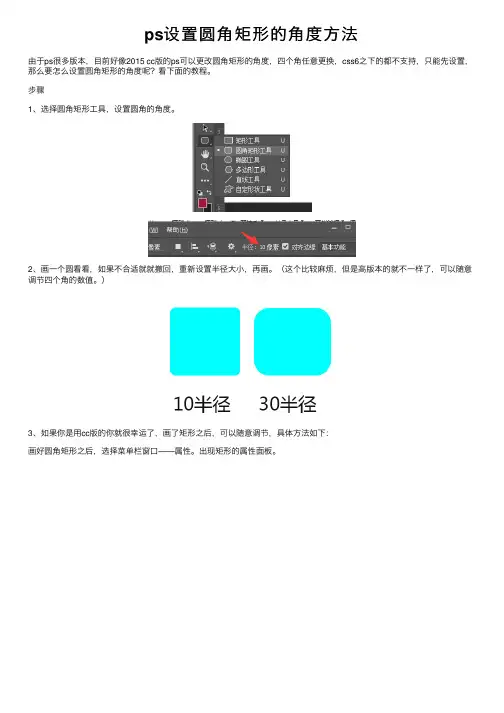
由于ps很多版本,⽬前好像2015 cc版的ps可以更改圆⾓矩形的⾓度,四个⾓任意更换,css6之下的都不⽀持,只能先设置,那么要怎么设置圆⾓矩形的⾓度呢?看下⾯的教程。
步骤
1、选择圆⾓矩形⼯具,设置圆⾓的⾓度。
2、画⼀个圆看看,如果不合适就就撤回,重新设置半径⼤⼩,再画。
(这个⽐较⿇烦,但是⾼版本的就不⼀样了,可以随意调节四个⾓的数值。
)
3、如果你是⽤cc版的你就很幸运了,画了矩形之后,可以随意调节,具体⽅法如下:
画好圆⾓矩形之后,选择菜单栏窗⼝——属性。
出现矩形的属性⾯板。
4、在属性⾯板⾥调节四个圆⾓,如果勾选了中间的⼩锁就可以调节⼀个⾓度等于调节四个,如果要单独调节⼀个就把这个⼩锁解开。
5、这⾥随意设置⼀个⾓度都不是问题,也很⽅便。
建议:与时俱进,新版有新版的好,主要还是看个⼈⽤得是否习惯,有些⽤惯了就不想换了,还是要看个⼈⽤得是否习惯。
圆⾓矩形设置圆⾓就这么简单,希望能⼤家有帮助,谢谢!。
制作水晶球效果利用Photoshop将照片转化为水晶球的效果
制作水晶球效果利用Photoshop将照片转化为水晶球的效果制作水晶球效果水晶球效果是一种独特而美丽的图像处理效果,在照片中添加了一层独特的神秘感。
如果你想学习如何使用Photoshop将照片转化为水晶球效果,本文将为你提供详细教程。
步骤一:准备工作首先,打开Photoshop软件,并选择一张你想要转化为水晶球效果的照片。
确保照片的分辨率足够高,以保证后续操作的质量和清晰度。
步骤二:选择合适的工具在Photoshop的工具栏中,选择“椭圆选框工具”(或按键盘上的“M”键)。
通过该工具,我们可以选择一个合适的区域来创建水晶球的效果。
步骤三:绘制选区使用“椭圆选框工具”,点击并拖拽鼠标来绘制一个椭圆形的选区,将选区放置在照片中心或你希望出现水晶球效果的位置。
步骤四:添加图层蒙版现在,在Photoshop的图层面板中,选择你的照片图层,并点击底部的“添加图层蒙版”按钮(一个方形透明遮罩的图标)。
这将创建一个与选区形状相同的图层蒙版。
步骤五:制作水晶球效果在图层面板中,选择图层蒙版,并确保选中状态。
然后,点击“滤镜”菜单,选择“扭曲”下的“球形化”选项。
这将应用一个球形化效果,使得选区呈现出水晶球的形状。
步骤六:调整效果根据个人喜好,你可以调整水晶球效果的强度。
在图层面板中,选中图层蒙版,并点击“图像”菜单下的“调整”选项。
通过改变亮度、对比度、色调等参数,你可以使水晶球效果更加逼真或者个性化。
步骤七:保存和导出完成水晶球效果后,你可以点击菜单栏中的“文件”选项,选择“保存”或者“导出”来保存图片。
建议保存为高分辨率的图像文件,以确保水晶球效果的细节和清晰度。
通过简单的步骤,你可以使用Photoshop轻松地将照片转化为水晶球效果。
这种效果不仅能够增加照片的艺术感,还能给观众带来独特的视觉享受。
试试吧,你一定会惊叹于这个简单而又惊艳的图像处理效果!。
使用Photoshop调整照片的暗角效果

使用Photoshop调整照片的暗角效果暗角效果是一种常见的照片后期处理效果,它能够使照片的四角呈现出渐变的暗影效果,为照片增加一种特殊的氛围。
Photoshop提供了多种方法来实现暗角效果,接下来我们将介绍其中几种常用的方法。
方法一:使用渐变工具第一步,打开需要处理的照片。
在Photoshop中,选择“文件-打开”或直接拖拽照片到软件界面即可。
第二步,选择渐变工具。
在工具栏中找到渐变工具,可以通过按住“G”键或在工具栏中点击相应图标来选择。
第三步,调整渐变颜色。
在渐变工具的选项栏中,点击渐变预设方框,选择“前景色到透明”渐变。
然后,在颜色面板中选择一种合适的暗色作为前景色。
第四步,绘制暗角效果。
在照片四角的交界处,按住鼠标左键并拖动,可以看到暗角效果的渐变变化。
根据实际需求,可以适当调整渐变的大小和角度。
方法二:使用图层蒙版第一步,创建新图层。
在图层面板的右下角,点击“新建图层”按钮,或使用快捷键“Ctrl+Shift+N”。
第二步,选择画笔工具。
在工具栏中找到画笔工具,可以通过按住“B”键或在工具栏中点击相应图标来选择。
第三步,调整画笔颜色和类型。
在画笔工具选项栏中,选择一种暗色作为前景色,并调整画笔的大小和硬度。
第四步,绘制暗角效果。
在新建的图层上,使用画笔工具在照片四角的交界处绘制,可以看到暗角效果的出现。
根据实际需求,可以适当调整图层不透明度来改变暗角的强度。
方法三:使用渐变遮罩第一步,创建新图层。
在图层面板的右下角,点击“新建图层”按钮,或使用快捷键“Ctrl+Shift+N”。
第二步,选择渐变工具。
在工具栏中找到渐变工具,可以通过按住“G”键或在工具栏中点击相应图标来选择。
第三步,调整渐变颜色和类型。
在渐变工具选项栏中,选择一种暗色作为前景色,并选择合适的渐变类型(如径向渐变)。
第四步,创建渐变遮罩。
在新建的图层上,按住鼠标左键并拖动渐变工具,绘制一个径向渐变。
可以看到照片四角的交界处呈现出暗角效果。
ps怎么画圆环
ps怎么画圆环在PS中,绘制圆环可以使用多种方法。
下面将介绍几种常用的绘制圆环的方法,希望对你有所帮助。
方法一矩形工具+路径操作1.打开你需要制作的PS素材,使用矩形工具(M)画出一个矩形。
2.按下Shift+Ctrl+Alt+T快捷键,进行路径的复制和旋转,重复多次后,可以得到一圈环形路径。
(Tips:快捷键中,Shift代表保持宽高比例,Ctrl代表复制,Alt代表自动旋转45度,T代表变换工具)3.点击“路径”窗口,CTRL+A全选复制刚才的路径,然后回到你的原图,CTRL+V粘贴路径。
4.选择路径,按Ctrl+Enter快捷键,将路径罩住,然后使用画笔工具(B)矩形形状刷,对罩住的路径进行涂色,就可以得到一个圆环了。
方法二使用形状工具1.打开你需要制作的PS素材,使用形状工具切换到圆心环形。
2.按住Shift边绘制圆环。
3.调整圆形路径的属性,比如填充色、边框大小、边框颜色等。
方法三使用扭曲工具1.打开你需要制作的PS素材,用形状工具画一个实心圆,然后使用Ctrl+T缩放大小。
2.在菜单栏“编辑-变换-扭曲”处,选择扭曲工具。
3.使用扭曲工具,手动拉动圆形的四个顶点,调整圆形变成一个圆环的形状。
4.调整圆环的属性,比如填充色、边框大小、边框颜色等。
方法四使用描边路径1.打开你需要制作的PS素材,使用形状工具画出一个实心圆。
2.在“路径”窗口中,根据画出的圆形路径进行描边。
3.点击“窗口”菜单中的“描边”工具,选择描边的颜色、大小等参数。
4.在描边属性窗口中选择“路径”选项,就可以得到一个圆环了。
方法五使用抠图工具1.打开你需要制作的PS素材,使用抠图工具(L)将圆形抠出。
2.在“图层样式”中添加内阴影和内外发光等效果,调整边缘的亮度、模糊度,调整填充色等参数。
3.根据实际需求,选择不同的PS滤镜,比如高斯模糊、晕影、锐化、饱和度等效果。
经过以上几种方法的绘制,你可以得到一个完整的圆环图案。
快速学习Photoshop中的角度变换技巧
快速学习Photoshop中的角度变换技巧在使用Photoshop进行图片编辑和设计时,角度变换是一项非常实用的技巧。
它可以帮助我们调整图片中的角度,改变透视和旋转等效果。
在本教程中,我将教你快速学习Photoshop中的角度变换技巧。
1. 打开图片首先,打开你想要进行角度变换的图片。
在菜单栏中选择“文件”,然后选择“打开”来导入图片。
你也可以使用快捷键Ctrl+O来打开图片。
2. 选择“转换”在工具栏中选择“转换”工具。
它通常位于工具栏的最左侧,被显示为一个倾斜的正方形图标。
点击该图标,转换工具将被激活。
3. 进行角度变换将鼠标指针移动到图片上,你会注意到鼠标指针变为一个多边形的四角形。
点击并拖动任意一个角,你会看到图片开始变形。
在这个过程中,你可以使用键盘上的方向键来微调变换。
按住Shift键以保持变换比例不变,按住Ctrl键可以进行更精确的角度变换。
4. 透视变换除了普通的旋转,Photoshop还提供了透视变换的功能,通过它可以修改图片的透视效果。
在进行角度变换后,点击“编辑”菜单,然后选择“透视”选项。
在透视转换模式下,你可以拖动每个角来调整图片的透视效果。
这可以用于纠正建筑物或其他物体的透视错位。
5. 完成变换一旦完成了角度和透视的调整,点击工具栏上的“确认”按钮或按下Enter键来应用变换。
6. 保存图片最后,点击“文件”菜单中的“保存”选项,选择你想要保存的文件格式和位置。
在Photoshop中,你可以选择保存为不同的图片格式,如JPEG、PNG或PSD。
通过上述简单步骤,你可以快速学习并掌握在Photoshop中进行角度变换的技巧。
这将帮助你在编辑和设计图片时改变其角度、透视和旋转,并为你的作品增添创意和独特性。
总结:Photoshop中的角度变换技巧是一项非常实用的工具,可以帮助我们调整图片的角度、透视和旋转效果。
通过使用转换工具和透视变换等功能,我们可以轻松地修改图片的角度,并创造出独特的效果。
ps中如何将圆平等3部分
ps中如何将圆平等3部分如何在PS中将圆平等分为3部分在Photoshop(PS)中,要将圆平等分为3部分,我们可以使用一些简单的技巧和工具。
下面将介绍使用PS实现这一目标的步骤。
第一步,打开Photoshop软件,创建一个新的文档。
选择适当的画布大小,确保宽度和高度足够容纳我们的圆形。
第二步,选择“椭圆工具”(或按键盘上的U键),创建一个圆形。
按住Shift键,可以保持圆形的正圆形。
在画布上点击并拖动鼠标,绘制一个圆形。
第三步,选择“路径选择工具”(或按键盘上的A键),然后点击圆形路径。
这将使我们能够编辑圆形的路径。
第四步,点击“路径”选项卡,然后选择“分割路径”。
在“分割路径”对话框中,将“分割数”设置为3,并点击“分割”。
第五步,现在我们的圆形被等分为3个部分。
我们可以选择每个部分并对其进行编辑。
例如,我们可以使用“填充工具”来给每个部分填充不同的颜色。
第六步,选择“填充工具”(或按键盘上的G键),然后选择一个颜色以填充第一个部分。
点击第一个部分,它将被填充为您选择的颜色。
第七步,重复第六步,为第二个和第三个部分选择不同的颜色并进行填充。
第八步,现在我们已经成功地将圆形平等分为3个部分。
我们可以根据需要继续编辑和调整每个部分的样式。
总结:在Photoshop中将圆平等分为3部分是一个相对简单的过程。
通过使用椭圆工具、路径选择工具、分割路径和填充工具等工具和功能,我们可以轻松地实现这一目标。
这种技巧可以用于各种设计项目,如图标设计、标志设计等。
希望这篇文章对您有所帮助,让您更好地掌握Photoshop软件的使用技巧。
ps制作圆角矩形图片,背景图层填充白色
ps制作圆角矩形图片,背景图层填充白色第一篇:ps制作圆角矩形图片,背景图层填充白色做圆角矩形边框图片:我们先打开photoshop,打开一张图,作为我们要制作圆角图的。
使用圆角矩形工具,首选选择矩形工具,然后设置圆角矩形的半径:在图片上画出一个圆角矩形,颜色无所谓。
然后切换到“路径”选项卡:右键,建立选区:然后就看到了选区外围的蚂蚁线了:切换回“图层”选项卡,选中图片所在图层分别按下 Ctrl+C 和Ctrl+V 组合键,把全区复制成一个新的图层。
这时我们看到,新的图层已经有圆角边框了:这时还没有背景,我们可以在下方建一个白色图层,步骤如下:首先,把背景色调为白色,添加一个新图层,并拖放到最下层,然后,编辑——填充(背景色)OK,圆角矩形的图片完成了。
方法二:设置背景色为白色:方法一、添加一个新图层,并拖放到最下层,把背景色调成白色编辑——填充,选中新建的图层,方法二、先设置好背景色,文件——新建,填充色为背景色。
方法三:复制“背景”图层、得到“背景副本”图层,然后将“背景”图层填充为白色。
在调色板上选好颜色,然后用CTRL+DEL填充背景色,ALT+DEL填充前景色。
第二篇:PS创建新的填充和调整图层Photoshop创建新的调整图层色阶可以用来调节图像中的亮度值范围,同时可以调节图像饱和度、对比度、明亮度等色彩值。
Ctrl+L,通道可以选择需要调节的通道颜色,有3个滑块组成,往左月亮,输出色阶用于调节图像整体的亮度。
分三个部分暗调,中间调,亮调。
吸管一般用他们拉校正颜色,黑色吸管的作用是选定色调的某一色调,灰色吸管的作用是选定色调暗的颜色全部处理成黑色,白色吸管是将比选定色调亮的颜色处理成白色,选中的色调相同的颜色处理成中间色。
曲线可以精确地改变图像的色彩变化范围。
Ctrl+M——与色阶功能大致相同比较灵活,与色阶功能一样,他可以对图像的任意点进行调节,中间的曲线调节区,网格从左往右是暗色到亮色,垂直的表示亮度分布,可以改变图像的色阶。
ps圆角矩形九宫格的方法
ps圆角矩形九宫格的方法
在Photoshop中,创建一个圆角矩形九宫格的步骤如下:
1. 打开Photoshop,新建一个空白文档。
2. 在工具栏中选择圆角矩形工具,并在选项栏中设置圆角半径。
3. 在画布中拖动鼠标,绘制一个圆角矩形。
4. 复制圆角矩形,并调整它们的位置,以创建一个九宫格。
5. 使用矩形选框工具选择每个圆角矩形,然后使用渐变填充工具填充它们。
6. 最后,可以根据需要添加边框或阴影效果,以增强九宫格的视觉效果。
以上是创建圆角矩形九宫格的基本步骤,具体操作可能会因Photoshop版本的不同而有所差异。
如有需要,可以参考Photoshop的官方教程或在线视频教程。