
3D one建模课程之《送个老师的水杯》
学习目标
学习“旋转”命令
学习“组合编辑”命令里面“减运算”命令
继续学习“通过点绘制曲线”命令,掌握其使用技巧
继续学习“扫掠”和“镜像”命令,并掌握其技巧
学习利用“线框模式”完成“投影曲线”
利用所学的命令制作一个水杯
一、观察水杯
观察桌面水杯结构及特点,为我们的老师设计制作一个水杯。
二、制作水杯(注:这里制作的水杯是按照1:2比例制作的)
1.调整“视图”为“上”:打开3done软件,鼠标点击“视图导航”图标“上”把视图模式调整成“上”,调整视图、并适当放大。
2.绘制杯体草图:鼠标移到屏幕最左侧第二个图标“草图绘制”命令里面的“直线”命令,在舞台中心位置,绘制长25、60、30的三条线段,如图15-1。
鼠标移到“草图绘制”命令里面的“圆弧”命令,连接上下两条线段端点绘制半径为160、角度为22的圆弧,如图15-2,确定完成。
图15-1 图15-2
3.制作杯体:鼠标移动到屏幕最左侧第四个图标“特殊造型”命令里面的第二个图标“旋转”命令,出现对话框,轮廓:选择草图;轴:选择长60的那条线段,旋转类型:1边;结束角度:360,如图15-3,确定完成。
鼠标选取“特殊造型”命令里的“圆角”命令,对杯子底部进行圆角,角度为10,如图15-4,确定完成。
图15-3 图15-4
4.绘制杯把草图:鼠标移到屏幕最左侧第二个图标“草图绘制”命令里面的“通过点绘制曲线”命令,鼠标在舞台上单击参考网格,如图15-5所示在网格上绘制杯把,(这里绘制了七个点)如果绘制不好可以调整节点的位置,以达到最佳。
鼠标选取“草图绘制”命令里的“椭圆形”命令,在杯把草图上端位置绘制长轴为6和短轴为3的椭圆,如图15-6。
图15-5 图15-6
5.制作杯把:鼠标移动到屏幕最左侧第四个图标“特殊造型”命令里面的第三个图标“扫掠”命令,出现对话框,轮廓:选择椭圆草图;路径:选择杯把草图,如图15-7,确定完成。
如果杯把与杯体间位置不合适,用鼠标进行调整。
如图15-8。
图15-7 图15-8
6.对杯体抽壳:鼠标移到屏幕最左侧第五个图标“特殊功能”命令里面的“抽壳”命令,出现对话框,造型:选择杯体;厚度:输入-1;开放面:选择杯口,如图15-9,确定完成。
鼠标移到屏幕最左侧第八个图标“组合编辑”命令,出现对话框,基体:选择杯体;合并体;选择杯把;边界:点击杯体外部,如图15-10,确定完成,这样删除了杯把多余部分,并与杯体组合在一起。
图15-9 图15-10
7.绘制杯盖草图:鼠标选取“草图绘制”命令里面的“直线”命令,绘制长15和27的两条线段,如图15-11。
鼠标选取“草图绘制”命令里面的“圆弧”命令,连接两条线段端点绘制半径27的圆弧,如图15-12,确定完成。
图15-11 图15-12
8.制作杯盖:鼠标选取“特殊造型”命令里面的“旋转”命令,出现对话框,轮廓:选择草图;轴:选择长15的那条线段,旋转类型:1边;结束角度:360,如图15-13,确定完成。
鼠标选取“特殊造型”命令里的“圆角”命令,对杯盖底部进行圆角,角度为1,如图15-14,确定完成。
图15-13 图15-14
9.移动杯盖,复制杯体:鼠标移到屏幕最左侧第六个图标“基本编辑”命令里的“移动”命令,出现对话框,选择“动态移动”;选择“Y轴”方向;移动距离:输入-2,如图15-15,确定完成。
同时按键盘Ctrl+C键,出现对话框,基体:选择杯体;起始点:选择杯体上任意一点;目标点:选择和起始点相同的一点,确定完成杯体复制,如图15-16.
图15-15 图15-16
10. 制作杯盖垭口:鼠标选取“组合编辑”命令,出现对话框,选择“减运算”;基体:选择杯盖;合并体;选择杯体,如图15-17,确定完成,这样为杯盖制作了杯盖垭口。
鼠标选择“动态移动”命令,把杯盖向上移动15,鼠标选择“抽壳”命令,出现对话框,造型:选择杯盖;厚度:输入-1;开放面:选择杯盖底部,如图15-18,确定完成。
图15-15 图15-16
11.修剪重叠曲线:鼠标移到屏幕最左侧第一个图标“基本实体”命令里的“椭圆体”命令,在杯盖上方绘制轴直径为10;5,20的椭圆体,如图15-17。
鼠标选取“移动”命令,出现对话框,选择“动态移动”;分别选择“Y轴”方向、“蓝色轴”方向,使得椭圆体下移、左倾,如图15-18,确定完成。
图15-15 图15-16
12.制作杯盖提手:鼠标移到屏幕最左侧第六个图标“基本编辑”命令里的“镜像”命令,出现对话框,实体:选择椭圆体;方式:选择线;点1,点2分别选取舞台视图中线上任意点,如图16-17,确定完成。
鼠标选取“组合编辑”命令,出现对话框,基体:选择杯盖;合并体;选择两个椭圆体;边界:点击杯盖外部,如图15-18,确定完成,这样删除了杯盖上多余部分,并与杯盖组合在一起。
图15-17 图15-18
13.预制文字:鼠标选取“草图绘制”命令里面的“预制文字”命令,在网格上单击,以确定绘制文字的面,出现对话框,文字输入:老师;字体:华文琥珀;样式:常规;大小:8;原点:如图15-19所示位置,同样方法,输入“您辛苦了!”字体:华文琥珀;样式:常规;大小:6;如图15-20,确定完成。
图15-19 图15-20
14.投影文字:鼠标移到屏幕最左侧第五个图标“特殊造型”命令里面的“投影曲线”命令,这时文字会被隐藏,调整舞台下面的“浮动工具栏”“渲染模式”为“线框模式”如图15-21。
对话框中,曲线:选择“老师您辛苦了!”面:选择杯体外面;方向:输入0,0,1,如图15-22,确定完成,并恢复“着色模式,水杯制作完成。
图15-21 图15-22
三、拓展练习
按照下图的样式,把水杯渲染成自己喜欢的颜色,并贴上兔兔表情。
3Done建模课程之《制作班级水桶》

第十三课制作班级水桶学习目标学习“链状圆角”命令继续学习“参考几何体”命令,掌握其使用技巧学习利用几何体建立空间“面” 学习“放样”和“由指定点开始变形实体”命令学习“扫掠”命令并掌握其技巧利用所学的命令制作一个桌面水桶、观察水桶观察桌面水桶结构及特点为班级设计个班级多用水桶二、制作水桶(注:这里制作的水桶是按照1:10 比例制作的)1.调整“视图”为“上”:打开3done 软件,鼠标点击“视图导航”图标“上” 把视图模式调整成“上” ,调整视图、并适当放大。
2.绘制矩形:鼠标移到屏幕最左侧第二个图标“草图绘制”命令里面的“矩形”命令,在舞台中心位置,绘制长50,宽35 的矩形,如图13-1,确定完成图13-13.对矩形进行圆角:鼠标移动到屏幕最左侧第三个图标“草图编辑”命令里面的第一个图标“链状圆角”命令,如图13-2,出现对话框,曲线:选择长方形四条边;半径:输入10,如图13-3,确定完成4.绘制参照长方体:鼠标移到屏幕最左侧第一个图标“基本实体”命令里面的“六面体”命令,在矩形旁绘制底边20,高30,如图13-4 所示的长方体作为参考几何体。
图13-45.制作参考图形:鼠标移到屏幕最左侧第二个图标“草图绘制”命令里面的“参考几何体”命令,点击一下长方体上方,然后分别点击刚绘制好的图形的边,在长方体上方位置绘制和下方同样的图形,如图13-5,确定完成。
鼠标移到屏幕最左侧第三个图标“草图编辑”命令里面的“偏离曲线”命令,出现对话框,曲线:选择刚绘制的图形边线;距离:输入5,如图13-6,确定完成。
13-5图13-66.删除参考长方体和参考曲线:鼠标选中长方体,按键盘上“ delete”键,把长方体删除,如图13-7。
鼠标移到屏幕最左侧第三个图标“草图编辑”命令里面的第三个图标“点击修剪”命令,鼠标点击刚绘制的内侧环,依次选中删除曲线,如图13-8,确定完成。
图13-7 图13-87.制作水桶实体:鼠标移到屏幕最左侧第四个图标“特殊造型”命令里面的上数第一个图标“放样”命令,如图13-9,出现对话框,选择基体;放样类型:选择轮廓;轮廓:选择上下两个图形;箭头方向都朝右边,如图13-10,确定完成。
2024年送教上门的课程教学教案

2024年送教上门的课程教学教案一、教学内容二、教学目标1. 理解并掌握三维图形的基本概念,能够识别和分类常见的立体图形。
2. 学会使用三维坐标表示立体图形的位置,并运用坐标进行计算。
3. 能够绘制三维图形的视图,并利用视图解决实际问题。
三、教学难点与重点重点:三维图形的识别与分类、三维坐标的表示方法、三维图形的视图绘制。
难点:三维图形的视图计算和应用。
四、教具与学具准备1. 教具:多媒体课件、三维图形模型、坐标轴模型。
2. 学具:直尺、圆规、量角器、计算器。
五、教学过程1. 实践情景引入(5分钟)利用多媒体课件展示生活中的三维图形,引导学生关注并思考这些图形的特点。
2. 知识讲解(15分钟)(2)三维坐标的表示方法:讲解三维坐标的概念,以实例说明如何使用坐标表示立体图形的位置。
(3)三维图形的视图及计算:介绍三维图形的视图绘制方法,讲解视图计算的基本原理。
3. 例题讲解(15分钟)通过讲解典型例题,引导学生掌握三维图形的识别、坐标表示和视图计算方法。
4. 随堂练习(10分钟)设计针对性的练习题,让学生独立完成,巩固所学知识。
5. 课堂小结(5分钟)六、板书设计1. 立体图形的分类及特点2. 三维坐标的表示方法3. 三维图形的视图绘制方法4. 视图计算例题及解答七、作业设计1. 作业题目:2. 答案:(1)见教材P345346。
(2)见教材P347。
(3)见教材P348349。
(4)见教材P350。
八、课后反思及拓展延伸1. 反思:本节课学生对三维图形的识别与分类掌握较好,但在视图计算方面存在一定困难,需要在课后加强练习。
2. 拓展延伸:引导学生探索三维图形在实际生活中的应用,如建筑设计、工业制造等。
鼓励学生参加课外活动,提高空间想象力和创新能力。
重点和难点解析:1. 三维图形的视图绘制方法。
2. 三维图形的视图计算。
3. 课后作业设计及答案。
一、三维图形的视图绘制方法1. 视图类型:正视图、侧视图、俯视图。
3DOne课程总目录
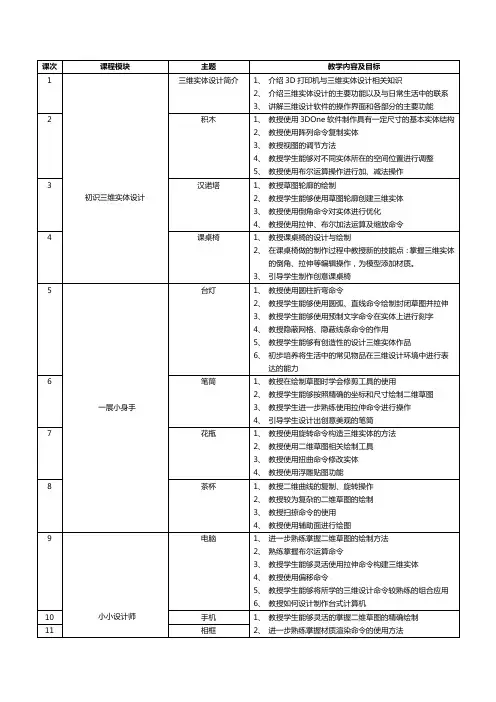
10
手机
1、教授学生能够灵活的掌握二维草图的精确绘制
2、进一步熟练掌握材质渲染命令的使用方法
3、教授学生能够对作品的细节部分进行优化和完善
4、教授学生亲手设计手机及相框
11
相框
12
自行车
1、教授学生能够综合运用各种命令绘制较为复杂的二维草图
2、教授使用圆环折弯命令
3、教授学生能够将较为复杂的设计方案细化分解
3、引导学生制作创意课桌椅
5
一展小身手
台灯
1、教授使用圆柱折弯命令
2、教授学生能够使用圆弧、直线命令绘制封闭草图并拉伸
3、教授学生能够使用预制文字命令在实体上进行刻字
4、教授隐蔽网格、隐蔽线条命令的作用
5、教授学生能够有创造性的设计三维实体作品
6、初步培养将生活中的常见物品在三维设计环境中进行表达的能力
3、培养学生乐于分享、善于交流的学习品质
16
梦想与现实
1、带领学生学习3D打印机工作的基本原理并使用
2、教授学生能够将三维实体模型导出3D打印机能够识别的格式
3、教授学生能够将STL文件导入3D打印机操作软件,并进行适宜的参数设置
4、经历使用3D打印机制作作品的过程,体验3D打印机的神奇魅力
5、布置本学期创意设计课题或项目
课次
课程模块
主题
教学内容及目标
1
初识三维实体设计
三维实体设计简介
1、介绍3D打印机与三维实体设计相关知识
2、介绍三维实体设计的主要功能以及与日常生活中的联系
3、讲解三维设计软件的操作界面和各部分的主要功能
2
积木
1、教授使用3DOne软件制作具有一定尺寸的基本实体结构
使用3D One 制作水杯

使用3D One 制作水杯
王永强
【期刊名称】《少年电脑世界》
【年(卷),期】2018(000)007
【摘要】各位小创客,大家好,在生活中我们经常看到各式各样的水杯,你想过设计一款属于自己的个性水杯吗?今天我将教大家使用3D0ne软件制作一个属于自己的水杯。
在制作过程中我们要用到以下命令,大家可以先熟悉一下:
【总页数】4页(P30-33)
【作者】王永强
【作者单位】滨州实验学校
【正文语种】中文
【中图分类】G633.7
【相关文献】
1.3ds Max软件常用工具使用技巧——为制作三维动画化学课件 [J], 叶芳;王明召;张博
2.使用3DSMAX软件制作分光计动画教学心得 [J], 程阳;周柯克
3.3ds Max中使用CAT制作角色动画初探 [J], 张跞
4.综合使用3ds Max与黏土插件制作早点 [J], 冉维
5.关于使用3Ds-Max制作三维效果图工作流程的探讨 [J], 季红芳
因版权原因,仅展示原文概要,查看原文内容请购买。
使用3D One 制作水杯
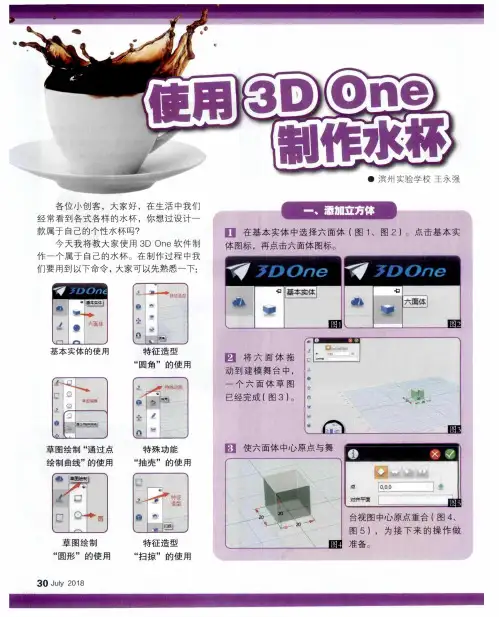
圜 完 成 后单 击
左 上 角 选 择 框 中 的 钩 号 形 成 实 体 (图 8)。
口 选择 “特征造型”,点选 “圆角” (图9、
为 一3(图 18、 图 19),点 击 “开 放 面 ”选 择 框 , 一 个没 有 把手 的杯 子 (图 21)。 然 后 用 鼠标 选 中六 面体 的顶 面 (图 20)。
口 选择 “草图绘制”中的 “通过点绘制
曲线 ” (图 22、图 23)。
l
飞, 通过岩琵制 曲线
— I-
鳓 在基本实体中选择六面体 (图 1、图2)。点击基本实
体 图标 ,再 点击 六面体 图标 。
基 本 实 体 的 使 用 特 征造 型 “Fra bibliotek角 ” 的使用
日 将六 面体 拖
动 到 建 模 舞 台 中 , 一 个 六 面 体 草 图 已经 完成 (图 3)。
草图绘 制 “通过 点 绘 制曲线 ”的使用
32 July 2018
鄹 单击 “特征造型”,选择 “扫掠” (图 29、
图 30)。
r
I 谢
翮
●
I
晤圈
用 鼠 标 单 击 之 前 画 的 杯 柄 ,选 择 方 向 (图 31)。
豳 到这里我们的水杯就制作完成了 (图35、图
36 )。
在 左 上 方选 择 “加运 算 ” ,然后 单 击 钩 号 , 完成 扫掠 操作 (图 32、图 33)。
▲
嘻墨
最好的礼物——3D One草图拉伸 教学设计
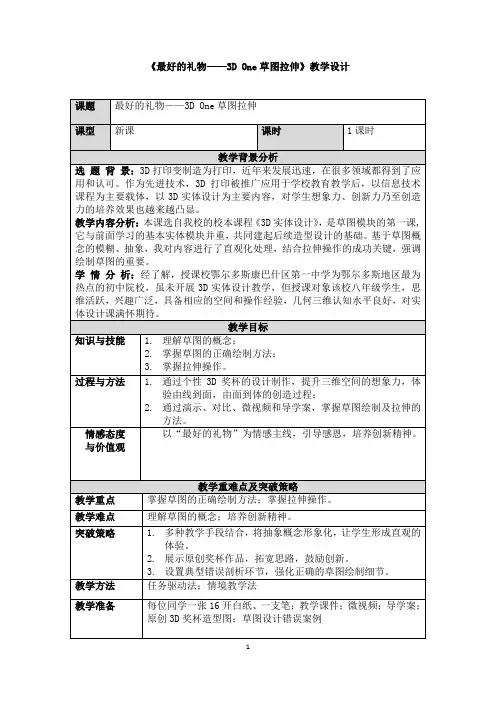
《最好的礼物——3D One草图拉伸》教学设计印》。
观看视频2. 抛出问题1)“这段视频是关于什么的?”2)3D打印都应用在哪些领域?展示课题《最好的礼物——3D One草图拉伸》,“今天我们就以设计师的身份走进3D打印,学习3D实体设计。
”回答老师提问。
3. 教师展示实物3D奖杯:奖杯机智奖。
回答问题;观察实物;观看视频。
1. 展示课例机智奖实物。
提问:“学生们试想一下,机智奖在灯光正面照射下会产生哪一种投影轮廓?”小组讨论后,在ppt上尝试选出正确的答案。
——3D奖杯的正确轮廓答案2. 介绍草图的概念实体造型的横截面轮廓线条,可以理解为正面投影下实体形成的投影轮廓线条,草图是闭合的,不能有重复或多余的线条知识学习,理解什么是3. 展示含多张原创3D 奖杯的PPT,布置热身任务:在纸上执笔设计并画出你的奖杯草图,并说说你的创意。
执笔设计,完成任务。
完成过程中请两位同学起来说说:你设计了一个什么造型,什么主题的个性定制奖杯??教学环节教师活动学生活动设置意图技术媒体时间安排三、草图绘制拉伸转换25 分钟1. 教师以课例机智奖为例演示在3D One中草图的绘制过程与方法。
第一步、用正多边形工具和直线工具画五角星第二步、用通过点绘制曲线工具画奖杯的杯身第三步、用多段线工具绘制奖杯底座第四步、用单击修剪工具删除多余的线条。
观察老师使用的工具和操作方法。
范例演示广播软件5分钟2. 布置基础任务:在3D One中绘制出你的奖杯草图。
学生上机操作,完成基础任务任务。
绘制草图完成基础任务PPT课件10分钟3. 教师总结巡视过程中学生存在的共性问题;展示常见的错误草图,交待“显示曲线连通性”工具修正草图的方法,强调正确草图的细节。
学生观看教师操作。
疑难纠错突破难点3分钟教学环节教师活动学生活动设置意图技术媒体时间安排三、草图绘制拉伸转换25分钟4. 教师以课例机智奖为例演示草图由面到体的拉伸成型方法;布置终极任务:应用“拉伸”工具,将奖杯草图转换为奖杯实体,探究颜色渲染等工具,形成个性奖杯作品,完善后保存提交。
3D One课程教学总结
3D One课程教学总结创客教育的第一基调就是要好玩,学生应在创客空间中快乐地玩耍,这包含三层涵义:①让学生接触各种新鲜的“玩具”,在玩的过程中发现问题、解决问题。
一个基本的经验就是,儿童在玩的过程中会极其“专注”,并对玩的对象产生各种看法和想法。
②DIY(Do It Yourself)自己喜欢的“玩具”,按自己的喜好进行选题和设计,也就是后面所谓做中学的教育。
③学会分享。
好玩的东西需要分享,有分享才有评价和改进,才能激发进一步的学习和创造。
如此,在“玩”的过程中学以致用,感受知识学习的价值,获得创造的成就感和愉悦性,达到乐中学、学中乐的状态!诚如《论语·雍也》所言:“知之者不如好之者,好之者不如乐之者”,知、好、乐是学习的三层境界,创客教育要达到乐学,才能让学生从内心体会到创新与分享的快乐,并促进其健康人格的塑造。
从这个意义上说,以正规学科课程实施的、以考试分数或竞赛为导向的“创客教育”违背了创客教育的初衷。
而3D One建模软件完全符合上面所述,可以让学生在玩的过程中,享受乐趣,激发学习和创造。
三维创意设计课程是以三维设计软件和3D打印机应用为主的课程。
信息技术学科以提升学生实践素养为目标开设智趣活动类拓展课《3Done创客空间》,该课程是以简易三维设计软件3DOne的学习为基础,引导学生通过项目学习,自主设计简易模型并运用3D打印机将设计模型实体化的过程。
通过三维设计课程的学习,使学生在复杂的学习情境中获得设计能力、合作能合和实践创新能力的提升。
1.科学性3Done创客空间是一门交叉了多门学科的的综合性课程,涉及许多基础学科,包括数学、科学、工程、计算机、多媒体等,它是以多种学科的基础理论作为前提的。
2.实践性3Done创客空间是一门实践性很强的课程,立足于“做中学”和“学中做”原则引导学生亲身体验,参与到三维模型设计的活动中来,运用3Done软件进行三维实体设计,这一实践过程也使得学生的学习变得更加生动有趣。
3D打印 打印水杯模型 教案
1.欣赏不同形状的水杯。
师:同学们,水杯通常是人们盛装液体的容器,平时可用来喝茶、喝水喝咖啡等。
杯子大多呈圆柱形,上面开口,中间空出,以便用来盛放液体。
为了防止杯中的液体被污染或散出,通常会用杯盖来遮盖。
大部分的杯子还会有手柄,方便人们使用。
师:首先我们一起来欣赏一些不同形状的水杯吧!师:通过图片,我们发现不同形状的水杯的不同特点了吗?师:那它们的相同之处呢?师:对,都能装水;都能稳定的放立在桌面上。
2.揭示课题:奇趣水杯。
师:今天,我们一起来亲手设计一个水杯吧!生:欣赏不同形状的水杯。
生:不是所有的水杯都有杯盖。
生:不是所有的水杯都有手柄。
1.自主学习:认识的各个部分。
师:自学提示:认真观察PPT呈现的水杯图片,思考:水杯的组成部分?师:请人回答PPT中水杯图片的组成部分有哪些?师:这是常见的水杯的组成部分,但是并不是所有水杯都必须有这些部分。
师:那么,水杯必须有哪些部分呢?师:对,必须有杯身和杯底。
2.自主学习:水杯建模步骤。
师:自学提示,认真阅读教材P21-23,思考:(1)怎样用基本图形工具绘制出水杯的形状轮廓?(2)怎样用构造工具创建水杯实体模型?3.上机操作:水杯建模。
师:操作提示:(1)用圆形和椭圆命令绘制出水杯的形状轮廓。
(注意:图形的大小)(2)用放样命令创建水杯实体模型。
(3)完善水杯模型,创建一个完整的水杯模型。
(温馨提示:遇到操作困难,观看“水杯建模微课”)师:学生上机操作过程中,教师巡视,给予个别学生指导。
师:注意命令的使用:①放样:①合并:4.自学反馈:花瓶模型展示。
5.教师引导质疑。
(1)如果水杯的手柄长度短了,怎么操作?请你说。
6.小结。
师:板书水杯建模关键命令。
(1)Primitives(基本图形):Circle(圆形)、Ellipse(椭圆)。
(2)Construct(构造):Loft(放样)。
(3)Combine(合并):Merge(合并)。
(4)Modify(修改):Shell(抽壳)。
用Autodesk 123D做个杯子
第二讲:学会创造,做个杯子教学目标:学会切割物体,拼接物体,倒角,隐藏轮廓线,上色。
做个杯子,就学会了。
第一步:放个圆柱(杯体)第二步:再放个圆环(把手)注意:放圆环的时候有技巧,直接点进来,它是躺在平台上的,按住鼠标,把它拖到圆柱侧面再松开,它就竖起来了。
如果放进来是平躺的,也可以用上节课的方法竖起来。
点右上角小盒子顶视图(Top),把圆环拖到侧面中间:点前视图,噢,把手太大了!用缩放和移动工具移到合适的位置从各个角度观察,最后大概这样:这不是杯子!是锤子!杯子是空心的。
第三步,掏空现在,我们要想办法掏空圆柱,就是要挖掉中间的部分,这就要用到Combine (联合)菜单:点菜单:Combine联合,下面有三个子菜单:Merge:合并(两物体合并,相当于数学中的并集)Subtract:去除,切割(用一个物体切割另一个物体)Intersect:相交(留下两个物体的公共部分,相当于数学中的交集)显然,我们要用第二个子菜单:切割(用一个物体切割另一个物体)。
点击切割,出现两个箭头:目标物体显然是指杯子的圆柱部分,另一物体呢,就是指要切去的部分,我们还没准备好。
1、点击杯子的圆柱体,Ctrl+C(复制),Ctrl+V(粘贴),复制了一个相同的圆柱体,两者重合在一起:2、新的圆柱上会自动出现移动箭头,往向拉现一段:2、回车,或在空白处点击,箭头消失。
再把光标移到新柱体上,点击选中新圆柱:提示:选中新柱体后,如果再点击不同位置,会出现以下情况,注意区别:点击圆圈,圆面淡蓝色点击圆面,圆面深蓝色点击侧面,侧面深蓝色(与选中柱体很象,但颜色和出现的菜单不同!仔细体会)4、点击下方菜单中的缩放,把新圆柱缩小一点:5、点菜单Combine(联合),Subtract(切割):出现两个箭头:6、先点击待切割的大柱体(杯体),再点击用来切割的小柱体(注意次序!),再在空白处点击或回车:杯子做好了,好漂亮!漂亮吗?你从顶部看一下!纳尼,里面也有个把!得把它割掉。
《3DOne三维实体设计――杯子》
《3DOne三维实体设计――杯子》《3DOne三维实体设计――杯子》摘要:《3DOne三维实体设计――杯子》主要目标是利用陶行知教育思想引导学生掌握科学探究的基本方法与步骤,掌握三维视图的绘制方法。
关键词:三维实体;教学设计;陶行知教育思想教学目标:Idea(思想):在教学中体现陶行知教育教学思想。
Science(科学):了解并掌握科学探究的基本方法和步骤。
Technology(技术):学会使用拉伸命令构造三维实体的方法;熟练使用二维草图相关绘制工具;学会使用旋转-减运算命令。
Engineering(工程):初步理解并掌握三视图的绘制方法,合理设计杯子的结构和空间。
Arts(艺术):能够进行美观、独特的造型设计。
Maths(数学):对杯子整体的尺寸设计合理、比例协调。
教学重点:能够设计合理、美观、实用的杯子。
教学难点:要,同时还具有一定的装饰效果。
随着时代的发展,人们的设计、审美意识越来越强,对杯子的设计也越来越精美。
今天就和老师一起利用3D打印技术,设计属于自己的独家订制《杯子》。
板书:激发兴趣―创造美设计意图:这部分内容的教学让学生从欣赏杯子开始,然后激发动手操作的欲望,陶行知说“生活即教育”就是指是什么样的生活就是什么样的教育。
来源于生活的鲜活的素材,不仅提高了学生的学习兴趣,还提高了学生的审美情趣。
二、我是设计师师:创造物品最重要的就是规划设计,我们要结合实际情况进行分析,设计出满足需求的物品。
一个造型精美的杯子固然会受大家的喜欢,但是一个设计实用的杯子,会给大家带来方便,会使杯子更富有人情味。
板书:分析问题―合理设计师:小设计师们,准备好了吗?课件出示:杯子师:这是我设计的杯子,分为四部分。
师:打开桌面上的《学习活动单》,完成第一项需求分析。
三、创意实验室师:结合实际情况完成需求分析就可以开始动手制作了。
看一看这些已经设计好的杯子,你的脑海里呈现出的是什么样子的杯子呢?让我们赶快把它设计出来吧。