
EXCEL分类求和
工号姓名性别年龄职称工资学历
2003001乔峰男35高级工程师5899大学
2003002郭靖男28高级工程师4890研究生
2003003黄蓉女24高级工程师4900大学
2003004杨过男18工程师6500大学
2003005杨康男35技师3600专科
2003006西毒男50高级工程师4980大学
2003007北丐男49高级工程师3690研究生
2003008东邪男52高级工程师8406
2003009南帝男55高级工程师8460
2003010胡斐男19工程师3561
2003011段誉男20助理工程师5632
2003012韦小宝男12高级工程师9562
2003013陈家洛男26助理工程师2564
2003014赵半山男38工程师3689
2003015无尘男48工程师4865
2003016任盈盈女18工程师3265
2003017王语嫣女19助理工程师4850
2003018钟灵女17助理工程师6581
2003019木嫆清女20工程师3265
2003020苗人凤男68工程师5985
2003021胡一刀男46工程师4586
2003022令狐冲男39助理工程师3548
2003023岳不群男48工程师4896
2003024宁中则女42工程师6548
2003025风清扬男79高级工程师2654
2003026狄云男28助理工程师6842
2003027石破天男27技师3654
2003028张无忌男38助理工程师4865
2003029赵敏女30高级工程师3258
2003030袁承志男23工程师6548
简单求和
统计所有人的工资总和152543=SUM(Salary)
单条件求和
统计男职工人数23=COUNTIF(Sex," 男")
统计工程师工资之和53708=SUMIF(Position,"工程师",Salary)
求助理工程师和工程师工资之和145289=SUMIF(Position,"*工程师",Salary)求30岁以下职工工资72614=SUMIF(Age,"<30",Salary)
求工资大于5000的人数11=COUNTIF(Salary,">5000")
多条件求和
求男性高级工程师人数8=SUM((Sex="男")*(Position="高级工
求女性或助工的工资之和56118=SUM(IF((Sex="女")+(Position="助理求女性助工的工资之和11431=SUM(IF((Sex="女")*(Position="助理求男性、高工或年龄大于50的人数9=SUM((Sex="男")*(IF((Position="高级求职称种类总数4=SUM(1/COUNTIF(Position,Position)求5岁以下高工职工工资0=SUM((Sex="男")*(Position="高级工
男")
工程师",Salary)
*工程师",Salary)
",Salary)
IF(Salary,">5000")
男")*(Position="高级工程师"))
女")+(Position="助理工程师"),Salary))
女")*(Position="助理工程师"),Salary))
男")*(IF((Position="高级工程师")+(Age>50),1))) F(Position,Position))
男")*(Position="高级工程师"))。
在Excel中实现多条件求和的方法
在Excel中实现多条件求和的三种方法在平时的工作中经常会遇到多条件求和的问题。
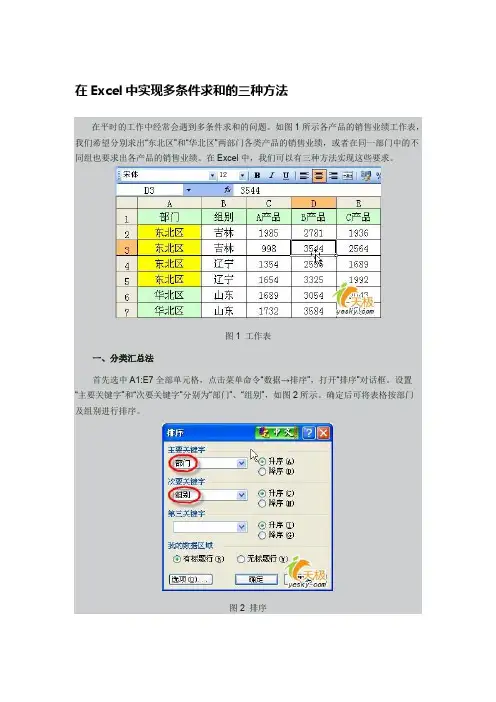
如图1所示各产品的销售业绩工作表,我们希望分别求出“东北区”和“华北区”两部门各类产品的销售业绩,或者在同一部门中的不同组也要求出各产品的销售业绩。
在Excel中,我们可以有三种方法实现这些要求。
图1 工作表 一、分类汇总法 首先选中A1:E7全部单元格,点击菜单命令“数据→排序”,打开“排序”对话框。
设置“主要关键字”和“次要关键字”分别为“部门”、“组别”,如图2所示。
确定后可将表格按部门及组别进行排序。
图2 排序 然后将鼠标定位于数据区任一位置,点击菜单命令“数据→分类汇总”,打开“分类汇总”对话框。
在“分类字段”下拉列表中选择“部门”,“汇总方式”下拉列表中选择“求和”,然后在“选定汇总项”的下拉列表中选中“A产品”、“B产品”、“C产品”复选项,并选中下方的“汇总结果显示在数据下方”复选项,如图3所示。
确定后,可以看到,东北区和华北区的三种产品的销售业绩均列在了各区数据的下方。
图3 分类汇总 再点击菜单命令“数据→分类汇总”,在打开的“分类汇总”对话框中,设置“分类字段”为“组别”,其它设置仍如图3所示。
注意一定不能勾选“替换当前分类汇总”复选项。
确定后,就可以在区汇总的结果下方得到按组别汇总的结果了。
如图4所示。
图4 结果二、输入公式法 上面的方法固然简单,但需要事先排序,如果因为某种原因不能进行排序的操作的话,那么我们还可以利用Excel函数和公式直接进行多条件求和。
比如我们要对东北区A产品的销售业绩求和。
那么可以点击C8单元格,输入如下公式:=SUMIF($A$2:$A$7,"=东北区",C$2:C$7)。
回车后,即可得到汇总数据。
选中C8单元格后,拖动其填充句柄向右复制公式至E8单元格,可以直接得到B产品和C产品的汇总数据。
而如果把上面公式中的“东北区”替换为“华北区”,那么就可以得到华北区各汇总数据了。
excel多区域求和公式
excel多区域求和公式
摘要:
1.引言
2.Excel求和公式的基本用法
3.多区域求和公式的应用
4.总结
正文:
Excel是一款功能强大的电子表格软件,它提供了丰富的公式功能,可以帮助用户轻松地完成各种数据计算。
在Excel中,求和公式是最常用的公式之一。
本文将详细介绍如何使用Excel多区域求和公式。
首先,我们来回顾一下Excel求和公式的基本用法。
在Excel中,求和公式非常简单,只需使用“SUM”函数,然后将需要求和的单元格范围作为参数。
例如,如果要求A1、A2、A3三个单元格的和,可以使用以下公式:
`=SUM(A1:A3)`。
然而,在实际应用中,我们可能需要对多个区域进行求和。
这时,就需要使用多区域求和公式。
在Excel中,可以使用逗号分隔多个求和区域,从而实现多区域求和。
例如,如果要求A1、B1、C1三个单元格的和,可以使用以下公式:`=SUM(A1, B1, C1)`。
需要注意的是,在使用多区域求和公式时,各求和区域之间不能有空行或空列。
此外,Excel中的求和公式不受【训练时间】的限制,可以随时使用。
总之,Excel多区域求和公式为用户提供了方便快捷的数据计算方式。
通
过掌握求和公式的基本用法,用户可以轻松地实现对多个区域的数据求和。
excel分类求和的方法

excel分类求和的方法
excel是现在这个时代中被广泛运用的三大办公软件之一,Excel 里面有各种各样的功能可以帮助用户进行数据编辑以及处理,其中分类求和功能为常用,下面是店铺带来的关于excel分类求和的方法,希望阅读过后对你有所启发!
excel分类求和的方法:
分类求和步骤1:选择B20单元格,输入“=SUMIF(A$2:A$17,"小百",C$2:C$17)”。
分类求和步骤2:按“enter”确认,计算出小百的销量总和。
分类求和步骤3:选择B20单元格,将B20填充至B21:B23,进行复制公式。
因为公式是绝对引用,所以复制完后显示的结果都一样。
分类求和步骤4:左键双击B21单元格,将公式中的“小百”换成“小度”按“enter”确认。
以此修改B22、B23即可。
excel中秒分秒毫秒求和公式
excel中秒分秒毫秒求和公式Excel是一款功能强大的电子表格软件,广泛应用于数据处理、分析和计算等领域。
在Excel中,我们经常会遇到需要对时间进行求和的情况,特别是涉及到秒、分、秒和毫秒的计算。
本文将介绍如何使用Excel公式来求和秒、分、秒和毫秒。
在Excel中,时间是以一种特殊的格式来存储和计算的。
我们可以使用内置的函数来处理时间数据,并对其进行求和。
下面是一些常用的Excel公式,用于求和秒、分、秒和毫秒。
1. SUM函数:SUM函数是Excel中最基本的求和函数,它可以对指定范围内的数值进行求和。
在求和秒、分、秒和毫秒时,我们可以将时间数据转换为数值,然后使用SUM函数来计算总和。
2. TIME函数:TIME函数用于创建一个时间值,其参数分别表示小时、分钟和秒。
我们可以使用TIME函数将秒、分、秒和毫秒转换为时间值,然后进行求和计算。
3. MOD函数:MOD函数用于计算两个数值相除的余数。
在求和秒、分、秒和毫秒时,我们可以使用MOD函数来计算秒和毫秒的余数,并将其累加到分钟和小时上。
下面是一个具体的示例,演示如何使用这些Excel公式来求和秒、分、秒和毫秒。
假设我们有一个时间序列,包含了多个时间值,格式为“时:分:秒:毫秒”。
我们需要计算这些时间值的总和。
首先,我们需要将时间值转换为数值,然后使用SUM函数来求和。
假设时间序列存储在A1到A10单元格中,我们可以在B1单元格中输入以下公式:=SUM(A1:A10)这样,Excel会将A1到A10单元格中的数值相加,并将结果显示在B1单元格中。
如果我们需要将秒、分、秒和毫秒单独求和,并将结果显示在不同的单元格中,可以使用TIME函数和MOD函数。
假设时间序列存储在A1到A10单元格中,我们可以在B1单元格中输入以下公式:=SUM(TIME(0,0,A1:A10))这样,Excel会将A1到A10单元格中的数值转换为时间值,并将其求和。
Excel中实现多条件求和的三种方法
Excel中实现多条件求和的三种方法在Excel中,一个条件的求和对大多数的用户来说并不是什么难事,但是两个或两个以上条件的求和,实现起来并没有想象中的那么简单,特别是还希望简单点、最好还不要动原来的数据。
这篇文章或许能给您一些借鉴。
我以后还想关注这方面的文章(请点击这里)在平时的工作中经常会遇到多条件求和的问题。
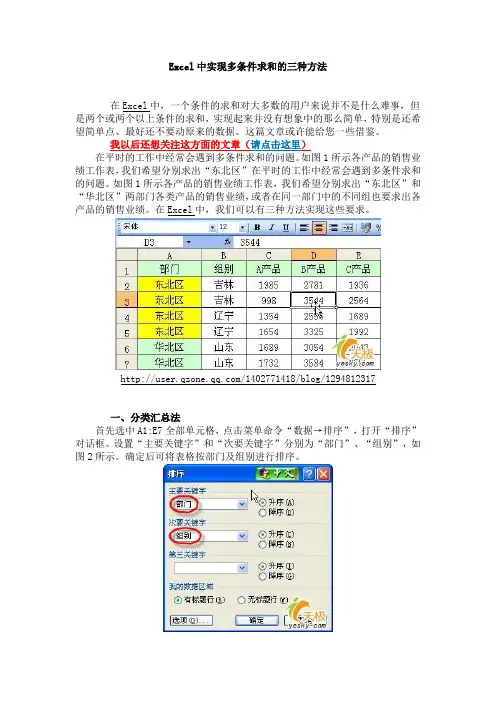
如图1所示各产品的销售业绩工作表,我们希望分别求出“东北区”在平时的工作中经常会遇到多条件求和的问题。
如图1所示各产品的销售业绩工作表,我们希望分别求出“东北区”和“华北区”两部门各类产品的销售业绩,或者在同一部门中的不同组也要求出各产品的销售业绩。
在Excel中,我们可以有三种方法实现这些要求。
/1402771418/blog/1294812317一、分类汇总法首先选中A1:E7全部单元格,点击菜单命令“数据→排序”,打开“排序”对话框。
设置“主要关键字”和“次要关键字”分别为“部门”、“组别”,如图2所示。
确定后可将表格按部门及组别进行排序。
/1402771418/blog/1294812317然后将鼠标定位于数据区任一位置,点击菜单命令“数据→分类汇总”,打开“分类汇总”对话框。
在“分类字段”下拉列表中选择“部门”,“汇总方式”下拉列表中选择“求和”,然后在“选定汇总项”的下拉列表中选中“A产品”、“B产品”、“C产品”复选项,并选中下方的“汇总结果显示在数据下方”复选项,如图3所示。
确定后,可以看到,东北区和华北区的三种产品的销售业绩均列在了各区数据的下方。
/1402771418/blog/1294812317再点击菜单命令“数据→分类汇总”,在打开的“分类汇总”对话框中,设置“分类字段”为“组别”,其它设置仍如图3所示。
注意一定不能勾选“替换当前分类汇总”复选项。
确定后,就可以在区汇总的结果下方得到按组别汇总的结果了。
如图4所示。
/1402771418/blog/1294812317二、输入公式法上面的方法固然简单,但需要事先排序,如果因为某种原因不能进行排序的操作的话,那么我们还可以利用Excel函数和公式直接进行多条件求和。
excel subtotal 条件求和
excel subtotal 条件求和Excel中的Subtotal函数是一种非常实用的函数,它可以根据指定的条件对数据进行分类求和。
本文将详细介绍Subtotal函数的使用方法,并结合实际案例进行说明,以帮助读者更好地掌握这一函数的功能和用法。
我们先来了解一下Subtotal函数的基本语法。
Subtotal函数的语法如下:```SUBTOTAL(function_num, range1, [range2], ...)```其中,function_num是一个用于指定所要执行的计算操作的数字。
在Subtotal函数中,不同的数字代表不同的计算操作。
下面是一些常用的function_num及其对应的计算操作:- 1:求和- 2:计数- 3:求平均值- 4:求最大值- 5:求最小值- 6:求产品- 7:求标准差- 8:求方差接下来,我们将通过一个实际的案例来演示Subtotal函数的使用方法。
假设我们有一个销售数据表格,其中包括了销售人员、产品种类、销售数量和销售金额等信息。
我们希望能够根据销售人员对销售数量和销售金额进行求和,并将结果显示在表格的底部。
我们需要在表格的底部添加两行,分别用于显示销售数量和销售金额的总和。
然后,在这两行中,分别使用Subtotal函数来计算销售数量和销售金额的总和。
在销售数量总和的单元格中,我们输入以下公式:```=SUBTOTAL(9, C2:C10)```这个公式中,9代表着求和操作,C2:C10表示要求和的数据范围。
同样地,在销售金额总和的单元格中,我们输入以下公式:```=SUBTOTAL(9, D2:D10)```这个公式中,9代表着求和操作,D2:D10表示要求和的数据范围。
完成上述步骤后,我们就可以看到表格底部的销售数量总和和销售金额总和已经被正确计算出来了。
除了求和操作,Subtotal函数还可以执行其他的计算操作。
例如,如果我们想要计算每个销售人员的销售数量的平均值,我们可以在表格的底部添加一行,然后在该行中使用Subtotal函数来计算平均值。
excel多条件合并单元格分类求和公式
Excel中的多条件合并单元格分类求和公式在Excel中,我们经常会遇到需要对数据进行分类汇总的情况,而多条件合并单元格分类求和公式便是一种解决这类问题的利器。
本文将对这一主题进行深入探讨,并给出详细的操作说明和实例分析。
1. 多条件合并单元格分类求和概述在Excel中,多条件合并单元格分类求和是指根据多个条件,对指定范围内的数据进行分类汇总并求和的操作。
这种操作可以帮助我们更清晰地了解数据的分布情况,深入分析数据特征,并为后续的决策提供依据。
2. 操作步骤在Excel中,要实现多条件合并单元格分类求和,需要按照以下步骤进行操作:a. 使用 SUMIFS 函数SUMIFS 函数是 Excel 中的一种多条件求和函数,它可以根据多个条件来实现数据的分类求和。
其基本语法为:SUMIFS(求和范围, 条件范围1, 条件1, 条件范围2, 条件2, …)。
通过这个函数,我们可以根据指定的条件范围和条件来实现数据的分类求和。
b. 指定条件范围和求和范围在使用 SUMIFS 函数时,首先需要指定条件范围和求和范围。
条件范围是指用于筛选数据的范围,而求和范围则是指实际进行求和的范围。
通过合理指定这两个范围,我们可以精确地对数据进行分类求和。
3. 实例分析为了更清晰地说明多条件合并单元格分类求和的使用方法,我们可以通过一个实例来进行分析。
假设我们有以下的销售数据表格,其中包括产品名称、销售日期、销售数量和销售金额等字段。
产品名称销售日期销售数量销售金额A产品 20220101 100 1000B产品 20220102 200 2000A产品 20220101 300 3000A产品 20220103 400 4000B产品 20220104 500 5000现在,我们需要根据产品名称和销售日期来实现销售数量的分类求和。
这时,我们可以使用 SUMIFS 函数来实现: =SUMIFS(C:C, A:A, "A产品", B:B, ">20220101"),该公式即可实现对A产品在20220101之后的销售数量求和。
excel分组求和法的步骤
Excel分组求和法可以按照以下步骤进行:
1.打开将要处理的Excel表格,选中需要处理的数据,包括行标题。
2.在菜单栏中找到“插入”,点击“数据透视表”。
Excel会弹出“创建数据透视表”的对话框。
点击“确定”,默认在新的sheet页里创建透视表,也可以在对话框中选择“现有工作表”,然后用鼠标选定一个单元格,作为透视表的起始位置。
3.默认情况下,Excel切换到一个新的sheet页。
左侧是报表区域,右侧为字段列表。
4.在右侧,鼠标左键单击需要分组的字段,例如“姓名”,将其拖动到“行标签”区域。
然后,
将需要求和的字段,例如“佣金”,拖动到“数值”区域。
5.如果需要对求和结果进行进一步的操作,如计算平均值、最大值、最小值等,可以在透
视表中对“值字段”进行设置。
右键单击报表区域,选择“数据透视表选项”,在弹出的对话框中找到“显示”选项卡,勾选“经典数据透视表布局”,点击“确定”。
然后,点击右下方的“求和项:佣金”的黑色倒三角,选择“值字段设置”,在弹出的对话框中选择需要的“计算类型”,点击“确定”。
以上步骤完成后,Excel表格就已经按照指定的字段进行了分组,并对每组的指定字段进行了求和操作。
Excel数据分类和汇总的高级技巧
Excel数据分类和汇总的高级技巧Excel是一款非常常用的电子表格软件,主要用于数据管理、归纳、计算等方面。
在Excel中,数据分类和汇总是非常重要的数据处理和分析技巧。
本文将介绍Excel数据分类和汇总的高级技巧。
一、分类和汇总数据的基本原理在Excel中,分类和汇总数据的基本原理就是使用数据透视表。
数据透视表是一种数据汇总和分析的工具,它可以快速将大量数据分类和汇总到一个或多个表格中,以便更好地分析和展示数据。
数据透视表的基本结构包括行、列、值和筛选器。
行和列用于设置分类条件,值用于设置统计条件,筛选器用于排除不必要的数据。
通过设置这些条件,可以快速地生成所需的数据表格。
二、分类和汇总数据的高级技巧1.透视表动态范围在使用数据透视表时,如果原始数据的范围发生变化,透视表的范围也需要手动调整。
但是,Excel提供了一种动态范围的方法,可以自动更新透视表的范围。
首先,将原始数据添加到Excel表格中,并将其转换为表格格式。
然后,在透视表设置对话框中选择“使用表格的数据源”,将自动适应表格的数据范围。
这样,在原始数据范围发生变化时,透视表的范围将自动更新。
2.透视表布局透视表的布局可以通过拖动字段来进行自定义设置。
例如,将值字段从行电子表格中移到列电子表格,可以更清晰地显示数据。
此外,可以使用Excel的自动布局功能,将透视表布局自动调整为最佳显示状态。
在透视表分析工具栏中选择布局,Excel将自动调整透视表的布局,以便更好地显示数据。
3.透视表字段计算在数据透视表中,可以进行各种计算,例如求和、平均值、最大值、最小值等。
此外,还可以使用自定义计算进行进一步的计算。
例如,将某个字段设置为“销售额”,然后通过右键单击该字段进行设置,可以选择各种计算方式。
使用自定义计算,可以根据需要定义自己的计算公式,以达到更精确的计算目的。
4.透视表筛选器透视表筛选器可以帮助用户更好的分析数据。
例如,可以选择某个时间段或某个地区的数据,以便更好地了解数据的趋势和特征。
EXCEL技巧五:用SUBTOTAL函数求和(功能很强大)
EXCEL技巧五:用 SUBTOTAL函数求和(功能很强大)
SUBTOTAL函数(这个我经常用到的只是求和,简单实用,提高工作效率没的说。 SUBTOTAL,日常中最常见到的是在分类汇总中,不过SUBTOTAL还有三个特点,注定在 Excel函数里,起着无法代替的作用。在Excel帮助里是这样说明SUBTOTAL的: 返回列表或数据库中的分类汇总。通常,使用“数据”菜单中的“分类汇总”命令可以容易地创 建带有分类汇总的列表。一旦创建了分类汇总,就可以通过编辑 SUBTOTAL 函数对该列表进行 修改。 使用的函数 语法: SUBTOTAL(function_num,ref1,ref2, ...) Function_num 为 1 到 11(包含隐藏值)或 101 到 111(忽略隐藏值)之间的数字,指定 使用何种函数在列表中进行分类汇总计算。因为我只用到求和,故只插入求和的公式图片。(111分别代表不同的运算,求和固定为9)
我大家看看就会明白了,不详细讲解了。