
电视电脑显示器怎么同时连接主机
本文整理于网络,仅供阅读参考
电视电脑显示器怎么同时连接主机
电视电脑显示器怎么同时连接主机?
一、台式机(显卡有hdmi接口)连接电视
1、把hdmi线的一端插在显卡的hdmi接口上,然后另一端和
电视连接。
2、用遥控器上的信源功能把电视调成hdmi模式。
3、这时电视就已经会显示桌面了,但是显示的内容会不同。
如果你需要两台显示不同东西的话这样就已经可以了。如果要显
示一样的,那还需要继续调试一下。
4、win7系统设置方法:鼠标桌面右键,点个性化→显示→更
改显示器设置→选择复制桌面→确定。这样就实现了台式电脑双
屏显示。xp的话需要下载显卡驱动,然后在图形选项里调试。很
简单,因这边没有xp系统,所以没办法截图。
二、台式机(无显卡无hdmi接口)连接电视
1、因为台式机只有一个vga接口,所以要用到分屏器。
2、分屏器接上电源后,用一条vga线连接主机和分屏器的进
口。然后分屏器的两个出口分别连接显示器和电视。
3、要遥控的信源功能把电视调成电脑(有些电视是pc)模式。
4、因为是分频器,所以不用任何设置,电视显示的就和显示
器的一模一样。
如何实现电脑连接电视
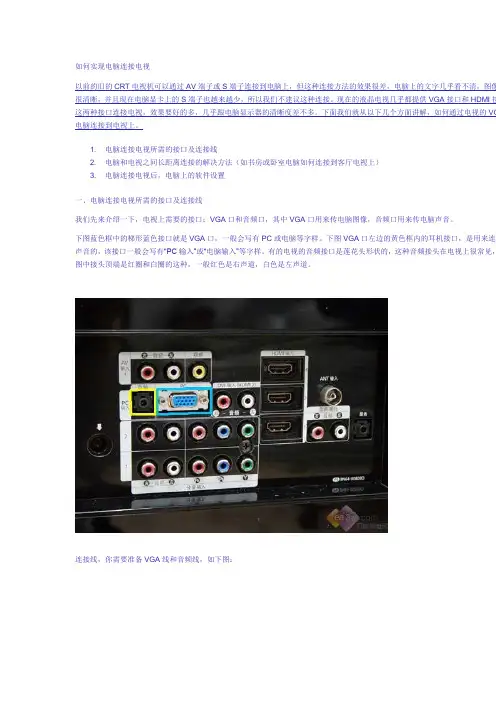
如何实现电脑连接电视以前的旧的CRT电视机可以通过AV端子或S端子连接到电脑上,但这种连接方法的效果很差,电脑上的文字几乎看不清,图像很清晰,并且现在电脑显卡上的S端子也越来越少,所以我们不建议这种连接。
现在的液晶电视几乎都提供VGA接口和HDMI接这两种接口连接电视,效果要好的多,几乎跟电脑显示器的清晰度差不多。
下面我们就从以下几个方面讲解,如何通过电视的VG 电脑连接到电视上。
1. 电脑连接电视所需的接口及连接线2. 电脑和电视之间长距离连接的解决方法(如书房或卧室电脑如何连接到客厅电视上)3. 电脑连接电视后,电脑上的软件设置一、电脑连接电视所需的接口及连接线我们先来介绍一下,电视上需要的接口:VGA口和音频口,其中VGA口用来传电脑图像,音频口用来传电脑声音。
下图蓝色框中的梯形蓝色接口就是VGA口,一般会写有PC或电脑等字样。
下图VGA口左边的黄色框内的耳机接口,是用来连接声音的,该接口一般会写有“PC输入”或“电脑输入”等字样。
有的电视的音频接口是莲花头形状的,这种音频接头在电视上很常见,图中接头顶端是红圈和白圈的这种,一般红色是右声道,白色是左声道。
连接线,你需要准备VGA线和音频线,如下图:准备好了线材,就可以开始连接了,连接就很简单,如下图,用VGA线把电脑的VGA输出和电视的VGA输出接起来,并且用音电脑声卡输出也接到电视的音频输入上。
具体的音频线接头根据你的电视来确定,可能是右上图所示,一头是耳机插头一头是莲花也可能是如下图所示,两头都是耳机插头。
但是根据你电脑显卡的接口类型,你可能会碰到以下两种特别的情况需要注意:1、电脑只有一个VGA口,如某些板载显卡等。
这种情况下,一端接电视的VGA口,另一端接电脑的VGA口,把电视当显示器用有操作方法和原来在显示器上的操作方法相同,无需任何软件,也无需做任何设置。
但这种情况下,电脑显示器就没有地方接了,然希望接一个显示器在电脑上,你有两个方法:(1)、可以买一个视频分配器,将显卡输出通过视频分配器,分别接到显示器和电(2)、你还可以使用跃威科技的影音桥UVA延长器,将显卡输出接到UVA延长器的发送器VGA输入,然后将显示器和电视分UVA延长器的发送器和接收器的VGA输出上,关于影音桥UVA延长器的连接方法,文章的后半部分有详细的图文介绍。
电脑连接电视方法详解(图文并茂版)
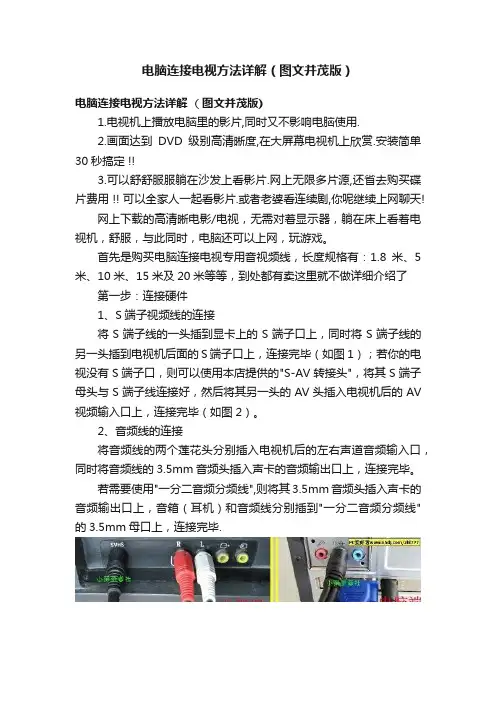
电脑连接电视方法详解(图文并茂版)电脑连接电视方法详解(图文并茂版)1.电视机上播放电脑里的影片,同时又不影响电脑使用.2.画面达到DVD级别高清晰度,在大屏幕电视机上欣赏.安装简单30秒搞定 !!3.可以舒舒服服躺在沙发上看影片.网上无限多片源,还省去购买碟片费用 !! 可以全家人一起看影片.或者老婆看连续剧,你呢继续上网聊天!网上下载的高清晰电影/电视,无需对着显示器,躺在床上看着电视机,舒服,与此同时,电脑还可以上网,玩游戏。
首先是购买电脑连接电视专用音视频线,长度规格有:1.8米、5米、10米、15米及20米等等,到处都有卖这里就不做详细介绍了第一步:连接硬件1、S端子视频线的连接将S端子线的一头插到显卡上的S端子口上,同时将S端子线的另一头插到电视机后面的S端子口上,连接完毕(如图1);若你的电视没有S端子口,则可以使用本店提供的"S-AV转接头",将其S端子母头与S端子线连接好,然后将其另一头的AV头插入电视机后的AV 视频输入口上,连接完毕(如图2)。
2、音频线的连接将音频线的两个莲花头分别插入电视机后的左右声道音频输入口,同时将音频线的3.5mm音频头插入声卡的音频输出口上,连接完毕。
若需要使用"一分二音频分频线",则将其3.5mm音频头插入声卡的音频输出口上,音箱(耳机)和音频线分别插到"一分二音频分频线"的3.5mm母口上,连接完毕.第二步:打开电视机硬件连接好后,必需先打开电视机,在下一步启动电脑后电脑才会找到电视机这个硬件.第三步:启动电脑如果你是在电脑启动后连接电视机的,你必需先打开电视机并把电视机调为 AV1 或者AV2,AV3或S-端子视频模式(各电视机显示的名称可能不一样),再重新启动电脑,让电脑找到电视机这个硬件,否则在下一步的显卡设置里可能找不到设置选项第四步:设置显卡一、NVIDIA显卡的设置如果你发现自己的显卡设置界面与我们的不同,请先升级驱动程序. 下载驱动程序。
电脑主机连结电视机方法

电脑主机连结电视机方法网上下载的高清晰电影/电视,无需对着显示器,躺在床上看着电视机,舒服,与此同时,电脑还可以上网,玩游戏。
首先是购买电脑连接电视专用音视频线,长度规格有:1.8米、5米、10米、15米及20米等等,第一步:连接硬件1、S端子视频线的连接将S端子线的一头插到显卡上的S端子口上,同时将S端子线的另一头插到电视机后面的S端子口上,连接完毕(如图1);若你的电视没有S端子口,则可以使用本店提供的"S-AV转接头",将其S端子母头与S端子线连接好,然后将其另一头的AV头插入电视机后的AV视频输入口上,连接完毕(如图2)。
2、音频线的连接将音频线的两个莲花头分别插入电视机后的左右声道音频输入口,同时将音频线的3.5mm音频头插入声卡的音频输出口上,连接完毕。
若需要使用"一分二音频分频线",则将其3.5mm音频头插入声卡的音频输出口上,音箱(耳机)和音频线分别插到"一分二音频分频线"的3.5mm母口上,连接完毕。
图1图2第二步:打开电视机硬件连接好后,必需先打开电视机,在下一步启动电脑后电脑才会找到电视机这个硬件。
第三步:启动电脑如果你是在电脑启动后连接电视机的,你必需先打开电视机并把电视机调为AV1 或者AV2,AV3或S-端子视频模式(各电视机显示的名称可能不一样),再重新启动电脑,让电脑找到电视机这个硬件,否则在下一步的显卡设置里可能找不到设置选项。
第四步:设置显卡如果你发现自己的显卡设置界面与我们的不同,请先升级驱动程序. 下载驱动程序。
1、打开电脑后,鼠标右键点桌面,在弹出菜单中选择"属性"。
2、在弹出的"显示属性"窗口中依次选择"设置--高级",进入下一个对话框。
3、点击"GF5200"(根据显卡不同该内容会不同),如图按标号的顺序依次进行设置,最后点击应用。
电视与电脑连接要注意什么

电视与电脑连接要注意什么电视与电脑连接是我们日常生活中常遇到的需求之一。
通过将电脑连接到电视上,我们可以在更大的屏幕上观看电影、玩游戏或者演示工作内容。
然而,要成功地将电视与电脑连接,我们需要注意一些重要的事项。
以下是一些建议:1. 确保电视和电脑的连接接口兼容。
电视和电脑通常具有不同类型的连接接口,如HDMI、VGA、DVI等。
在开始连接之前,要确保电视和电脑有相同的接口类型,否则连接可能无法成功。
如果两者接口不匹配,您可能需要购买一个适配器来解决这个问题。
2. 确定电视的显示和分辨率设置。
在连接电脑和电视之前,我们需要确保电视的显示和分辨率设置是正确的。
要做到这一点,您可以在电视的设置菜单中找到图像或显示选项,并确保它与电脑的分辨率一致。
如果电视的分辨率设置不正确,可能会导致图像变形或不清晰。
3. 正确地连接电视和电脑。
确保正确连接电视和电脑是成功连接的关键。
根据电视和电脑的接口类型,您可以使用适当的连接线,如HDMI、VGA或DVI线。
将一个端口连接到电脑的相应端口,另一个端口连接到电视的相应端口。
确保连接牢固稳定,并轻轻推入以确保良好的连接。
4. 配置电脑来检测电视。
在将电视和电脑连接后,您可能需要在电脑上进行一些配置才能检测到连接的电视。
对于Windows操作系统,您可以按下Win + P组合键来打开投影选项。
从下拉菜单中选择与您的需求相符的选项,如“复制”或“最佳解析度”。
对于Mac操作系统,您可以打开系统偏好设置,然后选择“显示”。
在“显示”窗口中,您应该能够检测到连接的电视,并选择合适的显示选项。
5. 调整图像和音频设置。
在成功连接电视和电脑后,您可能需要进一步调整图像和音频设置以获得最佳观看体验。
您可以在电脑的操作系统设置中找到这些选项。
例如,您可以调整分辨率、亮度、对比度和音量等选项来适应您的个人喜好。
6. 使用适当的电线和适配器。
有时,连接电视和电脑可能需要使用电线和适配器。
台式机怎么样连接电视

台式机怎么样连接电视台式机连接电视解决方法一:连接方法:使用VGA线连接传输。
1、打开电视,把电视信号输入调到pc或者vga或者电脑选项(不同的电视,名称不一样,但都是电脑的意思)。
2、把vga视频线(就是接电脑显卡的那条线,两端是蓝色的。
)一端连接到电视vga接口。
3、另一端连接到笔记本的vga接口。
4、打开笔记本,一般到这一步就是电视显示了,就是笔记本的桌面显示在电脑上,电脑上的操作在电视屏幕上都看的到。
如果没有成功,再继续下一步。
记住,一定要先接好线再开笔记本,这个顺序不要反了。
5、在笔记本桌面用鼠标右击,选择属性,显示属性窗口,选择属性窗口里面的设置标签。
6、在显示设备一栏,选择第二个显示设备(既外接的电视机),勾选下面的桌面扩展到此显示器,点击确定,这样就完成了。
台式机连接电视解决方法二:台式机连接电视:硬件需求1. 普通电脑一台,有独立显卡,现在能看到的NV或ATI芯片显卡基本上都有一个S-video的输出接口。
(我用的是NV 6500显卡,圆形的7针接口)2. 电视一台,只要不是太老一般都有S-video接口,如果没有只能使用AV接口,电视机最好离电脑比较近,远的话不好接线,信号也会有损耗(我家书房隔壁正好是客厅,请打空调洞的师傅来打个孔,距离不超过5m, 使用起来信号没什么损耗)3. 3.5mm音频头转莲花头音频线一条,SVideo线一条(或S-video 转AV线),长度根据电视到电脑的距离来选,短了可以剪断中间用网线一类的多芯线接一段也行。
4. 音频3.5mm一转二转接头一个(或PCI声卡一块,如果是双声卡,可以实现电脑音箱上网听歌,电视上同时放视频互不影响) 台式机连接电视:注意事项1. 显卡的驱动非常重要,最新的驱动往往不是为您的显卡设计的,会造成电视输出异常,建议采用老的驱动,我的NV 6500显卡用78.xx系列最佳2. 播放器建议用windows media player或者MPC 加ffhow插件,可以选择声音从那片声卡发出,不建议用暴风影音,新版暴风影音选项里面不能选择声音从那片声卡输出。
台式机如何连接电视

台式机如何连接电视台式机连接在电视上放应出来,该怎么办呢呢?下面由小编给你做出详细的台式机连接电视方法介绍!希望对你有帮助!台式机连接电视方法一:液晶电视与电脑相连接可以通过多种接口连接,不同的接口提供的图像质量也有所不同,从最佳到最差排列为:HDMI、DVI、VGA、复合图像接口、S-Video。
一般来说,如果液晶电视的分辨率是1366×768,那么只有DVI或者HDMI可以实现这个分辨率,达到点对点显示。
VGA为模拟接口,因为需要一个转换过程,分辨率只能达到1360×768,画面会有闪烁现象,但是也接近高清点对点显示,在某种特定情况下它也够调试到高清点对点。
有人说S端子也可以连接,然而用S端子口连接,效果太差,建议不要考虑。
用HDMI显卡连接HDMI接口液晶电视电视机时,信号来源显示HDMI,信号格式不再显示实际分辨率,而是显示“720p”、“1080i”或“1080p”。
当显卡的分辨率为1280×720及更低时,显示为720p;当分辨率超过1280×720时,则显示为1080i/p。
不过,目前HDMI显卡尚未普及,目前去买带HDMI的卡,一是价格贵,而是连接可能有技术问题,因为玩这个的现在还不多,无多少经验可提供,出现不可预知的问题时候无法向他人求助。
建议可以使用DVI-HDMI转接头实现信号输出。
DVI接口是通过数字信号传输的,能提供最佳的图像质量,而且不会有过扫这些麻烦。
其他接口通过一定的模拟转换DVI的连接相当简单,只需用信号线两头分别连接电视输入和显卡的输出口即可。
买一个带DVI的显卡是目前大多数玩高清人士的选择。
如果电脑显卡只带DVI接口,而电视只带HDMI接口无DVI接口,那改用DVI-HDMI接口的数据线就可以了,这个转接头才十多块一个,完全可以通过带DVI的显卡接到有HDMI的液晶电视上面。
有一点必须注意的,那就是连接好显卡和电视,必须通过调整电脑显卡设置才能获得最佳的图像显示效果了。
电脑连接电视方法详解
电脑连接电视方法详解从电脑连接电视的方法来说,有多种不同的方式,以下将详细介绍几种常见的连接方式。
1.HDMI连接:2.VGA连接:VGA(Video Graphics Array)连接是一种较旧的连接方式,与大多数电脑和电视都兼容。
使用VGA线缆将电脑的VGA接口与电视的VGA接口相连,然后通过电视的输入源选择VGA连接。
这种连接方式只能传输视频信号,不能传输音频信号,所以还需要通过其他方法对音频进行连接,例如使用3.5mm耳机插孔或HDMI连接。
3.DVI连接:DVI(Digital Visual Interface)连接方式适用于连接支持DVI接口的电脑和电视。
通过DVI线缆将电脑的DVI接口与电视的DVI接口相连,然后通过电视的输入源选择DVI连接。
类似于VGA连接,DVI连接也只能传输视频信号,因此需要额外的音频连接。
4. DisplayPort连接:DisplayPort连接是一种数字视频连接标准,用于连接电脑和高分辨率的显示设备。
一些高端电脑和电视都配备了DisplayPort接口。
通过DisplayPort线缆将电脑的DisplayPort接口与电视的DisplayPort接口相连,然后通过电视的输入源选择DisplayPort连接。
和HDMI类似,DisplayPort也可以传输音频和视频。
5.无线连接(Wi-Fi或蓝牙):如果电脑和电视都支持无线连接,那么可以通过Wi-Fi或蓝牙进行连接。
在电脑和电视上启用相应的无线功能,并确保它们连接到同一个无线网络。
然后在电视上选择“无线显示”或类似选项,并在电脑上或配对附近的电视。
一旦成功连接,电脑的屏幕内容将会在电视上显示。
需要注意的是,不同电脑和电视的型号、品牌和操作系统可能会有一些差异,因此在连接电脑和电视时,最好先查看电脑和电视的用户手册,了解其具体的连接方式和设置步骤。
此外,还有一些其他的连接方式,例如使用HDMI转换器将电脑的其他接口(如USB-C、Thunderbolt等)转换为HDMI接口进行连接,或者使用DLNA技术通过局域网将电脑和电视进行连接。
台式机怎么样去连接电视
台式机怎么样去连接电视我的台式机想要用来连接下电视!用什么方法连接最好呢?下面由店铺给你做出详细的台式机连接电视方法介绍!希望对你有帮助!台式机连接电视方法一:1.电脑连接电视,这首先要看电脑显卡上有没有HDMI接口,如果有,就用HDMI线连接电脑和电视,如果没有,看有没有空余的VGA接口,有的话可以改用VGA连接,如果电脑与电视的接口就不配套,也可以使用转接口连接。
2.根据要求设置附屏幕的显示方式,可以是复制模式,即电脑与外接显示器显示同样内容;也可以是扩展模式,即互相显示不同的内容。
台式机连接电视方法二:实现电脑接电视的办法很多,不过最常用也是最实用的要属S端子线连接了,下面简单介绍下这个方法,让更多朋友知道如何坐在沙发看电脑中的DVD高清晰电影(还可以设置成边看电影,边上网哦)一、所需硬件与配件:1、电脑带S端子插口的ATI显卡或NVIDIA显卡。
2、有S端子插口的电视机。
现在29寸的大都有这个。
3、S端子线一根,长度视电脑电视间距不定。
网上很容易淘到。
推荐秋叶原品牌的线,价格不高,品质也非常优秀。
4、电脑音频线一根,长度视电脑电视间距不定。
同样推荐秋叶原品牌的线。
也可以自制的。
方法:把旧耳机的插头切下,里边有二根线,一红一白。
再找一根带二个音频莲花插头的音频线,就是VCD上带的那种,一红头,一白头,同样切下,然后把两根线,白线接白关,红线接红头。
如果长度不够,中间部分可用网线或音响线代替。
准备完毕后,一头插电脑声卡,一头插电视左右声道。
二、设置方法把S端子线与音频线都连接上后,在电脑桌面上点击右键----------属性-------设置-----高级-----------显示,点TV项的左上角,打开电视项。
打开属性-设置-高级-覆盖-勾选剧院模式确定。
把副显示器调为800*600像素。
就可以在电脑上播放了,不过,你如果想家人在客厅里看电影,而自己在电脑上听歌而又互不干扰的话,又要有两个条件:一、两块声卡,我是一块集成的,又装了一块以前淘汰的PCI声卡。
电脑显示器怎么接电视
电脑显示器怎么接电视想知道怎么用显示器连接电视吗,下面是小编带来的关于电脑显示器怎么接电视的内容,欢迎阅读!电脑显示器怎么接电视?1、事先准备好电脑连接电视要用的VGA线和音频线。
2、电视的VGA接口一般是梯形的,也有些是比其他接口大一圈的圆形,中间有很多小洞,还会标注“PC输入”或“电脑输入”等字样,音频接口也会有标注,都很好辨认。
3、找到接口后,用VGA线将电脑的VGA输出和电视的VGA输出连接起来,并用音频线把电脑声卡输出也接到电视的音频输入上。
4、打开电视,切换到PC输入,然后开启电脑,开始用电视上网的新奇体验。
普通VGA线长度超过3米后,图像质量会变差,在连接电脑和电视时,笔记本可以随意移动,可以放在里电视近一点连接,但书房或卧室的台式电脑该怎么连接到电视呢?建议使用UVA延长器来实现电脑和电视的长距离连接。
但是根据你电脑显卡的接口类型,你可能会碰到以下两种特别的情况需要注意:1、电脑只有一个VGA口,如某些板载显卡等。
这种情况下,一端接电视的VGA口,另一端接电脑的VGA口,把电视当显示器用,所有操作方法和原来在显示器上的操作方法相同,无需任何软件,也无需做任何设置。
但这种情况下,电脑显示器就没有地方接了,如果仍然希望接一个显示器在电脑上,你有两个方法:(1)、可以买一个视频分配器,将显卡输出通过视频分配器,分别接到显示器和电视上。
(2)、你还可以使用UVA延长器,将显卡输出接到UVA延长器的发送器VGA输入,然后将显示器和电视分别接到UVA延长器的发送器和接收器的VGA输出上。
2、电脑没有多余的VGA口用来接电视,但是还有DVI可用(显卡是DVI+HDMI,DVI+DVI,或者显卡的VGA口已经用于连接显示器了),这种情况下,你需要一个DVI转VGA的转接头,如下图。
电脑上的软件设置在进行电脑软件设置之前,打开电视,切换到PC输入。
然后再开启电脑。
对于电脑只有一个VGA接头的情况下,电视变成了原来的显示器,操作方法和原来完全相同,无需任何软件设置,所以我们主要介绍电脑有双接口情况下的软件设置。
液晶电视连接电脑主机(附图)
液晶电视连接电脑主机(附图)用电脑连接电视的方法大家想过怎样用电脑连接电视吗?嘿嘿,用电脑连接电视就可以不用去买碟片啦,而且画面还非常清晰呢,是不是你也想试试啊?用电脑连接电视的好处如下:1.电视机上播放电脑里的影片,同时又不影响电脑使用.2.画面达到DVD级别高清晰度,在大屏幕电视机上欣赏.安装简单30秒搞定!!3.可以舒舒服服躺在沙发上看影片.网上无限多片源,还省去购买碟片费用!! 可以全家人一起看影片.或者老婆看连续剧,你呢继续上网聊天.玩游戏,何乐而不为呢!4.网上下载的高清晰电影/电视,无需对着显示器,躺在床上看着电视机,舒服,与此同时,电脑还可以上网,玩游戏。
看了这些好处是不是有点心动呢?!下面就来教大家怎么用电脑连接电视的!!首先是购买电脑连接电视专用音视频线,长度规格有:1.8米、5米、10米、15米及20米等等,第一步:连接硬件1、S端子视频线的连接将S端子线的一头插到显卡上的S端子口上,同时将S端子线的另一头插到电视机后面的S端子口上,连接完毕(如图1);若你的电视没有S端子口,则可以使用本店提供的"S-AV转接头",将其S端子母头与S端子线连接好,然后将其另一头的AV头插入电视机后的AV视频输入口上,连接完毕(如图2)。
2、音频线的连接将音频线的两个莲花头分别插入电视机后的左右声道音频输入口,同时将音频线的3.5mm音频头插入声卡的音频输出口上,连接完毕。
若需要使用"一分二音频分频线",则将其3.5mm音频头插入声卡的音频输出口上,音箱(耳机)和音频线分别插到"一分二音频分频线"的3.5mm母口上,连接完毕。
图1图2第二步:打开电视机硬件连接好后,必需先打开电视机,在下一步启动电脑后电脑才会找到电视机这个硬件。
第三步:启动电脑如果你是在电脑启动后连接电视机的,你必需先打开电视机并把电视机调为AV1或者AV2,AV3或S-端子视频模式(各电视机显示的名称可能不一样),再重新启动电脑,让电脑找到电视机这个硬件,否则在下一步的显卡设置里可能找不到设置选项。