
linux网络通信命令大全
功能说明:与其他用户交谈。 语 法:ytalk [-isxY][-h][用户名称...] 补充说明:通过ytalk指令,你可以和其他用户线上交谈,如果想和其他主机的用户交谈,在用户名称后加上其主机名称或IP地址即可。
参 数: -h 指定交谈对象所在的远端主机。 -i 用提醒声响代替显示信息。 -s 在指令提示符号先开启ytalk交谈窗。 -x 关闭图形界面。 -Y 所有必须回应yes或no的问题,都必须用大写英文字母"Y"或"N"回答。
----------------------------------------------------
write 功能说明:传送信息。 语 法:write [用户名称][终端机编号] 补充说明:通过write指令可传递信息给另一位登入系统的用户,当输入完毕后,键入EOF表示信息结束,write指令就会将信息传给对方。如果接收信息的用户不只登入本地主机一次,你可以指定接收信息的终端机编号。
------------------------------------------------------------
wall(write all) 功能说明:传送信息。 语 法:wall [公告信息] 补充说明:通过wall指令可将信息发送给每位同意接收公众信息的终端机用户,若不给予其信息内容,则wall指令会从标准输入设备读取数据,然后再把所得到的数据传送给所有终端机用户。
------------------------------------------------------- uux 功能说明:在远端的UUCP主机上执行指令。 语 法:uux [-bcCIjlnrvz][-a][-g][-s][-x][--help][指令] 补充说明:uux可在远端的UUCP主机上执行指令或是执行本机上的指令,但在执行时会使用远端电脑的文件。
参 数: -或-p或--stdin 直接从键盘读取要执行的指令。 -a或--requestor 执行邮件地址,以便寄送状态信息。 -b或--erturn-stdin 在屏幕上显示状态信息。 -c或--nocopy 不用将文件复制到缓冲区。 -C或--copy 将文件复制到缓冲区。 -g或--grade 指定文件传送作业的优先顺序。 -I或--config file 指定uux配置文件。 -j或--jobid 显示作业编号。 -l或--link 将本机上的文件连接到缓冲区。 -n或--notification=no 无论发生任何状态,都不寄邮件通知用户。 -r或--nouucico 不要立即启动uucico服务程序,仅将作业送到队列中,然后再执行。 -s或--status 将完成状态保存为指定的文件。 -v或--version 显示版本信息。 -x或--debug 指定排错层级。 -z或--notification=error 若发生错误,则以邮件来通知用户。 --help 显示帮助。
------------------------------------------------
uustat
功能说明:显示UUCP目前的状况。 语 法:uustat [-aeiKmMNpqQRv][-B][-c][-C][-I][-k作>][-o][-r][-s][-S][-u][-U][-W][-y][-x<层级>][--help]
补充说明:执行uucp与uux指令后,会先将工作送到队列,再由uucico来执行工作。uustat可显示,删除或启动队列中等待执行的工作。 参 数: -a或-all 显示全部的UUCP工作。 -B或--mail-lines 与-M或-N参数一并使用,用来指定邮件中要包含多少行的信息。 -c或--command 显示与有关的工作。 -C或--not-command 显示与无关的工作。 -e或--executions 仅显示待执行的工作。 -i或--prompt 针对队列中的每项工作,询问使用是否要删除工作。 -I或--config 指定配置文件。 -k或--kill 删除指定的工作。 -m或--status 删除全部的工作。 -M或-mail 将状态信息邮寄给UUCP管理员。 -N或--notify 将状态信息分别邮寄给提出该项工作的用户。 -o或--older-than 显示超过指定时数的工作。 -p或--ps 显示负责UUCP锁定的程序。 -q或--list 显示每台远端主机上所要执行工作的状态。 -Q或--no-list 不显示工作。 -r或--rejuvenate 重新启动指定的工作。 -R或--rejuvenate-all 重新启动全部的工作。 -s或--system 显示与有关的工作。 -S或--not-system 显示与无关的工作。 -v或--version 显示版本信息。 -u或--user 显示与有关的工作。 -U或--not-user 显示与无关的工作。 -W或--comment 要放在邮件信息中的附注。 -y或--younger-than 显示低于指定时数的工作。 -x或--debug 指定排错层级。 --help 显示帮助。
----------------------------------------------------
uuname 功能说明:显示全部的UUCP远端主机。 语 法:uuname [-alv][-I][--help] 补充说明:uuname可显示UUCP远端主机。 参 数: -a或--aliases 显示别名。 -I或--config 指定程序的配置文件。 -l或--local 显示本机名称。 -v或--version 显示版本信息。 --help 显示帮助。
-------------------------------------------------
uulog 功能说明:显示UUCP记录文件。 语 法:uulog [-DFISv][-][-f][-I][-n][-s][-u户>][-X][--help]
补充说明:uulog可用来显示UUCP记录文件中记录。 参 数: -D或--debuglog 显示排错记录。 -f或--follow 与-F参数类似,但仅显示与指定主机相关的记录。 -I或--config 指定程序的配置文件。 -,-n或--lines 显示记录文件中,从最后算起指定行数的数值。 -s 仅显示记录文件中,与指定文件相关的记录。 -S或--statslog 显示统计记录。 -u或--suer 仅显示记录文件中,与指定用户相关的记录。 -v或--version 显示版本信息。 -X或--debug 设定排错层级。 --help 显示帮助。
--------------------------------------------------
tty(teletypewriter) 功能说明:显示终端机连接标准输入设备的文件名称。 语 法:tty [-s][--help][--version] 补充说明:在Linux操作系统中,所有外围设备都有其名称与代号,这些名称代号以特殊文件的类型存放于/dev目录下。你可以执行tty指令查询目前使用的终端机的文件名称。
参 数: -s或--silent或--quiet 不显示任何信息,只回传状态代码。 --help 在线帮助。 --version 显示版本信息。
------------------------------------------------------
traceroute 功能说明:显示数据包到主机间的路径。 语 法:traceroute [-dFlnrvx][-f][-g...][-i][-m值>][-p][-s][-t][-w][主机名称或IP地址][数据包大小]
补充说明:traceroute指令让你追踪网络数据包的路由途径,预设数据包大小是40Bytes,用户可另行设置。
参 数: -d 使用Socket层级的排错功能。 -f 设置第一个检测数据包的存活数值TTL的大小。 -F 设置勿离断位。 -g 设置来源路由网关,最多可设置8个。 -i 使用指定的网络界面送出数据包。 -I 使用ICMP回应取代UDP资料信息。 -m 设置检测数据包的最大存活数值TTL的大小。 -n 直接使用IP地址而非主机名称。 -p 设置UDP传输协议的通信端口。 -r 忽略普通的Routing Table,直接将数据包送到远端主机上。 -s 设置本地主机送出数据包的IP地址。 -t 设置检测数据包的TOS数值。 -v 详细显示指令的执行过程。 -w 设置等待远端主机回报的时间。 -x 开启或关闭数据包的正确性检验。
-------------------------------------------------------
testparm(test parameter) 功能说明:测试Samba的设置是否正确无误。 语 法:testparm [-s][配置文件][]
linux命令大全pdf

Generated by Foxit PDF Creator © Foxit Software For evaluation only.
linux命令大全.txt hantfup信号,因此用户退出登陆后,仍可继续运行。 17. &,bg:&,bg命令是后台执行命令,有时候用户执行的程序可能要话很多时间,如果放在前台执行,可能无法继续 其他操作,最好将他放在后台执行。 18. fg:fg命令是前台执行命令,如果用户有程序在后台运行,可以通过fg命令将程序从后台移到前台执行。 19. jobs:此命令用于显示正在后台执行的任务清单。Bg,fg,jobs命令都属于bash命令, 20. kill:此命令用于终止一个程序,例如:#[root@rathat9 root]kill 3793 21. ps:此命令用于显示程序的状态。 22. top:此命令用于显示当前CPU进程。 23. at batch atp atrm:这些命令用于排序,检查或删除后台运行的任务。
Generated by Foxit PDF Creator © Foxit Software For evaluation only.
linux命令大全.txt 文件系统操作命令: 1. cat:可以显示文件的内容(经常和more搭配使用),或将多个文件合并成一个文件。 2. chgrp:用来改变文件或目录所属的用户组,命令的参数以空格分开的要改变属组的文件列表,文件名支持通配符, 如果用户不是该文件的所有者,则不能改变该文件的所属组。 3. chmod:用于改变文件或目录的访问权限,该命令有两种用法:一种是使用图形化的方法,另一种是数字设置法。 4. chown:用来将指定用户或组为特定的所有者。用户可以设置为用户名或用户ID,组可以是组名或组ID。特定的文件 是以空格分开的可以改变权限的文件列表,文件名支持通配符。 5. clear:用来清除终端屏幕。 6. cmp:用来比较两个文件的大小。 7. cp:(copy)可以将文件或目录复制到其他目录中,就如同Dos下的copy命令一样,功能非常强大。在使用cp命令 时,只需要指定源文件名或目标目录即可。 8. cut:用来移除文件的部分内容。 9. diff:用来找出两个文件的不同之处。 10. du: 用来显示磁盘的剩余空间的大小。 11. file:用来显示并执行指定的操作。 13. head:只查看文件的头几行内容,而不必浏览整个文件。 14. ln:可以在文件之间创建链接,实际上是给某个文件指定一个访问它的别名。 15. less:用法与more类似,可以查看超过一屏的文件内容,不同的是less除了可以按空格键向下显示文件外,还可以 利用方向键来滚动显示文件,要结束浏览,只要在less的提示符“:”后按Q即可。 16. locate:可用于查找文件,且比find命令的搜索速度快。 17. ls(list):用来显示当前目录中的文件和子目录列表。 18. mkdir(make directory):建立子目录。 19. more:用于显示内容超过一屏的文件,为了避免文件内容显示瞬间就消失,可以使用more命令让文件显示满一屏时 暂停,在按下任意键的时候继续显示下一屏的内容。 20. rmkdir(remove directory):用来删除“空”的子目录或无用的目录文件。 21. mv(move):可以将文件以及目录移到其他位置,或更改文件以及目录的名称。 22. pico:可指定文本的编辑方式。 23. pwd(print working directory):可显示用户当前所在的目录。 24. rm:用来删除系统中过时或无用的文件,可以删除目录中的文件或目录本身,对于链接文件,原有文件保持不变。 25. sort:将文本文件自动分类。 26. stat:用于显示文件或文件系统的状态。 27. Strings:显示文件中要打印的字符串。 28. tail:输出文件的结尾。 29. touch:改变文件的时间戳。 30. umask:用于启动bash shell。 31. uniq:移除已分类文件中的重复文本行。 32. vi:启动vi文本编辑器。 33. wc:显示文件中字节、词组合文本行的数目。 34. whereis:查找特定目录下的原始程序,二进制程序或用户手册等文件的位置。 35. man:如果用户对某个命令想了解更详细的话,可使用此命令。 36. dd:复制一个文件。 37. df:查看一个文件系统的磁盘空间使用情况。 38. edquoat:设置用户与用户组的磁盘空间限制,即Windows系统中的配额。 39. fdformat:格式化软盘。 40. fdisk:执行Linux下的磁盘分区。 41. mkfs:建立一个Linux文件系统。 42. mkswap:创建一个Linux交换分区。 43. mount:挂载一个文件系统。 44. quota:限制和显示用户可用的磁盘空间。 45. swapon,swapoff:启用或取消设备和文件的交换页。 46. quotaon,quotaoff:启用或取消quota限制。 47. umount:取消文件系统的装备。
使用netstat命令在Linux中查看指定端口的网络连接
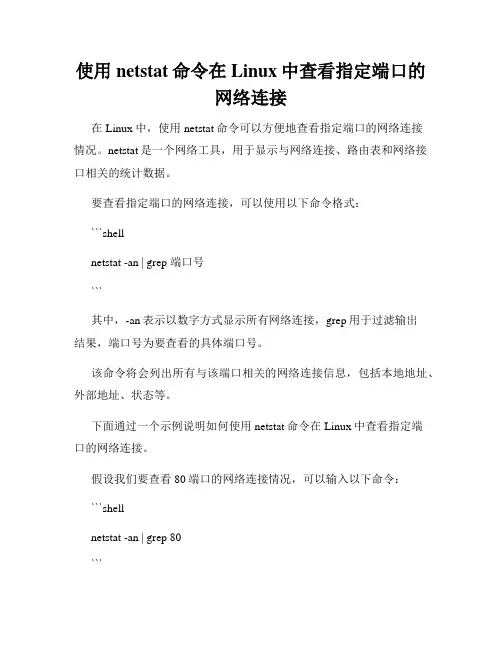
使用netstat命令在Linux中查看指定端口的网络连接在Linux中,使用netstat命令可以方便地查看指定端口的网络连接情况。
netstat是一个网络工具,用于显示与网络连接、路由表和网络接口相关的统计数据。
要查看指定端口的网络连接,可以使用以下命令格式:```shellnetstat -an | grep 端口号```其中,-an表示以数字方式显示所有网络连接,grep用于过滤输出结果,端口号为要查看的具体端口号。
该命令将会列出所有与该端口相关的网络连接信息,包括本地地址、外部地址、状态等。
下面通过一个示例说明如何使用netstat命令在Linux中查看指定端口的网络连接。
假设我们要查看80端口的网络连接情况,可以输入以下命令:```shellnetstat -an | grep 80```执行命令后,系统将会输出所有与80端口相关的网络连接信息。
例如,输出结果可能如下所示:```tcp 0 0 0.0.0.0:80 0.0.0.0:* LISTENtcp 0 0 192.168.1.100:80 192.168.1.101:12345 ESTABLISHEDtcp 0 0 192.168.1.100:80 192.168.1.102:54321 ESTABLISHED```在这个示例中,第一行显示80端口的监听状态,表示有服务在该端口上监听。
第二行和第三行分别显示与80端口建立的两个已建立连接。
其中,"0.0.0.0"表示通配地址,表示服务在所有网络接口上均进行监听。
"192.168.1.100"为本地地址,表示连接发起方的IP地址。
":"后的数字表示端口号。
ESTABLISHED表示连接已建立。
通过netstat命令,我们可以快速了解指定端口的网络连接情况,这对于故障排查、网络分析等工作非常有用。
需要注意的是,netstat命令在不同的Linux发行版中可能有所差异,具体的使用方式可以通过man netstat命令查看帮助文档或参考相应的文档资料。
linux中nmcli命令使用及网络配置

linux中nmcli命令使⽤及⽹络配置nmcli命令与配置⽂件对应关系主机名:如果说你没有设置主机名的话,默认是localhost.localdomain修改配置⽂件的主机名# hostnamectl set-hostname 查看⽹卡信息# nmcli connection# nmcli con show显⽰具体的⽹络接⼝信息# nmcli connection show eth0显⽰所有设配状态# nmcli device status修改配置⽂件执⾏⽣效# systemctl restart network# nmcli connection reload显⽰所有活动连接# nmcli connection show --active删除⼀个⽹卡连接# nmcli connection delete eth0添加⼀个⽹卡连接# nmcli connection add type ethernet con-name eth0 ifname eno33554992⽹络接⼝的启⽤与停⽤:停⽤:# nmcli connection down eth0启⽤:# nmcli connection up eth0给eth0添加⼀个IP(IPADDR)# nmcli connection modify eth0 ipv4.addresses 192.168.0.58给eth0添加⼀个⼦⽹掩码(NETMASK)# nmcli connection modify eth0 ipv4.addresses 192.168.0.58/24IP获取⽅式设置成⼿动(BOOTPROTO=static/none)# nmcli connection modify eth0 ipv4.method manual添加⼀个ipv4# nmcli connection modify eth0 +ipv4.addresses 192.168.0.59/24删除⼀个ipv4# nmcli connection modify eth0 -ipv4.addresses 192.168.0.59/24添加DNS# nmcli connection modify eth0 ipv4.dns 114.114.114.114删除DNS# nmcli connection modify eth0 -ipv4.dns 114.114.114.114添加⼀个⽹关(GATEWAY)# nmcli connection modify eth0 ipv4.gateway 192.168.0.2可⼀块写⼊:nmcli connection modify eth0 ipv4.dns 114.114.114.114 ipv4.gateway 192.168.0.2修改⽹卡名称删除⽹卡连接# nmcli connection delete eno16777736修改内核参数配置⽂件# vi /etc/default/grub植⼊内核# grub2-mkconfig -o /boot/grub2/grub.cfg重启#reboot添加⽹卡# nmcli connection add type ethernet con-name eth0。
Linux终端命令实现网络代理和转发

Linux终端命令实现网络代理和转发在Linux系统中,终端命令是一种非常强大的工具,可以用来实现各种各样的功能。
其中,网络代理和转发是一种常见的需求,可以通过终端命令来轻松实现。
本文将介绍一些常用的Linux终端命令,用于实现网络代理和转发。
1. 设置Proxy代理Proxy代理是一种通过中间服务器来转发网络请求的方式,常用于加速访问或绕过网络限制。
在Linux终端中,可以使用环境变量来设置Proxy代理。
首先,需要先设置代理服务器的IP地址和端口号,例如:```export http_proxy="http://proxy-server-ip:port"export https_proxy="http://proxy-server-ip:port"```将上述命令中的"proxy-server-ip"替换为实际的代理服务器IP地址,"port"替换为实际的端口号。
这样就成功设置了Proxy代理。
2. 实现HTTP代理转发除了使用环境变量设置Proxy代理外,还可以使用终端命令来实现HTTP代理转发。
在Linux系统中,可以使用Squid软件实现HTTP代理功能。
首先,需要安装Squid软件,可以使用以下命令进行安装:```sudo apt-get install squid```安装完成后,可以编辑Squid的配置文件,使用以下命令:```sudo nano /etc/squid/squid.conf```在配置文件中,可以设置Squid监听的端口号,以及允许访问的IP地址和网络段。
配置完成后,保存并退出文件。
接下来,可以使用以下命令启动Squid服务:```sudo systemctl start squid```启动成功后,就可以将HTTP请求通过Squid进行转发了。
3. 实现TCP和UDP数据包转发除了HTTP代理转发外,有时候还需要实现TCP和UDP数据包的转发。
linux arping用法

linux arping用法Linux arping用法ARP(Address Resolution Protocol)是一种用于网络通信中的协议,它用于将IP地址解析为MAC地址。
Linux提供了许多工具和命令来实现网络通信,并且arping是其中非常重要的一个工具。
在本篇文章中,我们将详细介绍arping命令的用法,并且一步一步地回答这些问题。
1. 什么是arping命令?arping是Linux中一个用于发送ARP请求并接收回应的命令,它可以用于检测网络中的主机是否可达以及是否存在IP地址冲突等问题。
2. 如何安装arping命令?对于大多数Linux发行版来说,arping命令已经预装了。
但如果你的系统没有预装,可以通过包管理工具来安装。
例如,在Debian系列的发行版上,可以使用以下命令来安装:sudo apt-get install arping对于其他发行版,请参考相应的文档或者在终端中输入`arping help`命令来检查是否已经安装。
3. arping命令的基础用法是什么?arping命令的基础用法非常简单,它的一般格式如下:arping [-c count] [-s source] destination其中:- -c count:指定发送ARP请求的次数,默认为1次。
- -s source:指定源MAC地址。
例如,可以使用`-s 00:11:22:33:44:55`来指定源MAC地址为00:11:22:33:44:55。
- destination:指定目标IP地址。
4. 如何使用arping命令检测网络主机是否可达?可以使用arping命令检测网络中的主机是否可达。
例如,可以使用以下命令来发送ARP请求并接收回应:arping -c 3 192.168.0.1这将发送3个ARP请求到IP地址192.168.0.1,并等待回应。
如果收到回应,则表示该主机可达;如果没有收到回应,则表示该主机不可达。
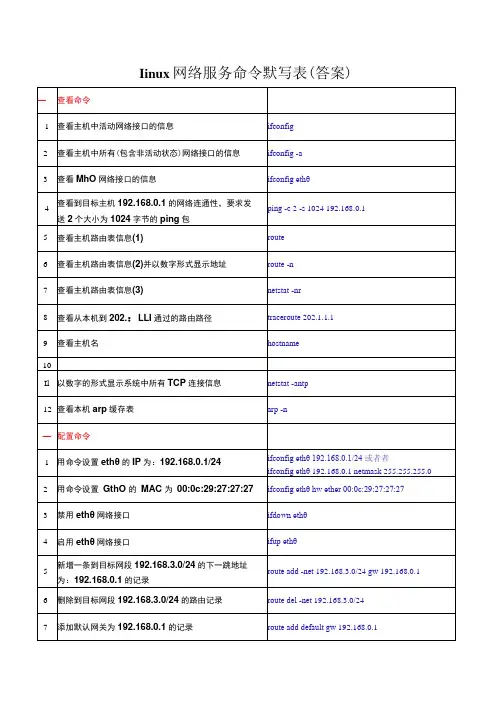
linux网络服务命令默写表(答案)
27
anon_upload_enable=YES
同意匿名上传文件
28
anon-umask=022
匿名用户所上传文件的权限反掩码为022
29
anon_mkdir_write_enable=YES
同意匿名用户创建目录
30
IocaLenabIe=YES
启用本地系统用户
31
local-umask=022
同意将记录文件复制给173.16.16.6
14
15
type slave;
16
masters {173.16.16.5;};
主域名服务器是173.16.16.5
17
18
@IN SOA表示本区域的SOA(授权DNS)
第
1
检查apache配置文件语法
∕usr∕local∕apache2∕bin∕叩achectl -t或者者
mysqldump -u root -p auth>auth.sql
16
以root身份备份数据库auth中USerS表到auth-users.sql
mysqldump -u root -p auth users > auth-users.sql
17
以root身份备份mysql服务器中所有的数据库到mysql-all.sql
6
删除到目标网段192.168.3.0/24的路由记录
route del -net 192.168.3.0/24
7
添加默认网关为192.168.0.1的记录
route add default gw 192.168.0.1
8
删除默认网关为192.168.0.1的记录
linux route add指令
linux route add指令如何使用Linux的route add指令。
第一步:理解route add指令的基本功能route add是用来添加一个新的路由表项到Linux操作系统的路由表中。
它允许我们手动指定一个目标网络或主机,并告诉操作系统将传输数据发送到该目标的适当网关或接口。
这个命令非常有用,特别是在处理网络连接问题时,或者在你需要手动配置路由时。
第二步:了解route add指令的语法在开始使用route add指令之前,我们需要了解其基本的语法。
它通常的格式如下所示:route add [-net -host] 目标网络/主机网关[metric N] [if interface]其中,方括号表示可选的参数,竖线表示两个选项中的一个,参数的含义如下:- -net:用于添加一个目标网络的路由表项,目标网络是一个网络地址,而不是单个主机。
- -host:用于添加一个目标主机的路由表项,目标主机是一个单独的IP 地址。
- 目标网络/主机:指定要添加的目标网络或主机的网络地址。
- 网关:指定数据包要发送到的下一跳的网关的IP地址。
- metric N:可选参数,用于指定此路由表项的度量值。
度量值越小优先级越高。
- if interface:可选参数,用于指定要发送数据包的接口。
第三步:使用route add指令添加一个路由表项现在,我们将使用实际的命令示例来演示如何使用route add指令添加一个路由表项。
假设我们有两个网络,网络A的IP地址范围是192.168.1.0/24,网络B 的IP地址范围是10.0.0.0/24。
我们想要将这两个网络连接起来,并通过一个名为"gateway"的路由器进行通信。
首先,我们需要添加一个路由表项,将网络A添加到路由表中:bashroute add -net 192.168.1.0/24 gw gateway这条命令的含义是将192.168.1.0/24网络发送到"gateway"网关。
Linux网络配置
IP地址信息配置好并重启网络服务后,要检测网络的通畅性,可使用
ping命令去ping本机地址和网关地址来进行检测。 若本机地址ping不通,则说明网卡工作不正常;网关地址若不通,则应 检查自己主机所在的网段地址和网关地址是否正确。 [root@RHEL5 network-scripts]#ping 192.168.4.253 PING 192.168.4.253(192.168.4.253) 56(84) bytes of data. 64 bytes from 192.168.4.253: icmp_seq=1 ttl=64 time=8.45ms ……
IP地址配置界面:
常用网络配置命令
配置主机名 hostname命令 主机名用于标识一台主机的名称,在网络中主机名具有唯一性。 要查看当前主机的名称,可使用hostname命令。若要临时设置更改主机名, 可使用“hostname 新主机名”命令来实现。 但这种对主机名的更改,在系统重启后将恢复原主机名。 若要使主机名更改长期生效,则应直接修改/etc/sysconfig/network配置文件 中的HOSTNAME配置项。系统启动时,会从该配置文件中获得主机名信息,并进
行主机名的设置。
[root@RHEL5 ~]#more /etc/sysconfig/network NETWORKING=yes //系统是否使用网络服务功 能 NETWORKING_IPV6=yes HOSTNAME=RHEL5 GATEWAY=192.168.4.129 FORWARD_IPV4=false //是否支持IPv6网络 //设置主机名 //设置默认网关 //是否开启IP包的转发
⑵ 一块网卡如何绑定多个IP地址
Linux也支持IP别名,即可以在一个网络接口上配置多个IP地址。Linux通过创建
linuxping端口号的命令
linuxping端口号的命令1. 怎么从某个端口使用PING命令从某个端口使用PING命令的方法如下:1. 一般的网站我们都可以ping通,比如淘宝新浪等网站都是可以ping通的,少数网站限制ping;2. 那么我们ping测下网站的端口,一般默认是80,我们ping测端口的工具是tcping基于 80;3. 有的网站我们打开是的是ip地址,加端口号。
一般这样的地址是可以ping通的,但也有ping不通的,像这个已经关闭了ping测功能;4. 我们直接ping测ip加端口号是不可以的。
5. 我们用tcping小工具ping测目标地址加端口号就可以了。
tcping小工具放置位置与系统ping工具在同一个位置;6. tcping小工具可以去网上下载,放置的目录在这里,如果没有下载或者放置目录不对就那就是无效tcping命令。
2. ping端口号是多少ping是ICMP协议,并没有指定通常所说的 TCP/UDP 端口。
Ping是Windows、Unix和Linux系统下的一个命令。
ping也属于一个通信协议,是TCP/IP协议的一部分。
利用“ping”命令可以检查网络是否连通,可以很好地帮助我们分析和判定网络故障。
语法格式:ping 空格 + 要ping的网址;基本原理:利用网络上机器IP地址的唯一性,给目标IP地址发送一个数据包,再要求对方返回一个同样大小的数据包来确定两台网络机器是否连接相通,时延是多少。
扩展资料:ping命令应用(网络故障诊断)1、使用ipconfig /all观察本地网络设置是否正确;2、ping 127.0.0.1检查本机TCP/IP协议栈是否正常,失败说明TCP/IP协议安装有问题3、ping 本机IP地址检查网卡是否工作正常,失败则检查网线是否插上、网卡驱动是否正常4、ping 网关IP地址检查网关、网线及网络设置是否正常5、ping 远端主机检查本机与外部网络的连接是否正常参考资料来源:搜狗百科-ping3. 怎么从某个端口使用PING命令从某个端口使用PING命令的方法如下:一般的网站我们都可以ping通,比如淘宝新浪等网站都是可以ping通的,少数网站限制ping;那么我们ping测下网站的端口,一般默认是80,我们ping 测端口的工具是tcping基于 80;有的网站我们打开是的是ip地址,加端口号。
在Linux终端中进行网络诊断ing和traceroute命令
在Linux终端中进行网络诊断ing和traceroute命令在Linux终端中进行网络诊断和traceroute命令网络连通性是当今数字时代的重要组成部分,而Linux操作系统提供了一系列强大的命令来进行网络诊断和故障排除。
本文将介绍在Linux终端中进行网络诊断的两个常用命令:ping和traceroute。
一、ping命令在Linux终端中,ping命令是一个用于测试主机与目标主机之间网络连通性的基本工具。
它通过发送ICMP回应请求消息来检查目标主机是否可以正常访问,并计算往返时间(RTT)以及丢包率。
使用ping命令的基本语法如下:```shellping [选项] 目标主机```其中,选项可以是:- `-c`: 指定发送的ICMP请求消息的数量。
- `-i`: 指定连续发送ICMP请求消息的时间间隔。
- `-s`: 指定ICMP请求消息的大小。
例如,执行以下命令可以测试与目标主机的连通性,并连续发送5个ICMP请求消息:```shellping -c 5 目标主机```ping命令会显示每个ICMP回应消息的往返时间以及丢包率。
通过观察丢包率和往返时间,我们可以初步判断网络是否可达和是否存在网络拥塞等问题。
二、traceroute命令traceroute命令能够追踪数据包从源主机到目标主机所经过的路径,并显示每个经过的路由器的IP地址以及往返时间。
它通过发送UDP数据包来实现。
使用traceroute命令的基本语法如下:```shelltraceroute [选项] 目标主机```其中,选项可以是:- `-m`: 指定最大跃点数,即traceroute命令最多跟踪经过的路由器数量。
- `-p`: 指定UDP数据包的目的端口号。
例如,执行以下命令可以追踪到目标主机之间经过的路由器信息:```shelltraceroute 目标主机```traceroute命令会显示每个经过的路由器的IP地址以及往返时间。