
svn服务器及客户端安装详解
SVN服务器如何快速建立Subversion服务器,并且在项目中使用起来,这是大家最关心的问题,与CVS相比,Subv ersion有更多的选择,也更加的容易,几个命令就可以建立一套服务器环境,可以使用起来。
本手册分为以下几个部分,为了说明简单是在windows下使用的方式,以方便资源有限的项目使用。
在U NIX环境下,只是安装方式不同,命令执行并无太大区别。
∙软件下载∙服务器安装∙建立版本库(Repository)∙配置用户和权限∙运行独立服务器∙初始化导入1软件下载到官方网站的下载二进制安装文件,来到二进制包下载部分,找到Windows NT, 2000, XP and 2003部分,然后选择Apache 2.0或者Apache 2.2,这样我们可以看到许多下载的内容,目前可以下载Setu p-Subversion-1.5.3.msi。
2.服务器安装(1)服务器安装,直接运行Setup-Subversion-1.5.3.msi,根据提示安装即可,这样我们就有了一套服务器可以运行的环境。
(2) 将SVN添加到Windows服务1. 新建一个文件夹用来存放库文件c:\SVN2. 运行命令:SVNService -install -d -r c:\svn 安装Windows 服务3. 通过Windows服务管理平台启动SVN服务(3) 其它命令1. 改变服务设置:运行命令:SVNService -setup -d -r <newsvnroot>在实际操作中,<newsvnroot>代表与SubVersion服务启动时不同的电子仓库目录.2. 删除服务:运行命令:SVNService -remove系统文件配置svnserve.conf3,建立版本库(Repository)运行Subversion服务器需要首先要建立一个版本库(Repository),可以看作服务器上存放数据的数据库,在安装了Subversion服务器之后,可以直接运行,如:svnadmin create E:\svndemo\repository就会在目录E:\svndemo\repository下创建一个版本库。
我们也可以使用TortoiseSVN图形化的完成这一步:在目录E:\svndemo\repository下"右键->TortoiseSVN->Create Repository here...“,然后可以选择版本库模式,这里使用默认即可,然后就创建了一系列目录和文件。
4,配置用户和权限来到E:\svndemo\repository\conf目录,依据实际需要修改svnserve.conf:# [general]# anon-access=none#auth-access=write#password-db=passwd#authz-db=authz#realm=repository改为:anon-access=noneauth-access=writepassword-db=passwdauthz-db=authzrealm=repository然后修改同目录的passwd文件,去掉下面三行的注释:# [users]# harry = harryssecret# sally = sallyssecret最后变成:[users]harry = harryssecretsally = sallyssecret在passwd文件中,“=”前的字符就是用户名,后面的就是密码。
还要注意“[users]”前面的注释“#”一定要删除掉。
在passwd文件中进行用户的添加。
5,运行独立服务器在任意目录下运行:svnserve -d -r E:\svndemo\repository 我们的服务器程序就已经启动了。
注意不要关闭命令行窗口,关闭窗口也会把svnserve停止。
6,初始化导入来到我们想要导入的项目根目录,在这个例子里是E:\svndemo\initproject,目录下有一个readme.txt文件:右键->TortoiseSVN->Import...在URL of repository输入“svn://localhost/trunk”在Import Message中输入你的日志信息完成之后目录没有任何变化,如果没有报错,数据就已经全部导入到了我们刚才定义的版本库中。
需要注意的是,这一步操作可以完全在另一台安装了TortoiseSVN的主机上进行。
例如运行svnserve的主机的IP是133.96.121.22,则URL部分输入的内容就是“svn://133.96.121.22/trunk”。
.环境和软件准备操作系统:windowsXP sp2Window-Subvsersion :/servlets/ProjectDocumentList?folderID=91 Windows 常用客户端TortoiseSVN :/downloads请下载subversion 服务器软件和客户端,并默认安装(可以重新启动操作系统,以更新图标显示)。
2.配置管理2.1. 创建仓库(svnadmin)在硬盘上创建个空目录,作为SVN 的仓库目录。
如:E:\subversion\repository 。
下面使用两种方式创建仓库的初时文件结构和存储方式。
命令方式和TortoiseSVN 客户端方式,后面所有文档都采用两种方式说明,其功能完全相同。
请根据实际情况选择使用。
命令方式(DOS 下):# 默认方式,采用FSFS 方式存储数据,这是推荐方式,管理和迁移相对bdb 方式简单svnadmin create E:\subversion\repository或svnadmin create –fs-type bdb E:\subversion\repositoryTortoiseSVN 客户端注意在最新版本的SVN1.4 ,采用本方式有兼容性问题,该客户端现在好想只支持 1.3 版本的SVN 创建仓库1.使用window exporer 或我的电脑,定位到E:\subversion\repository ,并确保本目录为空。
2.在本目录下,右键菜单中选择“TortoiseSVN ”-> “Create repository here…”3.在弹出的窗口中选择数据存在文件系统方式,使用默认选取(FSFS) ,点击确定。
4.检查本目录下是否有生产的系统文件和文件夹,如果有,成功!2.2. 配置服务进入仓库目录下的conf 文件夹。
也就是E:\subversion\repository\conf里面有3 个默认的配置文件:authz ,passwd ,svnserve.confsvnserve.conf 控制svnserve 的启动配置选项,可以配置认证和授权方式,典型的配置是设置由authz 控制授权,passwd 控制认证的方式来控制访问权限。
也可以使用匿名方式,但不推荐。
使用authz 和passwd 的典型配置:请特别注意:以下三个配置文件的配置,每行有效配置前不能有空格,不然配置会失败。
服务配置文件svnserve.conf……### 匿名方式不允许访问anon-access = none……### Uncomment the line below to use the default password file.### 表示访问仓库的认证有文件passwd 提供的账户确定password-db = passwd……### Uncomment the line below to use the default authorization file.### 表示认证后的账户访问权限由文件authz 定义authz-db = authz### This option specifies the authentication realm of the repository.……认证配置文件passwdpasswd 文件实际提供访问本仓库的账户管理,文件格式就是ini 方式的格式[users]harry = harryssecretsally = sallyssecretuser=usersecret这表示本仓库配置了二个用户及:其中一个用户harry, 他的访问密码是harryssecret 。
访问密码可以使用明文,也可以使用htpasswd.exe (apache 服务器提供的工具方法,安装apache 服务器后,在其bin 目录中有该程序文件)进行加密处理。
授权配置文件authz该文件负责认证后的用户的权限控制,配置稍微复杂,但其实也就是个ini 配置文件而已。
典型配置:# groups 段提供配置组的功能, 但组成员必须是passwd 文件中定义的用户才有效。
可以对组# 进行权限控制,所有组成员具有组对应的访问权限。
[groups]# 表示定义了一个管理组叫admin_group, 包括harry 和sally ,admin_group 前千万不能有空格admin_group= harry, sally# 下面就是定义具体仓库下目录的访问权限# 一般对管理员来说都具有整个仓库的读写权限,一般人员对整个敞开具有读取权限,下面# 就是这样的配置,[/] 表示整个仓库的根,组的引用使用@ ,对应的权限可以是r,w,rw 或空[/]@admin_group = rw* = r以上的配置完成后,我吗就可以启动服务器了,下面说明服务器的启动。
注意,以上authz 和passwd 文件在管理中因为具体项目的加入和人员的变动会经常的修改,这也是SVN 管理主要的工作2.3. 启动服务(svnserve)Svn 服务器一般有三种方式,svnserve ,apache 和SSH 。
其中常用的有svnserve 和apache 方式。
本文只以svnserve 方式讲解。
总的来说svnserve 是最高效的方式,一般应用于内部开发网中使用。
Apache 方式因为可以很好的部署在internet 上,所以公网使用最方便,但配置稍微相对复杂点点,呵呵~~。
三种方式具体的优缺点,请参考本文后面的参考文档。
命令方式(DOS 下):svnserve –d –r E:\subversion\repository-d 参数是以独立服务的方式启动-r 是制订要加载的仓库的物理路径Windows 系统服务在subversion1.4 后的版本,提供了安装为服务的支持可以参考本文安装:.SC create svn1.4 binPath= "\"C:\Program Files\Subversion\bin\svnserve.exe\" --service --root \"E:\subversion\repository\"" depend= Tcpip start= auto1. 红色部分:SVN 的安装目录2. 蓝色部分:仓库根目录3. 每个参数的格式是:参数名称= 值。
WINDOWS下搭建SVN服务器端的步骤

WINDOWS下搭建SVN服务器端的步骤在Windows操作系统上搭建Subversion(SVN)服务器端需要进行以下步骤:1.安装SVN软件:2.配置环境变量:为了方便使用SVN命令行工具,需要将SVN的安装路径(例如"C:\svn\bin")添加到系统的环境变量"PATH"中。
通过以下步骤实现:-右键点击"我的电脑",选择"属性"。
-在系统属性对话框中,选择"高级系统设置"。
-在系统属性对话框中,选择"环境变量"。
-点击"确定"保存环境变量更改,并关闭对话框。
3.创建版本库:在搭建SVN服务器之前,需要创建一个版本库来存储代码版本历史。
可以通过以下步骤创建版本库:- 打开命令行提示符(在Windows中按下"Windows键+R",输入"cmd",然后点击"确定")。
-在命令行提示符中,输入以下命令创建一个新的版本库:svnadmin create [版本库路径]例如,输入"svnadmin create C:\svnrepos"来创建一个版本库。
4.配置密码文件:SVN使用密码文件来管理访问权限。
需要创建一个密码文件,并设置用户的访问权限。
可以通过以下步骤完成:-在密码文件中添加用户及其密码,格式为"用户名=密码"。
-保存密码文件。
5.配置访问权限文件:SVN使用访问权限文件来定义用户可以访问版本库的哪些部分。
可以通过以下步骤进行配置:-在访问权限文件中添加对应的用户及其访问权限,格式为"路径=用户:访问权限"。
-保存访问权限文件。
6.配置服务器:需要对SVN服务器进行配置,以指定版本库和访问权限文件的位置。
可以通过以下步骤完成配置:-在文件中找到并修改以下两行:-配置文件路径:例如,修改" # anon-access = read"为"anon-access = none",表示禁止匿名访问;修改" # password-db = passwd"为"password-db= ../conf/passwd",指定密码文件的路径;修改" # authz-db = authz"为"authz-db = ../conf/authz",指定访问权限文件的路径。
SVN搭建参考手册【详细说明+图片】
SVN搭建参考手册【详细说明+图片】一、SVN 服务器和客户端安装安装服务器程序运行服务端程序VisualSVN-Server-1.6.4.msi,根据提示安装即可,这样我们就有了一套在服务器端运行的环境。
安装客户端程序TortoiseSVN运行TortoiseSVN-1.6.4.16808-win32-svn-1.6.4.msi按照提示安装即可,不过最后完成后会提示是否重启,其实重启只是使svn工作拷贝在windows中的特殊样式生效,与所有的实际功能无关,这里为了立刻看到好的效果,还是重新启动机器。
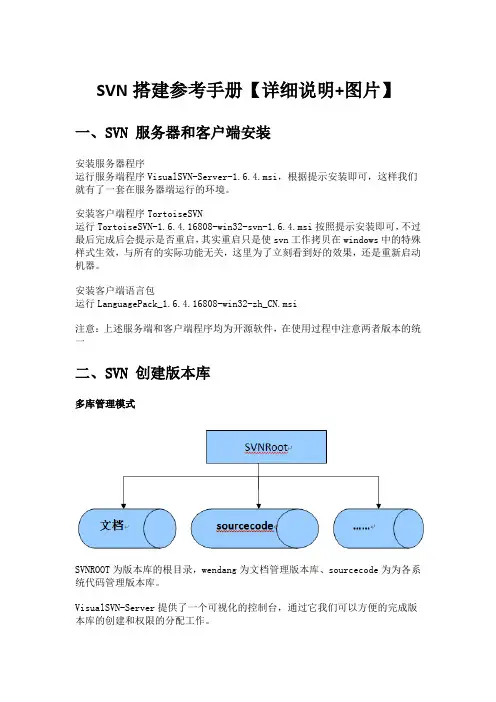
安装客户端语言包运行LanguagePack_1.6.4.16808-win32-zh_CN.msi注意:上述服务端和客户端程序均为开源软件,在使用过程中注意两者版本的统一二、SVN 创建版本库多库管理模式SVNROOT为版本库的根目录,wendang为文档管理版本库、sourcecode为为各系统代码管理版本库。
VisualSVN-Server提供了一个可视化的控制台,通过它我们可以方便的完成版本库的创建和权限的分配工作。
1. 启动VisualSVN Server Manager,在VisualSVN Servers上右键选择Properties2. 在弹出的界面上设置版本库的根位置,设置完毕后会重新启动相关服务3. 在VisualSVN Servers上右键选择Creat New repository ,创建新的版本库,并在文本框中输入库名称上图中的CheckBox如果选中,则在库test下面会创建trunk、branches、tags 三个子目录;不选中,则只创建空的版本库test。
(注:VisualSVN Server Manager不支持对目录下文件的创建和删除操作,这项工作需要借助Tortoise SVN来完成)三、SVN 安全配置用户设置1. 启动VisualSVN Server Manager,右键点击界面上的Users文件夹,选择create user2. 在弹出的Users设置界面上添加新的用户和密码用户组设置1. 在VisualSVN Server Manager上右键点击界面上的Groups文件夹,选择create Group2. 在弹出的Gruop设置界面上添加新的组和组成员安全性设置1. 在版本库中选择一个库,右键选择Properties2. 点击上图中的"Add..."按钮,在下图中选择我们刚才添加的用户,点击OK按钮3. 按照下图所示,分别对用户或组进行授权在线修改密码1. 在安装目录(如C:\Program Files\VisualSVN Server\)的bin文件夹下增加alias.so、mod_cgi.so两个文件2. 在安装目录中增加cgi-bin文件夹,其中包含svnpass、svnpass.ini两个文件,修改svnpass.ini中pwdFilePath地址的指向为版包库中密码存放的文件,例如:pwdFilePath=D:\Repositories\htpasswd3. 修改安装目录中conf文件夹中的httpd-custom.conf,增加如下内容:LoadModule alias_module bin/mod_alias.soLoadModule cgi_module bin/mod_cgi.so<IfModule alias_module>ScriptAlias /cgi-bin/ "C:/Program Files/VisualSVN Server/cgi-bin/"</IfModule>4. 修改安装目录中htdocs文件夹的部分内容注意:上述所需文件参见SVN中相关附件5. 用户通过URL访问版本库,在验证通过后就能完成密码的在线修改四、SVN 备份恢复机制出于资源安全性考虑,为了防止由于配置管理服务器硬件或者软件故障,而导致配置库资源丢失且无法恢复的情况发生,需要对配置库资源进行定期的备份。
SVN基础安装及使用文档

Location是指VisualSVN Server的安装目录,Repositorys是 指定你的版本库目录.Server Port指定一个端口,Use secure connection勾山表示使用安全连接。
点击Next进入下一步---install---Next,安装完成后,启动 VisualSVN Server Manager,如图:
服务器端安装
客户端安装 SVN项目的初始化导入 基本客户端操作 Eclipse下SVN版本控制插件的安装与使用
SVN服务器端——安装及使用
1:首先下载和搭建SVN服务器,下载地址: /packages.html 在最下面,我们选 择VisualSVN server 服务端,如下图
Eclipse下SVN插件的安装与使用
此外,在编译器中也可以使用SVN插件来代替客户端工具,使 开发起来更方便。 如果你的eclipse 没有集成svn,那么要想使用SVN做版本控 制只好装一个Eclipse插件Subclipse. (1)在eclipse 3.x中安装Subclipse: 1> 打开eclipse,点击菜单 Help --- InstallNew Software... 2> 在弹出的菜单中选 Workwith----Add Name=subversion Location=/update_1.6.x 点击 OK.如下图:
全部打勾---Next.完成安装。 3> 检查是否安装成功: window >show view >other,若出现下图表示插件安装成功
4> 建立Repository定义: 安装完插件后,你需要告诉它你的工程仓库位于何处。打开 SVN Repository视图(Windows>Show View>Other>SVN Repository)并且在上下文菜单中选择"New>Repository Location"以显示一个如图2所示的对话框。输入适当的URL并 且点击"Finish"。
Windows下SVN服务器的详细安装配置手册

1、Windows下SVN服务器的安装配置SVN全称Subversion,是一款开源的版本控制系统,支持在本地访问或通过网络访问数据库和文件系统存储库。
不但提供了常见的比较、修补、标记、提交、回复和分支等功能,SVN还增加了追踪移动和删除的能力。
此外,它支持非ASCII文本和二进制数据,所有这一切都使SVN不仅对传统的编程任务非常有用,同时也适用于Web开发、图书创作和其他在传统方式下未采纳版本控制功能的领域。
1.1 SVN的基本原理SVN是一种集中的分享信息的系统,它的核心是版本库,它存储所有的数据,版本库按照文件树形式存储数据,包括文件、目录。
任意数量的客户端可以连接到版本库,读写这些文件。
通过写,别人可以看到这些信息,通过读数据,可以看到别人的修改。
SVN可以通过多种方式访问:本地磁盘访问,或各种各样不同的网络协议,但一个版本库地址永远都是一个URL。
“版本库访问URL”描述了不同的URL模式对应的访问方法,如表7-1所示:表7-1:不同的URL模式对应的访问方法修订号代表了一次提交后版本库整个目录树的特定状态,另一种理解是修订号N代表版本库已经经过了N此提交。
因此,当我们在使用SVN时,如果谈及“foo.c的修订号5”时,实际的意思就是“在修订号为5时的foo.c”。
修订号N和M并不一定表示一个文件是不同的。
其他的版本控制工具,例如CVS,则使用每一个文件一个修订号的做法。
1.2 SVN的下载与安装读者可以下载SVN的服务器安装文件:svn-1.4.0-setup.exe;Windows客户端安装文件:TortoiseSVN-1.6.11.20210-win32-svn-1.6.13;在客户端使用方面可以使用TortoiseSVN客户端,当作为软件开发人员一般会在Eclipse 开发工具中按照SVN相关插件。
1.3 创建资源库安装完SVN的服务器端和客户端之后,需要创建SVN库,方法是进入命令行,执行理工具,通过svnadmin -?可以查看可用的命令,如果所示:1.4 运行SVN服务其中参数d表示以后台模式运行SVN服务,参数r用于指定服务根目录(即SVN库所在根目录)。
SVN安装操作手册

SVN 操作手册安装SVN安装前的准备服务端VisualSVN-Server-1.0.3.msi客户端TortoiseSVN-1.4.8.12137-win32-svn-1.4.6.msi 安装服务端安装1双击打开VisualSVN-Server-1.0.3.msi点击Next 进入下图选中I accept the terms in the license Agreement 点击Next 进入下图2选择安装路径选择Next 进入下图选择Install 进入下图上图表示正在安装,安装过后进入下图选择Finish 安装安成上图显示的就是安装完以后的SVN服务端安装客户端安装1 双击打开TortoiseSVN-1.4.8.12137-win32-svn-1.4.6.msi 2点击Next进入下图3选中I accept the terms in the license Agreement 点击Next 进入下图4 点击Next 进入下图5 点击Install 进入下图6. 安装完成。
重新启动电脑7,安装完成如下图配制SVN 服务端操作1.打开服务端开始→程序→如下图点进击后进入下图2创建工程输入名称然后确定3创建用户进入下图选项进入后如下图单击add 进入下图点击Create user …进入下图输入用户名密码及确认密码,点击Create 用户建立完成. 进入下图点击ok 进入下图点击ok 创建用户,所有操作完成.客户端操作1初始化版本库进入下图选择类型点击ok 进入下图. 上图表示导入完成2导入项目2. 1项目右击2.2 点击Import 进入下图2.3输入用户名及密码2.4 点击ok后,会显示下图,表示正在导入中。
2.5 下图表示安装完成2.6点击ok 此时导入结束.3导出项目3.1在存放导出的文件夹上,右键单击3.2 点击进入下图3.3 点击ok 进入下图3.4 导出完成后。
进入下图表示:客户端版受本控制的文件及目录与svn服务端版本一至。
SVN服务器和客户端使用说明

备注:本内容经过本人练习和测试简介VisualSVN Server是用于Subversion管理的windows程序,它整合了Subversion, Apache和一个命令行管理工具。
提供了完全可视化的Subversion版本库创建,管理,人员管理的操作界面。
TortoiseSVN是subversion的客户端工具,可以通过他连接到VisualSVN Server。
细节:VisualSvn Server 已经将 Apache 和 Subversion 集成好了,生成 HTTP 的访问方式 :http://计算机名:端口号/svn/Project_Name。
windows下配置VisualSVN Server服务器(服务端和客户端)下载安装文件:服务端安装文件:VisualSVN-Server-1.6.2(下载地址)客户端安装文件:TortoiseSVN-1.5.5.14361-win32-svn-1.5.4在VisualSVN Server 的官网上提供了两个产品。
一个是VisualSVN,另一个是VisualSVN Server (下面简称Server)。
前者是一个集成到Visual Studio里的插件,功能挺强大,但是需要收费滴VisualSVN Server(服务器端)一、VisualSVN Server的配置和使用方法【服务器端】1,VisualSVN Server的安装下载安装包,解压后得到.exe文件,双击进行安装其中的Location和Repositories存放位置可以自由设置,可以两个可以不在同一盘符下。
建议复选Usesecure connection项,这时候只有443和8443两个端口可用(注意自己公司的防火墙问题,如果有冲突则需要开放该对应端口以使用)。
还有就是建议使用 Subversion身份验证模式。
(具体如果处于域里面则已包含了域验证,相对安全了)一步步Next,安装完毕,默认选择打开操作管理界面(也可以开始->程序->VisualSVN打开操作管理界面)2,添加一个代码库【Repository】右击Repository上图中的CheckBox如果选中,则在代码库StartKit下面会创建trunk、branches、tags三个子目录;不选中,则只创建空的代码库StartKit,点击OK按钮,代码库就创建成功至此,完成代码库创建。
SVN客户端使用教程
SVN客户端使用教程SVN (Subversion)是一种源代码控制系统,用于跟踪和管理软件开发过程中的变更。
它有助于多人协作开发,并提供一些功能,如版本控制、分支管理和代码合并等。
在使用SVN客户端之前,你需要有一个SVN服务器。
你可以选择自己搭建一个SVN服务器,或者使用已有的SVN服务器。
一旦你有了SVN服务器,并且你有权限访问它,接下来就可以开始使用SVN客户端了。
下面是一个SVN客户端使用教程:1.安装SVN客户端首先,你需要安装SVN客户端软件。
有一些主流的SVN客户端可以选择,如TortoiseSVN、Cornerstone、RapidSVN等。
这些客户端都提供了图形化界面,简化了SVN的使用。
2.检出项目3.更新项目4.提交变更5.创建分支如果你想在项目中创建一个分支,以便开发和测试不同的功能或解决不同的问题,你可以使用SVN客户端来创建一个分支。
在TortoiseSVN中,你可以右键单击一个已检出的项目文件夹,在上下文菜单中选择“Branch/Tag”,然后选择要创建的分支类型,输入分支的名字,点击“OK”按钮即可创建一个分支。
6.合并变更如果你在项目中创建了一个分支,并对其进行了修改,你可能需要将这些分支上的变更合并到主干上。
在TortoiseSVN中,你可以右键单击主干文件夹,在上下文菜单中选择“Merge”,然后选择要合并的分支和源版本,点击“Merge”按钮,TortoiseSVN将会尝试自动合并变更。
7.解决冲突8.查看历史记录你可以使用SVN客户端来查看项目的历史记录,以了解每个文件的变更历史。
在TortoiseSVN中,你可以右键单击一个文件或文件夹,在上下文菜单中选择“Tor toiseSVN –> Show Log”,然后你将看到一个历史记录视图,其中列出了每个版本的变更。
Vs2010安装svn
Vs2010安装svn搭建SVN服务器和客户端现在利用vs2010开发已经是主流,在vs2010中再配置SVN插件实现团队开发再好不过。
以下是自己安装配置SVN过程,权当记录。
(一)先下载VisualSVN,TortoiseSVN,VisualSVN-Server这三个软件。
先安装VisualSVN和TortoiseSVN客户端软件,VisualSVN是vs2010中插件,TortoiseSVN用来实现从SVN服务器下载你要的东西。
装完VisualSVN最好到网上找个破解工具。
在安装好VisualSVN和TortoiseSVN之后,在vs2010工具栏中添加了一个VisualSVN选项。
新建一个文件夹,对着文件夹鼠标右键这时也出现了SVN check和TortoiseSVN这两个选项。
选“SVN check”,会弹出如下框图,此时如果输入网址(这个网址可以下载服务器上的东西):/svn/trunk/点击“OK”就搞掂了。
此时可以下载服务器上面的东西到自己的硬盘。
(二)svn服务器搭建在windows环境下就可以直接安装VisualSVN-Server,安装过程的选项都可以默认。
为了方便管理设置一下库文件夹的存放位置。
安装完成后可以在里面添加用户,在登录连接的时候要使用。
接下来是要把你的项目导入到库文件夹。
先在VisualSVN-Server中新建一个库,然后对着空白的项目区域右键,在“所有任务”中选“Copy URL to Clipboard”。
接着在你要上传的文件夹右键选择“TortoiseSVN”,“Import”,弹出下图,粘贴刚才Copy的URL地址:输入用户名和密码,ok。
此时可以上传了。
同样也可以下载。
如果从别的电脑下载自己电脑的东西,只要把上面的电脑名改为自己的ip就行。
例如我的电脑ip:https://10.11.122.252/svn/MyBlog/。
SVN客户端的安装和使用方法
SVN客户端(1.7.1版本)的安装使用方法1.首先解压SVN客户端的安装压缩包,自己到网上下载一个。
2.找到解压包当中的TortoiseSVN这个msi安装包,双击3.弹出安装指引对话框,点击next。
4.点选I accept the terms in the License Agreement。
然后点击next。
5.默认安装到C盘,如果有强迫症,点击Browse按键。
6.把C改成D或者其他盘符。
改了点击OK。
7.点击next。
8.到了如下图提示的地方,直接点击Install,就会开始安装SVN客户端了。
9.安装完成之后点击Finish。
由于刚刚安装的SVN客户端是英文版的,有些童鞋不太看得懂英文,那么接下来安装汉化包。
10.找到LanguagePack这个msi安装包。
双击。
11.点击next。
12.直接安装汉化包,完成后点击Finish。
13.安装完成SVN的客户端和汉化程序之后,我们打开“计算机”或者“此电脑”,找一个空间大点的盘,建立一个文件夹名称,比如视频_svn。
14.双击建好的文件夹进去,然后点击一下鼠标左键。
找到TortoiseSVN--Settings,仔细看看Settings是一个小钳子模样的。
弹出Settings项对话框。
把Language改成“中文简体(中华人民共和国)”,然后点击应用-确定。
15.鼠标再次点击左键,可以看到凡是和SVN有关的项目都变成中文的了,点击SVN检出,弹出如下对话框,把SVN的地址:https://192.168.19.20:443/svn/shipin填入。
再点击确定。
在这里要注意看下检出至目录的地方是不是自己新建的用于存放本地SVN项目文件的目录名。
16.弹出证书认证失败的提示,不用管。
17. 点击一下永久接受凭证。
把要使用的SVN用户名和密码填进去。
并点击勾选保存认证。
然后点击确定。
18.这个时候,SV N客户端会自动把服务器上的SVN项目目录拉到本地。
SVN服务端(1.6.6)与客户端(1.7.6)配置
SVN配置与安装一:服务器端1.软件下载下载Subversion服务器程序Setup-Subversion-1.6.6.msi2.服务器和客户端安装(选择路径安装即可)3.建立版本库3.1运行Subversion服务器需要首先要建立一个版本库(Repository),可以看作服务器上存放数据的数据库,在安装了Subversion服务器之后,可以直接运行,如:先在e盘建立了一个svndemo的文件夹.然后在该文件下输入cmd指令:svnadmin create repository就会在目录E:\svndemo\repository下创建一个版本库3.2 完成后再svndemo下回生成repository内容3.3打开repository下的conf文件夹中svnserve.conf文件.查找到#password-db = passwd 将其注销去掉(#).这样设置它会默认去访问conf文件夹下passwd文件的配置打开passwd文件.我添加了帐号cjj密码cjj。
格式如下[users]# harry = harryssecret# sally = sallyssecretcjj=cjj3.4然后使用cmd指令启动服务器:svnserve -d -r repository(刚才建立项目的名字)3.5初始化导入来到我们想要导入的项目根目录,在这个例子里是E:\svndemo\initproject,目录下有一个readme.txt文件:右键->TortoiseSVN->Import...URL of repository输入“svn://localhost/”ok完成之后目录没有任何变化,如果没有报错,数据就已经全部导入到了我们刚才定义的版本库中。
需要注意的是,这一步操作可以完全在另一台安装了TortoiseSVN的主机上进行。
例如运行svnserve的主机的IP是133.96.121.22,则URL部分输入的内容就是“svn://133.96.121.22/”。