
点对点无线网络的设置
十一月18th, 2009
点对点无线网络的设置
484 views, Default, by mapleaf.
点对点无线网络又叫Ad-Hoc网络,主要适用于有临时需求的双机互连。
Ad-Hoc网络没有有线基础设施的支持,网络中不存在无线AP,网络中的节点均由移动主机构成。
不管是台式机还是笔记本电脑,只要有两台或者两台以上配有无线网卡的计算机,只需简单设置,就能随时随地实现无线局域网连接。
基本结构如下图所示:
这种点对点网络,从设置上来说较简单。
以我司TL-WN821N无线网卡和笔记本自带的Intel 4965AGN 无线网卡组网为例,介绍双机互联的设置步骤,具体设置请看以下步骤。
一、TL-WN821N无线网卡的设置
步骤1:安装无线网卡驱动程序。
安装无线网卡驱动程序时,推荐在驱动文件中直接双击“setup”文件进行安装。
步骤2:运行TL-WN821N客户端应用程序,选择“配置文件管理”。
此时您可以新建一个配置文件或者修改原有的配置文件。
步骤3:进入配置文件管理界面后,选择“高级”选项卡。
“网络类型”选择“Ad Hoc”模式即可。
步骤4:点击确定后,在“常规”选项卡中会要求输入一个网络名称,如:本例中输入了“123”这个网络名称。
步骤5:点击确定后,在无线网络连接属性中配置一个IP地址。
至此,TL-WN821N无线网卡配置完成。
二、Intel 4965AGN无线网卡的设置
步骤1:在笔记本上双击无线连接图标,弹出无线网络连接属性框。
然后切换到“无线网络配置”选项卡,勾选“用Windows配置我的无线网络设置”选项,如下图所示。
步骤2:单击右下角“高级”按钮,将会弹出如下图所示对话框。
在其中点选“仅计算机到计算机”选项,然后去掉“自动连接到非首选的网络”复选框,最后单击“关闭”按钮。
步骤3:返回步骤1所示窗口后再单击“添加”按钮。
接着会弹出如下图所示设置框,在“网络名(SSID)”中输入与TL-WN821N网卡设置一样的SSID号“123”。
由于TL-WN821N无线网卡没有设置加密,因此在Intel 4965AGN无线网卡上也不进行加密设置。
提示:SSID号主要用来区分不同的网络,最多可以设置32个字符。
只有为两台计算机的无线网卡设置了名称相同的SSID,才能实现互相通信。
步骤4:在无线连接属性中,将IP地址设置为192.168.1.2,子网掩码设置为255.255.255.0。
说明:此网卡的IP地址只需与对端TL-WN821N无线网卡在同一网段即可。
步骤5:在操作系统开始/运行界面下输入cmd,回车后进入windows的命令行界面。
在windows的命令行提示符下ping一下对端TL-WN821N无线网卡的IP地址,如下图:
如果能够ping通,说明Ad-Hoc网络已经组建成功;不能够ping通,请重新检查一下配置是否正确,以及电脑上是否运行了防火墙。
如果运行了防火墙,请暂时将防火墙关闭。
如果对该Ad-Hoc网络进行加密设置,则只需在两张无线网卡上设置一致的WEP加密即可。
点对点无线设置

一、本地连接设置
1、找到本地连接,点击属性按钮
2、进入属性页面点击高级选项
3、进入高级选项页面后,勾选“允许其他网络用户通过此计算机的Ieternet来连接”
点击确定本地连接设置完成,完成后的本地连接图片如下图。
二、无线连接设置
1、打开无线网络连接,点击属性按钮
2、进入属性页面点击无线网络配置选项
4、进入无线网络配置页面后点击“高级”按钮
5、进入高级页面后选择最后一个“仅计算机到计算机”,点击关闭
6、点击关闭后回到无线网络配置页面,点击“添加”按钮
7、进入添加页面添加无线网络和设置密码
设置完成后点击确定
8、点击确定后回到无线网络配置页面,再选择常规选项,设置自己的无线IP地址
如上设置即可,点击确定完成
至此点对点无线网络设置全部完成,此时在查询无线信号里面即可查询到ranran的无线网络,其他计算机可以通过连接这个无线信号上网。
前提:1、发射无线信号的计算机必须已经连接有线并且能够上网
2、发射无线信号的计算机自己也要连接自己发射的无线信号(ranran),别人才能连接
3、发现无线信号的计算机如上设置后便不能再连无线路由发射的无线信号和别人计算机发射的无线信号,如果想连接其他的无线信号,需要把如上的设置全部还原即可(新添加的无线信号不必删除,下次再发射的时候也不需再新建,直接用之前建好的即可)。
笔记本无线对接_点对点连接上网设置方案

笔记本无线对接--点对点连接上网设置方案方案:1、两台电脑都装有无线网卡(废话)、还有驱动安装正常;2、选择其中一台性能(CPU、内存)好一点的作为服务器,插上网线;3、保证服务器能正常上网4、设置有线适配器的IP地址为手动,不要自动的(有些朋友不懂,这里话多点,1)查看IP地址:开始-设置-控制面板-网络连接,右键单击“本地连接X”-状态,选择“常规”旁边的“支持”页面,看到IP地址了吧,记下来(如我的,IP地址:192.168.1.88,子网掩码:255.255.255.0,默认网关:192.168.1.1),不要关闭;2)设置IP地址:选择“常规”页面,点击“属性”打开属性页面,看中间“此连接使用下列项目”,拖动右边的滚动条(如果有的话),左键双击“Internet 协议(TCP/IP)”或选择它,点击“属性”打开(TCP/IP)属性页面,选“使用下面的IP地址”,将刚才记下的IP依次填好,下面“首选DNS服务器”填默认网关(如我的:192.168.1.1),“确定”关闭一个窗口,不要动,往下跟着我来)5、这一步是关键之一,选择“本地连接X属性”窗口的最后一个页面“高级”,看中间“Internet 连接共享”,两个都勾选上,“设置”里面我的是默认没改,如果不放心就全选好了,“确定”关闭本窗口;(注:如果中间没有“Internet 连接共享”,那么是因为你电脑上的其它网络连接已经全部勾选了,先确定吧,然后把其它的网络连接去掉去掉“Internet 连接共享”,到这里的方法是一样的,就不说了,记得点“确定”)6、服务器无线连接IP设置,同样设置IP地址,IP地址的网段千万不能和有线的一样,这点也关键,否则就搞不成了,网关和DNS用有线网卡的IP地址(如我的:IP地址:192.168.205.100,子网掩码:255.255.255.0,默认网关:192.168.1.88,首选DNS服务器:192.168.1.88(注意:这里的网关和DNS必须用有线网卡的IP地址)),记得点一次“确定”关闭窗口,不要关闭“无线网络连接X属性”窗口7、选择“无线网络连接X属性”窗口的第二个页面“无线网络配置”页面,勾选“用配置我的无线网络设置”,点“新建”或“添加”打开“无线网络属性”窗口,网络名(SSID)自定义填一个(如:NEUSOFT-P2P-LINK),勾选去掉“自动为我提供此密钥”,往上看,填“网络密钥”和“确认网络密钥”(如:NEU88,NEU88,记得密码只是5位),还没完,接着看下面,勾选上“这是一个计算机到计算机(特定的)网络;没有使用无线点”,点击两次“确定”关闭窗口,OK,服务器设置完成8、其它终端电脑设置就要简单点了,都只是设置无线网络适配器(如同事的:IP地址:192.168.205.200,子网掩码:255.255.255.0,默认网关:192.168.205.100,首选DNS服务器:192.168.205.100(注意:这里的网关和DNS必须用服务器无线网卡的IP地址)),其中192.168.205.200的200不能和其它终端或服务器的100一样哦(废话),点一次“确定”,在“无线网络连接X属性”窗口选择“无线网络配置”页面,勾选“用Windows配置我的无线网络设置,这又是一个关键,OK,记得点“确定”关闭窗口。
点对点无线网络连接

1.先确认两边的网卡是否都已经打开。
我的是有一个按键,在电源旁边,开启以后有蓝色的小灯,特别耀眼,呵呵。
DELL的有快捷按键Fn+F2。
都打开以后接下来:2. 主机设置(连上局域网络的,或者宽带的),双击本地链接,或者ADSL拨号链接,属性--高级里面点击共享internet连接共享,打钩。
PS:如果你的无线网卡没有打开是看不到共享的,这个也是很多人不成功的关键所在,所以一定要确保无线网卡被打开,或者激活!!3.打开主机的无线网卡在在属性里面的TCP/IP的地方选择手动IP,然后输入192.168.0.1。
网关默认的255.255.255.0,然后其他的就不用管了,点击确定。
4.先不要关掉这一页,在-无线网络配置里面添加一个网络。
名字任意。
网络验证----开发式。
数据加密----禁用。
确定。
5.高级6.如图7.看到这附图说明的的设置到现在为止都谁正确的。
如果没有就在重新打开一次的的无线网络*** 到副机了 ***副机设置相当简单,直接在无线网卡的属性---无线网络配置里面的里面添加一个同样名字的网络链接(名字任意。
网络验证----开发式。
数据加密----禁用。
确定。
)注意,最好不要设置副机的IP,等主机给分配,等到副机上看到已经链接上的网络时,就说明已经设置好了。
如图到现在为止。
所有的工作都完成了,你现在就可以抱着你的迅驰到处奔驰了。
呵呵,但是最好栓条绳子。
绳子长50米。
呵呵。
我在我们寝室弄的主机,副机拿到相隔两个寝室去关着门都连续都不会出现什么问题,1M的ADSL在寝室已经连了4台机器了,副机在其他寝室还有80-90的下载速度,哈哈。
(不知道他们玩游戏的卡不卡,呵呵)现在在说说主机和副机的转换。
其实道理也很简单,刚刚弄的时候我都忘记步骤了,现在有个很快捷的方法,可以让主机也出去奔驰一下。
呵呵。
主机先关掉无线网络链接,然后在IP设置里面选择自动获取IP地址副机在本地链接上选择双击本地链接,或者ADSL拨号链接,属性--高级里面点击共享internet连接共享,打钩。
电脑配置点对点的无线网络
电脑配置点对点的无线网络事实上,无线网卡就像标准以太网卡在局域网中一样,可以在没有Internet连接的情况下,通过一些相关的配置以点对点的模式实现数据共享。
架设一个点对点无线网络的第一步是为多台PC建立一个共同的组环境,即设置所有的PC win7系统下载使用相同的组名(如WORKGROUP、OFFICE)。
接下来就是要为每台PC配置IP地址及相关信息,在一个没有访问点(access point)或无网络路由器(wireless router)的点对点环境中,需要去为每台PC配置一个静态的IP地址和一个共同的的子网掩码(subnet mask)。
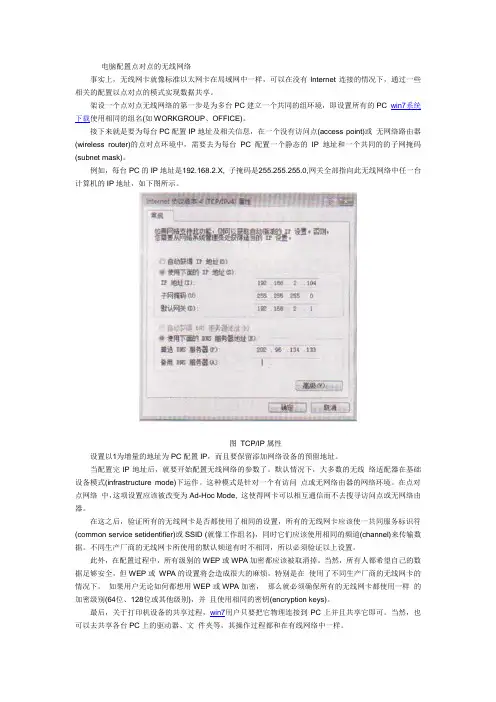
例如,每台PC的IP地址是192.168.2.X, 子掩码是255.255.255.0,网关全部指向此无线网络中任一台计算机的IP地址,如下图所示。
图TCP/IP属性设置以1为增量的地址为PC配置IP,而且要保留添加网络设备的预留地址。
当配置完IP地址后,就要开始配置无线网络的参数了。
默认情况下,大多数的无线络适配器在基础设备模式(infrastructure mode)下运作。
这种模式是针对一个有访问点或无网络由器的网络环境。
在点对点网络中,这项设置应该被改变为Ad-Hoc Mode, 这使得网卡可以相互通信而不去搜寻访问点或无网络由器。
在这之后,验证所有的无线网卡是否都使用了相同的设置,所有的无线网卡应该使一共同服务标识符(common service setidentifier)或SSID (就像工作组名),同时它们应该使用相同的频道(channel)来传输数据。
不同生产厂商的无线网卡所使用的默认频道有时不相同,所以必须验证以上设置。
此外,在配置过程中,所有级别的WEP或WPA加密都应该被取消掉。
当然,所有人都希望自己的数据足够安全,但WEP或WPA的设置将会造成很大的麻烦,特别是在使用了不同生产厂商的无线网卡的情况下。
如果用户无论如何都想用WEP或WPA加密,那么就必须确保所有的无线网卡都使用一样的加密级别(64位、128位或其他级别),并且使用相同的密钥(encryption keys)。
新手入门-点对点无线安装与调试

在无线网络组网模式中,该如何安装与配置,在安装与调试过程中,又该注意哪些方面等等问题,相信是不少用户最想要关注的。
这里就先以“点对点”模式为例,给读者朋友们详细介绍一下其安装与配置过程中的一些问题。
这里先假设一个计算机环境:一台台式计算机通过ADSL Modem接入Internet,另外有一台笔记本电脑需要通过无线方式临时与台式机建立连接,并实现共享上网。
即是说整个网络结构为通过两块无线网卡实现连接及共享上网。
一、新手上路:硬件连接通过两块无线网卡实现无线连接的方式,在硬件连接方面比较简单。
首先是台式机,需要安装两块网卡,一块有线网卡连接ADSL Modem,用于无线网络与Internet的外部连接;无线网卡用于与笔记本电脑的局域网连接,一般台式机选择PCI接口的无线网卡比较合适,其安装方式跟普通PCI卡相同(比如有线网卡)。
笔记本电脑也需要安装一块无线网卡,在笔记本上可选择PCMCIA和USB两种接口的无线网卡。
安装时请按以下步骤进行:1、找到PCMCIA槽后,按下旁边的黑色开关,弹出塑料卡,如下图所示。
2、然后插入无线网卡,如下图所示。
接着会看到无线网卡上的指示灯亮,同时计算机屏幕右下角会出现无线网卡连接图标。
提示:要取出无线网卡时,先在软件上禁用无线网卡;然后按下PCMCIA槽旁边的黑色开关,弹出无线网卡;取出无线网卡后重新将原来的塑料卡插上即可。
二、新手进阶:网络配置通过以上的步骤后,即完成了无线网卡的硬件安装,接着要进行的是无线网卡驱动程序的安装。
当无线网卡插入计算机插槽后,即会弹出找到新硬件的提示;此时放入无线网卡附带的驱动光盘,可以直接运行光盘中的安装程序,也可以按照普通的硬件驱动安装方法进行安装。
1、配置无线网卡IP地址。
在配置IP地址之前,首先应该让这两台计算机都在同一个网络环境中,即将两台计算机的组名设置为一致,比如workgroup等。
方法为:步骤1:在桌面上依次单击“我的电脑/属性”,在弹出的窗口中切换到“计算机名”选项卡。
无线AP组网模式详解之点对点模式

点对点桥接模式,多用于两个有线局域网间,通过两台AP将它们连接在一起,实现两个有线局域网之间通过无线方式的互连和资源共享,也可以实现有线网络的扩展。
这种模式多应用于两个局域网距离并不很远,但由于中间的地带有阻碍,不方便布线连接的情况。
此时利用无线来替代有线的连接是简单易行的低成本解决方案。
由于这种应用一般都是将AP置于室外,其环境多变,所以一般使用专用的室外无线AP,并安装专用定向天线。
高集中定向传输,有利于提高信号强度保障稳定性,AP之间不要有障碍物阻挡,否则衰减会比较严重。
点对点桥接模式组图如下图:点对点无线桥接模式,一般用于连接两个分别位于不同地点的网络,一般情况下由一对无线AP桥接器和一对天线组成。
如上所述,该对桥接器应设置成相同的频率。
它通过无线信号发送器与接收器即AP设备来完成两个网络的信号传送和网络的组建,只要AP设备处于相同的频段,能支持相同的标准,在有效距离范围内,就可以方便的实现两个局域网的互联。
点对点桥接模式组建智能楼宇网络点对点无线桥接模式,其应用范围还是很广泛的。
在一些城市里,有河流居中而过,如此景况不便于网络线路的架设,此时采用AP无线网络连接两岸的网络,实在是一个很好的选择,一则方便,二则省去了架设线路的麻烦。
在一些公司,办公大楼相隔较远,如两栋大楼相隔即公里远,然而却能互相看见,这时采用点对点桥接模式架设无线网络就可以省去租用电信专线所需要的长期支付的费用,从长远来看,对公司的发展也以很大的好处。
在两个分别位于不同地点的网络,不便于布线,布线成本过高等原因,就可以采用无线AP组建无线网络连接。
目前,楼宇之间的局域网互联互通已经成为很多单位面临迫切需要解决的问题,一个公司可能希望将邻近的生产、运输子网和管理中心连接在一起;在大学校园区中,教学楼、学生宿舍中独立的内部局域网与计算中心联网后,可以方便学生和教师接入校园网和Internet;总之,大家都希望网络可以实现在两个或多个邻近的建筑物间的局域网连接,提供高速互连网络接入以及实现移动获得网络服务等功能。
无线AP点对点桥接配置方案
无线AP点对点桥接配置方案无线AP点对点桥接配置方案无线AP点对点桥接是一种常用的网络配置方案,它可以将两个或多个远距离的网络设备通过无线信号连接在一起,实现数据传输和网络共享。
在现代网络中,无线AP点对点桥接方案被广泛应用于建筑物之间、办公楼之间、校园之间等场景中。
在进行无线AP点对点桥接配置时,首先需要确定两个或多个要连接的设备的位置和距离。
这是非常重要的,因为无线信号的传输距离和强度受到环境影响,如建筑物、树木、电磁干扰等。
确保设备之间没有障碍物,信号传输距离不会过远,以保证无线AP点对点桥接的稳定性和可靠性。
接下来,需要选择适合的无线AP设备。
无线AP设备有许多不同的规格和功能,如传输速率、频率范围、天线增益等。
根据实际需求和预算,选择合适的设备非常重要。
同时,还需要确保设备支持点对点桥接功能,并具备稳定的信号传输和安全加密功能。
在进行无线AP点对点桥接配置之前,还需要设置网络参数,如IP地址、子网掩码、网关等。
这些参数是网络通信的基础,通过正确配置可以确保设备之间的互联和数据传输。
此外,还需要设置SSID和密码等网络安全参数,以保护无线网络免受未经授权的访问。
完成上述配置后,需要对无线AP设备进行安装和定位。
将设备安装在适合的位置,以获得最佳的信号传输效果。
同时,还可以调整天线的方向和角度,以最大限度地提高信号覆盖范围和传输速率。
在安装过程中,要确保设备固定牢固,避免受到外力干扰或自然灾害的影响。
最后,进行无线AP点对点桥接的测试和优化。
通过测试,可以评估连接的稳定性和传输速率是否符合预期,并及时调整配置参数。
在优化过程中,可以通过增加设备数量、调整信道、增强信号等方式,进一步提高无线AP点对点桥接的性能和可靠性。
综上所述,无线AP点对点桥接配置方案是一项技术复杂的工作,但通过合理的规划和配置,可以实现远距离网络设备的互联和数据传输。
无线AP点对点桥接方案在各种场景中都具有广泛的应用前景,能够为用户提供高效、便捷和可靠的网络连接体验。
室外点对点无线网桥解决方案
室外点对点无线网桥解决方案引言概述:室外点对点无线网桥解决方案是一种用于建立远距离通信的技术。
它通过利用无线信号传输数据,可以在室外环境下实现两个或多个点之间的高速、稳定的互联。
本文将详细介绍室外点对点无线网桥解决方案的工作原理、应用场景、优势以及一些实际案例。
正文内容:1. 工作原理1.1 频段选择:室外点对点无线网桥解决方案通常工作在5GHz或者24GHz频段,这些频段具有较高的传输速率和较低的干扰。
1.2 信号传输:室外点对点无线网桥解决方案通过使用天线将信号传输到目标点,实现远距离的通信。
1.3 数据加密:为了保证数据的安全性,室外点对点无线网桥解决方案通常采用加密技术,如WPA2-PSK,以防止未经授权的访问。
2. 应用场景2.1 建筑物间连接:室外点对点无线网桥解决方案可以用于连接两个或多个建筑物,实现高速、稳定的数据传输。
2.2 网络扩展:在无法布设有线网络的地方,室外点对点无线网桥解决方案可以用于扩展网络覆盖范围,实现远距离的互联。
2.3 视频监控:室外点对点无线网桥解决方案可以用于建立视频监控系统,实现远程监控和数据传输。
2.4 农村通信:在农村地区,室外点对点无线网桥解决方案可以用于提供互联网接入,改善通信环境。
3. 优势3.1 高速传输:室外点对点无线网桥解决方案可以提供高达Gbps级别的传输速率,满足大容量数据传输的需求。
3.2 灵活部署:由于无需布设有线网络,室外点对点无线网桥解决方案可以快速部署,适用于各种环境。
3.3 抗干扰能力强:室外点对点无线网桥解决方案采用了先进的调制解调技术和信号处理算法,具有较强的抗干扰能力。
3.4 成本效益高:相比于铺设有线网络,室外点对点无线网桥解决方案的成本更低,维护也更加方便。
总结:室外点对点无线网桥解决方案是一种高效、灵活、成本效益高的远距离通信技术。
它可以应用于建筑物间连接、网络扩展、视频监控和农村通信等多个领域。
通过选择合适的频段、使用天线传输信号并加密数据,室外点对点无线网桥解决方案可以实现高速、稳定的数据传输。
家庭点对点对等无线局域网全图解
第1页:Windows XP点对点无线设置出处:IT168眼下家庭中通常只有少数几台电脑,所以家庭用户都可以采用点对点Ad-Hoc模式方式的对等网模式来组建自己的无线局域网,其网络结构如下图。
下面我们就来把Windows XP下点对点的无线连接全程图解一步一步介绍给大家。
家庭对等无线网络(点击看大图)因为微软自Windows XP系统开始提供了对无线局域网技术的支持,所以一般的无线局域网产品都可以通过Windows XP系统本身来实现无线局域网的配置,当然也可以采用厂商提供的专门配置程序。
但在Windwos 2000及以前版本的Windwos系统,则必须借助于厂商产品自带的配置程序。
本节仅就Windows XP 系统自带的无线网络配置方法进行介绍。
在Windows XP系统中,安装了无线网卡后,把鼠标移到相应网络连接项就会在状态栏显示如下图所示提示,表明当前的无线网络连接还不可用。
无线网络连接状态提示在Windows XP系统中,利用自身的功能配置无线网络有两种可行的方法:家庭无线网络向导法和手动配置法。
下面先介绍向导法。
家庭无线网络向导自动配置法利用Windows XP系统自身的家庭无线网络向导进行家庭无线网络配置比较简单,对于不是很熟悉无线网络技术的用户可以选择此方法。
(1)、在如(状态提示)图所示无线网络连接上单击右键,在弹出菜单中选择“查看可用的无线网络”选项,即打开如下图所示窗口。
此时该连接显示无连接状态。
无线网络连接配置窗口(点击看大图)(2)、单击左边导航栏中的“为家庭或小型办公设置无线网络”链接项,打开如下图所示无线网络安装向导。
“欢迎使用无线网络安装向导”对话框(点击看大图)(3)、单击“下一步”按钮,打开如下图所示对话框。
“为您的无线网络配置名称”对话框(点击看大图)在这个对话框中您要为您的家庭无线网络配置一个网络名称(SSID,此处为MSHOME),其实就相当于有线网络中的工作组名称。
点对点无线网络的设置
十一月18th, 2009点对点无线网络的设置484 views, Default, by mapleaf.点对点无线网络又叫Ad-Hoc网络,主要适用于有临时需求的双机互连。
Ad-Hoc网络没有有线基础设施的支持,网络中不存在无线AP,网络中的节点均由移动主机构成。
不管是台式机还是笔记本电脑,只要有两台或者两台以上配有无线网卡的计算机,只需简单设置,就能随时随地实现无线局域网连接。
基本结构如下图所示:这种点对点网络,从设置上来说较简单。
以我司TL-WN821N无线网卡和笔记本自带的Intel 4965AGN 无线网卡组网为例,介绍双机互联的设置步骤,具体设置请看以下步骤。
一、TL-WN821N无线网卡的设置步骤1:安装无线网卡驱动程序。
安装无线网卡驱动程序时,推荐在驱动文件中直接双击“setup”文件进行安装。
步骤2:运行TL-WN821N客户端应用程序,选择“配置文件管理”。
此时您可以新建一个配置文件或者修改原有的配置文件。
步骤3:进入配置文件管理界面后,选择“高级”选项卡。
“网络类型”选择“Ad Hoc”模式即可。
步骤4:点击确定后,在“常规”选项卡中会要求输入一个网络名称,如:本例中输入了“123”这个网络名称。
步骤5:点击确定后,在无线网络连接属性中配置一个IP地址。
至此,TL-WN821N无线网卡配置完成。
二、Intel 4965AGN无线网卡的设置步骤1:在笔记本上双击无线连接图标,弹出无线网络连接属性框。
然后切换到“无线网络配置”选项卡,勾选“用Windows配置我的无线网络设置”选项,如下图所示。
步骤2:单击右下角“高级”按钮,将会弹出如下图所示对话框。
在其中点选“仅计算机到计算机”选项,然后去掉“自动连接到非首选的网络”复选框,最后单击“关闭”按钮。
步骤3:返回步骤1所示窗口后再单击“添加”按钮。
接着会弹出如下图所示设置框,在“网络名(SSID)”中输入与TL-WN821N网卡设置一样的SSID号“123”。