
eclipse工具常用快捷键
快捷键
Ctrl+D
Ctrl+F
Ctrl+Q
Ctrl+W
Ctrl+E
Ctrl+T
Ctrl+Y
Ctrl+O
Ctrl+H
Ctrl+K
Ctrl+L
Ctrl+N
Ctrl+M
Alt+Enter
Ctrl+/
Alt+←
Alt+→
Alt+↑
Alt+↓
Alt+/
Ctrl+/(小键盘)
Ctrl+*(小键盘)
Ctrl+ +
Ctrl+ -
Ctrl+Shift+R
Ctrl+Shift+L
Ctrl+Shift+S
Ctrl+Shift+P
Ctrl+Shift+K
Ctrl+ALT+H
Ctrl+Shift+O
Ctrl+Shift+Space
Ctrl+Shift+Enter
Ctrl+Alt+↓
Ctrl+Shift+B
Ctrl+F11
F11
F5
F6
F7
F8
Ctrl+Shift+I
编辑器快捷键
调试快捷键
功能
删除当前行
查找
快速定位到最后一个编辑的地方
关闭当前编辑器
快速显示文件下拉列表
快速显示当前类的继承结构
重复
现实类中属性、方法和大纲,多按一次Ctrl+O 列出更多的内部变量
全局搜索
查找下一个
定位于某行
新建
窗口最大 最小化
显示当前资源(工程或者文件)的属性
为每行或者选择部分添加注释
选择上一个编辑器元素
选择下一个编辑器元素
当前行和上一行相互交换位置
当前行和下一行相互交换位置
内容辅助(编写提示)
显示当前类的所有代码
关闭当前类的所有代码
光标所在方法打开
光标所在方法缩小
快速查找资源
显示所有的快捷键
保存所有 save all
定位到对于的匹配符(譬如{})
查找上一个
查找某个方法的调用树(哪些方法调用了它)
快速生成import
按照单词划分删除
当前行之前插入空白行
复制当前行 到下一行
在当前行设置断点或取消设置的断点
运行最后一次执行的程序
调试最后一次执行的程序
跟踪到方法中,当程序执行到某方法时,可以按【F5】键跟踪到方法中
单步执行程序
执行完方法,返回到调用此方法的后一条语句
继续执行,到下一个断点或程序结束
调试时快速查看某个变量或表达式的值
备注
跟Ctrl+Z相反
查找bug时非常有用(函数列表)
免得左边找麻烦
从前面定位后面时,光标要在匹配符里面,后面到前面,则反之
当从网上拷贝一段程序后,不知道如何import进所调用的类就用Ctrl+Shift+O
如:OneTwoThree 会先删除Three再删除Two
Eclipse快捷键大全
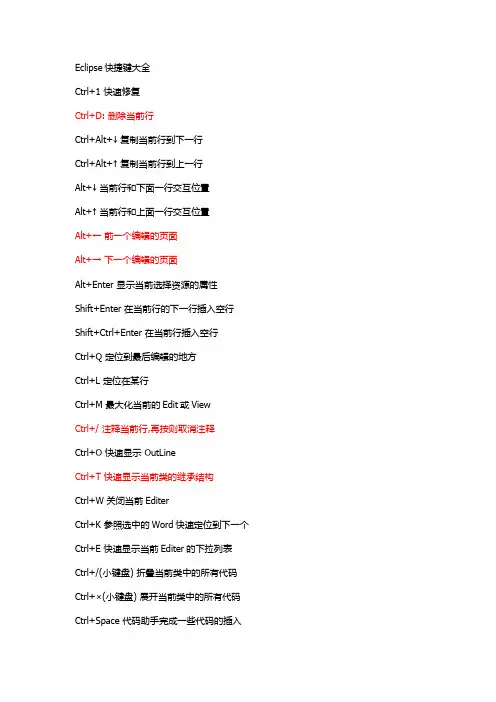
Eclipse快捷键大全Ctrl+1快速修复Ctrl+D:删除当前行Ctrl+Alt+↓复制当前行到下一行Ctrl+Alt+↑复制当前行到上一行Alt+↓当前行和下面一行交互位置Alt+↑当前行和上面一行交互位置Alt+←前一个编辑的页面Alt+→下一个编辑的页面Alt+Enter显示当前选择资源的属性Shift+Enter在当前行的下一行插入空行Shift+Ctrl+Enter在当前行插入空行Ctrl+Q定位到最后编辑的地方Ctrl+L定位在某行Ctrl+M最大化当前的Edit或ViewCtrl+/注释当前行,再按则取消注释Ctrl+O快速显示OutLineCtrl+T快速显示当前类的继承结构Ctrl+W关闭当前EditerCtrl+K参照选中的Word快速定位到下一个Ctrl+E快速显示当前Editer的下拉列表Ctrl+/(小键盘)折叠当前类中的所有代码Ctrl+×(小键盘)展开当前类中的所有代码Ctrl+Space代码助手完成一些代码的插入Ctrl+Shift+E显示管理当前打开的所有的View的管理器Ctrl+J正向增量查找Ctrl+Shift+J反向增量查找Ctrl+Shift+F4关闭所有打开的EditerCtrl+Shift+X把当前选中的文本全部变味小写Ctrl+Shift+Y把当前选中的文本全部变为小写Ctrl+Shift+F格式化当前代码Ctrl+Shift+P定位到对于的匹配符Alt+Shift+R重命名Alt+Shift+M抽取方法Alt+Shift+C修改函数结构Alt+Shift+L抽取本地变量Alt+Shift+F把Class中的local变量变为field变量Alt+Shift+I合并变量Alt+Shift+V移动函数和变量Alt+Shift+Z重构的后悔药编辑作用域功能快捷键全局查找并替换Ctrl+F文本编辑器查找上一个Ctrl+Shift+K文本编辑器查找下一个Ctrl+K全局撤销Ctrl+Z全局复制Ctrl+C全局恢复上一个选择Alt+Shift+↓全局剪切Ctrl+X全局快速修正Ctrl1+1全局内容辅助Alt+/全局全部选中Ctrl+A全局删除Delete全局上下文信息Alt+?Alt+Shift+?Ctrl+Shift+SpaceJava编辑器显示工具提示描述F2Java编辑器选择封装元素Alt+Shift+↑Java编辑器选择上一个元素Alt+Shift+←Java编辑器选择下一个元素Alt+Shift+→文本编辑器增量查找Ctrl+J文本编辑器增量逆向查找Ctrl+Shift+J 全局粘贴Ctrl+V全局重做Ctrl+Y查看作用域功能快捷键全局放大Ctrl+=全局缩小Ctrl+-窗口作用域功能快捷键全局激活编辑器F12全局切换编辑器Ctrl+Shift+W全局上一个编辑器Ctrl+Shift+F6全局上一个视图Ctrl+Shift+F7全局上一个透视图Ctrl+Shift+F8全局下一个编辑器Ctrl+F6全局下一个视图Ctrl+F7全局下一个透视图Ctrl+F8文本编辑器显示标尺上下文菜单Ctrl+W 全局显示视图菜单Ctrl+F10全局显示系统菜单Alt+-导航作用域功能快捷键Java编辑器打开结构Ctrl+F3全局打开类型Ctrl+Shift+T全局打开类型层次结构F4全局打开声明F3全局打开外部javadoc Shift+F2全局打开资源Ctrl+Shift+R全局后退历史记录Alt+←全局前进历史记录Alt+→全局上一个Ctrl+,全局下一个Ctrl+.Java编辑器显示大纲Ctrl+O全局在层次结构中打开类型Ctrl+Shift+H 全局转至匹配的括号Ctrl+Shift+P全局转至上一个编辑位置Ctrl+QJava编辑器转至上一个成员Ctrl+Shift+↑Java编辑器转至下一个成员Ctrl+Shift+↓文本编辑器转至行Ctrl+L搜索作用域功能快捷键全局出现在文件中Ctrl+Shift+U全局打开搜索对话框Ctrl+H全局工作区中的声明Ctrl+G全局工作区中的引用Ctrl+Shift+G文本编辑作用域功能快捷键文本编辑器改写切换Insert文本编辑器上滚行Ctrl+↑文本编辑器下滚行Ctrl+↓文件作用域功能快捷键全局保存Ctrl+S全局打印Ctrl+P全局关闭Ctrl+F4全局全部保存Ctrl+Shift+S全局全部关闭Ctrl+Shift+F4全局属性Alt+Enter全局新建Ctrl+N项目作用域功能快捷键全局全部构建Ctrl+B源代码作用域功能快捷键Java编辑器格式化Ctrl+Shift+F Java编辑器取消注释Ctrl+\Java编辑器注释Ctrl+/Java编辑器添加导入Ctrl+Shift+M Java编辑器组织导入Ctrl+Shift+OJava编辑器使用try/catch块来包围未设置,太常用了,所以在这里列出,建议自己设置。
eclipse快捷键

1、Ctrl+/快速注释,全部单行注释Ctrl+Shift+/快速注释,/* */2、打syso 按Alt+/ 快速生成打印语句3、Ctrl+Shift+f 代码自动对齐4、Ctrl+M 让当前编辑窗口最大化/还原5、Ctrl点击方法名、类名等可以快速转到定义的地方6、Shift+Tab 光标所定位的代码后缩进7、ctrl+shift+M 导入未引用的包8、ctrl+w 关闭当前窗口9、F3 跳转到类、变量的声明10、Ctrl+D: 删除当前行11、alt+ ← 回退到之前光标所在位置【ALT+Shift+W】查找当前文件所在项目中的路径,可以快速定位浏览器视图的位置,如果想查找某个文件所在的包时,此快捷键非常有用(特别在比较大的项目中)。
--------------------------------------------------------------------- Eclipse快捷键大全Ctrl+1 快速修复(最经典的快捷键,就不用多说了)Ctrl+D: 删除当前行Ctrl+Alt+↓ 复制当前行到下一行(复制增加)Ctrl+Alt+↑ 复制当前行到上一行(复制增加)Alt+↓ 当前行和下面一行交互位置(特别实用,可以省去先剪切,再粘贴了) Alt+↑ 当前行和上面一行交互位置(同上)Alt+← 前一个编辑的页面Alt+→ 下一个编辑的页面(当然是针对上面那条来说了)Alt+Enter 显示当前选择资源(工程,or 文件 or文件)的属性Shift+Enter 在当前行的下一行插入空行(这时鼠标可以在当前行的任一位置,不一定是最后)Shift+Ctrl+Enter 在当前行插入空行(原理同上条)Ctrl+Q 定位到最后编辑的地方Ctrl+L 定位在某行 (对于程序超过100的人就有福音了)Ctrl+M 最大化当前的Edit或View (再按则反之)Ctrl+/ 注释当前行,再按则取消注释Ctrl+O 快速显示 OutLineCtrl+T 快速显示当前类的继承结构Ctrl+W 关闭当前EditerCtrl+K 参照选中的Word快速定位到下一个Ctrl+E 快速显示当前Editer的下拉列表(如果当前页面没有显示的用黑体表示)Ctrl+/(小键盘) 折叠当前类中的所有代码Ctrl+×(小键盘) 展开当前类中的所有代码Ctrl+Space 代码助手完成一些代码的插入(但一般和输入法有冲突,可以修改输入法的热键,也可以暂用Alt+/来代替)Ctrl+Shift+E 显示管理当前打开的所有的View的管理器(可以选择关闭,激活等操作)Ctrl+J 正向增量查找(按下Ctrl+J后,你所输入的每个字母编辑器都提供快速匹配定位到某个单词,如果没有,则在stutes line中显示没有找到了,查一个单词时,特别实用,这个功能Idea两年前就有了)Ctrl+Shift+J 反向增量查找(和上条相同,只不过是从后往前查)Ctrl+Shift+F4 关闭所有打开的EditerCtrl+Shift+X 把当前选中的文本全部变味小写Ctrl+Shift+Y 把当前选中的文本全部变为小写Ctrl+Shift+F 格式化当前代码Ctrl+Shift+P 定位到对于的匹配符(譬如{}) (从前面定位后面时,光标要在匹配符里面,后面到前面,则反之)下面的快捷键是重构里面常用的,本人就自己喜欢且常用的整理一下(注:一般重构的快捷键都是Alt+Shift开头的了)Alt+Shift+R 重命名 (是我自己最爱用的一个了,尤其是变量和类的Rename,比手工方法能节省很多劳动力)Alt+Shift+M 抽取方法 (这是重构里面最常用的方法之一了,尤其是对一大堆泥团代码有用)Alt+Shift+C 修改函数结构(比较实用,有N个函数调用了这个方法,修改一次搞定)Alt+Shift+L 抽取本地变量( 可以直接把一些魔法数字和字符串抽取成一个变量,尤其是多处调用的时候)Alt+Shift+F 把Class中的local变量变为field变量 (比较实用的功能)Alt+Shift+I 合并变量(可能这样说有点不妥Inline)Alt+Shift+V 移动函数和变量(不怎么常用)Alt+Shift+Z 重构的后悔药(Undo)。
Eclipse全部快捷键(附debug快捷键)

Eclipse快捷键:作为一个编程人员来说必须熟悉一些开发软件的快捷键。
这样既提高了工作效率和使自己变轻松还让别人觉得有经验的技术人员。
(1)Ctrl+M切换窗口的大小(2)Ctrl+Q跳到最后一次的编辑处(3)F2当鼠标放在一个标记处出现Tooltip时候按F2则把鼠标移开时Tooltip还会显示即Show Tooltip Description。
F3跳到声明或定义的地方。
F5单步调试进入函数内部。
F6单步调试不进入函数内部,如果装了金山词霸2006则要把“取词开关”的快捷键改成其他的。
F7由函数内部返回到调用处。
F8一直执行到下一个断点。
(4)Ctrl+Pg~对于XML文件是切换代码和图示窗口(5)Ctrl+Alt+I看Java文件中变量的相关信息(6)Ctrl+PgUp对于代码窗口是打开“Show List”下拉框,在此下拉框里显示有最近曾打开的文件(7)Ctrl+/ 在代码窗口中是这种//~注释。
Ctrl+Shift+/ 在代码窗口中是这种/*~*/注释,在JSP文件窗口中是<!--~-->。
(8)Alt+Shift+O(或点击工具栏中的Toggle Mark Occurrences按钮) 当点击某个标记时可使本页面中其他地方的此标记黄色凸显,并且窗口的右边框会出现白色的方块,点击此方块会跳到此标记处。
(9)右击窗口的左边框即加断点的地方选Show Line Numbers可以加行号。
(10)Ctrl+I格式化激活的元素Format Active Elements。
Ctrl+Shift+F格式化文件Format Document。
(11)Ctrl+S保存当前文件。
Ctrl+Shift+S保存所有未保存的文件。
(12)Ctrl+Shift+M(先把光标放在需导入包的类名上) 作用是加Import语句。
Ctrl+Shift+O作用是缺少的Import语句被加入,多余的Import语句被删除。
eclipse快捷键

今天看了一段用MyEclipse开发一个小程序的视频,作者不知道使用了什么快捷键,一下子代码都自动排版好了,很是爽,于是到处找,在没找到,于是Google,终于让我逮到,原来是Ctrl+Shift+F,程序代码自动排版。
在找的过程中,有一大堆的其他快捷键,网上的版本也是层出不穷,什么常用版,什么实用版,很是让人眼花缭乱,收藏一下吧,以后用的着,以下有好多版本的,都贴在一起了,别晕。
经常用到的Eclipse快捷键存盘Ctrl+s(肯定知道)注释代码Ctrl+/取消注释Ctrl+\(Eclipse3已经都合并到Ctrl+/了)代码辅助Alt+/快速修复Ctrl+1代码格式化Ctrl+Shift+f整理导入Ctrl+Shift+o切换窗口Ctrl+f6<可改为ctrl+tab方便>ctrl+shift+M 导入未引用的包ctrl+w 关闭单个窗口F3 跳转到类、变量的声明F11 运行上次程序Ctrl + F11 调试上次程序Alt + 回下一个编辑点ctrl+shift+T 查找工程中的类最经典的快捷键Ctrl+1 快速修复(最经典的快捷键,就不用多说了)Ctrl+D: 删除当前行Ctrl+Alt+↓ 复制当前行到下一行(复制增加)Ctrl+Alt+↑ 复制当前行到上一行(复制增加)Alt+↓ 当前行和下面一行交互位置(特别实用,可以省去先剪切,再粘贴了)Alt+↑ 当前行和上面一行交互位置(同上)Alt+← 前一个编辑的页面Alt+→ 下一个编辑的页面(当然是针对上面那条来说了)Alt+Enter 显示当前选择资源(工程,or 文件or文件)的属性Shift+Enter 在当前行的下一行插入空行(这时鼠标可以在当前行的任一位置,不一定是最后)Shift+Ctrl+Enter 在当前行插入空行(原理同上条)Ctrl+Q 定位到最后编辑的地方Ctrl+L 定位在某行(对于程序超过100的人就有福音了)Ctrl+M 最大化当前的Edit或View (再按则反之)Ctrl+/ 注释当前行,再按则取消注释Ctrl+O 快速显示OutLineCtrl+T 快速显示当前类的继承结构Ctrl+W 关闭当前EditerCtrl+K 参照选中的Word快速定位到下一个Ctrl+E 快速显示当前Editer的下拉列表(如果当前页面没有显示的用黑体表示)Ctrl+/(小键盘) 折叠当前类中的所有代码Ctrl+×(小键盘) 展开当前类中的所有代码Ctrl+Space 代码助手完成一些代码的插入(但一般和输入法有冲突,可以修改输入法的热键,也可以暂用Alt+/来代替)Ctrl+Shift+E 显示管理当前打开的所有的View的管理器(可以选择关闭,激活等操作)Ctrl+J 正向增量查找(按下Ctrl+J后,你所输入的每个字母编辑器都提供快速匹配定位到某个单词,如果没有,则在stutes line中显示没有找到了,查一个单词时,特别实用,这个功能Idea两年前就有了)Ctrl+Shift+J 反向增量查找(和上条相同,只不过是从后往前查)Ctrl+Shift+F4 关闭所有打开的EditerCtrl+Shift+X 把当前选中的文本全部变为小写Ctrl+Shift+Y 把当前选中的文本全部变为小写Ctrl+Shift+F 格式化当前代码Ctrl+Shift+P 定位到对于的匹配符(譬如{}) (从前面定位后面时,光标要在匹配符里面,后面到前面,则反之)下面的快捷键是重构里面常用的,本人就自己喜欢且常用的整理一下(注:一般重构的快捷键都是Alt+Shift开头的了)Alt+Shift+R 重命名(是我自己最爱用的一个了,尤其是变量和类的Rename,比手工方法能节省很多劳动力)Alt+Shift+M 抽取方法(这是重构里面最常用的方法之一了,尤其是对一大堆泥团代码有用) Alt+Shift+C 修改函数结构(比较实用,有N个函数调用了这个方法,修改一次搞定)Alt+Shift+L 抽取本地变量( 可以直接把一些魔法数字和字符串抽取成一个变量,尤其是多处调用的时候)Alt+Shift+F 把Class中的local变量变为field变量(比较实用的功能)Alt+Shift+I 合并变量(可能这样说有点不妥Inline)Alt+Shift+V 移动函数和变量(不怎么常用)Alt+Shift+Z 重构的后悔药(Undo)Alt+左箭头,右箭头以在编辑窗口切换标签Alt+上下箭头, 以自动选择鼠标所在行,并将其上下移动Ctrl+f6 可以弹出菜单,上面列出可以切换的编辑窗口,这样不用鼠标也可切换Ctrl+f7 可以在视图之间切换,如编辑视图,输出视图,工程视图Ctrl+f8 可以在不同的观察视图中切换,就是在java视图,调试视图,等之间切换Ctrl+m 可以在最大化当前窗口和还原当前窗口之间切换Ctrl+e 弹出输入窗口,可以输入你想要编辑的代码窗口,和Ctrl+f6的功能相同,只不过一个是选择的方式,一个是输入的方式,切换窗口Ctrl+T 可以直接显示光标所在内容的类图,可以直接输入,并跳到输入内容部分按住Ctrl键,然后鼠标指向变量名,方法名,类名在源代码中快速跳转Ctrl + F11 快速执行程序Ctrl+Shift+F 程序代码自动排版Ctrl+Shift+O 自动加入引用。
Eclipse常用的快捷键

Eclipse的调试:F5:跳入Step intoF6:跳过Step overF7:调回Step returnF8:跳到下一个断点:Resume;如果有下一个断点,则跳到下一个断点,如果没有,程序直接运行结束Breakpoints窗口:清除所有的断点记住关闭调试的程序Drop To Frame:跳到第一条语句变量重命名:右键单击--》Refactor--》RenameEclipse常用的快捷键:Ctrl+T: 快速查看类继承层次Ctrl+/ :使用单行注释//,注释/取消注释选定行Ctrl+Shift+/: 使用多行注释/*...*/,注释选定行Ctrl+Shift+\: 使用多行注释/*...*/,取消注释选定行Ctrl+Alt+向下上光标: 复制指定行Alt+向下上光标: 移动指定行Ctrl+S: 保存代码Ctrl+Z: 撤销操作Tab: 制表位键Shift+Tab: 反向制表位Ctrl+鼠标单击(F3):转到定义Alt+ 左右光标键:实现浏览源代码时的前进和后退Eclipse设置:1.设置字体:2.设置每个大括号占一行:3.设置默认的工作空间4.设置显示行号程序员的规范:(编程习惯)1.取消隐藏已知文件类型的扩展名2.设置详细信息视图3.大括号对齐4.在起名字的时,为了提高阅读性,必须有意义。
5.代码缩进,美观6.运算符左右加空格---------------------------------------------------Java中的名称规范:包名:多单词组成时所有字母都小写。
iotool.jarxxxyyyzzz类名接口名:多单词组成时,所有单词的首字母大写。
XxxYyyZzz变量名和函数名:多单词组成时,第一个单词首字母小写,第二个单词开始每个单词首字母大写。
xxxYyyZzz常量名:所有字母都大写。
多单词时每个单词用下划线连接。
XXX_YYY_ZZZ---------------------------------------------------平台:.NET平台(Windows 7):C#,VB,J++,C++ 不开源Java平台(跨OS平台Linux):Java 开源前景:Java基础--》JavaWeb--》Web服务器端开发(SSH框架)4000面向对象安卓4500要求:12 141.安静(手机),交互2.敲代码3.提问题(拼写错误)习惯态度:1.压力:客观2.兴趣:主观(游戏)编程:逻辑性(思维)class Demo{public static void main(String[] args) //arguments:参数{System.out.print("Hello,world\n"); //lineSystem.out.println("Hello,world");}}前端(GUI AJAX)==前台:后端.: 代表当前文件夹..: 代表上一级文件夹程序设计语言的发展:B80020: 101110000000000000100000 mov ax,20001.面向机器的语言:机器语言、汇编语言;指令集PII--》PIII2.面向过程的语言:过程、函数、功能C,QBASIC3.面向对象的语言:C++,Java,C# 开发效率:运行效率:OOP OOD(Object-Oriented Programming)思想:OOP的优点:1.复用性2.可维护性3.灵活性4.可扩展性三国曹操:“对酒当歌,人生真爽!”“对酒当歌,人生几何!”整版印刷:活字印刷:。
Eclipse常用快捷键大全.doc

Eclipse常用快捷键大全Eclipse中10个最有用的快捷键组合一个Eclipse骨灰级开发者总结了他认为最有用但又不太为人所知的快捷键组合。
通过这些组合可以更加容易的浏览源代码,使得整体的开发效率和质量得到提升。
1. ctrl+shift+r:打开资源这可能是所有快捷键组合中最省时间的了。
这组快捷键可以让你打开你的工作区中任何一个文件,而你只需要按下文件名或mask名中的前几个字母,比如applic*.xml。
美中不足的是这组快捷键并非在所有视图下都能用。
2. ctrl+o:快速outline如果想要查看当前类的方法或某个特定方法,但又不想把代码拉上拉下,也不想使用查找功能的话,就用ctrl+o吧。
它可以列出当前类中的所有方法及属性,你只需输入你想要查询的方法名,点击enter就能够直接跳转至你想去的位置。
3. ctrl+e:快速转换编辑器这组快捷键将帮助你在打开的编辑器之间浏览。
使用ctrl+page down 或ctrl+page up可以浏览前后的选项卡,但是在很多文件打开的状态下,ctrl+e会更加有效率。
4. ctrl+2,L:为本地变量赋值开发过程中,我常常先编写方法,如Calendar.getInstance(),然后通过ctrl+2快捷键将方法的计算结果赋值于一个本地变量之上。
这样我节省了输入类名,变量名以及导入声明的时间。
Ctrl+F的效果类似,不过效果是把方法的计算结果赋值于类中的域。
5. alt+shift+r:重命名重命名属性及方法在几年前还是个很麻烦的事,需要大量使用搜索及替换,以至于代码变得零零散散的。
今天的Java IDE提供源码处理功能,Eclipse也是一样。
现在,变量和方法的重命名变得十分简单,你会习惯于在每次出现更好替代名称的时候都做一次重命名。
要使用这个功能,将鼠标移动至属性名或方法名上,按下alt+shift+r,输入新名称并点击回车。
就此完成。
如果你重命名的是类中的一个属性,你可以点击alt+shift+r两次,这会呼叫出源码处理对话框,可以实现get及set方法的自动重命名。
eclipse快捷键
1. ctrl+shift+r:打开资源
2. ctrl+o:快速outline
3. shift+enter及ctrl+shift+enter 在当前行之下创建一个空白行,与光标是否在
行末无关。Ctrl+shift+enter则在当前行之前插入空白行。
4. Alt+上下方向键这个组合将当前行的内容往上或下移动
5. Alt+左右方向键“Alt+左方向键”就可以退回到上次阅读的位置,同理,按“Alt+
右方向键”会前进到刚才退回的阅读位置
6. ctrl+m 编辑器窗口最大化
7. Ctrl+Shift+O 导入包
8. Ctrl+T 查看一个类的继承关系树,是自顶向下的,再多按一次Ctrl+T, 会换成
自底向上的显示结构
9. Ctrl+Shift+F Java编辑器格式化
10. Ctrl+/ Java编辑器取消注释
11. Ctrl+D——删除光标所在行或选取行
12. F3跳到声明或定义的地方。
13. Alt+Shift+R 重命名
Eclipse快捷键_尚硅谷_宋红康
Eclipse快捷键_尚硅谷_宋红康预览说明:预览图片所展示的格式为文档的源格式展示,下载源文件没有水印,内容可编辑和复制Eclipse 常用快捷键Eclipse的编辑功能非常强大,掌握了Eclipse快捷键功能,能够大大提高开发效率。
Eclipse 中有如下一些和编辑相关的快捷键。
1. 【ALT+/】此快捷键为用户编辑的好帮手,能为用户提供内容的辅助,不要为记不全方法和属性名称犯愁,当记不全类、方法和属性的名字时,多体验一下【ALT+/】快捷键带来的好处吧。
2. 【Ctrl+O】显示类中方法和属性的大纲,能快速定位类的方法和属性,在查找Bug时非常有用。
3. 【Ctrl+/】快速添加注释,能为光标所在行或所选定行快速添加注释或取消注释,在调试的时候可能总会需要注释一些东西或取消注释,现在好了,不需要每行进行重复的注释。
4. 【Ctrl+D】删除当前行,这也是笔者的最爱之一,不用为删除一行而按那么多次的删除键。
5. 【Ctrl+M】窗口最大化和还原,用户在窗口中进行操作时,总会觉得当前窗口小(尤其在编写代码时),现在好了,试试【Ctrl+M】快捷键。
查看和定位快捷键在程序中,迅速定位代码的位置,快速找到Bug的所在,是非常不容易的事,Eclipse提供了强大的查找功能,可以利用如下的快捷键帮助完成查找定位的工作。
1. 【Ctrl+K】、【Ctrl++Shift+K】快速向下和向上查找选定的内容,从此不再需要用鼠标单击查找对话框了。
2. 【Ctrl+Shift+T】查找工作空间(Workspace)构建路径中的可找到Java类文件,不要为找不到类而痛苦,而且可以使用“*”、“?”等通配符。
3. 【Ctrl+Shift+R】和【Ctrl+Shift+T】对应,查找工作空间(Workspace)中的所有文件(包括Java文件),也可以使用通配符。
4. 【Ctrl+Shift+G】查找类、方法和属性的引用。
Eclipse快捷键大全
Eclipse快捷键⼤全Eclipse快捷键⼤全Ctrl+1 快速修复(最经典的快捷键,就不⽤多说了)Ctrl+D: 删除当前⾏Ctrl+Alt+↓复制当前⾏到下⼀⾏(复制增加)Ctrl+Alt+↑复制当前⾏到上⼀⾏(复制增加)Alt+↓当前⾏和下⾯⼀⾏交互位置(特别实⽤,可以省去先剪切,再粘贴了)Alt+↑当前⾏和上⾯⼀⾏交互位置(同上)Alt+←前⼀个编辑的页⾯Alt+→下⼀个编辑的页⾯(当然是针对上⾯那条来说了)Alt+Enter 显⽰当前选择资源(⼯程,or ⽂件 or⽂件)的属性Shift+Enter 在当前⾏的下⼀⾏插⼊空⾏(这时⿏标可以在当前⾏的任⼀位置,不⼀定是最后)Shift+Ctrl+Enter 在当前⾏插⼊空⾏(原理同上条)Ctrl+Q 定位到最后编辑的地⽅Ctrl+L 定位在某⾏ (对于程序超过100的⼈就有福⾳了)Ctrl+M 最⼤化当前的Edit或View (再按则反之)Ctrl+/ 注释当前⾏,再按则取消注释Ctrl+O 快速显⽰ OutLineCtrl+T 快速显⽰当前类的继承结构Ctrl+W 关闭当前EditerCtrl+K 参照选中的Word快速定位到下⼀个Ctrl+E 快速显⽰当前Editer的下拉列表(如果当前页⾯没有显⽰的⽤⿊体表⽰)Ctrl+/(⼩键盘) 折叠当前类中的所有代码Ctrl+×(⼩键盘) 展开当前类中的所有代码Ctrl+Space 代码助⼿完成⼀些代码的插⼊(但⼀般和输⼊法有冲突,可以修改输⼊法的热键,也可以暂⽤Alt+/来代替)Ctrl+Shift+E 显⽰管理当前打开的所有的View的管理器(可以选择关闭,激活等操作)Ctrl+J 正向增量查找(按下Ctrl+J后,你所输⼊的每个字母编辑器都提供快速匹配定位到某个单词,如果没有,则在stutes line中显⽰没有找到了,查⼀个单词时,特别实⽤,这个功能Idea两年前就有了)Ctrl+Shift+J 反向增量查找(和上条相同,只不过是从后往前查)Ctrl+Shift+F4 关闭所有打开的EditerCtrl+Shift+X 把当前选中的⽂本全部变为⼤写Ctrl+Shift+Y 把当前选中的⽂本全部变为⼩写Ctrl+Shift+F 格式化当前代码Ctrl+Shift+P 定位到对于的匹配符(譬如{}) (从前⾯定位后⾯时,光标要在匹配符⾥⾯,后⾯到前⾯,则反之)下⾯的快捷键是重构⾥⾯常⽤的,本⼈就⾃⼰喜欢且常⽤的整理⼀下(注:⼀般重构的快捷键都是Alt+Shift开头的了)Alt+Shift+R 重命名 (是我⾃⼰最爱⽤的⼀个了,尤其是变量和类的Rename,⽐⼿⼯⽅法能节省很多劳动⼒)Alt+Shift+M 抽取⽅法 (这是重构⾥⾯最常⽤的⽅法之⼀了,尤其是对⼀⼤堆泥团代码有⽤)Alt+Shift+C 修改函数结构(⽐较实⽤,有N个函数调⽤了这个⽅法,修改⼀次搞定)Alt+Shift+L 抽取本地变量( 可以直接把⼀些魔法数字和字符串抽取成⼀个变量,尤其是多处调⽤的时候)Alt+Shift+F 把Class中的local变量变为field变量 (⽐较实⽤的功能)Alt+Shift+I 合并变量(可能这样说有点不妥Inline)Alt+Shift+V 移动函数和变量(不怎么常⽤)Alt+Shift+Z 重构的后悔药(Undo)编辑作⽤域功能快捷键全局查找并替换 Ctrl+F⽂本编辑器查找上⼀个 Ctrl+Shift+K⽂本编辑器查找下⼀个 Ctrl+K全局撤销 Ctrl+Z全局复制 Ctrl+C全局恢复上⼀个选择 Alt+Shift+↓全局剪切 Ctrl+X全局快速修正 Ctrl1+1全局内容辅助 Alt+/全局全部选中 Ctrl+A全局删除 Delete全局上下⽂信息 Alt+?Alt+Shift+?Ctrl+Shift+SpaceJava编辑器显⽰⼯具提⽰描述 F2Java编辑器选择封装元素 Alt+Shift+↑Java编辑器选择上⼀个元素 Alt+Shift+←Java编辑器选择下⼀个元素 Alt+Shift+→⽂本编辑器增量查找 Ctrl+J⽂本编辑器增量逆向查找 Ctrl+Shift+J全局粘贴 Ctrl+V全局重做 Ctrl+Y查看作⽤域功能快捷键全局放⼤ Ctrl+=全局缩⼩ Ctrl+-窗⼝作⽤域功能快捷键全局激活编辑器 F12全局切换编辑器 Ctrl+Shift+W全局上⼀个编辑器 Ctrl+Shift+F6全局上⼀个视图 Ctrl+Shift+F7全局上⼀个透视图 Ctrl+Shift+F8全局下⼀个编辑器 Ctrl+F6全局下⼀个视图 Ctrl+F7全局下⼀个透视图 Ctrl+F8⽂本编辑器显⽰标尺上下⽂菜单 Ctrl+W 全局显⽰视图菜单 Ctrl+F10全局显⽰系统菜单 Alt+-导航作⽤域功能快捷键Java编辑器打开结构 Ctrl+F3全局打开类型 Ctrl+Shift+T全局打开类型层次结构 F4全局打开声明 F3全局打开外部javadoc Shift+F2全局打开资源 Ctrl+Shift+R全局后退历史记录 Alt+←全局前进历史记录 Alt+→全局上⼀个 Ctrl+,全局下⼀个 Ctrl+.Java编辑器显⽰⼤纲 Ctrl+O全局在层次结构中打开类型 Ctrl+Shift+H 全局转⾄匹配的括号 Ctrl+Shift+P全局转⾄上⼀个编辑位置 Ctrl+QJava编辑器转⾄上⼀个成员 Ctrl+Shift+↑Java编辑器转⾄下⼀个成员 Ctrl+Shift+↓⽂本编辑器转⾄⾏ Ctrl+L搜索作⽤域功能快捷键全局出现在⽂件中 Ctrl+Shift+U全局打开搜索对话框 Ctrl+H全局⼯作区中的声明 Ctrl+G全局⼯作区中的引⽤ Ctrl+Shift+G⽂本编辑作⽤域功能快捷键⽂本编辑器改写切换 Insert⽂本编辑器上滚⾏ Ctrl+↑⽂本编辑器下滚⾏ Ctrl+↓⽂件作⽤域功能快捷键全局保存 Ctrl+XCtrl+S全局打印 Ctrl+P全局关闭 Ctrl+F4全局全部保存 Ctrl+Shift+S全局全部关闭 Ctrl+Shift+F4全局属性 Alt+Enter全局新建 Ctrl+N项⽬作⽤域功能快捷键全局全部构建 Ctrl+B源代码作⽤域功能快捷键Java编辑器格式化 Ctrl+Shift+FJava编辑器取消注释 Ctrl+\Java编辑器注释 Ctrl+/Java编辑器添加导⼊ Ctrl+Shift+MJava编辑器组织导⼊ Ctrl+Shift+OJava编辑器使⽤try/catch块来包围未设置,太常⽤了,所以在这⾥列出,建议⾃⼰设置。
eclipse快捷键大全
1.转变大写:ctrl+shift+x;2.转变小写:ctrl+shift+y;3.关闭当前窗口:ctrl+w;4.关闭所有的窗口:ctrl+shift+w;5.帮助提示:这个可以选择自己喜欢的键位组合:我比较喜欢ctrl+enter;6.复制当前行:ctrl+alt+down;7.调试:F118.删除当前行:ctrl+d;9.寻找下一个相同标记:ctrl+K;10.寻找前一个相同标记:ctrl+shift+K;11.打开File :alt+shift+F;12.创建新项目:alt+shift+N;13.在当前行之前插入一行:ctrl+shift+enter;14:在当前行之后插入一行:shift+enter;15.当前窗口的最大化与最小化之间的转换:ctrl+M16.上移一行:alt+down;下移一行:alt+down;17.转换到下一个窗口:ctrl+F6;18.转换到另一个视图窗口:ctrl+F7;19.到下一个单词:ctrl+right;20.查找源文件:ctrl+shift+R;21.查找类型:ctrl+shift+T;22.快速导包:ctrl+shift+O;23.当前文件属性:alt+enter;24.更改选中文件的名字:alt+shift+R;25.选中下一个yuansu:alt+shift+right;26.选中下一个单词:ctrl+shift+right;当然可以根据自己的爱好和习惯在window-->preferences-->keys下修改Myeclipse 快捷键汇总|Myeclipse 注释快捷键|Myeclipse 导包快捷键|Myeclipse 快速复制快捷键JAVA 学习Myeclipse多行注释快捷键及其他(转)选择你要注释的那一行或多行代码,按Ctrl+/即可,取消注释也是选中之后按Ctrl+/即可。
如果你想使用的快捷键的注释是的话,那么你的快捷键是ctrl+shift+/我以前都是手动注释的,直接打//或者注释,代码格式会破坏掉其他快捷键Ctrl+M切换窗口的大小Ctrl+Q跳到最后一次的编辑处Ctrl+/ 在代码窗口中是这种//~注释。