
款最常用的PHP本地测试环境PHP本地测试本地服务器网站制作必备工具
7款最常用的PHP本地测试环境【PHP本地测试、本地服务器、网站制作必备工具】
服务器, PHP, 环境, 工具, 制作
7款最常用的PHP本地测试环境【PHP本地测试、本地服务器、网站制作必备工具】
Wordpress够流行了吧,它是一个用PHP编写的强大的博客平台。使用它来架设一个博客平台相关容
易,是新手建站比较方便的工具。但是要真正体会Wordpress(以下简称WP)强大,插件是不可少的东
西。一般来说,我们不可能想试一个插件就把文件通过FTP来上传,然后去自己的网站里试,那样风
险大了点。所以我们需要在本地计算机上搭建一个PHP平台。我就把常用的PHP本地测试平台都收集一
下,给需要的人提供方便。
一般来说,本地的PHP平台分为两种,一种是LAMP,即为Linux+Apache+MySql+PHP;另一种是WAMP,
它是Windows+Apache+MySql+PHP,而前者一般优秀于后者。如果让我们自己来安装
Apache+MySql+PHP,难度不少,改一堆代码不说,还容易出错。再者考虑到现在大家大多使用的是
Windows操作系统,自己又是个Linux盲,所以我提供的这些本地测试平台都是WAMP,都是集成以上功
能的,安装完成即可使用。先大概了解一下吧:
1. XAMPP
XAMPP是一款比较强大的本地测试平台,它集成了必须的三个功能,还带有FileZilla,软件带有一个
控制面板,在里面可以把Apache、MySql和FileZilla三者注册为系统服务或者卸载服务,有服务启动
的控制按钮,而且在窗口下部还能看到服务的运行信息。虽说面板是英文的,但清楚易懂。注册为系
统服务有个好处就是开机能够自动运行,但是会消耗一定的系统资源,怎么取舍用户自己来定。安装
成功,服务也启动成功后,就可以把浏览器打开输入,试试是否成功。在XAMPP的网页选项里,有中
文支持。
2. WampServer
它的官方网站没有中文,但是程序支持中文。启动安装程序后,它会提示你请先卸载旧版,不支持覆
盖式的升级,然后一路NEXT就能安装成功。它在任务托盘里有个图标,如果服务启动异常,它就是红
色的;如果部分异常,它就变成黄色;如果是一切正常,那么它就变成了白色。这些不同的颜色警
示,你很容易判断当前你的localhost能不能打开。它还能切换在线和离线状态,选项中的文语言项
中也有简体中文可选,很不错。
WampServer 2.0c [05/05/2008]
Includes :
- Apache 2.2.8
3. Vertrigo Server
这是一个轻量级的WAMP环境,但是你下载它的时候,迅雷自带的安全组件居然说它带有病毒。经过我
的扫描(ESS3.0)和使用来看,这完全是个误报,所以大家可以放心使用。安装一路NEXT就行,其中
PhpMyAdmin中居然还有原始密码,是vertrigo,感觉在本地测试的话,这种默认没有必要。它带有一
个简单的控制面板,运行状态也一目了然。
在它的localhost页面中带有常用链接,很方便。
4. PHPNow
PHPNow真的很简单,简单到安装程序就是用RAR做的一个自解压程序。自释放后快捷方式也没有,你
必须自己找到那个文件存放的文件夹,然后运行Init.cmd这个程序来初始化。初始化过程中提示设置
密码,因为是在CMD命令行中,只设计了一次密码输入,没有密码确认项,所以请设置的时候千万小
心,不要忘了。它也把式Apache和MySql注册为服务,开机自启动。
在程序文件夹中,它也带有控制面板,只不过是CMD的,但很好用。
卸载就更容易了,在软件自带的控制面板中卸载服务,然后关把整个文件夹删掉就行。这么方便,图
简便的可以试试。
5. PHPStudy本人推荐使用此款
PHPStudy不一样,它含有IIS+PHP和Apache+PHP,软件推荐设置是后者。在任务托盘里也有图标,可
以打开面板来看服务运行状态,也很简洁。
打开localhost,出现的是标准的PHP信息界面。
6. AppServ
程序安装过程中它提示你可以改变默认的80端口为服务端口,这样可以避免端口共享产生的冲突。可
有密码设置提示,但是做得比PHPNow好多了,软件还可以设置字符集,默认为UTF-8。虽然软件没有
控制面板,但一切操作都在开始菜单中加入了快捷方式,使用当然很方便。软件还带有MySql命令行
终端。
7. EasyPHP
软件如其名,真的很EASY!安装一路NEXT,但是不会把Apache和MySql加载为服务,所以每次使用都
要手工来启动。软件也带简单的控制面板,其他的没什么要说的了。
说了这么多,我想,这些工具应该够你使用的了,找一个你最满意的安装就行了。
PS:如果某些这样的PHP相关的服务无法启动,请注意一下你的机器中的80端口是否被占用。一般的
程序,如迅雷,BT软件什么的,即使它们没有在工作,开着也会占用80端口。所以把它们关掉后,启
动PHP相关的服务后再把这些下载软件什么的打开,就不会有服务启动不成功这样的问题的。
本文出自:96站长论坛.??源码 程序 新手建站
Notepad++进行php开发所必需的插件

Notepad++进⾏php开发所必需的插件Notepad++进⾏php开发所必需的插件转⾃:Notepad++进⾏php开发所必需的插件有那些呢?1、 Compare:可以⽤来⽐较两个⽂件不同之处。
2、 Explorer:插件,包含收藏夹、Session保存功能。
可与NppExec脚本结合使⽤。
3、 Language Help:将光标定位到某个函数即可快速打开帮助⽂档。
4、 NppExec:运⾏命令并捕获输出,有交互式console,⽀持脚本。
5、 Open File In solution:快递打开⽂件。
6、 SourceCookifier:类和变量浏览器。
7、 TagsJump:函数快速定位(Alt + Q)。
8、 XBrackets Lite:⾃动完成([{“”}])的输⼊。
9、 Npp Scripting: Notepad++ Javascript脚本编程。
10、DBGP:配合xdebug⽀持PHP远程调试,把你的 Notepad++ 变成⼀个php IDE。
11、XML Tools:包含了很多XML编辑⽅⾯的实⽤⼯具12、Insertion:插⼊当前⽂档的名称和⽇期时间,以及⾃动关闭html/XML标签。
13、Doc Updater:每三秒⾃动更新你Notepad++中打开的⽂档。
14、TextFX:包括各种代码的转换、插⼊、优化、格式化和验证等等15、SearchInFiles:友好的Notepad++⽂件搜索⼯具。
16、QuickText:代码⽚段管理器,⽀持Notepad++所⽀持的所有语⾔类型。
17、Spell-checker:拼写检查⼯具. 需要先安装Aspell。
18、MultiClipboard:Notepad的剪贴板功能增强插件。
19、FTP_synchronize:Notepad++的FTP客户端。
20、Gmod 10 Lua Syntax Highlighter:Notepad++的⼀个语法⾼亮插件。
如何搭建PHP本地测试环境和MYSQL数据库的建立和使用教程

Windows 环境搭建推荐教程一、系统约定环境软件下载后存放位置:D:\Server_Tools环境软件安装位置:D:\Server_CorePHP安装位置:D:\Server_Core\PHPMySQL安装位置:D:\Server_Core\MySQLIIS网站站点根目录:D:\wwwrootMySQL 数据库位置:D:\DatabasePhp.ini存放位置:C:\Windows\php.iniMy.ini 存放位置:D:\Server_Core\MySQL\my.ini二、系统环境检查以及准备所需软件1. 检查系统是否已安装IIS单击:"开始"-"管理工具",检查是否存在" Internet 信息服务(IIS)管理器"2. 查看磁盘分区容量并确定使用策略打开"我的电脑",查看除 C 区外各个磁盘分区的可用空间容量,使用容量较大的磁盘分区作为WEB 根目录,且MySQL 数据库存储目录(Database),尽量不要与WEB 根目录同在一个磁盘分区内。
较小的磁盘分区可以作为服务环境软件的安装目录分区。
3. 下载环境软件将所有软件均下载存放于Server_Tools文件夹中。
MySQL-essential-5.0.45-win32.msiphp-5.2.4-Win32.zip三、环境部署1.安装MySQL(1) 安装软件进入D:\Server_Tools 文件夹,双击MySQL-essential-5.0.45-win32.msi ;如图 1 所示:选择Custom 自定义安装,如图 2 所示:点击"Change"更改MySQL 安装目录,如图 3 所示:待文件复制安装完毕后,进行MySQL 设置界面,单击Finish 。
如图4 所示:选择Detailed Configuration 进行详细配置,如图 5 所示:选择MySQL 运行模式:Server Machine 如图6 所示:选择MySQL 数据库默认存储方式:Non-Trans Only ( MYISAM) 如图7 所示:设定MySQL 最大连接数:一般设置为128 - 512 之间的整数。
phpnow

phpnowPHPNow是一个PHP开发者必备的工具套件,为开发者提供了一个全面的PHP开发环境。
本文将介绍PHPNow的特点、安装方法以及如何使用它进行PHP开发。
一、PHPNow的特点PHPNow是一个功能强大且易于使用的PHP开发环境。
它具有以下特点:1. 多版本支持:PHPNow支持多个PHP版本,可以轻松地在不同的项目中切换PHP版本。
这使得开发者可以根据项目需求选择合适的PHP版本,提高项目的兼容性和性能。
2. 内置工具:PHPNow集成了许多常用的开发工具,如数据库管理工具、调试工具等。
这些工具使开发者可以更方便地进行开发和调试,提高开发效率。
3. 扩展支持:PHPNow支持各种常用的PHP扩展,如GD库、PDO扩展等。
开发者可以根据项目需求选择合适的扩展,提供更丰富的功能。
4. 配置灵活:PHPNow的配置非常灵活,开发者可以根据项目需求自定义配置。
这使得开发者可以根据项目需求调整各种配置参数,提高代码性能和安全性。
二、安装PHPNow安装PHPNow非常简单,只需要按照以下步骤进行操作:1. 下载PHPNow安装包:首先,在PHPNow的官方网站上下载最新的PHPNow安装包。
2. 解压安装包:将下载的安装包解压到你希望安装PHPNow的目录。
3. 配置PHPNow:在解压后的目录中,打开config.ini文件,根据自己的需求进行配置。
配置项包括PHP版本、服务器端口号、数据库等。
4. 启动PHPNow:在解压后的目录中,双击start.bat文件启动PHPNow。
启动成功后,你可以在浏览器中输入localhost:80来访问PHPNow的管理界面。
三、使用PHPNow进行PHP开发使用PHPNow进行PHP开发非常简单,只需要按照以下步骤进行操作:1. 创建一个新项目:在PHPNow的管理界面中,点击“新建项目”按钮,输入项目名称和路径,点击“确定”按钮创建一个新项目。
2. 编写PHP代码:在新创建的项目中,你可以使用任何文本编辑器编辑PHP代码。
PHP运行环境配置与开发环境的配置(图文教程)
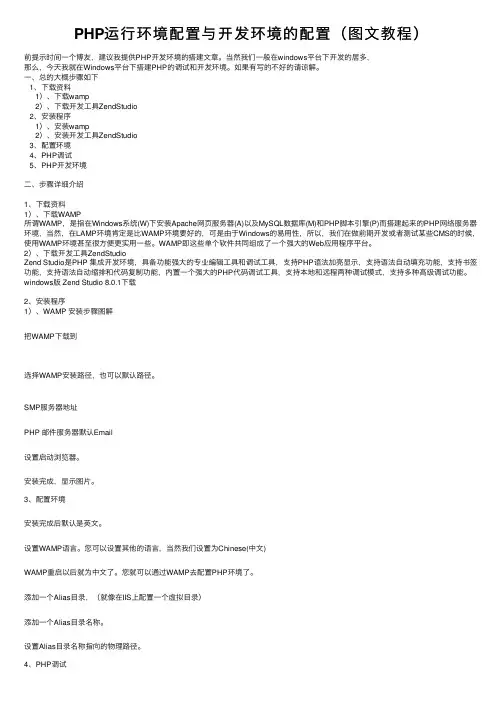
PHP运⾏环境配置与开发环境的配置(图⽂教程)前提⽰时间⼀个博友,建议我提供PHP开发环境的搭建⽂章。
当然我们⼀般在windows平台下开发的居多,那么,今天我就在Windows平台下搭建PHP的调试和开发环境。
如果有写的不好的请谅解。
⼀、总的⼤概步骤如下1、下载资料1)、下载wamp2)、下载开发⼯具ZendStudio2、安装程序1)、安装wamp2)、安装开发⼯具ZendStudio3、配置环境4、PHP调试5、PHP开发环境⼆、步骤详细介绍1、下载资料1)、下载WAMP所谓WAMP,是指在Windows系统(W)下安装Apache⽹页服务器(A)以及MySQL数据库(M)和PHP脚本引擎(P)⽽搭建起来的PHP⽹络服务器环境,当然,在LAMP环境肯定是⽐WAMP环境要好的,可是由于Windows的易⽤性,所以,我们在做前期开发或者测试某些CMS的时候,使⽤WAMP环境甚⾄很⽅便更实⽤⼀些。
WAMP即这些单个软件共同组成了⼀个强⼤的Web应⽤程序平台。
2)、下载开发⼯具ZendStudioZend Studio是PHP 集成开发环境,具备功能强⼤的专业编辑⼯具和调试⼯具,⽀持PHP语法加亮显⽰,⽀持语法⾃动填充功能,⽀持书签功能,⽀持语法⾃动缩排和代码复制功能,内置⼀个强⼤的PHP代码调试⼯具,⽀持本地和远程两种调试模式,⽀持多种⾼级调试功能。
windows版 Zend Studio 8.0.1下载2、安装程序1)、WAMP 安装步骤图解把WAMP下载到选择WAMP安装路径,也可以默认路径。
SMP服务器地址PHP 邮件服务器默认Email设置启动浏览器。
安装完成,显⽰图⽚。
3、配置环境安装完成后默认是英⽂。
设置WAMP语⾔。
您可以设置其他的语⾔,当然我们设置为Chinese(中⽂)WAMP重启以后就为中⽂了。
您就可以通过WAMP去配置PHP环境了。
添加⼀个Alias⽬录,(就像在IIS上配置⼀个虚拟⽬录)添加⼀个Alias⽬录名称。
PHP搭建开发环境的方法

PHP搭建开发环境的方法步骤一:安装Web服务器Web服务器是用于接收HTTP请求并返回响应的软件,常见的Web服务器有Apache、Nginx等。
在搭建PHP开发环境时,可以选择其中一个作为Web服务器。
2. 配置Apache```#修改端口号为80Listen 80#添加以下两行LoadModule php7_module "d:/php/php7apache2_4.dll"#打开以下两行的注释# LoadModule rewrite_module modules/mod_rewrite.so# LoadModule deflate_module modules/mod_deflate.so```保存并退出配置文件。
3. 测试Apache启动Apache服务器,打开浏览器,在地址栏输入localhost,如果看到"Apache is working!"页面,则表示安装成功。
步骤二:安装PHP解释器和配置环境变量2.配置环境变量打开系统的环境变量配置页面,将PHP解释器的安装目录添加到系统的Path变量中,以便系统能够找到PHP解释器。
3.测试PHP打开命令行窗口,输入php -v命令,如果能够看到PHP的版本信息,则表示安装成功。
步骤三:安装数据库和配置数据库用于存储和管理数据,在PHP开发中,常用的数据库有MySQL、SQLite等。
2.配置数据库根据数据库的不同,配置方式也有所不同。
一般需要设置数据库的用户名、密码等信息,并启动数据库服务。
步骤五:其他辅助工具的安装和配置2.配置辅助工具以上就是搭建PHP开发环境的一般步骤,根据具体需求和操作系统的不同,一些细节可能有所不同。
搭建PHP开发环境并不复杂,只需按照上述步骤进行即可。
phpstudy使用教程

phpstudy使用教程
今天我给大家介绍一下如何使用phpstudy。
phpstudy是一款非常方便的PHP开发环境工具,可以帮助开发者搭建本地的PHP开发环境。
第一步,首先我们需要下载phpstudy的安装包,可以在官网上找到最新的版本,然后点击下载安装包。
第二步,下载完成后,双击安装包进行安装。
安装过程中会弹出一个安装向导,根据向导提示一步一步进行安装即可。
安装完成后,会在桌面上生成一个phpstudy的快捷方式。
第三步,双击桌面上的phpstudy快捷方式,打开phpstudy。
打开后会显示一个主界面,界面左侧是一个菜单栏,菜单栏中包含了许多功能,比如Apache、MySQL、PHP等。
第四步,点击菜单栏中的Apache,然后点击“启动”按钮,这样就可以启动Apache服务器了。
启动成功后,可以在浏览器中输入http://localhost来查看phpstudy的主页。
第五步,点击菜单栏中的MySQL,然后点击“启动”按钮,这样就可以启动MySQL数据库了。
启动成功后,可以在phpstudy中使用phpMyAdmin管理MySQL数据库。
第六步,点击菜单栏中的PHP,然后点击“启动”按钮,这样就可以启动PHP解析器了。
启动成功后,就可以在phpstudy中编写并运行PHP代码了。
至此,我们已经完成了phpstudy的安装和配置,可以开始开发PHP项目了。
希望以上内容对大家有所帮助!。
php常用命令
php常用命令以下是一些PHP常用的命令:
1.php:运行PHP脚本的命令。
例如:
```bash
php filename.php
```
2.php-v:查看PHP版本信息。
```bash
php-v
```
3.php-S:启动内置的开发服务器。
```bash
php-S localhost:8000
```
4.php-m:列出已安装的PHP模块。
```bash
php-m
```
5.php-i:显示PHP配置信息。
```bash
php-i
```
6.php-a:进入交互模式(REPL)。
```bash
php-a
```
7.phpunit:运行PHPUnit测试。
```bash
phpunit
```
poser:PHP的依赖管理工具,用于安装和管理项目依赖。
```bash
composer install
```
9.artisan:Laravel框架的命令行工具,用于执行各种任务。
```bash
php artisan migrate
```
10.phpcs:PHP代码风格检查工具。
```bash
phpcs--standard=PSR2filename.php
```
11.phpdoc:生成PHP文档。
```bash
phpdoc-d./src-t./docs
```
这些命令可以用于在命令行中执行各种PHP相关的任务,包括运行脚本、查看版本信息、启动开发服务器、安装依赖、运行测试等。
如何搭建本地环境(php+mysql环境)
如何搭建本地环境(php+mysql 环境)
搭建本地环境是新手站长必须学习的一课,不管是一个普通站长还是一 名开发者,都必须学习会本地环境搭建和基本使用,今天我们这里使用一种 常见的集成环境 WampServer 来给大家讲解如何搭建本地 php+mysql 环境。 一、本地环境的作用: 本地环境就是在自己电脑上配置一个运行网站的虚拟空间,主要用于测试 程序,测试数据,开发程序或者开发模板等等。 二、本地环境常用的程序: 1、Wamp Server 2、XAMPP 3、Vertrigo Server 4、PHPNow 5、PHPStudy 6、AppServ
7、EasyPHP 三、如何使用 Wamp Server 搭建本地环境 WampServer 是支持多语言的,同样也是支持中文,所以大家不用担心看见 是英文的安装界面不会使用,只需安装后切换下语言菜单即可。 WampServer 官方下载地址:wampserver/ 翻译查看) 1、安装 WampServer 下载好符合自己电脑位数的集成包,比如我电脑是 64 位的,我就去官方站下载 64 位集成包。然后双击 WampServer 集成包进行安 装。 2、切换语言 language 为中文 Chinese 安装完成后,运行启动 WampServer,可以在电脑右下角看见类似上图的图标,鼠标放上去右键会出 现菜单,选择 language(语言),然后选择 Chinese(中文),这样你使用的就是 WampServer 简体中文版本了。 3、本地环境 WampServer 常用介绍 常用功能在图标点击左键,localhost 是本地环境的访问网址,即在浏览器 中输入 localhost/或者 127.0.0.1,类同网站域名; (法文站,推荐使用谷歌浏览器
WinXP下PHP环境配置
Win_XP下PHP环境配置以下为本说明所要用到的软件。
∙Apache 2.2.4 -- ∙PHP 5.2.0 -- ∙MySQL 5.0.27 -- ∙Zend Optimizer 3.2.0 -- ∙phpMyAdmin 2.9.2 -- ∙重点注意:在进行下列操作前,Windows XP应无安装IIS、PHP、APACHE、MYSQL、ZEND。
≡Apache 2.2.4 的安装≡1.打开我的电脑,进入D盘,在其下新建一个文件夹,名为 local 。
2.到其官方站点下载 apache_2.2.4-win32-x86-no_ssl.msi 并执行。
3.按3次Next按钮,安装程序要求输入你的Network Domain(网络域名)、Server Domain(服务器域名)和网站管理员的E-mail,有的话就如实填写,本说明介绍的是本地自建测试环境,所以随便一下,前两个填 localhost ,邮件写自己的即可。
4.进入Next后,默认的安装路径是"C:\Program Files\Apache SoftwareFoundation\Apache2.2\",修改路径,改为前面所述的"D:\local\Apache2"。
5.然后一路下去,直到安装结束;此时,打开D盘下的local文件夹,可以看到有一个名为Apache2的文件夹。
6.打开IE,然后在地址栏输入:"http://localhost" 或者"http://127.0.0.1" 可以看到Apache安装完成的成功页面;以后网页的存在位置就在 "D:\local\Apache2\htdocs" 目录。
≡PHP 5.2.0 的安装≡1.到其官方站点下载 php-5.2.0-Win32.zip 并解压(在此不要下载及使用它的Installer,这种方式虽然很自动化、很智能,但也存在很多方面的限制,因为不推荐。
信息安全技术基础:常用PHP编辑器
2022/10/27
2
2022/10/27
2
Zend Studio
目前公认的最强大的PHP开发工具, 是专业开发人员在使用PHP整个开 发周期中唯一的集成开发环 境 (IDE),它包括了PHP所有必须 的开发部件。通过一整套编辑、调 试、分析、优化和数据库工具, Zend Studio 加速开发周期,并简 化复杂的应用方案。
常用PHP编辑器
Adobe Dreamweaver CS6
世界顶级软件厂商adobe推出的一 套拥有可视化编辑界面,用于制作 并编辑网站和移动应用程序的网页 设计软件。支持代码、拆分、设计、 实时视图等多种方式来创作、编写 和修改网页,对于初级人员,可以 无需编写任何代码就能快速创建 web页面。
2
PHPEdit
一款Windows下优秀的PHP脚本IDE (集成开发环境)。该软件为快速、 便捷的开发PHP脚本提供了多种工具, 其功能包括:语法关键词高亮;代码 提示、浏览;集成PHP调试工具;帮 助生成器;自定义快捷方式;150多 个脚本命令;键盘模板;报告生成器; 快速标记;插件等。
2
EditPlus