
Arcgis10.2安装步骤
ArcGIS 10.2 安装教程
1.12
一、系统要求
arcgis 安装需要最低 .net framework 3.5 的支持
对于win7,win8系统,已经自带,
xp系统则需要到网上下载安装,建议从官方网站下载安装
2. 3
二、软件安装
打开文件目录如下:
双击运行ESRI.exe
3. 4
运行后界面如下所示
4. 5
arcgis 安装的所有组件必须是相同的版本的(安装版本的实验数据也是不兼容的);所以在安装前必须进行检测,使用卸载之前版本/run Utility,进行卸载之前版本;
这种方法比360卸载或者程序管理器自带的卸载工具更有效,建议直接用该工具卸载。
5. 6
(一)、安装LicenseManager
关于License的安装路径一般默认即可,因为很小的,装C盘也无所谓了,当然了自己改了也可以的,但是不建议;
注释:很多人在网上说必须先安装LicenseManager 后安装desktop,其实这两个的先后顺序无所谓的,只是License的安装时间较短,所以一般先安装,之后安装desktop;
6.7
License安装完成后必须先停止服务,然后安装desktop
从开始菜单找到ArcGIS-->License Manager-->License Server Administrator,然后如图停止服务
7.8
(二)、破解:
1.将下载的破解文件 License10.2\bin\下的ARCGIS.exe,service.txt两个文件复制替换C: \Program Files\ArcGIS\License10.2\bin\下的相应文件
2.然后打开service.txt,将红线范围内的字母替换为你自己计算机的名字(一般来说,如果是“localhost”,可以不用替换的,最好还是替换了)
3.从系统的开始菜单,找到ArcGis\Licenseanager\License ServerAdministrator 点击启动,然后再重新读取许可
8.
(三)、安装desktop:
1.安装desktop,基本上是一路下一步,选项说明如下
2.尽量选择完全安装,这样所有的工具都能用,尤其是空间分析的
3.路径建议自己制定,挺大的,不建议放C盘
4.一会之后又出现python的路劲选择,建议默认,自定义也行,这个无所谓
5.一堆很长时间的安装后出现完成界面
9.9
点击finish之后又弹出一个界面,暂时我们不要理他
14
从系统的开始菜单,找到ArcGis、ArcGIS Administrator,出现如下界面,进行如图设置
1.选择一种产品中选择,Advanced(ArcInfo)浮动版,
2.为“浮动版”产品定义许可管理器,在空格内输入localhost
破解完成,如图所示,点击可用性
arcgis完美破解了,现在了,这个是英文的,喜欢用中文的朋友,下面我们一起汉化
(四)、汉化:
找到\汉化包\DesktopChinese_CN.msi,直接双击安装即可
注意:当然了,对于部分已经习惯英文版的同学,请可以忽略这一步,
对于初学者,非常建议安装这个中文语言包。
1. 中英文切换,请打开ArcGisAdministator中点击高级选项,自由切换
2. 安装可能出现的问题解决:
1.关闭防火墙
2.重新启动License服务,重新读取许可
3.实在不行,重新安装License,破解
END。
ARCGIS102详细安装教程

如有你有帮助,请购买下载,谢谢!
ArcGIS 10.2详细安装教程
(1)打开ARCGIS安装文件夹,双击ESRI.exe开始安装程序。
(2)进入安装界面,首先选择安装许可管理器
(3)选择下一步
(4)同意并下一步
(5)默认安装路径,并下一步,开始安装。
(6)安装结束后,选择Finish结束许可管理器的安装。
(7)选择Finish之后自动弹出许可管理器界面,选择stop停止服务。
(8)安装ArcGIS Desktop,默认安装路径。
(9)选择finish之后,自动弹出ArcGIS Administrator,直接关掉即可。
(10)将替换文件夹中的两个文件复制到C:\Program Files (x86)\ArcGIS\License10.2\bin(安装路径),替换原来的文件。
(11)启动arcgis服务。
在开始菜单中选择“ArcGIS Server Administrator ”,启动服务。
(12)启动“ArcGIS Administrator ”,按照如下进行设置。
查看可用性。
(13)进行汉化。
双击自动安装即可。
安装完成后,我们就能正常打开ArcGIS软件了。
1页。
arcgis10.2安装教程

ArcGIS10.2安装方法1.先安装执照管理器(License manager)在同一目录下方便管理安装中:安装结束后,会弹出执照管理器窗口2.安装Desktop打开ARCGIS10.2crack里面service,把主机名称修改为LOCALHOST复制并覆盖到D:\Program Files (x86)\ArcGIS\License10.2\bin(就是安装执照管理器的对应位置)。
在这个时候等待desktop的安装完成完成之后,弹出对话框,先不关这个对话框照管理器并启动服务需要注意的是,ARCGIS10.2版本需要每次开机都要点开执照管理器启动服务才能使用。
文案 编辑词条B 添加义项 ?文案,原指放书的桌子,后来指在桌子上写字的人。
现在指的是公司或企业中从事文字工作的职位,就是以文字来表现已经制定的创意策略。
文案它不同于设计师用画面或其他手段的表现手法,它是一个与广告创意先后相继的表现的过程、发展的过程、深化的过程, 多存在于广告公司,企业宣传,新闻策划等。
基本信息中文名称文案外文名称Copy目录1发展历程2主要工作3分类构成4基本要求5工作范围6文案写法7实际应用折叠编辑本段发展历程汉字"文案"(wén àn)是指古代官衙中掌管档案、负责起草文书的幕友,亦指官署中的公文、书信等;在现代,文案的称呼主要用在商业领域,其意义与中国古代所说的文案是有区别的。
在中国古代,文案亦作" 文按"。
公文案卷。
《北堂书钞》卷六八引《汉杂事》:"先是公府掾多不视事,但以文案为务。
"《晋书·桓温传》:"机务不可停废,常行文按宜为限日。
" 唐戴叔伦《答崔载华》诗:"文案日成堆,愁眉拽不开。
"《资治通鉴·晋孝武帝太元十四年》:"诸曹皆得良吏以掌文按。
"《花月痕》第五一回:" 荷生觉得自己是替他掌文案。
ArcGIS Engine 10.2 安装教程
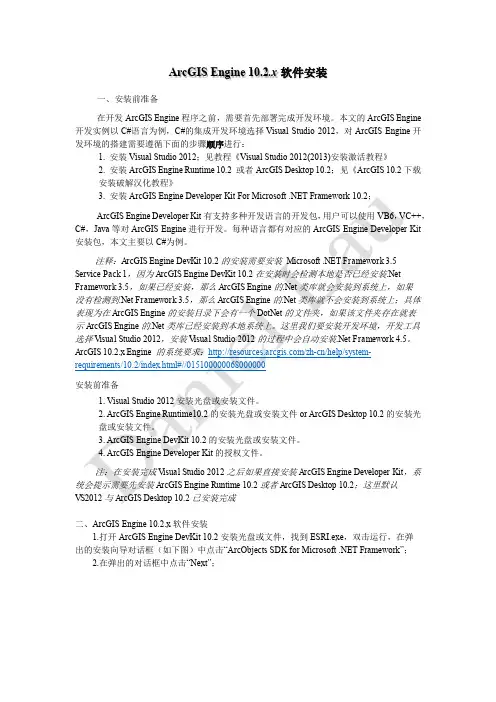
ArcGIS Engine 10.2.x软件安装一、安装前准备在开发ArcGIS Engine程序之前,需要首先部署完成开发环境。
本文的ArcGIS Engine 开发实例以C#语言为例,C#的集成开发环境选择Visual Studio 2012,对ArcGIS Engine开发环境的搭建需要遵循下面的步骤顺序进行:1. 安装Visual Studio 2012;见教程《Visual Studio 2012(2013)安装激活教程》2. 安装ArcGIS Engine Runtime 10.2 或者ArcGIS Desktop 10.2;见《ArcGIS 10.2下载安装破解汉化教程》3. 安装ArcGIS Engine Developer Kit For Microsoft .NET Framework 10.2;ArcGIS Engine Developer Kit有支持多种开发语言的开发包,用户可以使用VB6,VC++,C#,Java等对ArcGIS Engine进行开发。
每种语言都有对应的ArcGIS Engine Developer Kit 安装包,本文主要以C#为例。
注释:ArcGIS Engine DevKit 10.2的安装需要安装Microsoft .NET Framework 3.5 Service Pack 1,因为ArcGIS Engine DevKit 10.2在安装时会检测本地是否已经安装.Net Framework 3.5,如果已经安装,那么ArcGIS Engine的.Net类库就会安装到系统上,如果没有检测到.Net Framework 3.5,那么ArcGIS Engine的.Net类库就不会安装到系统上;具体表现为在ArcGIS Engine的安装目录下会有一个DotNet的文件夹,如果该文件夹存在就表示ArcGIS Engine的.Net类库已经安装到本地系统上。
ArcGIS10.2安装教程
0.关闭Windows防火墙
如果想安装起来少麻烦,请关闭Windows防火墙,关闭方法戳右边链接-->安装ArcGIS关闭Window防火墙的方法
已经有很多朋友遇到因为Window防火墙引起的问题,保险起见,建议关闭。
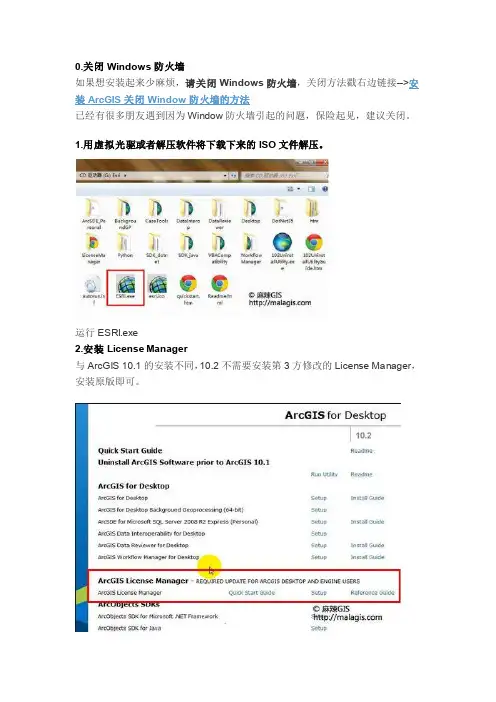
1.用虚拟光驱或者解压软件将下载下来的ISO文件解压。
运行ESRI.exe
2.安装License Manager
与ArcGIS 10.1的安装不同,10.2不需要安装第3方修改的License Manager,安装原版即可。
点击红圈里的Setup开始安装,一路默认即可,另如果C盘不是特别小,不建议更改路径(仅仅是建议)。
安装完毕后,启动License Manager,选择停止服务。
如图:
3.安装ArcGIS Desktop
安装期间一路下一步即可,什么也不用管。
版权所属:麻辣GIS
4.执行补「破」丁「解」文件
1.先把license manager里面的服务打开
(图片为打开后)2.更改localhost,然后再关闭license manager里面的服务
3.启动ArcGIS Administrator,选择ArcInfo浮动版
同时将图中3处,改为localhost
4.复制补(po)丁(jie)文件到文件夹“bin”中
5.启动服务
运行License Manager,点击开始即可,如果为了确保成功,可以点击重新读取许可。
不出意外,就成功了,你可以启动ArcGIS Administrator,查看可用性。
安装简体中文汉化包ArcGIS 10.2 汉化方法:。
ArcGIS Server 10.2 安装与破解图文教程

安装与破解图文教程ArcGISServer是ESRI公司的ArcGIS系列产品家族中的服务端产品,基于ArcGISServer可以构建Web地图服务,开发WebGIS系统。
通过万能地图下载器下载的ArcGISServer瓦片服务,可以用ArcGISServer进行发布。
你可以通过以下地址下载安装包:下载解压之后,用虚拟光盘打开ISO文件(Win10系统直接双击打开),然后双击开始安装。
进入安装界面后,点击“Setup”安装ArcGISforServer开始安装。
点击“Next”按钮,进入下一步安装界面。
选择同接受许可协议后,点击“Next”按钮,进入下一步安装界面。
点击“Next”按钮,进入下一步安装界面。
点击“Next”按钮,进入下一步安装界面。
设置一个能记住的帐户和密码,点击“Next”按钮,进入下一步安装界面。
点击“Next”按钮,进入下一步安装界面。
点击“Install”按钮,开始安装软件。
正在安装软件,速度根据电脑运行效率不同而不现,一般大概需要几分钟左右。
点击“Finish”按钮,完成安装。
选择立即用许可文件认片,然后点击“Browse...”按钮。
选择压缩包中的许可文件并点击“打开”按钮。
点击“下一步”按钮开始授权。
授权成功之后,点击“完成”按钮。
安装完成后会自动打开一个Web页面,在该页面中可以创建一个站点,设置一个能记住的管理员帐户。
点击“下一步”按钮进行站点配置。
点击“完成”按钮,进行站点配置。
正在进行站点创建。
创建完成后,用设置的帐号登录。
站点创建完成。
ArcGIS10.2安装教程
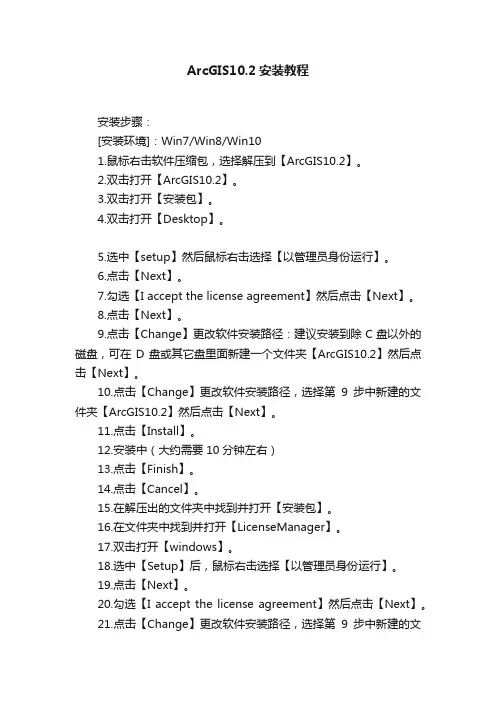
ArcGIS10.2安装教程安装步骤:[安装环境]:Win7/Win8/Win101.鼠标右击软件压缩包,选择解压到【ArcGIS10.2】。
2.双击打开【ArcGIS10.2】。
3.双击打开【安装包】。
4.双击打开【Desktop】。
5.选中【setup】然后鼠标右击选择【以管理员身份运行】。
6.点击【Next】。
7.勾选【I accept the license agreement】然后点击【Next】。
8.点击【Next】。
9.点击【Change】更改软件安装路径:建议安装到除C盘以外的磁盘,可在D盘或其它盘里面新建一个文件夹【ArcGIS10.2】然后点击【Next】。
10.点击【Change】更改软件安装路径,选择第9步中新建的文件夹【ArcGIS10.2】然后点击【Next】。
11.点击【Install】。
12.安装中(大约需要10分钟左右)13.点击【Finish】。
14.点击【Cancel】。
15.在解压出的文件夹中找到并打开【安装包】。
16.在文件夹中找到并打开【LicenseManager】。
17.双击打开【windows】。
18.选中【Setup】后,鼠标右击选择【以管理员身份运行】。
19.点击【Next】。
20.勾选【I accept the license agreement】然后点击【Next】。
21.点击【Change】更改软件安装路径,选择第9步中新建的文件夹【ArcGIS10.2】然后点击【Next】。
22.点击【Install】。
23.点击【Finish】。
24.点击【Cancel】。
25.选择【Start/Stop License Service】然后点击【Stop】。
26.在解压出的文件夹中找到并打开【破解文件】。
27.选中【ARCGIS】和【service】两个文件,然后鼠标右击选择【复制】。
28.将【ARCGIS】和【service】两个文件粘贴至【D:\\ArcGIS10.2\\License10.2\\bin】文件夹中,然后在空白处鼠标右击选择【粘贴】29.点击【替换目标中的文件】。
arcgis10.2 中文 完整版下载 +安装 +po解 教程
以前安装过arcgis 10.0 和10.1 版本。
由于工作需要换成了10.2 版本。
由于软件安装需要一些步奏。
容易出现错误。
经过几个小时的奋斗把网上所有的教程综合起来。
得到最简单,最实用的安装po解教程。
本人电脑win8.1 64位、(win7 当然也行)win xp 需要安装net 3.5arcgis 10.2 安装包(含中文补丁)+ license manager 10.2 + 注册机下载地址链接:/s/1eQHCEZo 密码:wit8安装步奏如下:第一:安装license manager 10.2这个东西必须放在arcgis安装包的解压文件夹里面。
否则会出现错。
按正确方法放置,然后点击setup。
Exe 开始安装。
最好不要安装在C盘。
安装完成后点击stop (停止服务)(图片来源于网络)然后:复制破解文件夹里边的破解文件:【Service.txt和ArcGIS.exe】替换License10.2目录bin下的相同文件(这一步也可以放在后面,安装完arcgis10.2 主程序后进行)第二:安装arcgis 10.2 主程序。
点击解压好的文件setup.exe 。
路径最好和license 10.2 的安装路径一样。
如下图安装持续半个小时的样子。
(看电脑性能)点击(完成)后。
会弹出ArcGIS Administrator窗口。
不用管他点击关闭。
第三.(若上面进行了【Service.txt和ArcGIS.exe】替换License10.2目录bin下的相同文件的操作,这一步就不用进行了)进行po解。
使用注册机。
如图双击版本号修改成10.2 其他的都不用修改。
点击所有1.将里面的内容全部复制(不需要修改)到license manager 10.2安装路径下的bin 文件夹中的services.txt 文件中替换里面的内容。
保存。
2.同时将po解文件夹中的arcgis。
Exe 也复制到bin 文件夹中替换原文件。
ArcGIS_Desktop_10.2_安装教程
ArcGIS_Desktop_10.2_安装教程ArcGIS Desktop 10安装教程准备工作本章目录一、安装ArcGIS Desktop 10.2二、安装授权软件ArcGIS Licence Manager三、开始授权1、替换授权文件(1)替换文件(2)修改授权文件2、配置Licence Server Administrator3、配置ArcGIS Administrator四、授权检查一、安装ArcGIS Desktop 10.2点击Finish之后,会弹出ArcGIS Administrator wizard对话框。
在ArcGIS Administrator对话框中,直接点击OK,之后再进行授权。
二、安装授权软件ArcGIS Licence Manger暂时不进行授权,请直接点击“ok”。
三、开始授权安装完成后开始对软件进行授权。
1、替换授权文件(1)替换文件请在提供的安装文件夹【1、ArcGIS_Desktop_10.2_安装\ArcGIS 10.2 破解\License10.2\bin】中找到service.txt及ARCGIS.exe文件拷贝并替换至安装路径(默认路径为:C:\Program Files\ArcGIS\License10.0\bin)中。
打开service.txt文件,将下图中红色框内修改为计算机名称,保存并关闭。
2、配置Licence Server Administrator依次按照如下顺序打开Licence Server Administrator:开始→所有程序→ArcGIS →LicenceManger → Licence Server Administrator。
在ArcGIS许可服务管理器中依次点击停止→启动→重新读取许可,直到读取成功。
在此之前,请确保授权许可是有效的。
3、配置ArcGIS Administrator依次按照如下顺序打开Licence Server Administrator:开始→所有程序→ArcGIS →ArcGIS Administrator。
arcgis_10.2安装步骤
Arcgis10.2简体中文版破解安装安装步骤一、安装前需要备齐:1.arcgis10.2安装包(网上有很多,我是在地信网论坛下的,大概1.15G)2、共三个文件附:下载地址:/file/31512550/file/31514064/file/31514421/file/31515101/file/31515643/file/31515726/file/31515805/file/31515811二、安装步骤:1.按正常情况安装ARCGIS10.2_DESKTOP简体中文版;它会自动按装中文语言包。
2.按正常情况安装第二个ARCGIS10.2_DESKTOP简体中文许可管理器文件,即3.打开第三个ARCGIS10.2_DESKTOP简体中文破解文件,打开其中的注册机生成,得到一个service.txt文件,连同注册机所在文件中的ARCGIS.exe文件一起覆盖到第二步LICENSE MANAGE安装的主目录下C:\programfiles(x86)Arcgis\license10.1\bin.文件夹中的内容.。
这一步最关键注意以下两点,注册机生成service.txt,中不需要替换主机名称。
覆盖替换两个文件时,若其中一个不能进行,可停止Arccis license manager的运行,点确定。
其中第一步输入10.24.打开开始菜单中的License Server Administrator,启动服务。
点启动,再点重新读取。
5.打开开始菜单中的ArcGIS Administrator:安装完毕,可以用了!!!因为是安装好才做的这个,所以没有中的具体图示。
然后安装中文包即可。
ArcGIS Desktop 10.2 安装与破解图文教程
ArcGIS Desktop 10.2 安装与破解图文教程一、ArcGIS Desktop 10.2 简介美国环境系统研究所公司(Environmental Systems Research Institute, Inc. 简称ESRI 公司)成立于1969年,总部设在美国加利福利亚州雷德兰兹市,是世界最大的地理信息系统技术提供商。
在全美各地都设有办事处,世界各主要国家均设有分公司或者代理,全球员工总数超过4000名。
其商业合作伙伴计划,在全球有超过2000个领域开发商、咨询服务商、增值代理以及数据提供商,与分布在80个国家的国际代理一起,构成了ESRI公司强大的技术支持与服务网络。
1981 年 ESRI 发布了它的第一套商业 GIS 软件—— ARC/INFO 软件。
它可以在计算机上显示诸如点、线、面等地理特征,并通过数据库管理工具将描述这些地理特征的属性数据结合起来。
ARC/INFO 被公认为是第一个现代商业 GIS 系统。
2001年的4月ESRI 开始推出ArcGIS 8.1,它是一套基于工业标准的GIS软件家族产品,提供了功能强大的,并且简单易用的完整的GIS解决方案。
ArcGIS是一个可拓展的GIS 系统,提供了对地理数据的创建、管理、综合、分析能力,ArcGIS还为单机和基于全球分布式网络的用户提供地理数据的发布能力。
2013年7月ArcGIS 10.2发布,标志着Esri又进入了一个新的里程碑。
在ArcGIS 10.2中,Esri充分利用了IT技术的重大变革来扩大GIS的影响力和适用性。
新产品在易用性、对实时数据的访问,以及与现有基础设施的集成等方面都得到了极大的改善。
用户可以更加轻松地部署自己的Web GIS应用,大大简化地理信息探索、访问、分享和协作的过程,感受新一代Web GIS所带来的高效与便捷。
二、ArcGIS Desktop 10.2安装与破解步骤鉴于大家经常遇到ArcGIS安装失败的问题,现在分以下几个步骤说明ArcGIS的安装破解教程(商业用途请支持正版),分享一下成功安装的经验。