
轴测图的绘制实例
轴测图的绘制实例
1.设置绘图环境:关闭“栅格”、“捕捉”、“正交”、“DYN”功能。
2.鼠标移动到状态栏上的“对象捕捉”按钮处,单击右键/选择“设置”命令,打开“草图设置”中的“对象捕捉”选项卡,勾选“启用对象捕捉”、“启用对象捕捉追踪”、“端点”、“中点”、“交点”、“切点”、“延伸”、“垂足”等,单击“捕捉和栅格”选项卡,在“捕捉类型和样式”区域勾选“等轴测捕捉”,单击“极轴追踪”选项卡,勾选“启用极轴追踪”,极轴角设为30度,点选“用所有极轴角设置追踪”,单击“确定”按钮。
(说明:因为绘制轴测图所用极轴角为:30、90、150、180、210、270、330、360都是30的倍数,所以不用设置“增量角”。
)
由于设置了“等轴测捕捉”模式,十字光标方式变为等轴测光标方式,而在正等轴测三个投影面上的三种方式,可由按F5键(或CTRL+E组合键)旋转来改变。
在上面光标与X、Y轴平行;在左面,光标与Y、Z轴平行;在右面,光标与X、Z轴平行,绘图时根据图形所在投影面选择光标方式。
3.开启“对象捕捉”、“极轴”、“对象追踪”功能,打开“对象捕捉”工具栏。
4.切换到粗实线层,绘制长方体底面:按F5键,将光标旋转为等轴测上平面状态,单击“直线”按钮,单击A点/极轴向30度方向导向(即极轴与光标X轴平行),输入60/确定,得B点/极轴向330度方向导向(即极轴与光标Y轴平行),输入40/确定,得C点,极
轴向210度方向导向,捕捉A点330度方向与极轴相交到D点,单击A点,得矩形ABCD;极轴垂直向下导向,输入高度10/确定,极轴向330度方向导向,捕捉与D点垂向下到极轴的相交点,单击鼠标左键,极轴向30度方向导向,捕捉C点垂直向下到极轴的相交点,单击鼠标左键,单击C点,用“直线”命令补画D点向下棱线。
长方体底板绘制完成。
5.绘制上面立板:按F5键,将光标旋转为等轴测右平面状态,单击“直线”按钮,单击“捕捉自”按钮,单击B点,极轴向330度方向导向,输入10/确定,极轴向210度方向导向,输入15/确定,极轴垂直向上导向,输入20/确定,得F 点,极轴向210度方向导向,输入30/确定,得E点,极轴垂直向下导向,捕捉与线段15左端点330度方向极轴相交点,单击鼠标左键,极轴向150度方向导向交于AB线段,极轴垂直向上导向,捕捉与E点150度方向极轴相交点,单击鼠标左键,捕捉E点,单击鼠标左键/确定,用“修剪”命令和“删除”命令去掉多余线段。
6.单击“椭圆”按钮,输入等轴测选项(I)/确定,捕捉EF中点,单击鼠标左键,输入等轴测圆半径15(或单击EF直线一端点)/确定,用“修剪”和“删除”命令去掉多余线段。
7.单击“复制”按钮,选择对象为半圆/确定,基点为E点,位移为10(或捕捉端点)/确定。
8.单击“直线”按钮,单击半圆外切线方向任意点,捕捉圆上切点,单击鼠标左键,单击“捕捉到切点”按钮,捕捉后半圆切点,确
定,用“修剪”和“删除”命令去掉多余线段。
9.单击“椭圆”按钮,输入等轴测选项(I)/确定,捕捉半圆圆心,单击鼠标左键,输入等轴测圆半径11/确定,单击“复制”按钮,选择对象为R11的圆/确定,基点为R11圆的圆心,极轴向150度方向导向,位移输入10/确定,用“修剪”和“删除”命令去掉多余线段。
10.将光标旋转为等轴测上平面状态,单击“椭圆”按钮,输入I/确定,捕捉CD线段中点(晃出中点符号,不要单击),极轴向150度方向导向,输入15(确定圆心)/确定,输入半径为11,以上操作与步骤9类似。
11.将光标旋转为等轴测左平面状态,参照以上步骤,用“直线”命令绘制左立板,用“椭圆”命令绘制圆孔,完成轴测图。
12.底板的尺寸标注:单击“对齐标注”按钮,指定第一条尺寸界线原点,单击A点/确定,指定第二条尺寸界线原点,单击D点/确定,移动鼠标到合适位置,单击鼠标左键,单击“编辑标注”按钮,输入标注编辑类型为倾斜(O)/确定,选择对象为尺寸40/输入倾斜角度为210度(用极轴测量尺寸倾斜角度,尺寸40,旋转到水平位置的角度为210度)/确定,用同样的方法标注尺寸60等其他尺寸。
道路工程制图3轴测图

轴测图的形成 将物体连同其确定空间位置的直角坐 标系,沿不平行于任一坐标面的方向,用 平行投影法将其投射在单一投影面上所得 的具有立体感的图形叫做轴测图。 投射方向垂直于轴测投影面 ——正轴测图。 投射方向倾斜于轴测投影面 ——斜轴测图。
•正轴测图的形成
在不改变正投影的情况下,改变物体和投影面的相对位置, 使物体的正面、顶面和侧面与轴测投影面处于倾斜位置。 原正投影位置
例:画四棱台的正面斜二测图
例:画四棱台的正面斜二测图
例:画四棱台的正面斜二测图
例:画T型柱的水平斜二测图
正面斜二测图示例
柱体横卧、纵卧放置时轴测图的画法
例:画T型梁的正等轴测图
0' -x 0" y
-z
-z -x 0
-x
0
y y -z
例:画正等测图
实例2
四棱台的轴测投影
如图所示,棱台的两个底 面大小不同,几条侧棱也 不平行,因此不能像绘制 柱体一样只绘一个底面, 而是要绘制出两个底面, 然后连接两个底面的对应 顶点画出侧棱。
正轴测图 轴测图 正等轴测图 正二轴测图 正三轴测图 p=q=r p=rq pqr
斜轴测图
斜等轴测图 p = q = r 斜二轴测图 p = r q 斜三轴测图 p q r
正等轴测图
斜二轴测图
表1-3-2 常用轴测图的轴间角、伸缩系数或简化系数及示例
轴测投影图的基本作图原则
• 轴测原则:物体上沿投影轴方向或平行于投影轴 的距离尺寸,在轴测图中仍沿轴测轴方向或平行 于相应的轴测轴,可以直接从投影图中量取绘制, 同时乘以相应的轴向伸缩系数,再画到轴测图中 去,“轴测”也就是沿轴的方向可以测量尺寸的 意思。——轴向量大小! • 平行性原则:物体上互相平行的线段,在轴测图 上仍互相平行(与坐标轴平行的线段投影后仍与 相应的轴测轴平行)——轴向定方向!
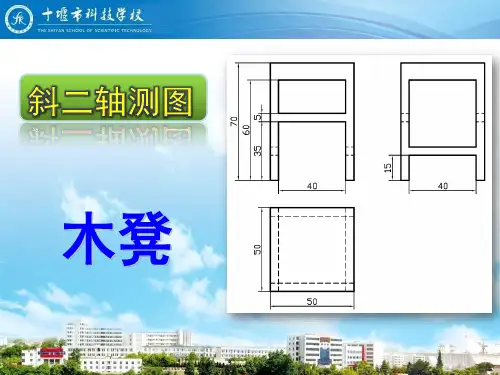
例:木凳斜二轴测图的绘制
流程
1 平行性
性质 2 失真性
特点
1 有立体感
2 尺寸难表达
流程
一、回顾轴 测图的性质
与特点
二、斜二轴测图 的概念与画法
三、正等与 斜二轴测图 的实例分析
二、斜二轴测图的概念与画法
流程
1 视图
概念 2 P=r=1,q=0.5
画法
1 读三视图 测图的性质
图纸的方向,比例、 A4竖放,比例2:1,一个视图(轴测图) 视图间距
布置视图
流程
1 读三视图
2 建立坐标系 3 找点、线
P=r=1,q=0.5 90 135 135
流程
项目
纪律出勤 20分
评分要素 纪律 出勤
分值 10 10
标题栏
5
制图标准
20分
图线规格及应用 15
图样绘制 40分
视图绘制是否准确
流程
名称 目标 内容
绘制木凳斜二轴测图 掌握斜二轴测图的绘制方法 根据三视图绘制斜二轴测图
要求
流程
一、回顾轴测图 的性质与特点
二、斜二轴测图 的概念与画法
三、正等与斜 二轴测图的实
例分析
流程
一、回顾轴 测图的性质
与特点
二、斜二 轴测图概
念与画
三、正等与 斜二轴测图 的实例分析
一、回顾轴测图的性质与特点
与特点
二、斜二 轴测图概
念与画
三、正等与斜 二轴测图的实
例分析
三、正等与斜二轴测图的实例分析
流程
P=r=1,q=0.5 P=r=q=1 90 135 135 120 120 120
流程
任务 步骤
内容
木凳斜二轴测图的绘制 结果
ZWCAD之轴测图绘制实例

ZWCAD之轴测绘制万向联轴节轴测图是反映物体三维形状的二维图形,其富有立体感,能帮助人们更快、更清楚地认识产品结构;绘制一个零件的轴测图是在二维平面中完成,它相对三维图形更简洁方便,下面我们就通过一个实例看看如何在ZWCAD软件中实现轴测图的绘制。
首先设定绘图环境,命令行输入:untis 设置绘图单位:长度类型为“小数”,长度精度为“”;角度类型为:“十进制度数”,角度精度为,其余按默认设置。
其次设置栅格和捕捉,在状态栏中的“对象捕捉”上点击右键选择设置,打开“草图设置”窗口,将捕捉类型设置为等轴测捕捉;设置捕捉Y轴间距为1、设置栅格Y轴间距为1并点选“启用捕捉”和“启用栅格”复选框,打开捕捉和栅格,如下图所示:根据制图标准,在“图层特性管理器”中建立图层,并进行层属性设置,结果如下图所示:将当前图层设置为“中心线”层,利用line命令绘制轴孔中心线(建议开启极轴追踪),在绘图区域,任意点取一点作为轴孔中心线的起始点,水平中心线的长为35,角度:150;垂直中心线的长度为35,角度:90。
如图所示:接下来绘制万向联轴节-长方体;将当前图层设置为“粗实线”,利用line命令绘制基准长方体,该长方体侧面是30的正方形,长为50,以中心线交点为绘制线段的起点,利用极轴跟踪功能,点取相对极坐标为15〈330的点作为线段的另一端点;重复line命令,依次点取相对极坐标为:15〈270、30〈150、30〈90、30〈330、30〈270,完成左平面的绘制。
单击键盘上的F5键,切换光标到顶平面,分别选取A、B两点,绘制长为50的直线,连接C、D两点,完成顶平台的绘制。
同理按F5键,切换光标至右平面,点取C点,绘制长为30的直线CE,连接EF,完成基准长方体的绘制。
绘制万向联轴节- 半圆环体,利用椭圆命令ellipse(同心圆I)绘制顶面半圆环,以AD直线中心为圆心绘制直径分别为了50和40的同心圆,利用trim修剪命令剪去多余弧线,并利用copy命令将顶面半圆环复制到底面如图所示:按F5键,将光标切换到右平面,利用line命令捕捉顶平面和底平面外环体切点绘制一条切线;再将光标切换到左平面,利用椭圆命令ellipse(同心圆I)以轴孔中心线交点为圆心绘制直径为30和16的圆,修剪结果如下图所示。
画法几何第八章轴测投影图1
相交于91、101;以点
101
71、81为圆心7111、 8121为半径,作圆弧
1191 、圆弧21101。由
此连成近似椭圆。切
点为11、91 、21、101。
端盖的斜二Hale Waihona Puke 作图步骤轴测图上交线的画法
返回
轴测图中的剖切画法
为了表示零件的内部结构和形状,常用 两个剖切平面沿两个坐标面方向切掉零件的 四分之一。
71 51
在短轴C1D1的延长 线上取O51=O61=d (圆的直径)分别连
接点51与21、61与11,
连线5121、61 11与长轴
81
相交于点81、71,点51、
61、71、81 ,即为圆
弧的圆点。
以点51、61为圆心,
5121、6111为半径,画
91
圆弧9121、圆弧10111、 与圆心连线5171、6181
二、平行于各坐标面的圆的画法
☆ 平行于V面的圆仍为圆,反 映实形。
☆ 平行于H面的圆为椭圆,长 轴对OX轴偏转7°, 长轴≈1.06d, 短轴≈0.33d。
☆ 平行于W面的圆与平行于H 面的圆的椭圆形状相同,长 轴对OZ轴偏转7°。
由于两个椭圆的作图相当繁,所以当物体这 两个方向上有圆时,一般不用斜二轴测图,而采 用正等轴测图。 斜二轴测图的最大优点:
物体上凡平行于V面的平面都反映实形。
三、斜二轴测图画法 例:已知两视图,画斜二轴测图。
2.平行于XOY平面的圆的斜二测近似画法
A1
11
D1
41
31
C1
21 7º10'
B1
以圆心O为坐标 圆点。作轴测轴OX、 OY以及四边平行于 坐标轴的圆的外切正 方形的斜二测,四边 的中点为11、21、31、 41。再作A1B1与OX轴 成7º10’,即为长轴 方向;作C1D1A1B1, 即为短轴方向。
绘图正等轴测图的画法

正等轴测图的分类
正等轴测图可以分为正等侧轴测 图和正等俯轴测图两种类型。
正等侧轴测图是从物体的左侧投 影,而正等俯轴测图是从物体的
顶部投影。
在实际应用中,根据需要选择不 同类型的正等轴测图来表示物体。
02
正等轴测图的绘制方法
坐标系的建立
确定原点
选择一个基准点作为原点,通常 将原点设置在图形中心或任意方
THANKS
感谢观看
添加尺寸标注
标注长度
根据需要标注图形各部分的长度,利用坐标值和单位 长度计算标注值。
标注角度
标注图形各部分之间的角度,利用坐标值和单位长度 计算标注值。
标注高度
标注立体图形的高度,利用坐标值和单位长度计算标 注值。
03
正等轴测图的绘制技巧
选择合适的视图角度
确定合适的角度
选择一个能够清晰展示物体特征的视角,使物体在正等轴测图中 呈现最佳的立体效果。
04
常见错误及纠正方法
尺寸标注不准确
总结词
在绘制正等轴测图时,尺寸标注的准确性至关重要,因为错误的尺寸会导致图 纸的误导。
详细描述
在进行尺寸标注时,要确保使用正确的测量工具,并仔细检查每个尺寸,确保 它们与实际物体或设计相符。如果发现尺寸标注错误,应及时更正,并重新测 量和标注。
投影关系不正确
绘制复杂立体图形
总结词:运用技巧
详细描述:复杂立体图形在正等轴测图中需要更高的技巧。在绘制过程中,需要 灵活运用各种绘图技巧,如旋转、缩放、镜像等,以准确表达立体图形的形状和 结构。同时,需要注意轴测投影的特性,确保图形符合视觉习惯。
绘制组合体正等轴测图
总结词:综合运用
详细描述:组合体是由多个简单立体图形组合而成的复杂物体。在绘制组合体的正等轴测图时,需要综合运用前面学到的各 种技巧和方法,根据组合体的结构特点选择合适的表达方式。同时,需要注意各部分之间的相对位置和连接关系,确保整体 效果协调一致。
《CAD轴测图画法》课件

轴测图的绘制步骤
确定坐标轴
首先确定三个互相垂直的 坐标轴,通常选择X、Y 、Z轴。
标注尺寸
根据需要标注物体的尺寸 和比例。
绘制基面
在图纸上绘制一个水平面 作为基面,该基面与X、 Y轴相交。
绘制物体
添加细节
根据需要添加物体的细节 ,如孔、槽等。
根据物体的实际形状,沿 基面绘制物体的轮廓。
Part
04
CAD轴测图的常见问题与解 决方案
问题一:如何保证轴测图的准确性?
精确测量
VS
在绘制CAD轴测图时,需要使用精确 的测量工具和绘图软件,确保绘制的 轴测图与实际物体尺寸一致。同时, 在绘制过程中,需要不断进行校准和 修正,以确保轴测图的准确性。
问题一:如何保证轴测图的准确性?
参考原图
轴测图的绘制技巧
选择合适的角度
选择合适的角度进行绘制 ,以便更好地表达物体的 形状和特征。
注意细节
在绘制过程中注意细节的 处理,如线条的粗细、曲 线的平滑度等。
掌握比例
掌握好物体各部分的比例 关系,以便更好地表达物 体的真实形状。
Part
03
CAD轴测图的实例演示
实例一:简单物体的轴测图绘制
总结词:基础入门
详细描述:通过绘制简单的物体,如立方体、圆柱体等,介绍轴测图的基本概念 和绘制方法,为初学者打下基础。
实例二:复杂物体的轴测图绘制
总结词:进阶技巧
详细描述:针对复杂物体,如组合体、曲面体等,介绍如何运用轴测图技巧进行绘制,提高作图效率 。
实例三:组合物体的轴测图绘制
总结词:综合应用
详细描述:通过绘制多个物体的组合体,展示轴测图在实际工程设计中的应用,培养综合运用能力。
轴测图的画法
120°
X1
Y1
30°
二、轴测图的基本画法——坐标取点法
S
b
s
一般不 画虚线
S1
B1
A1 C1
A(xA,0,0), B(0,0,0), C(xC,yC,0) , S(xS,yS,zS)
例题. (平面立体正等轴测图的画法)
坐标系的建立:要有利于作 图,有利于表达出结构特点。
三、平行于坐标面的圆的正等轴测图
斜二测图的画法
Z1 X1
Y1
第四节 立体上交线的画法
第四节 轴测图上交线的画法
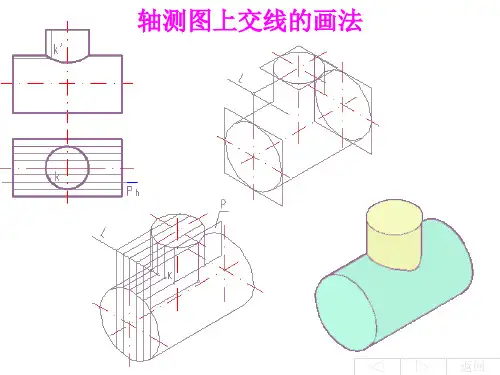
轴测图上交线的画法
第五节 轴测剖视图的画法
复习、预习、作业指导
JC P140 ~ P144 JC P145~153 XT P38(3 , 4) P39(1 , 4) P40(1 , 2)
作业指导1
作业指导2
作业指导3
形系数。 4、与轴测投影面平行的线段(或平面图形)反应
实长(或实形)。
7-2-0
第二节 正等轴测图的画法
一、基本知识 1、轴间角:三个均为120° 2、轴向变形系数:p= q = r ≈0.82 3、简化轴向变形系数:p= q = r ≈1 (图的轴向尺寸放大1.22倍——1/0.82)
Z1
轴测轴画法
07
第五章 轴测图
多
第一节 概述
面
正
投
影
图
直
观
性
差
,
度
量
性
好 。
轴测投影图
一、轴测投影图的形成
正轴测图:S⊥P
斜轴测图:S∠P
Z1
1、轴测投影面:P
2、轴测轴:XI,YI,ZI
3、轴间角
轴测图教程
[例3]绘制如图所示立体的斜二轴测剖视图 画轴测剖视图的方法有两种 第一:是先画立体外形,然 后剖切,再擦掉多余的外形轮廓, 并在剖面部分画上剖面线,最后 描深
第二:先画出剖面形状的轴测图,然后补全内、 外轮廓,最后画剖面线并描深
剖面线的画法
轴测剖视的正等轴测图 其上有肋板,按不剖绘制
1.5.2 轴测图尺寸注法
三棱锥的正投影图
三棱锥的轴测投影图 p=r=1,q=0.5
1.2 正等轴测投影的轴向伸缩系数和轴间角
1.2.1轴向伸缩系数
在正轴测投影(p=q=r)中,无论坐标系与轴测投影 面的相对位置如何,而三个轴向伸缩系数平方之和总等于2
p2+q2+r2=2
p=q=r=2/3≈0.82
实际作图常采用简化轴向伸缩系数
1.6 轴测图画法举例与尺寸标注
1.6.1 组合体轴测图画法举例
[例1]绘制如图所示组合体的正等轴 测图 1)作形体分析:该组合体由底板和 立板堆积而成,左右对称。轴测图 上有两个方向上的椭圆,且有半椭 圆和四分之一圆弧的轴测椭圆弧。
2)选坐标轴
3)画底板和立板的外切长立方 体图,注意保持其相对位置
1.5.1 轴间角和轴向伸缩系数
斜二等轴测投影的伸缩系数为
p=r=1,q=0.5
轴间角为:
∠XOZ=90° ∠XOY=∠YOZ=135°
1.5.2 斜二等轴测投影中平行于坐标面的圆的投影
标准斜二等轴测投影 水平或侧面椭圆的近似画法
采用轴向伸缩系数分别为 p=r=1,q=0.5
1.5.3 斜二轴测图的画法
1.1.3
轴测投影的基本性质
1)空间平行两直线,其投影仍保持平行 2)空间平行于某坐标轴的线段,其投影长度等于该坐标轴 的轴向伸缩系数与线段长度的乘积
轴测图的绘制
轴测图的绘制轴测图,是根据一定的坐标关系和尺寸比例表现物体三维立体形状的工程图样。
利用这种图样,可以形象地表现产品的最初设计意图,是方案设计中绘制草图时所用的基本图样。
在产品说明书及广告宣传画中也能排上用场。
轴测图绘制的基本依据是物体的外观形状和尺寸,这在构思草图时可以基本确定;另一个依据是物体的三视图,根据三视图绘制出轴测图,可以帮助我们更好地读懂三视图。
下面我们在介绍轴测图的画法时,是根据三视图绘制的。
根据轴测图坐标角度和尺寸比例,常用的轴测图有两种“正等轴测图”和“斜二轴测图”。
下面我们先介绍正等轴测图的绘制一、正等轴测图的绘制如图所示,正等轴测图的坐标系是由相邻两个坐标轴夹角都等于120°的三个坐标轴组成。
左下方的坐标轴为X轴,右下方的为Y轴,Z轴一般都是让它竖直向上。
物体在正视图上沿三个坐标轴的尺寸与其对应的轴测投影尺寸近似取为相等。
即轴向变形系数都近似为1。
(实际上应该缩短,变形系数应为082)。
由物体的正投影(即三视图)绘制轴测图,是根据坐标对应关系作图,即利用物体上的点,线,面等几何元素在空间坐标系中的位置,用沿轴向测定的方法,确定其在轴测坐标系中的位置从而得到相应的轴测图。
实际上是两种坐标系的转换。
绘制轴测图的方法和步骤a。
对所画物体进行形体分析,搞清原体的形体特征,选择适当的轴测图b。
在原投影图上确定坐标轴和原点;c.绘制轴测图。
画图时,先画轴测轴,它就是原投影图上坐标轴的轴测投影。
然后再逐步画出物体的轴测图;d轴测图中一般只画出可见部分,必要时才画出不可见部分(一)平面立体的轴测图画法所谓平面立体,是指物体的各个外表面都是平面,如六面体、棱柱体、锥体、棱锥体等。
绘制平面立体轴测图常用的方法有坐标法、切割法、端面法和叠加法。
常用的还是前两种方。
下面我们举例说明坐标法和切割法的应用。
[例1]根据截头四棱锥正投影图,画出其正等测轴测图【解】作图步骤如下a)以棱锥体的对称轴为坐标轴,以O点为原点, 画出三视图坐标和轴测坐标b)根据俯视图,在XY面上画出棱锥底面的轴测投影,并在这个面上找到1、2、3、4各点的投影,过这些点作平行于Z轴的竖直线,再根据正视图上的尺寸,定出棱锥体顶面上四个顶点Ⅰ、Ⅱ、Ⅲ、Ⅳ在轴测坐标系中的投影。
轴测图(单线图)的 画法
轴测图(单线图)的画法轴测图是反映物体三维形状的二维图形,它富有立体感,能帮人们更快更清楚地认识产品结构。
绘制一个零件的轴测图是在二维平面中完成,相对三维图形更简洁方便。
一个实体的轴测投影只有三个可见平面,为了便于绘图,我们将这三个面作为画线、找点等操作的基准平面,并称它们为轴测平面,根据其位置的不同,分别称为左轴测面、右轴测面和顶轴测面。
当激活轴测模式之后,就可以分别在这三个面间进行切换。
如一个长方体在轴测图中的可见边与水平线夹角分别是30°、90°和120°。
一、激活轴测投影模式1、方法一:工具-->草图设置、捕捉和栅格-->捕捉业型和样式:等轴测捕捉-->确定,激活。
2、在命令提示符下输入:snap-->样式:s-->等轴测:i-->输入垂直间距:1-->激活完成。
3、等轴面的切换方法:F5或CTRL E依次切换上、右、左三个面。
二、在轴测投影模式下画直线1、输入坐标点的画法:?与X轴平行的线,极坐标角度应输入30°,如@50<30。
?与Y轴平行的线,极坐标角度应输入150°,如@50<150。
?与Z轴平行的线,极坐标角度应输入90°,如@50<90.?所有不与轴测轴平行的线,则必须先找出直线上的两个点,然后连线。
2、也可以打开正交状态进行画线。
如下图,即可以通过正交在水平与垂直间进行切换而绘制出来。
▲实例:在激活轴测状态下,打开正交,绘制的一个长度为10的正方体图。
1、激活轴测-->启动正交,当前面为左面图形。
2、直线工具-->定第一点-->水平方向10-->垂直方向10-->水平反方向10-->C 闭合,如下图1。
3、F5:切换至上面-->指定顶边一角点-->X方向10-->Y方向10-->X方向10-->C闭合,如图2。