
route print命令详细解释
route print命令详细解释
route print命令可以查看路由表,在dos下面输入route print 就可以了,如何读懂路由表本机地址:202.256.257.258
掩码:255.255.255.0
操作系统:w2k server
C:\>route print
====================================================== =====================
Interface List
0x1 ........................... MS TCP Loopback interface
0x1000003 ...44 e0 4c 10 43 1d ...... Realtek RTL8139/810x Family Fast Ethernet NIC ====================================================== =====================
====================================================== ====================
Active Routes:
Network Destination Netmask Gateway Interface Metric
0.0.0.0 0.0.0.0 202.256.257.1 202.256.257.258 1
127.0.0.0 255.0.0.0 127.0.0.1 127.0.0.1 1
202.256.257.0 255.255.255.0 202.256.257.258 202.256.257.258 1
202.256.257.258 255.255.255.255 127.0.0.1 127.0.0.1 1
202.256.257.255 255.255.255.255 202.256.257.258 202.256.257.258 1 224.0.0.0 224.0.0.0 202.256.257.258 202.256.257.258 1
255.255.255.255 255.255.255.255 202.256.257.258 202.256.257.258 1 Default Gateway: 202.256.257.1
====================================================== =====================
首先是最上方给出了接口列表,一个本地循环,一个网卡接口,网卡结构给出了网卡的mac 地址。
再说说每一列的内容吧,从做到右依次是:Network Destination(目的地址),Netmask(掩码),Gateway(网关),Interface(接口),Metric(也不知道是什么,姑且认为是一个度量值或是管理距离)。
下面说说每一行内容代表的内容,首先是
Network Destination Netmask Gateway Interface Metric
0.0.0.0 0.0.0.0 202.256.257.1 202.256.257.258 1
这表示发向任意网段的数据通过本机接口202.256.257.258被送往一个默认的网关:202.256.257.1,它的管理距离是1,这里对管理距离说说,管理距离指的是在路径选择的过程中信息的可信度,管理距离越小的,可信度越高。
再看看第二行
Network Destination Netmask Gateway Interface Metric 127.0.0.0 255.0.0.0 127.0.0.1 127.0.0.1 1
A类地址中127.0.0.0留住本地调试使用,所以路由表中所以发向127.0.0.0网络的数据通过本地回环127.0.0.1发送给指定的网关:127.0.0.1,也就是从自己的回环接口发到自己的回环接口,这将不会占用局域网带宽。
第三行
Network Destination Netmask Gateway Interface Metric 202.256.257.0 255.255.255.0 202.256.257.258 202.256.257.258 1
这里的目的网络与本机处于一个局域网,所以发向网络202.256.257.0(也就是发向局域网的数据)使用本机:202.256.257.258作为网关,这便不再需要路由器路由或不需要交换机交换,增加了传输效率。
第四行
Network Destination Netmask Gateway Interface Metric
202.256.257.258 255.255.255.255 127.0.0.1 127.0.0.1 1
表示从自己的主机发送到自己主机的数据包,如果使用的是自己主机的IP地址,跟使用回环地址效果相同,通过同样的途径被路由,也就是如果我有自己的站点,我要浏览自己的站点,在IE地质栏里面输入localhost与202.256.257.258是一样的,尽管localhost被解析为127.0.0.1。
第五行
Network Destination Netmask Gateway Interface Metric
202.256.257.255 255.255.255.255 202.256.257.258 202.256.257.258 1
这里的目的地址是一个局域广播地址,系统对这样的数据包的处理方法是把本机
202.256.257.258作为网关,发送局域广播帧,这个帧将被路由器过滤。
第六行
Network Destination Netmask Gateway Interface Metric 224.0.0.0 224.0.0.0 202.256.257.258 202.256.257.258 1
这里的目的地址是一个组播(muticast)网络,组播指的是数据包同时发向几个指定的IP 地址,其他的地址不会受到影响。
系统的处理依然是适用本机作为网关,进行路由。
这里有一点要说明的组播可被路由器转发,如果路由器不支持组播,则采用广播方式转发。
最后一行
Network Destination Netmask Gateway Interface Metric
255.255.255.255 255.255.255.255 202.256.257.258 202.256.257.258 1
目的地址是一个广域广播,同样适用本机为网关,广播广播帧,这样的包到达路由器之后被转发还是丢弃根据路由器的配置决定。
还有个半行没有解释
Default Gateway: 202.256.257.1
这是一个缺省的网关,要是发送的数据的目的地址根前面例举的都不匹配的时候,就将数据发送到这个缺省网关,由其决定路由。
计算机cmd命令之route,查看路由表,或配置一个更有效的路由

计算机cmd命令之route,查看路由表,或配置一个更有效的
路由
计算机cmd命令之route,在数据包没有有效传递的情况下,可以利用route命令查看路由表;或者使用该命令来确认为何选择此路径,而且可以配置一个更有效的路由。
【开始】—【所有程序】—【附件】—【命令提示符】
输入命令route /?来查看该命令的帮助信息:
route print,显示路由表的详细内容:
显示路由表中以 192. 开始的路由:route print 192.*
添加默认网关为192.168.6.1的路由:route add 0.0.0.0 mask 0.0.0.0 192.168.6.1,键入命令之后,回车,提示操作完成,然后运行route print 查看:
删除192.168.6.1网关,键入:route delete 0.0.0.0 mask 0.0.0.0 192.168.6.1
要添加目标为16.21.0.0,子网掩码为255.255.0.0,下一个跃点地址为16.27.0.1 的永久路由,route -p add 16.21.0.0 mask 255.255.0.0 16.27.0.1:
b
要将目标为 16.21.0.0,子网掩码为 255.255.0.0 的路由的下一个跃点地址由 16.27.0.1 更改为 16.28.0.25,请输入:
route change 16.21.0.0 mask 255.255.0.0 16.28.0.25
要删除IP 路由表中以16.21.0.0,请输入:route delete 16.21.0.0
其他的自己测试一下,很有用的命令,学习的时候,请举一反三。
route print 详解
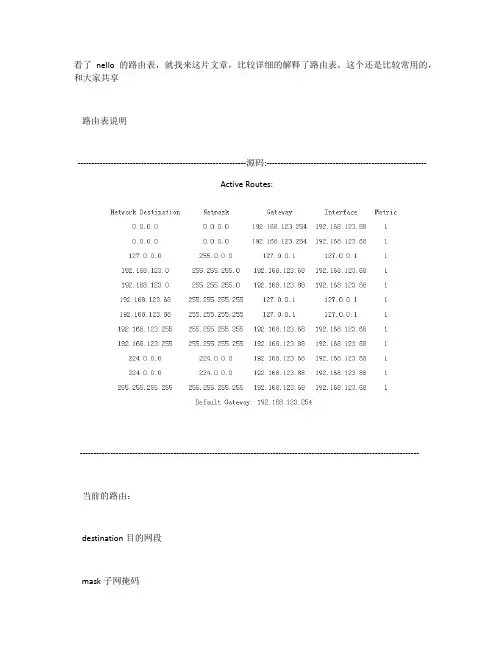
第九条
本地广播路由:当路由器收到发送给直联网段的本地广播时如何处理
当我接收到广播数据包的目的网段是192.168.123.255时,我会将该数据从192.168.123.88接口以广播的形势发送出去,该路由记录的线路质量1
第十条
组播路由:当路由器收到一个组播数据包时该如何处理
当我接收到组播数据包时,我会将该数据从192.168.123.68接口以组播的形势发送出去,该路由记录的线路质量1
route add 0.0.0.0 mask 0.0.0.0 192.168.12.1
要添加目标为10.41.0.0,子网掩码为255.255.0.0,下一个跃点地址为10.27.0.1的路由,请键入:
route add 10.41.0.0 mask 255.255.0.0 10.27.0.1
要添加目标为10.41.0.0,子网掩码为255.255.0.0,下一个跃点地址为10.27.0.1的永久路由,请键入:
文章转载自网管之家:/network/cisco/200910/177880_2.html
范例
要显示IP路由表的完整内容,请键入:
route print
要显示IP路由表中以10.开始的路由,请键入:
route print命令详细解释

route print命令详细解释route print命令可以查看路由表,在dos下面输入route print 就可以了,如何读懂路由表本机地址:202.256.257.258掩码:255.255.255.0操作系统:w2k serverC:\>route print====================================================== =====================Interface List0x1 ........................... MS TCP Loopback interface0x1000003 ...44 e0 4c 10 43 1d ...... Realtek RTL8139/810x Family Fast Ethernet NIC ====================================================== =========================================================================== ====================Active Routes:Network Destination Netmask Gateway Interface Metric0.0.0.0 0.0.0.0 202.256.257.1 202.256.257.258 1127.0.0.0 255.0.0.0 127.0.0.1 127.0.0.1 1202.256.257.0 255.255.255.0 202.256.257.258 202.256.257.258 1202.256.257.258 255.255.255.255 127.0.0.1 127.0.0.1 1202.256.257.255 255.255.255.255 202.256.257.258 202.256.257.258 1 224.0.0.0 224.0.0.0 202.256.257.258 202.256.257.258 1255.255.255.255 255.255.255.255 202.256.257.258 202.256.257.258 1 Default Gateway: 202.256.257.1====================================================== =====================首先是最上方给出了接口列表,一个本地循环,一个网卡接口,网卡结构给出了网卡的mac 地址。
tcproute命令用法
tcproute命令用法`tcproute`不是一个常用的命令,通常用于管理和查看本机的路由表。
下面是它的一些常见用法:- `route print`:显示IP路由表的完整内容。
- `route print 192*`:显示以192开头的IP路由表。
- `route add`:添加一条路由记录。
- `route add 网络目的地址 mask 子网掩码网关 metric (测量值)`:重启后会丢失。
- `route -p add 网络目的地址 mask 子网掩码网关 metric (测量值)`:永久的添加一条路由记录,重启后不会丢失。
- `route delete`:删除路由。
- `route delete 网络目的地址 mask (子网掩码)`:举例如下,删除网络目的地址为192.168.2.0,子网掩码为255.255.255.0的路由,可用`route delete 192.168.2.0 mask 255.255.255.0`。
- `route delete 通配符`:例如要删除以192开头的IP路由表中的所有路由时,可用`route delete 192*`。
- `route change`:修改现有路由。
- `route change 网络目的地址 mask 子网掩码新网关`:例如要将目标为10.41.0.0,子网掩码为255.255.0.0 的路由的下一个跃点地址由10.27.0.1 更改为10.27.0.25,可用`route change 10.41.0.0 mask 255.255.0.0 10.27.0.25`。
- `route -f`:清除路由表。
希望这些信息对你有所帮助,如果你还有其他问题,请随时向我提问。
计算机中route print的使用

计算机中route print的使用计算机中的route print命令是一个非常重要的工具,它可以帮助我们分析和管理计算机的网络路由表信息。
在本文中,我们将了解什么是route print命令、如何使用它以及它在计算机网络中的作用。
一、什么是route print命令?Route print命令是Windows系统中的一个用于查看网络路由信息的命令。
它显示了计算机中的路由表,其中包含了计算机连接到不同网络的方式以及对应的IP地址、网关、子网掩码等信息。
在简单来说,route print命令可以帮助我们了解我们的计算机是如何连接到网络上的,以及连接到哪些网络。
二、如何使用route print命令?使用route print命令可以做到以下几个步骤:1、打开命令提示符窗口。
2、在命令提示符窗口中输入route print命令并回车。
3、等待一会儿,在屏幕上会显示计算机的路由表,包括所有的IP地址、网关、接口、子网掩码和路由等信息。
4、如果需要,可以使用其他参数来调整命令行选项,以便更好地执行命令。
例如,我们可以在route print命令中使用参数“-4”或“-6”,以便只显示IPv4或IPv6路由的信息。
因此,如果我们希望查看计算机的IPv4路由表,我们可以运行命令“route print -4”。
三、route print在计算机网络中的作用:route print在计算机网络中扮演着非常重要的角色,它可以帮助我们了解计算机的网络配置、路由选择等信息。
换句话说,使用route print命令可以:1、检测网络问题。
在计算机发生网络故障或连通性问题时,拥有一个明确的路由表信息能够帮助我们找到并解决问题。
2、管理多个网络。
如果连接了多个网络,路由表能够告诉我们哪些网络连接到了计算机,以及计算机将数据包发送到哪里。
3、优化网络性能。
我们可以使用route print命令来检查计算机中的默认网关设置,并对其进行修改以获得更高的网络性能。
双网卡同时上内外网路由配置

双⽹卡同时上内外⽹路由配置⼀、Route命令简介: 可以在cmd控制台(按Win+R后,在运⾏中输⼊cmd),输⼊route print查看帮助信息⼆、Route常⽤命令介绍:1、查看路由表 route print要查看完整路由表,请键⼊:route print要查看IPV4路由表,请键⼊:route print -4要查看IPV6路由表,请键⼊:route print -6要查看IP路由表中以 10. 开始的路由,请键⼊:route print 10.*2、添加路由 route add要添加默认⽹关地址为 192.168.1.1 的默认路由,请键⼊:route add 0.0.0.0 mask 0.0.0.0 192.168.1.1要添加默认⽹关地址为 192.168.1.1 的默认永久路由,请键⼊:route add 0.0.0.0 mask 0.0.0.0 192.168.1.1 -p要添加⽬标为 10.2.2.100,⼦⽹掩码为 255.255.0.0,下⼀个跃点地址为 10.2.2.1 的路由,请键⼊:route add 10.2.2.100mask 255.255.0.0 10.2.2.1要添加⽬标为 10.2.2.100,⼦⽹掩码为 255.255.0.0,下⼀个跃点地址为 10.2.2.1 的永久路由,请键⼊:route add 10.2.2.100 mask 255.255.0.0 10.2.2.1 -p要添加⽬标⽹段为 10.2.2.0,⼦⽹掩码为 255.255.0.0,下⼀个跃点地址为 10.2.2.1 的永久路由,请键⼊:route add 10.2.2.0mask 255.255.0.0 10.2.2.1 -p3、删除路由 route delete要删除⽬标为 10.2.2.100,⼦⽹掩码为 255.255.0.0 的路由,请键⼊:route delete 10.2.2.100 mask 255.255.0.0要删除⽬标为 10.2.2.100的所有路由,请键⼊:route delete 10.2.2.100要删除⽬标为 10.2.2.100,⼦⽹掩码为 255.255.0.0 的路由,请键⼊:route delete 10.2.2.100 mask 255.255.0.0要删除 IP 路由表中以 10. 开始的所有路由,请键⼊:route delete 10.*要删除默认路由,请键⼊:route delete 0.0.0.04、改变路由 route change要将⽬标为 10.2.2.100,⼦⽹掩码为 255.255.0.0 的路由的下⼀个跃点地址由 10.2.2.1 更改为 10.2.3.1,请键⼊: route change 10.2.2.100 mask 255.255.0.0 10.2.3.1三、配置⽰例:1、前置条件: 两张⽹卡,⼀张⽤于内⽹,⼀张⽤于上外⽹。
arp、tracert、route这几个命令的用法
arp、tracert、route这几个命令的用法ARP(地址解析协议)是用于将IP地址转换为MAC地址的协议。
ARP命令用于在本地网络中查询或发布ARP缓存中的IP地址和MAC 地址映射。
用法:1.查询ARP缓存表:在命令提示符下输入“arp-a”命令,可以查看本机ARP缓存表中的IP地址和MAC地址映射关系。
2.添加静态ARP条目:使用“arp-s”命令可以手动添加静态AR P条目,指定IP地址和MAC地址的映射关系。
3.删除ARP条目:使用“arp-d”命令可以删除ARP缓存表中的指定条目。
Tracert(跟踪路由)命令用于检测IP数据包在到达目标主机的过程中经过的路由节点。
该命令通过发送ICMP回显请求并等待每个节点的响应来确定数据包的路径。
用法:1.检测本地计算机到目标主机的路由:在命令提示符下输入“t racert[目标主机IP地址或域名]”命令,该命令将列出数据包经过的每个跃点及其响应时间。
2.指定最大跃点数:使用“tracert[目标主机IP地址或域名][最大跃点数]”命令,可以限制经过的跃点数。
3.显示数据包序列号:使用“tracert-d[目标主机IP地址或域名]”命令,可以显示数据包的序列号而不是IP地址。
4.检测IPv6路由:使用“tracert-6[目标主机IPv6地址或域名]”命令,可以检测IPv6数据包的路由。
Route命令用于管理和配置本地计算机上的路由表。
该命令用于添加、删除、修改或显示IP路由表中的条目。
用法:1.显示路由表:在命令提示符下输入“route print”命令,可以显示本地计算机上的路由表。
2.添加路由:使用“route add[目标网络地址]mask[子网掩码] [网关地址]”命令,可以将一个新的路由添加到路由表中。
3.删除路由:使用“route delete[目标网络地址]mask[子网掩码]”命令,可以从路由表中删除指定的路由条目。
4.重定向数据包:使用“route change[目标网络地址]mask[子网掩码][网关地址]”命令,可以修改现有路由条目以重定向数据包。
route命令的基本用法
route命令的基本用法Route命令到底有什么功用?它是如何管理和修改路由表,帮助改变网络数据包的流向?添加、删除,还是清空路由表项?Windows系统下的route命令是一个非常有用的网络调试工具。
它可以帮助我们管理和修改路由表,以改变网络数据包的流向。
如果你是一个批处理爱好者,或者是正在学习网络管理,那么你一定要了解这个route命令。
下面我将详细介绍这个命令,包括它的语法、用法和实例。
一、语法route命令在Windows操作系统中是一个命令行工具,它的基本语法如下:route [-f] [-p] [-4|-6] command [destination] [mask netmask] [gateway] [metric metricvalue] [if interface]其中,命令参数command表示需要执行的路由表操作,可以是下面几个选项之一:add:添加一条路由delete:删除一条路由change:修改一条路由print:打印出路由表的内容其他参数的含义如下:-f:清除所有网关项的路由表。
-p:将路由表项设置为持久性路由表项,这意味着重启系统后仍然有效,一般与add结合使用-4|-6:设置IPv4或IPv6路由表项destination:指定目标主机网络地址netmask:指定网络掩码,如果未指定,一般默认设置为255.255.255.255gateway:指定网关IPmetricvalue:指定跃点数interface:本地接口名称或接口号二、用法与实例对于Windows系统下的route命令,我们可以使用它来执行以下操作:1. 添加一条路由使用route add命令可以添加一条路由。
例如,我们可以使用下面的命令将网关192.168.1.1添加到网络地址192.168.0.0/24的路由表项中:route add 192.168.0.0 mask 255.255.255.0 192.168.1.12. 删除一条路由使用route delete命令可以删除一条路由。
route命令的格式
route命令的格式route命令的格式如下:在命令提示符或终端中,可以使用route命令来查看或修改计算机的路由表。
格式如下:route [-f] [-p] [command [destination] [MASK subnetmask] [gateway] [METRIC metric] [IF interface]]参数:- -f:清除路由表中的所有表项,并重新从保存的路由信息文件中读取。
这个参数用于刷新路由表。
- -p:将指定的路由表项永久保存到计算机的路由表中。
这样,在重启计算机后,这些路由表项仍然有效。
- command:指定要执行的命令。
有以下几个可用的命令:- PRINT:显示当前路由表中的所有表项。
- ADD:添加一条新的路由表项。
- DELETE:删除一条现有的路由表项。
- destination:指定要操作的网络目的地。
可以是一个IP地址或一个网络地址。
- MASK subnetmask:指定目的地的子网掩码。
用于确定与目的地匹配的地址范围。
- gateway:指定下一跳路由器的IP地址。
当计算机要发送数据包到目的地时,将会把数据包发送到这个IP地址。
- METRIC metric:指定该路由表项的度量值。
度量值表示距离或优先级,用于确定最佳的路由路径。
- IF interface:指定本地接口的索引号或名称。
它表示通过哪个网络接口发送数据包。
示例:1. route PRINT:显示当前计算机的路由表中的所有表项。
2. route ADD 192.168.1.0 MASK 255.255.255.0 192.168.0.1:添加一条将数据包发送到192.168.1.0/24网络的路由表项,下一跳路由器为192.168.0.1。
3. route DELETE 192.168.1.0:删除目的地为192.168.1.0的路由表项。
总结:通过route命令,可以查看和管理计算机的路由表。
route print
1、计算机访问网络的原则为:IP地址在同一网段内的PC可以直接相互访问,不同段IP地址需要经过路由器或者网关进行连接。
如下图:当一台计算机访问网络时会根据本机的路由链表去选择访问路径,路由链表如下(用route print指令查看):路由链表的解释2、路由器的工作是协调一个网络与另一个网络之间的通信。
因此,一台路由器包含多个网卡,每一个网卡连接到不同的网段。
当用户把一个数据包发送到本机以外的一个不同的网段时,这个数据包将被发送到路由器。
路由器将决定这个数据包应该转发给哪一个网段。
如果这台路由器连接两个网段或者十几个网段也没有关系。
决策的过程都是一样的,而且决策都是根据路由表做出的。
PC1IP:192.168.0.2Mask:255.255.255.0PC2IP:192.168.0.10Mask:255.255.255.0直接相互访问PC1IP:192.168.0.2Mask:255.255.255.0Gateway :192.168.0.1IP 为192.168.0.1的Router 或者网关PC2IP :10.0.0.1解释:第一列是网络目的地址。
列出了路由器连接的所有的网段。
网络掩码列提供这个网段本身的子网掩码,而不是连接到这个网段的网卡的子网掩码。
这基本上能够让路由器确定目的网络的地址类。
第三列是网关。
一旦路由器确定它要把这个数据包转发到哪一个目的网络,路由器就要查看网关列表。
网关表告诉路由器这个数据包应该转发到哪一个IP地址才能达到目的网络。
第四列为接口列,告诉路由器哪一个网卡连接到了合适的目的网络。
最后一列是测量(通常可以理解为优先级),路由器有很多方法发送一个数据包。
在这种情况下,以最短的(或者最可靠的)路径发送数据包是有意义的。
Windows一般不查看测量列,除非通向一个目的地有很多路径。
如果有多个路径,Windows将查看测量列以确定最短的路径。
3、由于需要导入Shopfloor,所以在测试站会存在两个网关,一个为连接Shopfloor时存在的一个网关:10.10.XX.248,一个为我们产品的网关:192.168.X.1,路由链表如下图:从此表中可以看出所有的IP地址均通过10.10.22.248或者192.168.0.1的网关,但操作系统会认定一个Default的网关,如果系统认定192.168.0.1为Default网关,则优先使用192.168.0.1的网关,此时需要访问10.0.0.*的网络则会出现无法连接,如果认定10.10.22.248为Default网关,则优先使用10.10.22.248的网关,此时需要访问192.168.33.*的网络则会无法连接。