
【电子样本制作软件】怎样用名编辑制作一本精美的电子杂志
如何用名编辑制作一本精美的在线电子杂志?
发现很多人在网上混了很久,也百度了很久,都不知道如何制作一本精美的在线电子杂志。
下面,在这就一步一步的教大家如何制作在线电子杂志。
准备工具:
网上很多人说,制作在线电子杂志是如何如何麻烦,用到很多工具。
其实制作在线电子杂志所用到的工具很简单。
只需要4个:Microsoft PowerPoint,Adobe PDF,Photoshop和名编辑电子杂志大师。
当然,做得好不好,还是要看您对这些工具的熟练程度了。
如果准备工具都安装好了,下面就教大家怎么做。
具体步骤:
第一步:用PPT制作杂志结构,选择页面大小为A4纸的大小,再添加一些精美的背景图片作为PPT页面,然后书写杂志内容,具体效果如下:
第二步:转换成PDF。
这个功能在Microsoft PowerPoint里面有。
第三步:使用名编辑电子杂志大师。
1.选择一个内置的主题,然后点击套用。
2.模板设置——设置电子杂志的功能按钮和展示效果:
3.在电子杂志页面上添加swf,效果字体,声音,视频,图片幻灯片和超链接等多媒体文件。
4.导出设置(可以输出HTML EXE ZIP MacAPP格式)——选择HTML
格式,可以让电子杂志在线浏览。
到这里,一本在线电子杂志就制作好了。
简明扼要的说,HTML可以用于网络上传或者嵌入到网页;
ZIP可以打包Email给别人;
EXE在双击电脑中浏览,App用于苹果MAC中浏览。
当然还提供了其他的输出模式,例如可以录制进入CD或者保存到U盘,输出手机版本,方便IPhone,IPad,Android等系统的手机通过网络浏览器浏览。
PS:认真完成上面的步骤,基本上就可以制作一本精美的在线电子杂志了。
制作在线电子杂志所牵扯到内容和技巧很多,很多制作技巧也不能三两句就可以说完,所以还是要大家亲自下载我们的电子杂志制作软件动手去制作,体会下名编辑电子杂志大师强悍的功能。
如何使用InDesign进行电子杂志和排版设计

如何使用InDesign进行电子杂志和排版设计Adobe InDesign是一款专业的页面设计和排版软件,广泛应用于电子杂志和报纸等出版物的制作。
本文将介绍如何使用InDesign进行电子杂志和排版设计,包括文件设置、页面布局、文字处理、图像处理以及输出等内容。
第一章:文件设置在使用InDesign之前,我们首先需要进行文件设置。
打开软件后,新建一个文档,选择“文件”菜单下的“新建”选项。
在弹出的对话框中,设置页面尺寸、页面数量以及页边距等参数。
可以根据实际需求选择相应的设置,比如A4纸张大小、双页排版等。
第二章:页面布局页面布局是电子杂志和排版设计的基础。
通常,在InDesign中我们可以使用文本框和图像框来布局页面。
点击工具栏上的“文本框工具”可以创建文本框,然后将光标放置在文本框中开始输入内容。
同样地,点击工具栏上的“图像框工具”可以创建图像框,然后将图片拖拽至框中即可。
在进行页面布局时,可以使用网格和导线辅助对齐和分布内容。
点击“视图”菜单下的“网格和导线”选项,设置合适的网格和导线间距,方便对设计元素进行对齐。
第三章:文字处理InDesign提供了丰富的文字处理功能,可以对文字进行格式设置、样式应用、段落对齐等操作。
在文字框中选中要进行格式设置的文字,点击“字符”或“段落”面板进行相应的设置。
可以调整字体、字号、字间距、行间距等,使文字在页面上呈现出理想的效果。
此外,使用样式可以提高工作效率。
通过“样式”面板,可以创建文字样式和段落样式,并将其应用到不同的文字和段落中。
一旦样式设置好后,修改文字和段落只需要更新样式,不用一个一个元素进行调整。
第四章:图像处理电子杂志设计中经常用到图片,InDesign也提供了强大的图像处理功能。
可以通过“文件”菜单下的“导入”选项将图片导入到软件中。
点击工具栏上的“直接选择工具”选中图像,然后调整大小、旋转、裁剪等。
此外,还可以为图片添加特效和滤镜。
在“效果”菜单下选择“样式》效果”选项,选择所需的效果即可。
如何使用InDesign制作电子杂志

如何使用InDesign制作电子杂志在当今数字化快速发展的时代,电子杂志已经成为人们获取信息的重要途径。
InDesign作为Adobe公司的一款专业排版软件,被广泛应用于电子杂志的制作中。
本文将介绍如何使用InDesign制作电子杂志,包括准备工作、页面设置、排版设计、插入多媒体内容以及导出发布等。
第一章:准备工作在开始制作电子杂志之前,首先需要准备好所需的素材和资源。
这包括所需的文字内容、图片、音频、视频等。
文字内容可以通过专业撰写或转载来获取,而图片、音频、视频则可以通过购买或自行创作得到。
此外,还需要明确电子杂志的主题和定位,以便于在制作过程中保持一致性和相关性。
第二章:页面设置在InDesign中进行电子杂志的制作前,需要先进行页面设置。
可以根据电子杂志的展示平台选择不同的页面尺寸和方向。
一般来说,横向排版在电子设备上更容易阅读,因此可以选择横向页面。
此外,还可以设置页面边距、页面数量以及页面属性等。
第三章:排版设计排版设计在电子杂志的制作中起着至关重要的作用。
通过合理的排版设计,可以提升电子杂志的可读性和美观度。
在InDesign中,可以使用文本工具来输入文字内容,并通过设置字体、字号、行距、字间距等来调整文字效果。
同时,还可以使用段落样式和字符样式来实现不同风格的文本排版。
此外,可以添加页眉页脚、标题、副标题、引用等元素,以及使用分栏和扎根等技巧来优化排版效果。
第四章:插入多媒体内容电子杂志作为数字媒体的一种形式,可以丰富内容体验,提升用户参与度。
InDesign提供了丰富的插入多媒体内容的功能。
可以通过插入图片、音频、视频等来打破纯文字的枯燥,使电子杂志更加生动和有趣。
此外,还可以通过设置超链接和交互特效,使读者能够与电子杂志进行互动,提升用户体验。
第五章:导出发布完成电子杂志的制作后,还需要将其导出并发布。
InDesign提供了多种导出选项,可以根据实际需求选择合适的格式。
常用的导出格式包括PDF、EPUB和HTML等。
电子杂志zmaker使用教程.ppt

2.生成时会遇到提示你缺少杂志头文件,此时不要慌张。先将文件保存。 而且最好多存几个地方。然后再将Zmaker这个软件卸载重装。(可能遇 到的频率有点高)
3.修改文字时,要注意字数。大标题的话一般性跟它模板的字数差不多。 4.可以在生成前先进行预览。对问题进行及时的改正
5.生成路径最好不要改变。改变可能会造成生成失误。
电子杂志zmaker使用教程
在 模 板 一 栏 中以及想到的解决方法
1.有次在别人的电脑上操作时,文件很容易丢失。故最好做好一页就进行一下 保存。文件这一栏中有个保存或者另存为。
zinemaker电子杂志制作教程

zinemaker电子杂志制作教程准备工作:(一)、打开软件zinemaker。
(二)、点击菜单栏上的“文件”,选中“新建杂志”(或点击工具栏上的“新建杂志”按钮),选中所需的杂志模板。
开始制作:(一)、替换图片。
1、替换背景图片:在杂志模板中选中“背景图片”,然后点击“替换图片”右边的文件夹图标,从电脑中调用已经准备好的图片。
2、替换封面&封底图片:与“替换背景图片”同。
3、注意背景图片的尺寸,建议按照模板尺寸的要求,否则会影响杂志的效果。
(二)、更改变量。
1、更改刊号:选中杂志模板的zine_title变量,在“设置变量”栏中填入所需的刊号。
2、更改日期:选中杂志模板的zine_date变量,在“设置变量”栏中填入所需的日期。
3、更改目录所在页:选中杂志模板的content_page变量,在“设置变量”栏中填入目录实际所在的页数。
默认目录所在页数为2。
4、更改初始音量:选中杂志模板的default_volume变量,在“设置变量”栏中填入所需的初始音量参数。
默认初始音量参数为70。
5、更改链接:选中杂志模板的url变量,在“设置变量”栏中填入所需的连接网址。
6、更改全屏变量:选中杂志模板的fullscreen变量,默认打开杂志需要全屏就在“设置变量”栏中填入“true”;否则填入“false”。
7、更改buttun.swf,email.swf,Backinfo.swf。
1)、安装路径下的designing文件夹里,提供了Backinfo(制作人员信息),buttun(按钮),email(推荐email)的源文件。
2)、三个.swf是通过载入动画加载到杂志中的,通过修改.swf文件的源文件就能制作不同风格的按钮、邮件、和制作信息的电子杂志。
3)、通过Flash 8修改以上文件并导出.swf文件。
4)、分别选中杂志模板的buttun,email,Backinfo变量,在“替换文件”栏里选择所需要的.swf 文件。
如何使用InDesign创建电子书和数字杂志
如何使用InDesign创建电子书和数字杂志第一章:InDesign软件介绍与基本操作(200字)InDesign是一款专业的排版软件,常用于印刷杂志、书籍等传统媒体的出版。
近年来,随着数字出版的兴起,InDesign也逐渐成为创建电子书和数字杂志的首选工具之一。
本章将介绍InDesign软件的基本功能和操作,供读者快速上手。
第二章:创建电子书的基本步骤(300字)使用InDesign创建电子书的第一步是确定页面尺寸和页面布局。
在InDesign中,可以选择预设的电子书页面尺寸,也可以自定义页面尺寸。
接下来,可以通过拖拽图片、插入文本框等方式设置页面内容。
在完成页面设计后,可以添加交互元素,例如超链接、多媒体文件等。
最后,通过InDesign的导出功能,将电子书保存为PDF或EPUB格式,以供读者浏览。
第三章:数字杂志的制作与导出(300字)相比于电子书,数字杂志通常具有更复杂的排版和交互效果。
在InDesign中,可以通过动态布局、文字环绕、图层叠放等功能,实现精美的杂志排版。
此外,InDesign还支持添加音频、视频、按钮等丰富的交互元素,使杂志内容更具吸引力。
在完成杂志设计后,可以使用InDesign的导出功能将数字杂志保存为HTML5格式,在各种设备上浏览。
第四章:调整电子书和数字杂志的布局(200字)在制作过程中,电子书和数字杂志的布局可能需要反复调整,以适应不同屏幕尺寸和设备。
InDesign提供了自适应布局功能,使得页面内容可以根据设备的屏幕尺寸自动调整和重排。
此外,InDesign还提供了多个布局视图,方便设计师在不同设备上预览页面效果,并及时调整布局。
第五章:导入和管理多媒体文件(200字)为了使电子书和数字杂志内容更加丰富多样,InDesign支持导入和管理各类多媒体文件。
只需简单拖拽,即可将图片、音频、视频等媒体文件添加到页面中。
通过InDesign的资源管理器,可以对导入的多媒体文件进行管理和替换,方便后期编辑和更新。
教你制作电子杂志
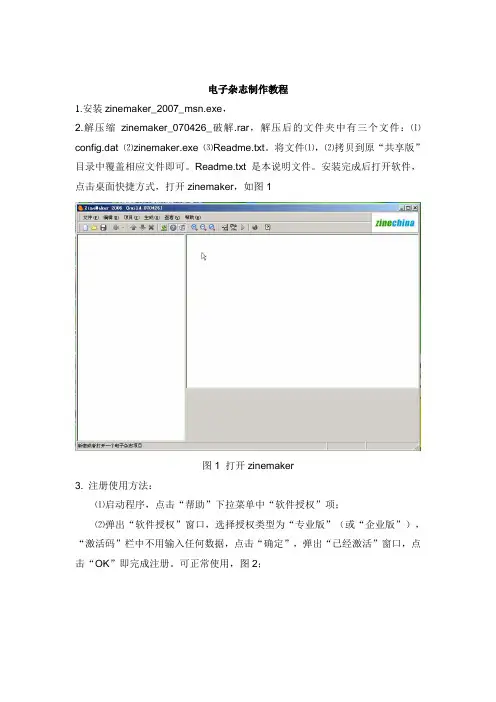
电子杂志制作教程1.安装zinemaker_2007_msn.exe,2.解压缩zinemaker_070426_破解.rar,解压后的文件夹中有三个文件:⑴config.dat ⑵zinemaker.exe ⑶Readme.txt。
将文件⑴,⑵拷贝到原“共享版”目录中覆盖相应文件即可。
Readme.txt是本说明文件。
安装完成后打开软件,点击桌面快捷方式,打开zinemaker,如图1图1 打开zinemaker3. 注册使用方法:⑴启动程序,点击“帮助”下拉菜单中“软件授权”项;⑵弹出“软件授权”窗口,选择授权类型为“专业版”(或“企业版”),“激活码”栏中不用输入任何数据,点击“确定”,弹出“已经激活”窗口,点击“OK”即完成注册。
可正常使用,图2;图2 软件授权⑶检查是否“完成注册”可点击“帮助”下拉菜单中“软件授权”项,会弹出“专业版”(或“企业版”)“软件授权”窗口,“激活码”栏中会显示一串“*”的符号,表明已经注册,图3。
图3 查看授权切记!以后每次启动程序都要先“注册”,重复“注册使用方法”⑴,⑵项!4.点击帮助—帮助主题--阅读zinemaker2007的使用说明(具体内容略),帮助内容很全,图文并茂,认真阅读的话,很容易就学会了,见图4,图4 软件操作系统帮助三、系统帮助中没有的常见问题1.模板从哪里下载?答:咱们公司有N多模板,足够使用了,在美工电脑上。
2.如何添加模板?方法一:复制模板文件,黏贴到zinemaker安装目录文件夹\template\图文模版中即可在zinemaker中使用了。
图5模板文件方法二:双击模板文件进行预览,点击左上角的安装-选择目录,即可将模板添加到zinemaker相应的模板库中,见图6。
图6 安装模板3.如何生成swf文件?答:zinemaker2007破解版可直接生成swf格式的页面,具体方法:点中做好的flash杂志页面—右键—导出页面flash,见图7图7 导出页面flash4.如何添加到网站上?答:将生成好的swf文件命名清楚,连同相应的word文档,按栏目分别放好;跟技术部沟通,由技术部程序员负责上传并配乐生成站点文件;杂志生成后,需要在浏览器里查看.swf 文件,看看文字是否正常显示,以免有时候播放有问题,或不能正常播放等。
怎样制作电子杂志
怎样制作电子杂志
制作电子杂志可以使用一些专业的出版工具,以下是一个简单的制作流程:
1.确定内容:确定电子杂志的主题、目标读者群和内容类型。
考虑电子杂志的定位和特点,并收集相关的内容素材。
2.选择制作工具:选择适合制作电子杂志的工具。
有一些专业的数字出版平台,如Adobe InDesign、Adobe Digital Publishing Suite和QuarkXPress等。
也有一些在线制作平台,如FlipHTML5、Joomag和iMagMaker等。
3.设计布局:使用制作工具创建电子杂志的版式和布局。
选择合适的字体、颜色和图像,并安排好文章、图片和广告的位置。
4.编写内容:将收集到的内容素材按照电子杂志的主题和布局进行编写和编辑。
注意文字排版的格式、章节标题的设计和段落之间的转换。
5.插入多媒体元素:电子杂志可以插入动画、音频、视频等多媒体元素,增强阅读体验。
制作工具通常都支持这些功能,可以按需插入。
6.添加导航功能:为电子杂志添加导航和书签功能,方便读者浏览和阅读。
制作工具通常提供添加目录和页面链接的功能,可以使用这些功能进行设置。
7.优化适配:根据不同的设备和平台进行适配。
电子杂志可以在电脑、平板电脑和智能手机等多平台上进行阅读,制作工具通常都支持多平台输出。
8.保存和发布:保存制作好的电子杂志,并选择合适的发布方式。
可以将电子杂志以网页、PDF或单独的APP形式发布,或通过邮件、社交媒体或自己的网站进行分享。
制作电子杂志需要一定的设计和技术基础,如果没有相关经验,也可以考虑请专业的设计公司或制作团队进行制作。
使用InDesign创建专业级电子书和杂志
使用InDesign创建专业级电子书和杂志第一章:InDesign简介InDesign是Adobe公司开发的一款专业级的排版软件,被广泛应用于电子书和杂志的制作。
它是一种基于页面的设计工具,具有丰富的排版功能和强大的图像编辑能力。
使用InDesign,你可以轻松地创建专业级的电子书和杂志,为读者提供优质的阅读体验。
第二章:创建电子书的基本步骤在使用InDesign创建电子书之前,首先需要确定电子书的主题和内容。
然后,设计师可以通过InDesign的页面设置功能选择合适的页面大小和页面方向。
接下来,可以使用InDesign的文本工具和图形工具来添加文本和图片,同时还可以设置页眉、页脚、页码等信息。
最后,可以进行导出操作,将电子书保存为PDF或EPUB格式。
第三章:排版技巧在使用InDesign创建电子书和杂志时,合理的排版是至关重要的。
首先,需要选择合适的字体和字号,确保文字的清晰可读性。
其次,可以使用InDesign的段落样式功能来统一格式,使排版更加规范。
另外,合理使用分栏和文本框可以使页面布局更加美观。
在添加图片时,可以使用InDesign的自动换行功能保证图片与文字之间的和谐配合。
通过运用这些排版技巧,可以制作出精美的电子书和杂志。
第四章:图像编辑图像在电子书和杂志中起到了非常重要的作用。
InDesign提供了丰富的图像编辑功能,使设计师可以对图片进行裁剪、调整亮度对比度、应用滤镜等操作。
此外,在添加图片时,可以通过InDesign的链接功能,将图片与源文件关联起来,使得对源文件的修改可以自动更新所有相关图片,提高工作效率。
第五章:交互式元素与传统的纸质书籍相比,电子书和杂志提供了更多的交互式元素,使读者能够更加主动地参与其中。
使用InDesign,可以轻松地添加视频、音频、幻灯片等交互式元素。
此外,还可以添加超链接,使读者可以方便地跳转到其他页面或者外部链接。
这些交互式元素可以丰富电子书和杂志的内容,提高读者的参与度。
学习使用InDesign创建电子书和杂志
学习使用InDesign创建电子书和杂志一、介绍InDesign软件InDesign是Adobe公司开发的一款专业的排版设计软件,广泛应用于图书出版、杂志制作等领域。
它提供了丰富的排版工具和设计功能,使得用户可以轻松地创建各种类型的电子书和杂志。
二、准备工作在开始使用InDesign创建电子书和杂志之前,首先需要做一些准备工作。
首先,确保安装了最新版本的InDesign软件,并将其正确设置。
其次,准备好所需的素材,包括文字、图片、图表等。
最后,了解目标读者的需求和喜好,以便更好地设计和排版。
三、创建电子书和杂志文件在InDesign中,可以选择创建新文档来开始电子书和杂志的设计。
根据实际需求,选择合适的页面尺寸和方向,并设置页面的边距和分栏。
此外,还可以选择不同的颜色模式和分辨率,以适应不同的输出要求。
四、设计布局好的布局设计是电子书和杂志成功的关键之一。
首先,确定所需要的版面数量,并灵活运用页面和分栏工具来组织内容。
其次,采用合适的字体、字号和行距,以保证文本的可读性。
此外,还可以尝试使用不同的文本框形状和图片框来增强视觉效果。
五、添加内容在InDesign中,可以通过导入和插入的方式添加各种类型的内容。
对于文字内容,可以直接粘贴或导入Word文档,并根据需求进行段落和字符格式的调整。
对于图片和图表等多媒体素材,可以使用插入工具将其添加到相应位置,并进行大小和位置的调整。
六、美化排版为了使电子书和杂志更具吸引力,可以运用InDesign提供的各种排版工具和特效。
例如,可以使用字体样式、字符样式和段落样式来一次性对文本进行整体调整。
此外,还可以添加特效、渐变和阴影等视觉效果来提升设计层次感。
七、调整页面顺序和导航电子书和杂志通常包含多个页面,需要按照逻辑关系进行合理的排列。
在InDesign中,可以通过拖放页面缩略图的方式来调整页面顺序。
此外,为了方便读者导航,可以添加目录、书签和超链接等功能,以快速定位和转到想要阅读的内容。
如何用ZMaker制作电子杂志
现在 ZMaker 软件,双击安装,前两步都直
接点击下一步就可以,不用做任何更改
选择安装位置,可以选择除 c 盘以外的其他
盘,然后点击安装即可,最后单击完成,完成
ZMaker 安装制作步骤 打开 ZMaer 软件,准备好你需要制作的,
首先新建一个空白模板,然后把这些照片添加到
ZMaker 中
如何用 ZMaker 制作电子杂志
zec0e 杂志订阅 / 杂志订阅网
外出旅游或者一些比较有纪念意义的照片,
单单存放在电脑里显着比较单调,我们可以制作
出有声有色的电子杂志,用自己喜欢的音乐作为
背景音乐,那么让我们一起来 DIY 吧
ZMaker 照片若干安装 ZMaker
一下你的劳动成果吧,是不是很有成就感啊
照片添加完毕之后,下面就开始进行编辑
了,此处就拿其中一个页面编辑作为实例,其他
可以自己根据自己的喜好进行编辑,首先选中你
要编辑的那个页面,然后点击右边的编辑页面按
钮 弹出编辑特效页面,可以对各个项目进行编
辑了,例如添加文本,可以加入你对该照片的描
述,字体大小,颜色可以自己设置,都设置完成
后单击完成即可保存并退出编辑页面 完成后就可以看到你编辑的这张的效果了,
可以单击查看页面看一下你设计过的效果 当你编辑了几张照片的时候想看一下电子
杂志的效果,那么可以点击预览查看效果,此时
弹出的就是没有制作完成的电子杂志了,翻页效
果,特效,背景音乐等等都可以一目了然 都制作完成后,那么就要生成最终版的电子
杂志了,点击生成按钮,弹出一个提示,选择“是” 电子杂志制作完毕,大功告成,点击运行看