
如何在文件夹中筛选出EXCEL表格里对应的编号(子文件名)文件放入新的文件夹中
利用Excel从文件夹中提取所有文件名
利用 Excel 从文件夹中提取所有文件名 2003/02/21 13:55 赛迪网--中国电脑教育报文/万兵有时我们想要把一个文件夹中的所有文件名整理到一个文件中,便于管理和查询以 及打印,多数是使用“复制”、“粘贴”方法(将文件夹中的文件重命名,在可编辑状态 下进行复制,而后在其他文档中粘贴)。
这种办法可行,但对于文件夹中有大量的文件的 情况,则工作效率低,而且做完后必须核对。
利用 DOS 的重定向命令“〉”加 Excel 的引用外部数据功能可实现方便快捷的方法 (关于 DOS 中的重定向“〉”,《中国电脑教育报》2002 年第 25 期 A35 版中《重定向的妙用》 已详细介绍)。
假设我们要提取 C 盘下的 Windows 目录下的所有文件及文件夹名。
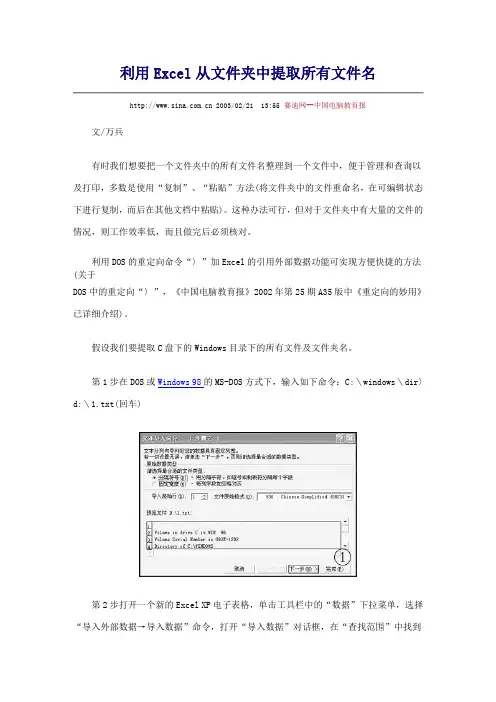
第 1 步在 DOS 或 Windows 98 的 MS-DOS 方式下,输入如下命令:C:\windows\dir〉 d:\1.txt(回车)第 2 步打开一个新的 Excel XP 电子表格,单击工具栏中的“数据”下拉菜单,选择 “导入外部数据→导入数据”命令,打开“导入数据”对话框,在“查找范围”中找到D 盘下的 1.txt 文档,单击“打开”,进入“文本导入向导-3 步骤之 1”(如图 1)。
第 3 步在“原始数据类型”单选框中选“分隔符号”后按“下一步”,进入“文本 导入向导-3 步骤之 2”(如图 2)。
第 4 步在“分隔符号”复选框中选“分号、逗号、空格、其他”,并在“其他”后 的空格中填“.”,按“下一步”,进入“文本导入向导-3 步骤之 3”(如图 3)。
第 5 步单击“完成”,出现“导入数据”对话框,选择“现有工作表”单选框后按 “确定”。
到了这里,你应可以看到 8 列数据,第一列便是所要的“文件名”。
但是,DIR 命 令的显示的中文文件名只显示 3~4 个汉字,别急,看看第 7 列(G 列),所有的完整的文 件名都在这里(如图 4)!第 8 列是文件名的后缀,方便于筛选(对于 Excel 2000,所不同 的是在工具栏中的“数据”下拉菜单下,选择的是“获取外部数据/导入文本文件”命 令)。
Excel中进行对另外表提取对应数据的操作方法

Excel中进行对另外表提取对应数据的操作方法
当你需要从另一个sheet中取你需要的相对应的数据时,可以用vlookup这个函数进行操作。
今天,店铺就教大家在Excel中进行对另外表提取对应数据的操作方法。
Excel中进行对另外表提取对应数据的操作步骤:
让我们先了解一下vlookup函数。
vlookup是按列查找,最终返回该列所需查询列序所对应的值(hlookup则是行,用法相同)。
我们以图上的要求为例,将sheet2中的年龄数据用vlookup公式取到sheet1的年龄框中。
在工号1对应行的年龄框中输入函数,然后选择可以确定相应值的数据,即两个表相同的列(如图)。
选完后记得输入英文逗号。
然后切换到第二个表,选中包括共同列和需要取出数据的列。
公式中的3代表你选取的列中你需要的数据在第三列,0则代表需要精确选取数据,如果数据不存在会显示#N/A的标志。
注意事项:
出现#N/A的原因不仅仅是因为没有数据,还有可能是输入的查找值与搜寻值类型不一样,比如此处sheet1中的工号是数据格式,二sheet2中的工号是文本格式,则会因无法抓取同类项来确定需要选取的数据。
第五步中,3是你选取的几列中,你要的在第几列,而不是整个sheet2表中他所在的列数。
比如,若我选取了性别和年龄这两列,那么年龄则在第二列,此事不填3应该填2.。
Excel VBA提取工作表名称
VBA提取工作薄内所有工作表名称处理Excel工作薄的工作表时,如果工作表数量较多,怎样将所有工作表名称提取出来,便于以后修改、删除工作表?VBA代码能快速处理。
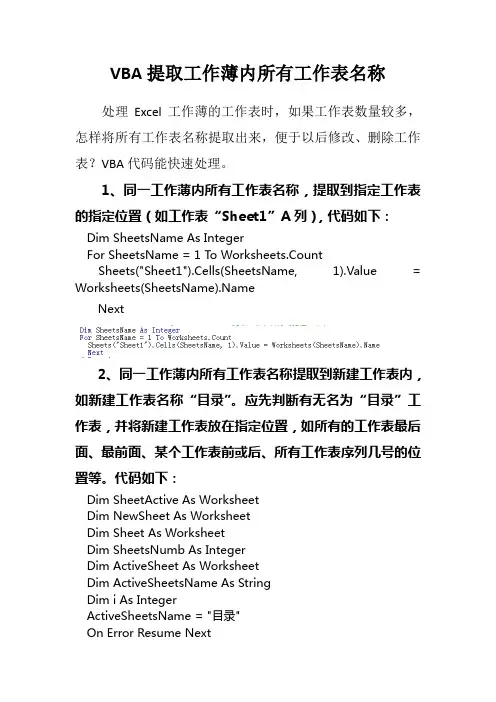
1、同一工作薄内所有工作表名称,提取到指定工作表的指定位置(如工作表“Sheet1”A列),代码如下:Dim SheetsName As IntegerFor SheetsName = 1 To Worksheets.CountSheets("Sheet1").Cells(SheetsName, 1).Value = Worksheets(SheetsName).NameNext2、同一工作薄内所有工作表名称提取到新建工作表内,如新建工作表名称“目录”。
应先判断有无名为“目录”工作表,并将新建工作表放在指定位置,如所有的工作表最后面、最前面、某个工作表前或后、所有工作表序列几号的位置等。
代码如下:Dim SheetActive As WorksheetDim NewSheet As WorksheetDim Sheet As WorksheetDim SheetsNumb As IntegerDim ActiveSheet As WorksheetDim ActiveSheetsName As StringDim i As IntegerActiveSheetsName = "目录"On Error Resume Next'代码出错时继续运行Set SheetActive = ActiveSheet '确定活动单元格名称i = 0For Each Sheet In WorksheetsIf = ActiveSheetsName Then '遍历工作表,判断有无"目录"工作表名称,若有,变量赋值变化。
i = 1Exit ForEnd IfNextIf i <> 1 Then '若无指定工作表,则新建工作表' Set NewSheet = ThisWorkbook.Sheets.Add(After:=ThisWorkbook.Sheets(This Workbook.Sheets.Count)) '新建工作表放在最后Set NewSheet = ThisWorkbook.Sheets.Add(Before:=ThisWorkbook.Sheets(1)) '新建工作表放在最前面 = ActiveSheetsNameEnd IfFor SheetsNumb = 1 To Worksheets.CountSheets(ActiveSheetsName).Cells(SheetsNumb, 1).Value = Worksheets(SheetsNumb).Name '提取工作表名称放在目标工作表A例NextSheets(ActiveSheetsName).Activate '设置活动工作表3、提取同一文件夹、不同工作薄内的所有工作表名称,如提取同一文件夹内工作薄名为“出入库清单”内的所有工作表名称,代码如下:Dim YPath As StringDim folderPath As StringDim fname As StringDim fPath As StringDim MWorkbook As StringDim Mxls As StringDim MPath As StringDim i As IntegerDim wb As WorkbookfolderPath = Application.ActiveWorkbook.Path '提取当前工作薄路径fname = '提取当前工作表名称 fPath = Replace(folderPath, fname, "") '替换工作薄名称,取得同一文件夹的路径MPath = fPath + "\" + MWorkbook + Mxls '合成需操作工作江薄的总路径MWorkbook = "出入库清单"Mxls = ".xls"'打开指定路径下的工作表Workbooks.Open Filename:=fPath + "\" + MWorkbook + Mxls Windows(MWorkbook & Mxls).ActivateDim MSheetName() As VariantDim Sheet As WorksheetDim SheetNumb As IntegerDim j As Integeri = 0j = 0Dim SheetName As StringDim SheetLength As IntegerSheetNumb = Sheets.CountReDim MSheetName(SheetNumb)For Each Sheet In WorksheetsMSheetName(i) = i = i + 1NextWorkbooks(MWorkbook & Mxls).CloseCells(1, 1) = MWorkbook & Mxls & "内工作表有"For j = 0 To iCells(j + 2, 1) = MSheetName(j)Next。
Excel提取文件夹中的所有文件名称

Excel提取文件夹中的所有文件名称1.E xcel提取文件夹中的所有文件名称1、在那个文件夹内新建一个.TXT文件(如wenjian.txt),用记事本单开输入dir> 1.txt保存退出将刚才的.TXT(wenjian.txt)更名为.bat文件(wenjian.bat)双击wenjian.bat文件运行一次,在文件夹内多出一个1.txt文件打开1.txt文件,将其中的内容粘贴到Excel中,数据——分列处理就可以得到你要的文件名列表了!2、VBA(2003版)在那个文件夹下新建Excel文件,打开新建的Excel文件,右击工作表标签(如Sheet1),查看代码——在代码编辑器中输入以下代码Sub Test()Dim i As IntegerDim strPath As StringstrPath = ThisWorkbook.PathWith Application.FileSearch.LookIn = strPath.SearchSubFolders = True.Filename = "*.*"If .Execute > 0 ThenFor i = 1 To .FoundFiles.CountRange("A" & i) = .FoundFiles(i)Next iEnd IfEnd WithEnd Sub回到Excel表格中,工具——宏——宏——选择Sheet1.Test——执行看看效果吧!2.E xcel单元格中显示该文件夹内的文件数量或名称假设这个文件夹是D:\fda1、插入]-[名称]-[定义],或按CTRL+F3,打开excel→名称管理器→定义一个名称→比如:aaa引用位置输入:=FILES("d:\fda\*.*") &T(NOW())2、然后在任一工作表某一单元格输入:=COUNTA(aaa)则返回文件个数。
如何使用excel提取文件夹中的所有文件名称
如何使用excel提取文件夹中的所有文件名称如何使用excel提取文件夹中的所有文件名称一个文件夹里有n百个不同类型文件,如何实现把每个文件的名称提取到excel(2010)中??软件or啥么技巧都行,但一个个复制粘贴忒恐怖了1、在那个文件夹内新建一个.TXT文件(如wenjian.txt),用记事本单开输入 dir> 1.txt 保存退出将刚才的.TXT(wenjian.txt)更名为.bat文件(wenjian.bat)双击wenjian.bat文件运行一次,在文件夹内多出一个1.txt文件打开1.txt文件,将其中的内容粘贴到Excel中,数据——分列处理就可以得到你要的文件名列表了!2、VBA(2003版)在那个文件夹下新建Excel文件,打开新建的Excel 文件,右击工作表标签(如Sheet1),查看代码——在代码编辑器中输入以下代码 Sub Test() Dim i As Integer Dim strPath As String strPath = ThisWorkbook.Path WithApplication.FileSearch .LookIn = strPath .SearchSubFolders = True .Filename = "*.*" If .Execute > 0 Then For i = 1To .FoundFiles.Count Range("A" & i) = .FoundFiles(i) Next i End If End With End Sub 回到Excel表格中,工具——宏——宏——选择Sheet1.Test——执行看看效果吧!祝你成功解决问题!第一个方法听简便的,问题是——分列咋整数据——数据工具——分列——固定宽度——下一步——将不用的最后一个分隔线双击删除——完成再删除前面不用的列就可以了!对于楼上的问题: =IF(ROW(A1)>COUNTA(文件),"",INDEX(文件,ROW(A1))) 是可用的。
利用Excel进行数据筛选和排序快速找到需要的数据并进行排序

利用Excel进行数据筛选和排序快速找到需要的数据并进行排序Excel是一款广泛使用的数据处理工具,它可用于管理、分析、筛选和排序大量各种类型的数据。
使用Excel筛选和排序数据可以更快地找到需要的数据,便于分析数据并做出更好的决策。
以下是使用Excel进行数据筛选和排序的步骤:1. 打开Excel并导入数据表格:打开Excel,并将需要处理的数据表格导入软件。
在软件菜单栏上选择“文件”-“打开”,并选择需要导入的数据表格。
在导入数据之前,首先应清除数据表格中任何不必要的行和列,确保完整数据和表格的安全性。
2. 筛选数据:Excel内置了强大的筛选功能,可根据各种条件和要求对数据进行筛选。
在Excel中选择“数据”-“筛选”,选择需要使用的条件和要求条件,并输入相应参数。
输入完筛选条件后,Excel会根据条件来自动筛选相应的数据,以便于快速找到和分析有用的数据。
3. 排序数据:Excel的排序功能可以对数据进行升序、降序等各种排序方式。
在Excel中选择“数据”-“排序”,并选择需要排序的列和排序方式。
Excel会根据所选列的值进行排序,以便于快速找到需要的数据。
如果需要更精细的排序方式,也可以选择自定义排序,按照自己的喜好和需求来排列数据。
4. 导出数据:处理好数据之后,将数据导出到所需的软件或格式中。
在Excel中选择“文件”-“另存为”,并选择需要导出的软件或格式。
根据相应的导出要求进行设置并保存即可。
总之,使用Excel进行数据筛选和排序可以帮助快速找到需要的数据,提高数据处理效率。
为了保证数据的准确性和完整性,需要保证数据表格和筛选的数据符合规定条件,并进行适当的排序和导出。
不断学习和熟练使用Excel,可以让数据处理更加高效和方便。
excel 批量导入不同文件链接的相对路径
excel 批量导入不同文件链接的相对路径摘要:1.批量导入文件的背景和需求2.获取文件链接的相对路径的方法3.在Excel 中使用VBA 实现批量导入不同文件链接的相对路径4.实际操作示例和注意事项正文:在日常的办公和学习中,我们常常需要处理大量的数据,而Excel 作为一款功能强大的表格处理软件,可以大大提高我们的工作效率。
有时候,我们需要将多个文件的数据导入到Excel 中,但是如果一个一个地导入,无疑会非常繁琐。
那么,如何实现Excel 批量导入不同文件链接的相对路径呢?首先,我们需要获取文件链接的相对路径。
获取相对路径的方法有很多,这里我们以Windows 系统为例,介绍两种常用的方法。
方法一:使用Python 获取文件相对路径1.打开Python 编辑器,输入以下代码:```pythonimport osimport sysdef get_relative_path(file_path):file_dir = os.path.dirname(file_path)file_name = os.path.basename(file_path)relative_path = os.path.join(file_dir, file_name)return relative_pathfile_path = "C:/path/to/your/file.xlsx" # 替换为你的文件路径relative_path = get_relative_path(file_path)print(relative_path)```2.运行代码,将会输出文件的相对路径。
方法二:使用Excel 获取文件相对路径1.打开Excel,在A1 单元格输入文件路径,例如:"C:/path/to/your/file.xlsx"。
2.在B1 单元格输入以下公式:`=LEFT(A1, FIND("", A1)+1)`3.按Enter 键,单元格将显示文件名和扩展名。
Excel批量提取文件名,三种方法任你选
Excel批量提取文件名,三种方法任你选
在文件夹中文件太多,梳理文件太困难,如何快速批量提取文件名,让Excel做文件管理好帮手。
文件夹中的文件提取到Excel中的文件名
1 技巧操作在文件夹中全选文件,单击复制路径,到Excel中粘贴,然后按Ctrl+H,在查找内容中输入:*\,单击全部替换,点点鼠标搞定提取文件名。
2 宏表函数宏表函数不能直接在工作表中使用,我们需要定义名称,按Ctrl+F3,新建名称,输入公式:=FILES('F:\提取文件名\*.*')F:\提取文件名\,是文件夹路径,*.*表示所有格式文件名。
然后在A1输入公式:=IFERROR(INDEX(文件名,ROW(A1)),'')向下复制,即可提取F盘提取文件名文件夹中所有文件的文件名。
3 Power Query先复制文件夹路径,数据-获取数据-自文件-从文件夹粘贴复制的路径并删除两边的双引号然后确定,转换数据进入Power Query编辑器之后,选中name列,删除-删除其他列-关闭并上载,就可以在工作表中罗列出所有文件名了。
今天的分享就是这些,祝您学习愉快!图文制作:心电感应。
excel筛选的操作步骤
excel筛选的操作步骤Excel是一款功能强大的电子表格软件,它提供了筛选数据的功能,可以帮助用户更快速地获取所需的信息。
下面是Excel筛选的详细操作步骤:1. 打开Excel程序并打开需要筛选的数据文件。
2.选择需要筛选的数据范围,可以是一个表格、一列或一行。
3. 在Excel的“数据”选项卡中,找到“筛选”功能。
它通常位于“排序和筛选”分组的右侧。
4. 点击“筛选”,Excel将为选定的数据范围添加筛选器。
每一列的标题行上都会出现一个下拉箭头。
5.点击下拉箭头,会显示一个弹出菜单,菜单中列出了该列中的所有唯一值。
用户可以选择要筛选的特定值,也可以选择“全部选择”以显示所有值。
6.根据自己的需要,在下拉菜单中选择特定值,并点击“确定”按钮。
7. Excel将筛选出符合用户选择的值的数据,并将其显示在工作表上,同时隐藏掉不符合条件的数据。
用户可以继续选择其他列的筛选条件,以进一步过滤数据。
8. 如果用户需要同时筛选多个列的条件,可以通过单击多个下拉箭头来选择不同列的筛选条件。
这样,Excel将根据所有选择的条件来筛选数据。
9.如果用户需要删除筛选条件并恢复原始数据视图,则可以再次点击“筛选”按钮,并点击“清除筛选”。
11.如果用户需要保存筛选结果,可以将结果复制并粘贴到新的工作表中,或者直接保存整个工作簿。
12.如果用户需要重新显示被隐藏的行或列,可以再次点击相应列标题上的下拉箭头,并选择“全部显示”。
总结:Excel的筛选功能可以帮助用户快速筛选出满足特定条件的数据,从而更有效地处理和分析数据。
用户只需按照上述步骤,在数据范围内选择筛选条件,并点击确定,Excel就会自动将符合条件的数据显示出来。
这种筛选方式简单方便,适用于各种数据量和数据类型,是Excel中非常常用的功能之一。
VBA:批量提取文件夹内多个Excel表中的指定位置数据
VBA:批量提取文件夹内多个Excel表中的指定位置数据【需求】√ 同一文件夹内,多个Excel工作簿;√ 同一文Excel簿内,有多个工作表;√ 所有工作表的表格式完全相同;√ 只提取每个工作表内同一个位置的的内容;√ 提取的结果依此存进专门的Excel工作簿里。
【方法】Step1:将文件夹内存储了原始数据的Excel工作簿的名称做统一调整:图1 统一Excel工作表名称说明:√ 要求所有名称的差异仅在后面的最后一位数字。
Step2:新建一个汇总表,并编写VBA代码:--------------------------------------------------------------------------------------------------------Sub 各门店9月份营收数据提取()Dim i, j, k, x As IntegerDim wb As Workbookx = 2For i = 1 To 8Set wb = Workbooks.Open('C:\Users\bingangq\Desktop\月度/2017年财务预算_预算数_人民币_默认版本' & i)j = wb.Sheets.CountFor k = 1 To jWorkbooks('9月份所有门店营收').Sheets(1).Cells(x, 1) = wb.Sheets(k).Cells(1, 5)Workbooks('9月份所有门店营收').Sheets(1).Cells(x, 2) = wb.Sheets(k).Cells(50, 10)x = x 1Next kNext iEnd Sub--------------------------------------------------------------------------------------------------------说明:√ 代码中黄色部分与存储位置、汇总表名相关,需要根据自己的实际情况做调整;√ 绿色部分为提取数据在汇总表中的存储位置,同样需要根据自己的实际情况做调整。