
Linux操作系统应用与安全 第11章 Linux系统的远程访问
Windows主机下的 主机下的VNC连接 主机下的 连接
应用与安全
本章小结与习题欢迎提问?源自谢谢!应用与安全11.1 Linux系统下的Telnet
11.1.1 Telnet概述
11.1.2 Telnet服务器软件的安装
11.1.3 启动Telnet服务器
应用与安全
11.1.4 远程登录Telnet服务器
应用与安全
11.1.5 Telnet服务的安全限制
应用与安全
11.2 Linux系统下的SSH
Linux操作系统应用与安全
主编 李贺华
中国水利水电出版社
应用与安全
Linux系统的远程访问 11 Linux系统的远程访问
应用与安全
Linux系统的远程访问 系统的远程访问
学习要求:了解远程访问Linux系统的常用方 法及它们的特点;掌握使用Telnet远程登录 Linux系统的具体实现;掌握使用SSH远程登 录Linux系统的具体实现;掌握使用VNC远程 桌面系统访问Linux的具体实现。 学习重点:1.使用Telnet远程登录Linux系 统;2.加强Telnet服务器的安全性;3.使用 SSH远程登录Linux系统;4.使用Linux下的 VNC远程桌面系统。
11.2.1 SSH概述 11.2.2 OpenSSH的安装 11.2.3 启动SSH服务器进程
应用与安全
11.2.4 使用SSH访问远程Linux服务器
使用Linux客户机连接 客户机连接SSH服务器 使用 客户机连接 服务器
应用与安全
11.3 Linux系统下的VNC
11.3.1 VNC概述 11.3.2 VNC服务器软件的安装 11.3.3 VNC服务的启动与关闭 11.3.4 远程VNC连接的建立
远程登录linux的几种方式

远程连接linux服务器的方式:以显示的类型来分类,可以分为文字接口和图形接口两种。
文字登入包括Telnet和SSH两种方式;图形接口包括Xdmcp和VNC。
一、Telnet方式登入linux的方法:1、在linux下安装Telnet服务器;2、启动Telnet服务器:方式如下:1. 将xinetd里面关于telnet的项目开启,然后2. 重新启动一次xinetd3、开启telnet的项目有两个方式:1). 使用ntsysv或chkconfig:Red Hat系列(含CentOS)的套件里面的ntsysv。
在Fedora底下可以使用ntsysv出现的窗口之中,将telnet勾选起来,然后按下OK即可。
2). 使用vi修改/etc/xinetd.d/telnet这个档案:那么如果不是Red Hat的Linux系统,基本上,ntsysv也只是修改/etc/xinetd.d这个目录下的数据而已,所以可以手动自己修改他。
设定完开启之后,就是启动,刚刚提到telnet是挂在xinetd底下的,所以只要重新启动xinetd 就能够将/etc/xinetd.d/里头的设定重新读进来,所以刚刚设定启动的telnet自然也就可以被启动。
4、关闭Telnet服务器的方式与开启的步骤是相同的,只是将设定值转变一下就行。
5、以上是server端,在client端的联机方式如下:在Windows的环境底下可以使用telnet的程序联机到Linux的telnet server里面来,可以依序这样做:1). 按下Windows内的『开始』2). 选择『执行』3). 在出现的窗口中输入『telnet your.IP.or.hostname』也可以使用类似netterm这个联机软件来联机。
Telnet方式的问题:Telnet是一个以明码传输的协议,这样如果在Internet上传输很可能被窃取信息,所以使用Telnet联机的时候通常是在局域网内,或对联机IP作出限制,或者加上防火墙。
Linux终端命令之远程桌面和文件共享

Linux终端命令之远程桌面和文件共享远程桌面和文件共享是Linux系统中常用的功能,可以方便用户在不同计算机之间进行文件传输和远程控制。
本文将介绍Linux终端中的一些常见命令和方法来实现远程桌面和文件共享。
一、远程桌面1. SSHSSH(Secure Shell)是一种网络协议,可以通过安全加密通道在远程计算机上执行命令。
我们可以使用SSH在Linux终端中访问远程桌面。
在本地终端输入以下命令,连接到远程桌面:```$ ssh username@remote-ip```其中,username是远程主机的用户名,remote-ip是远程主机的IP 地址。
输入密码后,就可以在本地终端上操作远程桌面了。
2. VNCVNC(Virtual Network Computing)是一种远程计算机网络协议,可以在远程计算机上实现桌面共享。
我们可以使用VNC在Linux终端中实现远程桌面。
首先,安装VNC服务器和VNC客户端:```$ sudo apt-get install vncserver vncviewer```然后,启动VNC服务器:```$ vncserver```在本地终端输入以下命令,连接到VNC服务器:```$ vncviewer remote-ip:port```其中,remote-ip是远程主机的IP地址,port是VNC服务器的端口号。
输入密码后,就可以在本地终端上操作远程桌面了。
二、文件共享1. SSH除了可以进行远程桌面操作,SSH还可以在Linux系统中进行文件传输。
在本地终端输入以下命令,将本地文件传输到远程主机上:```$ scp local-file username@remote-ip:remote-path```其中,local-file是本地文件的路径,username是远程主机的用户名,remote-ip是远程主机的IP地址,remote-path是远程主机上保存文件的路径。
Linux命令——远程命令
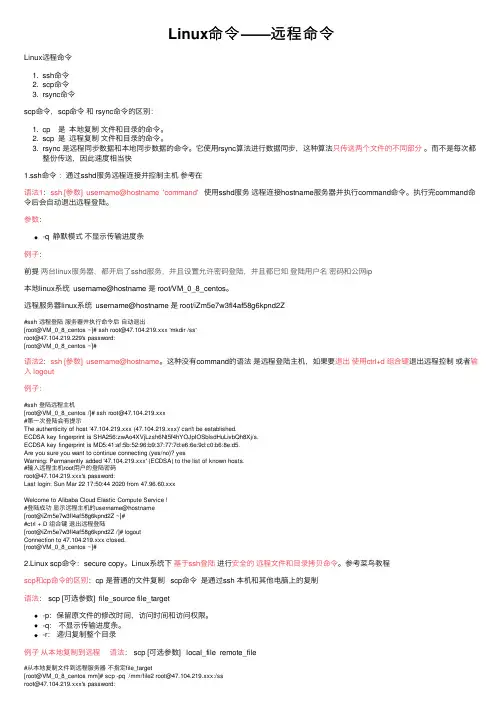
Linux命令——远程命令Linux远程命令1. ssh命令2. scp命令3. rsync命令scp命令,scp命令和 rsync命令的区别:1. cp 是本地复制⽂件和⽬录的命令。
2. scp 是远程复制⽂件和⽬录的命令。
3. rsync 是远程同步数据和本地同步数据的命令。
它使⽤rsync算法进⾏数据同步,这种算法只传送两个⽂件的不同部分。
⽽不是每次都整份传送,因此速度相当快1.ssh命令:通过sshd服务远程连接并控制主机参考在语法1:ssh [参数] username@hostname 'command'使⽤sshd服务远程连接hostname服务器并执⾏command命令。
执⾏完command命令后会⾃动退出远程登陆。
参数:-q 静默模式不显⽰传输进度条例⼦:前提两台linux服务器,都开启了sshd服务,并且设置允许密码登陆,并且都已知登陆⽤户名密码和公⽹ip本地linux系统 username@hostname 是 root/VM_0_8_centos。
远程服务器linux系统 username@hostname 是 root/iZm5e7w3fl4af58g6kpnd2Z#ssh 远程登陆服务器并执⾏命令后⾃动退出[root@VM_0_8_centos ~]# ssh root@47.104.219.xxx 'mkdir /ss'root@47.104.219.229's password:[root@VM_0_8_centos ~]#语法2:ssh [参数] username@hostname。
这种没有command的语法是远程登陆主机,如果要退出使⽤ctrl+d 组合键退出远程控制或者输⼊ logout例⼦:#ssh 登陆远程主机[root@VM_0_8_centos /]# ssh root@47.104.219.xxx#第⼀次登陆会有提⽰The authenticity of host '47.104.219.xxx (47.104.219.xxx)' can't be established.ECDSA key fingerprint is SHA256:zwAo4XVjLzsh6Nt5f4hYOJpIOSblsdHuLivbQh8Xj/s.ECDSA key fingerprint is MD5:41:af:5b:52:96:b9:37:77:7d:e6:6e:9d:c0:b6:8e:d5.Are you sure you want to continue connecting (yes/no)? yesWarning: Permanently added '47.104.219.xxx' (ECDSA) to the list of known hosts.#输⼊远程主机root⽤户的登陆密码root@47.104.219.xxx's password:Last login: Sun Mar 22 17:50:44 2020 from 47.96.60.xxxWelcome to Alibaba Cloud Elastic Compute Service !#登陆成功显⽰远程主机的username@hostname[root@iZm5e7w3fl4af58g6kpnd2Z ~]##ctrl + D 组合键退出远程登陆[root@iZm5e7w3fl4af58g6kpnd2Z /]# logoutConnection to 47.104.219.xxx closed.[root@VM_0_8_centos ~]#2.Linux scp命令:secure copy。
Linux终端中的远程连接和远程管理命令

Linux终端中的远程连接和远程管理命令在Linux终端中,我们可以利用各种远程连接和远程管理命令来管理远程服务器或其他网络设备。
这些命令能够帮助我们在不同的终端之间进行数据传输、文件共享和远程控制等操作,大大提高了工作的效率和便利性。
本文将介绍几个常用的Linux远程连接和远程管理命令,并给出使用示例。
一、SSH命令SSH(Secure Shell)是一种网络协议,用于在不安全的网络环境中对计算机进行安全的远程登录。
通过SSH命令,我们可以远程连接到服务器或其他远程设备,并进行文件传输和远程操作。
1. 远程登录SSH命令最常用的功能是远程登录。
我们可以通过以下命令来登录到远程服务器:```ssh [用户名]@[服务器地址]```例如,登录到IP地址为192.168.0.1的服务器,用户名为admin的账户,可以使用以下命令:```****************.0.1登录成功后,需要输入密码进行身份验证。
2. 文件传输SSH还可以用于文件传输。
通过SCP命令(Secure Copy),我们可以在本地计算机和远程服务器之间进行文件复制。
```scp [源文件路径] [目标文件路径]```例如,将本地文件`/home/user/file.txt`复制到远程服务器的`/tmp`目录中,可以使用以下命令:```scp/home/user/*********************.0.1:/tmp```二、Telnet命令Telnet是一种常用的远程登录协议,可以在本地计算机上远程登录到其他计算机。
虽然Telnet在数据传输过程中不提供加密功能,安全性较低,但它仍然用于简单的远程管理任务。
1. 远程登录Telnet命令可以通过以下方式登录到远程服务器:telnet [服务器地址]```例如,登录到IP地址为192.168.0.1的服务器,可以使用以下命令:```telnet 192.168.0.1```登录成功后,需要输入用户名和密码进行身份验证。
Linux终端命令的远程登录和远程桌面技巧远程控制其他计算机

Linux终端命令的远程登录和远程桌面技巧远程控制其他计算机远程登录(Remote Login)和远程桌面(Remote Desktop)是现代计算机技术中非常重要的功能。
通过远程登录,用户可以在不同的计算机之间进行连接和操作,而远程桌面则提供了图形化界面,使得远程操作更加直观和方便。
在Linux系统中,有许多强大的终端命令和技巧,可以帮助我们实现远程控制其他计算机的任务。
远程登录在Linux系统中,我们可以使用SSH(Secure Shell)命令实现远程登录其他计算机。
SSH是一种加密的网络协议,可以通过安全信道连接远程主机,并执行命令。
以下是通过SSH远程登录其他计算机的步骤:1. 打开终端:在本地计算机上打开终端,可以使用Ctrl+Alt+T快捷键或者在应用程序菜单中找到终端。
2. 输入SSH命令:在终端中输入以下命令,替换用户名和远程主机的IP地址或域名:```ssh username@remote_host```这里的username是远程主机上的用户名,remote_host是远程主机的IP地址或域名。
按下回车键后,系统会提示输入密码。
3. 输入密码:根据系统提示,输入远程主机的密码。
输入密码时,终端不会显示任何字符,这是正常的安全机制。
4. 登录成功:如果输入的用户名和密码正确,终端会显示类似于以下的提示信息:```Welcome to remote_host!```这意味着成功登录到远程主机。
远程桌面如果我们想要进行图形化操作并远程控制其他计算机,可以使用VNC(Virtual Network Computing)技术。
以下是使用VNC实现远程桌面控制的步骤:1. 安装VNC服务器:在远程主机上安装VNC服务器软件,例如TigerVNC或RealVNC。
具体安装方法可以参考相应软件的官方文档。
2. 配置VNC服务器:根据实际需求,配置VNC服务器,设置密码和监听端口等参数。
3. 启动VNC服务器:启动VNC服务器,确保服务器正在监听指定的端口。
《Linux系统安全》课件

01
最小权限原则
只给予用户和应用程序执行任务 所需的最小权限,避免权限的过 度分配。
加密原则
02
03
更新和维护原则
对重要数据和通信进行加密,确 保数据在传输和存储时的安全性 。
及时更新系统和软件,定期进行 安全检查和维护,以修复已知的 安全漏洞。
02
Linux系统用户和权限管理
用户账号管理
用户账号的创建与删除
应用程序日志文件
如Web服务器的访问日志、数据库 的查询日志等,记录应用程序的运行 情况和用户行为。
安全日志文件
如/var/log/auth.log、 /var/log/secure等,记录与系统安 全相关的操作和事件。
自定义日志文件
根据实际需求,可以自定义日志文件 来记录特定的事件或操作。
异常行为检测与应对
03
Linux系统防火墙配置
iptables防火墙配置
总结词
iptables是Linux系统中最常用的防火墙工具,用于配置网络数据包的过滤规则。
详细描述
iptables通过定义一系列的规则来控制网络数据包的进出,从而实现网络安全防护。用户可以根据实际需求配置 不同的规则,例如允许特定IP地址访问、禁止某些端口通信等。
灾难恢复计划
制定在发生灾难时恢复数据和系统的流程和 步骤。
测试与演练
定期测试灾难恢复计划以确保其有效性和可 行性。
数据安全审计
定期审查数据安全策略和措施,确保其符合 组织的安全需求和标准。
06
Linux系统安全审计与日志分析
安全审计工具使用
日志审计工具
用于收集、分析和报告系统日志的工具 ,如Logwatch、Snoopy等。
使用ssh命令在Linux终端中远程登录其他计算机
使用ssh命令在Linux终端中远程登录其他计算机SSH(Secure Shell)是一种用于安全远程登录和文件传输的协议。
它通过加密和身份验证来确保传输的数据安全可靠。
在Linux操作系统中,我们可以使用ssh命令在终端中远程登录其他计算机。
本文将介绍如何使用ssh命令进行远程登录,并探讨一些常用的参数和用法。
1. SSH的基本用法在Linux终端中,我们可以使用以下命令格式来进行ssh登录:```shellssh [选项] 用户名@IP地址```其中,选项可以指定一些参数来调整登录行为,例如指定密钥文件、端口号等。
用户名指定要登录的远程计算机的用户名,IP地址指定目标主机的IP地址或主机名。
2. 远程登录示例假设我们有一台远程主机IP地址为192.168.0.100,用户名为user1,我们可以使用以下命令进行登录:```shell****************.0.100```在首次登录时,ssh会询问是否信任目标计算机的公钥。
我们需要输入“yes”来确认并保存公钥,这样在将来的登录过程中,ssh会自动验证目标计算机的身份。
接下来,系统会要求输入目标计算机的密码。
输入密码后,我们就成功登录到了目标计算机的终端界面。
3. SSH的高级用法除了基本的远程登录,ssh还提供了许多高级用法,使我们能够更灵活地控制远程计算机。
3.1 指定端口号如果目标计算机的SSH服务器使用非默认的端口号(默认为22),我们可以使用“-p”参数来指定端口号。
例如,如果目标计算机的SSH服务器使用端口号2222,我们可以使用以下命令登录:```shell**********************.0.100```3.2 使用密钥登录除了使用密码,我们还可以使用密钥对进行身份验证。
密钥对包括公钥和私钥,公钥保存在目标计算机上,而私钥保存在本地机器上。
具体生成密钥对和配置公钥认证的步骤略过,读者可以参考相关文档进行操作。
在Linux终端中使用ssh命令远程登录服务器
在Linux终端中使用ssh命令远程登录服务器随着科技的进步和互联网的普及,远程登录服务器成为了我们日常工作中不可或缺的一部分。
在Linux操作系统中,我们可以使用ssh命令来实现远程登录服务器的功能。
本文将详细介绍在Linux终端中使用ssh命令远程登录服务器的步骤,以及常见问题的解决方法。
1. 确认远程服务器的IP地址和用户名在进行远程登录之前,我们首先要确认需要登录的远程服务器的IP 地址和用户名。
IP地址是服务器在网络中的唯一标识,而用户名则是用于识别和管理用户身份的标识。
2. 打开终端并输入ssh命令打开Linux终端,并输入以下命令:```ssh [用户名]@[IP地址]```将命令中的[用户名]替换为远程服务器的用户名,[IP地址]替换为远程服务器的IP地址。
例如,如果服务器的用户名是"admin",IP地址是"192.168.0.1",则命令为:```****************.0.1```3. 输入远程服务器的密码在输入完ssh命令后,按下回车键后,系统会提示输入远程服务器的密码。
输入密码时,终端不会显示任何字符,这是为了保护密码的安全性。
输入密码后,按下回车键登录远程服务器。
4. 根据需要进行相关操作成功登录远程服务器后,我们可以根据需要进行相关操作。
例如,可以查看系统状态、执行命令、上传或下载文件等操作。
在远程登录过程中,需要熟悉Linux常用命令以及服务器管理技巧,以便更好地完成工作。
常见问题及解决方法:1. 连接超时或连接失败如果在使用ssh命令连接远程服务器时出现连接超时或连接失败的情况,可能是由于网络问题或服务器配置不正确导致的。
可以先检查网络连接是否正常,确保能够正常访问互联网。
如果网络连接正常,可以尝试检查服务器配置是否正确,例如用户名、IP地址等是否输入正确。
2. 密码错误或密码忘记如果在输入密码时提示密码错误或者忘记密码,可尝试联系服务器管理员进行密码重置。
Linux网络操作系统
Linux网络操作系统简介Linux网络操作系统是一种基于Linux内核的操作系统,专门用于网络设备的管理和控制。
它提供了强大的网络功能和灵活的可定制性,使得网络设备能够实现高效的数据传输和管理。
本文将介绍Linux网络操作系统的特点、优势以及应用场景。
特点开源性Linux网络操作系统是开源的,使用GNU通用公共许可证(GPL)等开源协议发布,任何人都可以查看、修改和分发源代码。
这使得开发者能够根据自身需求进行二次开发和定制,以适应不同的网络设备和应用场景。
稳定可靠Linux内核作为其基础,保证了Linux网络操作系统的稳定性和可靠性。
由于其广泛的应用和社区支持,用户可以快速获取补丁和更新,从而解决潜在的问题和漏洞。
强大的网络功能Linux网络操作系统提供了丰富的网络功能,包括路由、防火墙、负载均衡、VPN、虚拟化等。
它支持多种网络协议和技术,如IPv4、IPv6、BGP、OSPF、VLAN、VXLAN等,能够满足各种网络场景的需求。
可扩展性和灵活性Linux网络操作系统的架构设计考虑到了可扩展性和灵活性。
它支持模块化的设计,可以根据需求加载和卸载不同的模块,从而实现功能的扩展和定制。
高度可定制化由于开源的特性,用户可以根据自身需求进行定制和开发。
Linux网络操作系统提供了丰富的工具和API,使得开发者能够自定义网络功能和应用,并且与其他系统进行集成。
优势成本效益Linux网络操作系统是免费开源的,相比于商业网络操作系统,它不需要支付额外的许可费用。
这使得它成为中小型企业和个人用户的首选,能够以更低的成本建立和管理网络设备。
社区支持Linux网络操作系统有一个庞大的开源社区,用户可以在社区中获取帮助、交流经验和分享资源。
这个社区不断更新和完善着操作系统的功能和性能,为用户提供了更好的使用体验。
丰富的应用生态由于其开放性和通用性,Linux网络操作系统拥有丰富的应用生态系统。
用户可以选择各种第三方工具和应用来满足自己的需求,而不局限于特定厂商或生态系统。
如何在Linux终端中远程登录其他主机
如何在Linux终端中远程登录其他主机远程登录是在Linux系统中进行系统管理和文件操作的一种常见方式。
在Linux终端中,你可以通过SSH(Secure Shell)协议来远程登录其他主机,并在远程主机上执行操作。
本文将介绍如何在Linux终端中远程登录其他主机的方法和步骤。
1.确认远程主机的IP地址和用户名在进行远程登录之前,你需要确认要登录的远程主机的IP地址和用户名。
IP地址是远程主机在网络中的唯一标识,而用户名则是你在远程主机上的账户标识。
2.打开终端并输入登录命令在Linux终端中,打开一个新的终端窗口,并输入以下命令来进行远程登录:```ssh 用户名@远程主机IP地址```其中,用户名是你在远程主机上的账户名称,而远程主机IP地址是要登录的远程主机的IP地址。
例如,如果要远程登录IP地址为192.168.0.100的主机,用户名为user,那么登录命令将是:```***************.0.100```按下回车键后,你将被要求输入远程主机的密码。
3.输入密码并进行远程登录在输入远程主机的密码后,按下回车键便可进行远程登录。
如果密码输入正确,你将成功登录到远程主机的终端。
4.执行命令和操作一旦登录到远程主机,你可以在终端上执行任意命令和操作。
这包括系统管理任务(如安装软件、更新系统)和文件操作(如查看、复制、删除文件)等。
5.退出远程登录完成远程操作后,你可以输入以下命令退出远程登录:```exit```按下回车键后,你将退出远程主机的登录状态,并返回本地终端。
需要注意的是,远程登录可能需要远程主机授权你的登录请求。
你可能需要提供正确的用户名和密码,或者使用其他安全认证方式(如公钥认证)来进行远程登录。
总结:通过SSH协议,在Linux终端中进行远程登录其他主机是一种方便、高效的方式。
你只需要知道远程主机的IP地址和用户名,就可以通过简单的命令进行远程登录,并在远程主机上执行各种系统管理和文件操作任务。