
二代证设备驱动安装步骤
二代证设备驱动安装步骤
驱动更新前提条件:
1. 目前提供305J和305W版两款驱动,判断采用何种驱动的依据如下:(仅305W型驱动
有更新,305J型驱动固定不变)
在设备管理器 - 图象处理设备 – IDR USB Device 里看属性 找硬件ID 。如图
图1
图2
如上图,如果是0710或0525则说明是305W版设备。
注意:必须判断硬件ID后方可决定使用哪一款设备驱动。否则会造成设备无法正常使用!
驱动更新能够解决问题:
1. 新驱动可以支持设备与主机硬件更好的结合,可以处理之前存在的技嘉或精英主板安装
设备后无法扫描的问题。
2. 新驱动显著提升了设备识别及扫描证件的速度。
驱动更新操作步骤:
1. 在www.dg178.net - 资源下载 - 扫描仪/实名 的 二代证读卡设备驱动程序说明中有下
载链接去下载新驱动。
2. 按动设备右下电源开关以关闭设备
3. 控制面板卸载之前的驱动程序
4. 手动删除 C:\Windows 及 C:\Program Files 目录下的IDR开头的文件夹。
图1:
图2:
5. 安装新驱动程序
6. 按动设备右下电源开关以打开设备
7. 在设备管理器选择SDT 密码设备 与 IDR 密码设备手动更新下设备驱动。
8. 在计费系统程序目录下找到ScanLib\idiway目录,把里面的所有文件清空。
9. 然后在C:\Program Files\IDR系列证件识别仪\DLL目录下复制所有文件内容放至第8
步的idiway目录下
以上操作完成后,设备在识别及扫描速度上将有显著提高,同时,之前反映的设备无法
在技嘉等主板上安装后无法扫描的问题也可以得到解决。
后续补充:
1.强烈建议更新设备驱动。
2. 网吧应该按照如下步骤重启收银台:
1.按鼎识右下电源开关关闭设备。
2.重启电脑
3.待电脑正常进入系统后。
4.按鼎识右下电源开关打开设备。
5.待设备正常亮绿灯后开启计费系统。
在升级过程中如有疑问,请电话: 0769 - 22990769 或QQ: 200970769 / 200980769 咨询。
感谢对我们工作的支持!
华视CVR-100U身份证读卡器详解
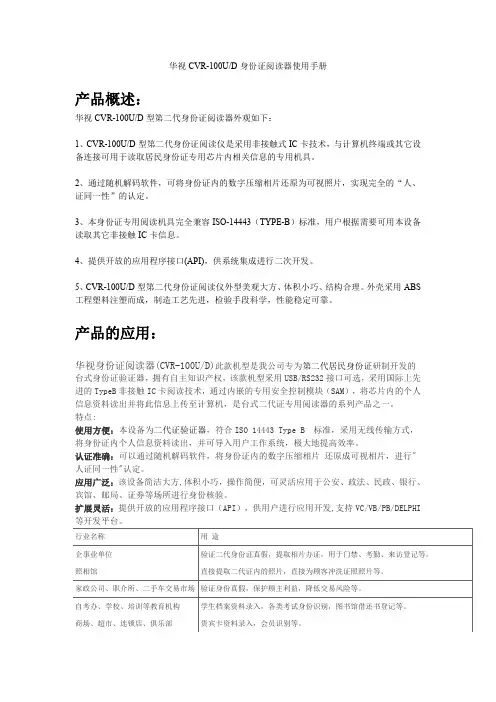
华视CVR-100U/D身份证阅读器使用手册产品概述:华视CVR-100U/D型第二代身份证阅读器外观如下:1、CVR-100U/D型第二代身份证阅读仪是采用非接触式IC卡技术,与计算机终端或其它设备连接可用于读取居民身份证专用芯片内相关信息的专用机具。
2、通过随机解码软件,可将身份证内的数字压缩相片还原为可视照片,实现完全的“人、证同一性”的认定。
3、本身份证专用阅读机具完全兼容ISO-14443(TYPE-B)标准,用户根据需要可用本设备读取其它非接触IC卡信息。
4、提供开放的应用程序接口(API),供系统集成进行二次开发。
5、CVR-100U/D型第二代身份证阅读仪外型美观大方、体积小巧、结构合理。
外壳采用ABS工程塑料注塑而成,制造工艺先进,检验手段科学,性能稳定可靠。
产品的应用:华视身份证阅读器(CVR-100U/D)此款机型是我公司专为第二代居民身份证研制开发的台式身份证验证器,拥有自主知识产权,该款机型采用USB/RS232接口可选,采用国际上先进的TypeB非接触IC卡阅读技术,通过内嵌的专用安全控制模块(SAM),将芯片内的个人信息资料读出并将此信息上传至计算机,是台式二代证专用阅读器的系列产品之一。
特点:使用方便:本设备为二代证验证器,符合ISO14443Type B标准,采用无线传输方式,将身份证内个人信息资料读出,并可导入用户工作系统,极大地提高效率。
认证准确:可以通过随机解码软件,将身份证内的数字压缩相片还原成可视相片,进行"人证同一性"认定。
应用广泛:该设备简洁大方,体积小巧,操作简便,可灵活应用于公安、政法、民政、银行、宾馆、邮局、证券等场所进行身份核验。
扩展灵活:提供开放的应用程序接口(API),供用户进行应用开发,支持VC/VB/PB/DELPHI等开发平台。
行业名称用途企事业单位验证二代身份证真假,提取相片办证,用于门禁、考勤、来访登记等。
神盾二代身份证读卡器智能接口使用手册

ICR-100M智能接口身份证阅读器使用手册北京中盾安全技术开发公司2010年06月14001环境管理体系、OHSMS职业安全卫生管理体系认证覆盖的产品。
目录版本 (4)出版日期 (4)声明 (4)商标 (4)联系方式 .......................................... 错误!未定义书签。
1. 产品概述 (5)2. 工作原理 (6)3. 主要技术指标 (6)4. 连接与安装 (6)4.1. 连接线结构说明 (7)4.1.1. 专用通讯电缆(标配) (7)4.1.2. 专用USB供电电缆(标配) (7)4.1.3. 专用PS/2供电电缆(选配) (7)4.2. 阅读器与PC机的连接 (7)4.2.1. 采用RS-232C串口通讯方式与PC机的连接 (7)4.2.2. 采用USB通讯方式与PC机的连接 (8)4.3. ICR阅读演示软件安装 (8)4.3.1. 正常安装 (8)4.3.2. 安装阅读程序可能出现的问题及故障排除 (9)4.4. USB驱动程序的安装 (10)5. USB设备配置工具 (10)6. 第二代居民身份证核验软件操作 (11)7. 注意事项 (11)ICR-100M智能接口身份证阅读器使用手册版本1.3.0出版日期2010年6月声明本书版权为北京中盾安全技术开发公司和其设计开发单位公安部第一研究所共同所有。
未经北京中盾安全技术开发公司和公安部第一研究所书面同意,任何公司、单位或个人,不得用任何手段复制本手册的部分或全部内容。
对印刷错误的更正,所述信息谬误的勘误,以及产品的改进,均由北京中盾安全技术开发公司和公安部第一研究所随时作出解释,恕不预先通知,修正内容将编入再版说明书中。
商标所有在本手册使用的商标为该商标所有人的资产。
1.产品概述1.1产品概述ICR-100M智能接口身份证阅读器是联机使用的身份证专用阅读设备,采用拥有国家专利(实用新型专利号ZL 200620000992.9,发明专利号ZL 200610001034.8)的智能识别技术,能自动识别计算机通讯端口、自动设置通讯参数、自动读卡。
数字证书驱动安装说明

第四步:单击“下一步”,进入用户信息页面,如图3。正确填写“用户姓名”和“单位”,其他保持默认设置即可。
(图3)
第五步:单击“下一步”,进入到“自定义安装”页面,如图4。
(图4)
第六步:保持所有默认值设置,单击“下一步”,进入“请输入GDCA KEY序列号”页面,如图5。
(图5)
第七步:在“序列号”输入框输入已经办理的数字证书外壳上由字母和数字组成的8位序列码(如W807####)。单击“下一步”,进入“已做好安装程序的准备”页面,如图6。
第十一步:计算机重新启动后,插入数字证书,计算机会自动弹出提示信息,如图10所示。
(图10)
第十二步:打开IE浏览器(建议使用IE8版本),输入网上挂牌交易系统域名,在登录网页输入密码,并单击“登录”按钮。若出现如图11所示的提示信息,说明IE自动禁止了数字证书的加载。请查看浏览器是否有如图12所示的提示信息,重新进入登录页面,右键该提示信息并选择“允许运行该加载项”,装载完成后,输入密码进行登录即可。
(图6)
第八步:单击“安装”按钮,计算机自动进行安装。在自动安装过程中会弹出“请确认UKEY已经拔出!”页面,如图7。请在确定正在安装驱动程序的计算机上没有插入数字证书后,单击“继续”动弹出“安装完成”提示页面,如图8。单击“完成”按钮即可。
(图9)
第十步:在如图1所示的页面中,选择“退出”按钮退出“程序安装主页面”,并重新启动计算机。
数字证书驱动安装说明
驱动安装步骤:
第一步:在GDCA网站()或者网挂系统网站下载数字证书客户端普通版驱动(3.9版本以上)。
第二步:在安装包中,双击“Setup.exe”文件执行运行程序,进入程序安装主页面,如图1。
(图1)
数字证书驱动及客户端安装操作指引

数字证书驱动及客户端安装操作指引 数字证书驱动及客户端安装操作指引广州市数字证书管理中心二○一一年四月一日录目 录一、用户须知 (3)二、安装要求 (3)三、安装数字证书驱动程序 (5)四、安装数字证书客户端 (9)五、数字证书客户端功能介绍 (11)1、证书注册功能 (11)2、数字证书功能 (14)3、系统设置功能 (24)4、软证书功能 (27)六、软件的卸载 (31)一、用户须知1、请到广州市数字证书管理中心网站下载数字证书客户端安装包:/2、该压缩包包含以下三个文件USB驱动程序;数字证书客户端安装程序;数字证书驱动及客户端安装操作指引。
在安装“USB驱动程序”及“数字证书客户端程序”前请先查看“数字证书驱动及客户端安装操作指引”,然后再按照其按照步骤安装“USB驱动程序”和“数字证书客户端程序”。
3、目前数字证书客户端主要功能包括以下几部分:数字证书注册数字证书管理和测试二、安装要求操作系统版本:Windows XP、Windows2003、、Windows7 硬件要求:CPU:800MHZ或以上内存:256M或以上其中安装了windows7的用户请注意,进行安装前需要按以下步骤调节系统:1、点击 屏幕左下角 “开始”;2、在搜索栏输入 UAC ,点击旁边的“搜索”按钮,如图:3、点击上方的 “更改用户账号控制设置”4、把滑动按钮拉到 “从不通知”,如图:5、点击 “确定”后即可继续安装数字证书客户端。
6、待完成安装数字证书驱动程序和数字证书客户端后,按照以上步骤把滑动条拉回原来位置。
三、安装数字证书驱动程序注意:在安装驱动程序前如果已经插入了数字证书,请先拔出数字证书再进行安装。
(1)双击USB驱动包.exe,如下图:(2)点击下一步,进入网证通CSP安装程序,如下图:(3)点击下一步,进入明华USB Key驱动安装,如下图:(4)点击下一步,开始安装明华USB Key驱动程序,如下图(5)安装完成,如下图:(6)点击完成,开始进入Wellhope USB Key驱动程序的安装,如下图:(7)点击Finish,完成驱动程序的安装,提示安装成功,如下图:完成USB的驱动程序的安装,接着安装数字证书客户端。
工行企业网上银行使用指南
为了保证正常使用企业网上银行,我们推荐使用Windows2000(SP4),IE6.0(SP1)以上版本的操作系统并将计算机屏幕分辨率调整为1024×768或以上。
如果您是第一次使用我行企业网上银行,建议您按照以下两种方法(任选其一)调整您的计算机设置。
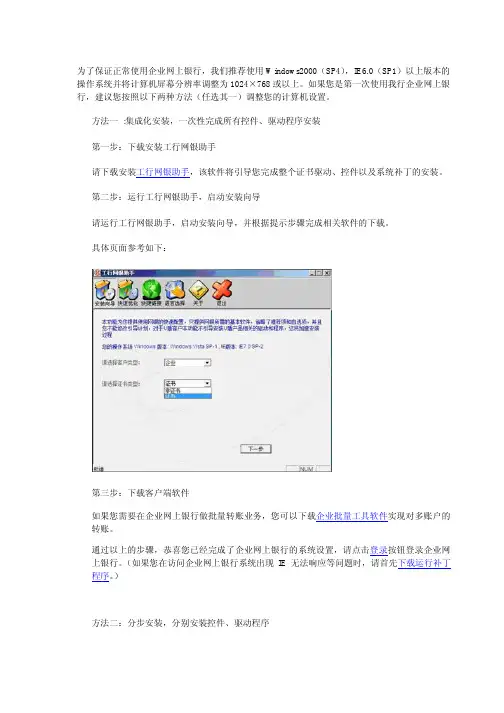
方法一 :集成化安装,一次性完成所有控件、驱动程序安装 第一步:下载安装工行网银助手请下载安装工行网银助手,该软件将引导您完成整个证书驱动、控件以及系统补丁的安装。
第二步:运行工行网银助手,启动安装向导请运行工行网银助手,启动安装向导,并根据提示步骤完成相关软件的下载。
具体页面参考如下:第三步:下载客户端软件如果您需要在企业网上银行做批量转账业务,您可以下载企业批量工具软件实现对多账户的转账。
通过以上的步骤,恭喜您已经完成了企业网上银行的系统设置,请点击登录按钮登录企业网上银行。
(如果您在访问企业网上银行系统出现IE 无法响应等问题时,请首先下载运行补丁程序。
)方法二:分步安装,分别安装控件、驱动程序第一步:下载安装安全控件请下载安装企业网银控件程序,该控件将更好地保护您的计算机安全。
具体步骤参考如下:第二步:安装证书驱动程序请根据您的证书类型选择相应的证书驱动程序下载、安装。
在安装前请阅读安装说明,并按照说明的要求进行后续安装。
软件类别软件名称金邦达证书驱动程序(安装说明)(GemPlus)金邦达证书驱动程序2006(GemPlus)第二代证书驱动程序(安装说明)介质序列号以50或51开头明华二代USBKEY证书驱动程序 (安装说明)介质序列号以70或71开头证书驱动程序 (安装说明) CSP 工具软件Net -Pass 证书驱动程序 (安装说明) CSP 工具软件Net-Pass证书驱动程序 (安装说明) CSP 工具软件Net-Pass证书驱动程序 (安装说明) CSP 工具软件Net -Pass金邦达(GemPlus)读卡器驱动程序驱动程序 (安装说明)CSP 工具软件SafeSign (中文版) (英文版) 驱动程序 (安装说明)CSP 工具软件SafeSign (中文版) (英文版) 捷德(G&D)驱动程序 (安装说明)CSP 工具软件SafeSign (中文版) (英文版)驱动程序 (安装说明) 清华同方(TongFang)驱动程序 (安装说明) 型驱动程序 (安装说明) 卡客户证书 驱动程序瑞康(RiCOM)型驱动程序 (安装说明)提示:如果您在下载客户证书或读卡器的驱动程序和相关软件时有任何疑问,请您参考我行网站上的客户证书使用指南,也可以拨打95588或到银行网点咨询专业人员。
通道管理系统操作说明

通道管理系统目录一、系统设置 (1)二、通道系统 (2)2.1 安装二代证设备驱动 (2)2.2 通道工作站管理 (3)2.3 通道设备管理 (4)2.4 人证设备管理 (7)2.5 权限组设置 (10)2.6 时段设置 (11)2.7 登记 (1)2.8人证设备参数设置 (5)2.9 假日组设置 (9)2.10 补班日设置 (10)2.11添加业主公司信息 (11)2.12 添加访客公司信息 (12)2.13 通道卡类 (14)2.14 识别方式 (16)2.15 通道字典 (17)2.16 通道监控 (18)2.17 访客监控 (20)2.18 访客授权 (22)2.19 通道访客按次功能 (25)2.20 通道访客出口授权功能 (27)三、数据下载 (29)四、常见问题及解决方案 (32)附件:设备接线图 (34)一、系统设置1、操作步骤如下图:进入管理中心模块,点击“系统设置”。
说明:1、目前通道系统只支持发行器发卡,不支持读头发卡;2、发行器类型里选择接到电脑主机上发行器的类型,一般有两种:①发行器(串口),需安装串口驱动;②USB发行器,电脑会自动安装驱动,无需手工安装;如果是选择“发行器”,则需要点击“发行器串口”旁的“检测”按钮,系统会自动检测电脑主机上连接发行器的是哪个串口。
设置完以上选项后保存,然后重启一卡通软件后设置生效。
3、通道上行和下行端口默认设置即可,不需改动4、若启用了通道二维码功能,则需要勾选:5、若启用了通道访客预约功能,则需要填写这几项参数:二、通道系统概述:通道系统增加多种控制进出方式,如刷卡,刷卡+指纹,刷卡+人脸,刷卡+二代证,二维码等识别方式整个通道系统设备有:通道主板、读头(刷卡)、指纹设备(终端读头)录指纹读头、人证设备,二代证设备,录人脸设备(摄像头)等在使用二代证设备之前需要安装设备驱动,录人脸设备(摄像头)采用普通的电脑摄像头即可。
2.1 安装二代证设备驱动操作步骤:打开文件路径:通道二代证设备驱动——文通证件——PassportReader Driver——选择电脑操作系统的系统类型(32位、64位或者XP&SV2003 ServicePack)——双击setup安装文件。
国腾二代身份证读卡器GTICR100操作手册
国内最大的身份证阅读器批发网
PDF 文件使用 "pdfFactory Pro" 试用版本创建
国内最大的身份证阅读器批发网
PDF 文件使用 "pdfFactory Pro" 试用版本创建
国内最大的身份证阅读器批发网
PDF 文件使用 "pdfFactory Pro" 试用版本创建
国内最大的身份证阅读器批发网
PDF 文件使用 "pdfFactory Pro" 试用版本创建
国腾二代身份证读卡器gticr100操作手册国腾身份证读卡器国腾身份证读卡器驱动国腾二代身份证读卡器国腾读卡器国腾读卡器驱动国腾身份证阅读器国腾身份证阅读器驱动国腾身份证阅读器官网国腾身份证阅读器软件
国内最大的身份证阅读器批发网
PDF 文件使用 "pdfFactory Pro" 试用版本创建
国内最大的身份证阅读器批发网
PDF 文件使用 "pdfFactory Pro" 试用版本创建
国内最大的身份证阅读器批发网
PDF 文件使用 "pdfFactory Pro" 试用版本创建
国内最大的身份证阅读器批发网
PDF 文件使用 "pdfFactory
PDF 文件使用 "pdfFactory Pro" 试用版本创建
国内最大的身份证阅读器批发网
PDF 文件使用 "pdfFactory Pro" 试用版本创建
CP2102驱动安装文档
CP2102驱动安装文档一、准备工作1. 确认您的计算机操作系统版本,本教程适用于Windows 7/8/10(32位/64位)。
2. 准备一根USB数据线,用于连接CP2102模块与计算机。
3. 确保CP2102模块完好无损,且已正确连接至设备。
二、驱动程序3. “Download”按钮,CP2102驱动安装包。
三、安装驱动程序1. 将的驱动安装包解压,得到CP2102驱动程序文件夹。
2. 右键“计算机”或“此电脑”,选择“管理”。
3. 在“计算机管理”窗口中,“设备管理器”。
4. 在“设备管理器”中,找到“其他设备”或“端口(COM和LPT)”下的CP2102设备,右键,选择“更新驱动程序”。
5. 在“硬件更新向导”中,选择“浏览计算机以查找驱动程序软件”,然后定位到解压后的CP2102驱动程序文件夹。
6. “下一步”,系统开始安装驱动程序。
安装过程中,可能会提示权限确认,请允许安装。
7. 安装完成后,“完成”按钮。
此时,您可以在“设备管理器”中看到CP2102设备已正确识别,且驱动程序已安装成功。
至此,CP2102驱动安装完成,您可以开始使用CP2102模块与计算机进行通信了。
如有任何疑问,请查阅相关资料或联系技术支持。
四、验证驱动安装1. 连接设备:将CP2102模块通过USB数据线与计算机连接。
2. 检查设备:回到“设备管理器”,在“端口(COM和LPT)”列表中查找带有CP2102标识的端口,如“Silicon Labs CP2102 USB to UART Bridge Controller”。
3. 确认端口:双击打开该端口,在“端口设置”标签页中,您可以查看端口号(如COM3),这将用于后续软件与CP2102模块的通信。
五、常见问题及解决方案1. 设备无法识别:确认USB数据线是否完好,尝试更换数据线。
检查CP2102模块是否正确插入USB接口。
重新插拔CP2102模块,观察计算机是否发出识别新硬件的提示。
联通控件安装使用说明
1.安装华视电子二代身份证阅读器驱动和控件安装文件.exe (驱动选择根据你电脑选择32位或64位,XP为32位系统,可在我的电脑右键-属性-系统类型观看,),
尝试C:\IDCardReader\中国联通ESS项目第二代居民身份证网页ActiveX_控件测试网页.htm,如不能读请参见常见错误。
2.测试页能读卡则正常,进入联通ESS与CBSS系统可正常读卡。
注意:请使用ie浏览器或360极速浏览器的兼容模式打开网站。
ESS与CBSS系统已确认可以使用华视读卡器,BSS系统无法确认,请自行测试;
常见错误:
1.ess系统读卡提示读卡错误,请检查你的控件或驱动是否安装最新版本
请安装华视电子二代身份证阅读器驱动和控件安装文件.exe,并用测试页测试;
2.如提示无卡或卡已读过;
请将身份证拿开再重新放上去,如仍不可以读出,请更换身份证测试;
3.测试页提示端口打开失败
请检查驱动是否安装上去,设备管理器是否有密码设备;
4.使用控件安装文件仍安装不上驱动
检查设备管理器(我的电脑右键-管理-设备管理器)有没有其他设备或密码设备,有密码设备则驱动已经安装完毕;
有其他设备,请安装USB阅读器驱动里面的驱动;
若其他设备或密码设备均没有,否则请检测是否接触不良,将读卡器插于电脑后面的usb口测试;
5.测试页无反应
根据网页控件设置设置ie浏览器设置,并重启IE后重新测试。
6.使用ie浏览器,测试页可以读出,但是ess系统读不出
可更换360极速浏览器的兼容模式测试.。
如何正确安装电脑硬件驱动
如何正确安装电脑硬件驱动在使用电脑的过程中,有时我们需要安装新的硬件驱动程序来确保设备能够正常运行和发挥最佳性能。
然而,对于一些用户来说,安装硬件驱动可能会有些困扰,特别是对于那些不太熟悉电脑操作的人来说。
本文将为大家详细介绍如何正确安装电脑硬件驱动,让你轻松搞定这个问题。
步骤一:准备工作在安装硬件驱动之前,我们需要做一些准备工作。
确保你已经下载了最新版本的硬件驱动程序,可以从设备制造商的官方网站上获取。
检查一下你的设备管理器,看看是否有黄色感叹号的设备,这些设备表示缺少驱动程序或者存在问题。
步骤二:安装硬件驱动右键点击“此电脑”或“我的电脑”,选择“管理”。
在电脑管理窗口中,点击“设备管理器”。
找到你要安装驱动的硬件设备,右键点击该设备,选择“更新驱动程序”。
选择“自动搜索更新的驱动程序”,让系统自动搜索并安装最新的驱动程序。
如果系统没有找到适合的驱动程序,你可以手动安装。
在硬件制造商提供的驱动程序文件夹中找到适合你操作系统的驱动程序,右击选择“安装”。
完成安装后,重启电脑,确保驱动程序已经成功安装。
步骤三:注意事项在安装驱动程序时,最好断开互联网连接,避免系统自动更新驱动程序版本,导致冲突。
定期更新硬件驱动程序有助于提升系统性能和稳定性,建议每个月检查更新一次。
如果遇到安装问题,可以在硬件制造商的官方网站上查找帮助文档或者寻求技术支持。
现在,你已经了解了如何正确安装电脑硬件驱动了吧?希望这些简单的步骤能够帮助你轻松解决安装驱动程序的问题,让你的电脑设备保持最佳状态!学会正确安装电脑硬件驱动是电脑用户的基本技能之一,通过简单的几个步骤,你可以轻松完成这项任务,保证设备不出现问题,并获得更好的使用体验。
不断学习和提升操作技能,让电脑工作更高效更稳定。