
OpenSSH技术详解:如何配置OpenSSH服务器
OpenSSH是SSH(Secure SHell)协议的免费开源实现。
它用安全、加密的网络连接工具代替了telnet、ftp、rlogin、rsh 和rcp 工具。
OpenSSH 支持SSH 协议的版本 1.3、1.5、和2。
自从OpenSSH 的版本2.9 以来,默认的协议是版本2,该协议默认使用RSA 钥匙。
重装后的系统会为自己创建一组新的身份标识钥匙;因此客户会看到RSA 主机钥匙改变的警告。
如果你想保存系统原有的主机钥匙,备份/etc/ssh/ssh_host*key* 文件,然后在系统重装后恢复它。
该过程会保留系统的身份。
当客户机在该系统重装后试图连接它,它们就不会看到以上的警告信息。
(还有一种解决方法见:/forum/viewtopic.php?t=109562&start=0) 3. 配置OpenSSH 客户要从客户机连接到OpenSSH 服务器上,你必须在客户机器上装有openssh-clients 和openssh 软件包。
3.1. 使用ssh 命令ssh 命令是rlogin、rsh 和telnet 命令的安全替换。
它允许你在远程机器上登录并在其上执行命令。
使用ssh 来登录到远程机器和使用telnet 相似。
要登录到一个叫做 的远程机器,在shell 提示下键入下面的命令:ssh 第一次使用ssh 在远程机器上登录时,你会看到和下面相仿的消息:The authenticity of host '' can't be established.DSA key fingerprint is 94:68:3a:3a:bc:f3:9a:9b:01:5d:b3:07:38:e2:11:0c.Are you sure you want to continue connecting (yes/no)?键入yes 来继续。
这会把该服务器添加到你的已知主机的列表中,如下面的消息所示:Warning: Permanently added '' (RSA) to the list of known hosts.下一步,你会看到向你询问远程主机口令的提示。
在输入口令后,你就会在远程主机的shell 提示下了。
如果你没有指定用户名,你在本地客户机器上登录用的用户名就会被传递给远程机器。
如果你想指定不同的用户名,使用下面的命令:ssh ************************.net你还可以使用ssh -l username 。
ssh 命令可以用来在远程机器上不经shell 提示登录而执行命令。
它的语法格式是:ssh hostname command。
譬如,如果你想在远程主机 上执行ls /usr/share/doc 命令,在shell 提示下键入下面的命令:ssh ls /usr/share/doc在你输入了正确的口令之后,/usr/share/doc 这个远程目录中的内容就会被显示,然后你就会被返回到你的本地shell 提示下。
3.2. 使用scp 命令scp 命令可以用来通过安全、加密的连接在机器间传输文件。
它与rcp 相似。
把本地文件传输给远程系统的一般语法是:scp localfile username@tohostname:/newfilenamelocalfile 指定源文件,username@tohostname:/newfilename 指定目标文件。
要把本地文件shadowman 传送到你在 上的账号内,在shell 提示下键入(把username 替换成你的用户名):scp shadowman ************************.net:/home/username这会把本地文件shadowman 传输给 上的/home/username/shadowman 文件。
把远程文件传输给本地系统的一般语法是:scp username@tohostname:/remotefile /newlocalfileremotefile 指定源文件,newlocalfile 指定目标文件。
源文件可以由多个文件组成。
譬如,要把目录/downloads 的内容传输到远程机器 上现存的uploads 目录,在shell 提示下键入下列命令:scp/downloads/*************************.net:/uploads/3.3. 使用sftp 命令sftp 工具可以用来打开一次安全互动的FTP 会话。
它与ftp 相似,只不过,它使用安全、加密的连接。
它的一般语法是:*************************。
一旦通过验证,你可以使用一组和使用FTP 相似的命令。
请参阅sftp 的说明书页(man)来获取这些命令的列表。
要阅读说明书页,在shell 提示下执行man sftp 命令。
sftp 工具只在OpenSSH 版本2.5.0p1 以上才有。
3.4. 生成钥匙对如果你不想每次使用ssh、scp 或sftp 时都要输入口令来连接远程机器,你可以生成一对授权钥匙。
钥匙必须为每个用户生成。
要为某用户生成钥匙,用想连接到远程机器的用户身份来遵循下面的步骤。
如果你用根用户的身份完成了下列步骤,就只有根用户才能使用这对钥匙。
从OpenSSH 版本 3.0 开始,~/.ssh/authorized_keys2、~/.ssh/known_hosts2 和/etc/ssh_known_hosts2 就会过时。
SSH 协议1 和2 共享~/.ssh/authorized_keys、~/.ssh/known_hosts 和/etc/ssh/ssh_known_hosts 文件。
Red Hat Linux 9 默认使用SSH 协议2 和RSA 钥匙。
窍门如果你重装了Red Hat Linux,但是想保留现有的钥匙对,备份你的主目录中的.ssh 目录。
重装后,把该目录复制回主目录。
该进程可为系统上的所有用户进行,包括根用户。
3.4.1. 为版本2 生成RSA 钥匙对使用下列步骤来为SSH 协议的版本2 生成RSA 钥匙对。
从OpenSSH 2.9 开始,它已成为默认设置。
1. 要生成RSA 钥匙对与协议的版本2 合作,在shell 提示下键入下列命令:ssh-keygen -t rsa接受~/.ssh/id_rsa 的默认位置。
输入一个与你的帐号口令不同的口令句,再输入一次来确认。
公钥被写入~/.ssh/id_rsa.pub。
密钥被写入~/.ssh/id_rsa。
决不能把密钥出示给任何人。
2. 使用chmod 755 ~/.ssh 命令改变你的.ssh 目录的许可权限。
3. 把~/.ssh/id_rsa.pub 的内容复制到你想连接的机器上的~/.ssh/authorized_keys 文件中。
如果~/.ssh/authorized_keys 不存在,你可以把~/.ssh/id_rsa.pub 文件复制到那个机器上的~/.ssh/authorized_keys 文件中。
4. 如果你运行的是GNOME,跳到第3.4.4 节。
如果你没在运行X 窗口系统,跳到第3.4.5 节。
3.4.2. 为版本2 生成DSA 钥匙对使用下面的步骤来为SSH 协议的版本2 生成DSA 钥匙对。
1. 要生成用于协议的版本2 的DSA 钥匙对,在shell 提示下键入下面的命令:ssh-keygen -t dsa接受~/.ssh/id_dsa 的默认位置。
输入一个与你的帐号口令不同的口令句,再输入一次来确认。
窍门口令句是用来验证用户的一串词汇和字符。
口令句和一般口令的不同之处在于:在口令句中你可以使用空格或制表符。
口令句通常比一般口令长,因为它们通常使用短语而不仅仅用一个词。
公钥被写入~/.ssh/id_dsa.pub。
密钥被写入~/.ssh/id_dsa。
决不能把密钥出示给任何人,这一点很重要。
2. 使用chmod 755 ~/.ssh 命令改变你的.ssh 目录的许可权限。
3. 把~/.ssh/id_dsa.pub 的内容复制到你想连接的机器中的~/.ssh/authorized_keys 文件中。
如果文件~/.ssh/authorized_keys 不存在,你可以把~/.ssh/id_dsa.pub 文件复制到那个机器上的~/.ssh/authorized_keys文件中。
4. 如果你运行的是GNOME,跳到第3.4.4 节。
如果你没在运行X 窗口系统,跳到第3.4.5 节。
3.4.3. 为版本1.3 和1.5 生成DSA 钥匙对使用下面的步骤来生成用于SSH 协议版本1 的RSA 钥匙对。
如果你只在使用DSA 的系统间连接,则不需要RSA 版本1.3 或RSA 版本 1.5 钥匙对。
1. 要生成RSA (版本1.3 和1.5 协议)钥匙对,在shell 提示下键入下列命令:ssh-keygen -t rsa1接受默认的位置(~/.ssh/identity)。
输入和你的帐号口令不同的口令句。
再输入一次来确认。
公钥被写入~/.ssh/identity.pub。
密钥被写入~/.ssh/identity。
不要把你的密钥出示给任何人。
2. 使用chmod 755 ~/.ssh 和chmod 644 ~/.ssh/identity.pub 命令改变你的.ssh 目录和密钥的许可权限。
3. 把~/.ssh/identity.pub 的内容复制到你想连接的机器中的~/.ssh/authorized_keys 文件中。
如果文件~/.ssh/authorized_keys 不存在,你可以把~/.ssh/identity.pub 文件复制到远程机器上的~/.ssh/authorized_keys 文件中。
4. 如果你运行的是GNOME,跳到第3.4.4 节。
如果你没在运行GNOME,跳到第3.4.5 节。
3.4.4. 在GNOME 中配置ssh-agentssh-agent 工具可以用来保存你的口令句,因此你不必在每次引发ssh 或scp 连接时都输入口令。
如果你在使用GNOME,openssh-askpass-gnome 工具可以用来在你登录到GNOME 时提示你输入口令句,并把它一直保留到你从GNOME 中注销之时。
你不必为本次GNOME 会话中任何ssh 或scp 连接输入口令或口令句。
如果你不打算使用GNOME,请参阅第3.4.5 节。
要在GNOME 会话中保存口令句,遵循下列步骤:1. 你需要安装openssh-askpass-gnome 软件包;你可以使用rpm -q openssh-askpass-gnome 命令来判定该软件包是否已被安装。
实验:SSH服务器的搭建与应用

实验六:SSH服务器的搭建与应用SSH简介:很多设备,如路由器、防火墙等等,都提供了一种远程访问与管理的接口.如Windows服务器可以利用Telnet协议进行远程管理等等.但是,Telnet不安全.其在传输过程中,帐户与密码都是明文传输的.在网络传输过程中,这是非常危险的.针对Telnet协议不安全这种情况,有人开发出了一个SSH协议.其原理跟Telnet类似,只是其具有更高的安全性.SSH是一个运行在传输控制层上的应用程序.他跟Telnet相比,提供了强大的认证与加密性能.他可以保证在我们连接到网络设备的过程中,其传输的数据是加密处理过的.这么做,就是为了保障帐户与口令的安全.SSH原理:简单的说SSH是secure shell protocol的简写,它通过对联机数据包的加密技术进行数据的传输,加密技术是通过一对公钥和私钥(public key and private key)组合成的密钥对进行加密与解密的操作。
当SSH服务激活之后,会产生一支公钥和私钥,当数据由Client 端传送到 Server端时,这些数据会先经过公钥(,Public Key)来进行加密,那么等这些经过公钥加密的数据传送到 Client 端之后,就可以由私钥(Private Key)来进行解密.需要注意的是,这些公钥与私钥在每一部计算机上面都不一样,,你与 Server 的联机对其他人来说,都是很难去破解!1、RHEL5系统中OpenSSH服务器和客户端软件是默认安装的openssh软件包是实现ssh功能的公共软件包openssh-server软件包实现了SSH服务器的功能openssh-clients软件包中包含了SSH服务的客户端程序2、SSH服务器的启动及应用:[root@redfeng1 ~]#service sshd start3、linux客户端登录到服务器的方法(服务器身份认证):[root@redfeng1 ~]#ssh 192.168.1.240The authenticity of host '192.168.1.240 (192.168.1.240)' can't be established.RSA key fingerprint is5b:48:e7:c0:38:22:cd:cd:2c:85:c9:34:c1:c5:c9:72.Are you sure you want to continue connecting (yes/no)? yes //输入yesWarning: Permanently added '192.168.1.240' (RSA) to the list of known hosts.root@192.168.1.240's password: //这里输入对方主机的密码,屏幕不会显示信息Last login: Sun Mar 7 21:00:29 2010 from 192.168.1.241此时客户端通过密码认证方式登录到服务器4、linux客户端通过密钥认证登录到服务器(客户端身份认证):Server部分为redhat1,IP为192.168.1.240的主机使用Root这个帐号Client部分为redhat2,IP为192.168.1.241的主机使用Root 这个帐号注:这里主要是为了学习,用Root进行试验,实际需禁用Root的远程登录以下主要是对不用密码进行远程登录的配置(密钥认证),其主要原理为:在客户端随机生成私钥-公钥对,然后把客户端的公钥发送到服务器端的/root/.ssh/authorized_keys中,这样以后服务器给客户端发送数据前用客户端的公钥加密,收到数据后的客户端用自己的私钥解密即可。
WindowsServer2019中OpenSSHServer安装教程

WindowsServer2019中OpenSSHServer安装教程Windows Server 2019中如何安装OpenSSH Server?在win10系统中内置了OpenSSH功能,⼩编已经介绍过,接下来的⽂章中则是介绍的是在Windows Server 2019中安装OpenSSH Server的操作⽅法。
Windows Server 2019中OpenSSH Server安装教程右键点击开始按钮(或按Win+X组合键)弹出系统快捷菜单,选择“Windows PowerShell(管理员)”,在打开的“管理员: Windows PowerShell”窗⼝中输⼊并回车运⾏以下命令:Add-WindowsCapability -Online -Name OpenSSH.Server~~~~0.0.1.0从返回的提⽰信息可以看到,安装完成后⽆需重启系统即可⽣效。
⽽且⽐较省⼼的是,Windows Server 2019 会⾃动把OpenSSH Server添加到防⽕墙允许列表中。
然后我们继续运⾏以下命令启动 sshd 和 ssh-agent 服务并设置为⾃动启动:Set-Service sshd -StartupType AutomaticSet-Service ssh-agent -StartupType AutomaticStart-Service sshdStart-Service ssh-agent好的,现在已经成功安装OpenSSH,快连接你的服务器试试吧。
以上就是⼩编为⼤家带来的Windows Server 2019中OpenSSH Server安装教程,希望能对您有所帮助,⼩伙伴们有空可以来⽹站,我们的⽹站上还有许多其它的资料等着⼩伙伴来挖掘哦!。
SSH-Server配置指南
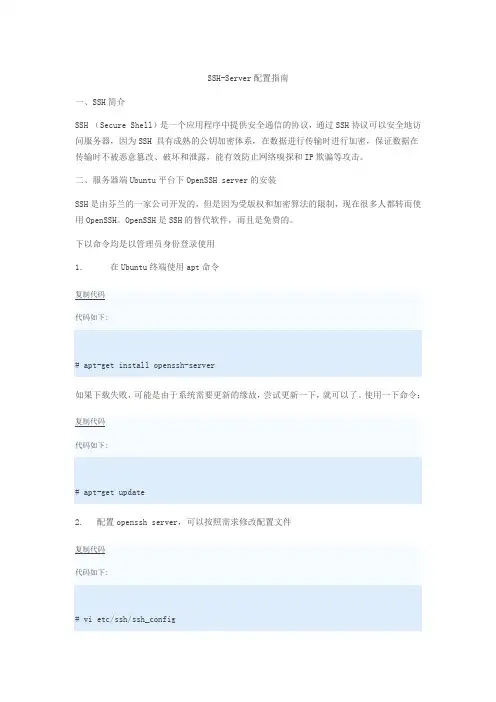
SSH-Server配置指南一、SSH简介SSH (Secure Shell)是一个应用程序中提供安全通信的协议,通过SSH协议可以安全地访问服务器,因为SSH 具有成熟的公钥加密体系,在数据进行传输时进行加密,保证数据在传输时不被恶意篡改、破坏和泄露,能有效防止网络嗅探和IP欺骗等攻击。
二、服务器端Ubuntu平台下OpenSSH server的安装SSH是由芬兰的一家公司开发的,但是因为受版权和加密算法的限制,现在很多人都转而使用OpenSSH。
OpenSSH是SSH的替代软件,而且是免费的。
下以命令均是以管理员身份登录使用1.在Ubuntu终端使用apt命令复制代码代码如下:# apt-get install openssh-server如果下载失败,可能是由于系统需要更新的缘故,尝试更新一下,就可以了。
使用一下命令:复制代码代码如下:# apt-get update2. 配置openssh server,可以按照需求修改配置文件复制代码代码如下:# vi etc/ssh/ssh_config3.重启服务器复制代码代码如下:# /etc/init.d/ssh restart以上OpenSSH server就算安装完成。
配置“/etc/ssh/ssh_config”文件“/etc/ssh/ssh_config” 文件是OpenSSH系统范围的配置文件,允许你通过设置不同的选项来改变客户端程序的运行方式。
这个文件的每一行包含“关键词-值”的匹配,其中“关键词”是忽略大小写的。
下面列出来的是最重要的关键词,用man命令查看帮助页(ssh (1))可以得到详细的列表。
编辑“ssh_config”文件(vi /etc/ssh/ssh_config),添加或改变下面的参数:复制代码代码如下:# Site-wide defaults for various optionsHost *ForwardAgent noForwardX11 noRhostsAuthentication noRhostsRSAAuthentication noRSAAuthentication yesPasswordAuthentication yesFallBackToRsh noUseRsh noBatchMode noCheckHostIP yesStrictHostKeyChecking noIdentityFile ~/.ssh/identityPort 22Cipher blowfishEscapeChar ~下面逐行说明上面的选项设置:Host *选项“Host”只对能够匹配后面字串的计算机有效。
SSH安装及使用
SSH安装及使用SSH(Secure Shell)是一种安全的网络协议,用于在网络上进行安全的远程登录和执行命令。
它使用加密技术来保护传输的数据,可以安全地远程访问服务器或计算机,并在安全通道中传输数据。
本文将介绍如何在Linux系统上安装和使用SSH。
一、安装SSH要安装SSH,首先需要确保您的系统已经安装了OpenSSH软件包。
在大多数Linux发行版中,OpenSSH软件包已经预装,如果您使用的是Debian或Ubuntu等系统,可以通过以下命令来确认是否已安装OpenSSH:```dpkg --list , grep openssh-server```如果输出的结果中包含“ii openssh-server”字样,则表示OpenSSH已安装。
如果没有安装OpenSSH,可以通过以下命令来安装:```sudo apt-get updatesudo apt-get install openssh-server```安装完成后,SSH服务将自动启动。
二、使用SSH登录远程服务器要通过SSH登录远程服务器,您需要知道目标服务器的IP地址和端口号(默认为22),以及服务器的用户名和密码。
在本地计算机上打开终端或命令提示符,并使用以下命令登录:``````其中,username是服务器上的用户名,ip_address是服务器的IP地址,port_number是服务器的端口号。
如果您使用的是默认的端口号22,则可以省略-p参数:``````例如,如果服务器的IP地址是192.168.0.100,用户名是admin,端口号是22,则登录命令如下:``````首次登录时,您可能会收到一条关于服务器身份验证的警告。
按下y 键并按回车键,继续连接。
然后,系统会要求您输入密码。
输入密码后按回车键,即可成功登录到远程服务器。
三、通过SSH执行远程命令通过SSH登录远程服务器后,您可以在远程服务器上执行命令,就像在本地计算机上一样。
ssh的用法
ssh的用法SSH是一种安全的远程登录协议,可以让用户通过网络远程登录到另一台计算机上执行命令或操作文件。
SSH的使用非常广泛,特别是在Linux和Unix系统中,下面我们来详细介绍一下SSH的用法。
1. 安装SSH客户端和服务器如果你要使用SSH连接到另一台计算机上,你需要安装一个SSH客户端。
如果你想让其他人通过SSH连接到你的计算机上,你需要安装一个SSH服务器。
在Linux系统中,可以使用以下命令来安装OpenSSH客户端和服务器:sudo apt-get install openssh-clientsudo apt-get install openssh-server2. 连接到远程主机要连接到远程主机,你需要知道远程主机的IP地址或域名、用户名和密码。
在命令行中输入以下命令:ssh username@remote_host当然,这里的“username”应该替换为你在远程主机上的用户名,“remote_host”应该替换为远程主机的IP地址或域名。
如果是第一次连接到该主机,会提示你确认是否信任该主机,并询问是否将其公钥添加到本地计算机上。
3. 使用密钥进行身份验证除了使用密码进行身份验证外,还可以使用密钥进行身份验证。
首先,在本地计算机上生成一个密钥对(公钥和私钥),然后将公钥复制到远程主机上。
在远程主机上,将公钥添加到授权文件中。
这样,在连接到远程主机时,就不需要输入密码了。
4. 传输文件SSH还可以用于安全地传输文件。
可以使用scp命令将本地文件复制到远程主机上,也可以使用scp命令将远程主机上的文件复制到本地计算机上。
5. 使用SSH隧道SSH还可以用于创建安全的隧道,以便在不安全的网络中传输数据。
例如,你可以使用SSH隧道来加密和保护你的Web浏览器和Web 服务器之间的通信。
总之,SSH是一种非常有用的工具,它可以让你在网络上安全地访问其他计算机,并保护你的数据免受黑客和恶意软件的攻击。
SSH简单使用教程

SSH简单使用教程SSH是一种加密网络协议,用于远程登录和安全文件传输。
它提供了一个安全的通信通道,允许用户通过一个非安全网络(如互联网)来远程访问和控制远程计算机。
本文将为您提供一个简单的使用教程,以帮助您了解如何使用SSH。
第一步:安装SSH客户端和服务器在使用SSH之前,您需要在您的计算机上安装SSH客户端和服务器。
对于大多数Linux和Unix系统,SSH客户端和服务器在默认情况下已经安装。
对于Windows系统,您需要安装SSH客户端,例如PuTTY。
第二步:启动SSH服务器在使用SSH之前,您需要启动SSH服务器。
在大多数Linux和Unix 系统中,您可以通过在终端中运行以下命令来启动SSH服务器:```sudo service ssh start```对于Windows系统,您需要启动SSH服务器软件,例如OpenSSH。
第三步:连接到远程主机一旦SSH服务器已经运行,您可以使用SSH客户端连接到远程主机。
在终端中,您可以使用以下命令来连接到远程主机:``````其中,username是您在远程主机上的用户名,hostname是远程主机的IP地址或域名。
第四步:验证身份在进行连接之前,SSH将要求您验证身份。
首次连接到远程主机时,系统将询问您是否信任此主机。
您需要输入yes来确认信任。
然后,系统将要求您输入密码来验证身份。
第五步:使用SSH命令一旦连接成功,您可以使用SSH命令来远程控制和管理远程主机。
以下是一些常用的SSH命令:- 远程执行命令:您可以使用ssh命令在远程主机上执行命令。
例如,要在远程主机上列出文件和目录,您可以使用以下命令:``````- 文件传输:您可以使用scp命令在本地主机和远程主机之间传输文件。
例如,要将本地文件传输到远程主机,您可以使用以下命令:````````````第六步:断开SSH连接当您完成了对远程主机的操作之后,您可以断开SSH连接。
在终端中,您可以使用以下命令来断开连接:```exit```第七步:保持安全为了保持SSH连接的安全性,您应该采取以下措施:-使用复杂的密码:使用包含大写字母、小写字母、数字和特殊字符的复杂密码来增加安全性。
openssh安装
openssh安装1.在View下拉框选中full(所有),在Search中输⼊openssh.。
2.选中Categroies为net的openssh,点击New下的Skip(略过),使其切换到版本号,选中Bin下的勾选框。
3.点击下⼀步安装。
其它的操作和第⼀次安装差不多。
⼆.进⾏配置。
1.打开cygwin,恢复默认配置。
mkpasswd > /etc/passwdmkgroup > /etc/group2.重新打开Cygwin并以管理员权限运⾏Cygwin.ssh-host-config -y配置过程中可能会停住并要求设置cyg_server的密码(Please enter the password:),可不设置,也可以设置。
3.重启电脑,运⾏服务。
cygrunsrv -S sshd三.测试sshd.。
1.在cygwin中输⼊ssh localhost若进⼊输⼊密码的界⾯,则sshd成功运⾏.若其它机器不能连接,可以尝试关闭防⽕墙。
2.连接⽅式。
1)密码账号连接:在windows添加新⽤户(或者使⽤当前⽤户)并设置密码后,运⾏mkpasswd > /etc/passwdmkgroup > /etc/group然后就可以⽤windows的账号密码登陆ssh了。
2)密钥对登陆(⽆密码登陆):在cygwin中运⾏ssh-keygen(⼀路enter即可)后,拷贝~/.ssh/id_rsa.pub⽂件出来备⽤(放到其它机器上去)。
3.服务的管理1)命令⾏管理(打开管理员权限cmd):启动sshd:sc start sshd使服务变为⾃动启动:sc config sshd start= auto使服务变为⼿动启动:sc config sshd start= demand删除sshd:sc delete sshd停⽌sshd:sc stop sshd2)服务控制台:在运⾏(按win+R)中输⼊services.msc或者在cmd中运⾏services.msc打开服务控制台。
SSH协议及OpenSSH的安装
地 防止 了 中间人 攻击 而且 也 能够 防 止 D S欺 骗 和 I N P欺骗 。本 文 详 细 介 绍 了 S H基本 结 构 、 全 验证 级 别 、 作过 程 以及 S 安 工
O eS H在 L u 下 的 安装 。 pnS ix n 【 键 词】 S 关 S H协议 本结 构 ; 基 安全验 证 级别 ;pnS O eS H
[ src]S H iapooo ta an re oeI i ssina doh r e e i ss cry l aat nfr dcnb nrpe yS H Abt t S rtclh t iyf m t o n e s n te bs rc eui Al t a s r a ee c tdb S a s m lor g o w ve t d r ee y
都是 不安 全 的 ; 因为它 们在 网络上用 明文传 送数 据 、 用户 帐号
和用 户 口令 , 很容 易受 到 中 间人 ( n i— h — d l) 击 ma - n te mide 攻 方 式的攻 击 。就 是存 在 另一 个人 或者 一 台机器 冒充真 正 的服
务 器 接 收 用 户传 给 服务 器 的 数据 , 然后 再 冒充用 户 把数 据 传
poo o, o n f ci l pe e t gte” tr d r s atc b t l rv ni h ai n D S a d I T i at l i rd c ste b s rtc l n t l e e t e rv n n oy f vy i h i eme i i ” t k, u s pe e t g c e t g o N n P h r e no u e a i n ae a ao n n . s i t c h c
如何使用openssh进行远程连接
如何使⽤openssh进⾏远程连接SSH连接的建⽴⽅式ssh可以通过密码和密钥(更加安全)这两种⽅式建⽴起客户端与服务端的连接。
SSH连接的实现过程(假设通过密钥的⽅式连接)1. 当客户端发起⼀个ssh连接请求时,它⾸先会告诉服务端需要使⽤的公钥;2. 然后服务端会检查它的~/authorized_keys⽂件,这个⽂件中包含了所有已经保存的客户端公钥,⼀个公钥占据⼀⾏,这些公钥所对应的客户端可以实现免验证登录。
3. 服务端如果在⽂件中找到了请求客户端所对应的公钥,就会⽣成⼀个随机字符串,并使⽤找到的公钥进⾏加密。
这个加密后的信息只能被请求客户端的私钥所解密,然后服务端将这个加密后的字符串发送给请求客户端,以此来验证该客户端是否拥有私钥。
4. 客户端收到来⾃服务端的加密字符串之后,会⽴即使⽤⾃⼰的私钥进⾏解密,并将解密后的随机字符串与之前协商好的会话id结合,⽣成⼀个md5加密的hash值,并回传给服务端。
5. 由于服务端已经知道加密之前的随机字符串和会话id,因此,服务端会在本地将这个随机字符串和会话id进⾏hash,然后和客户端传过来的值进⾏⽐较,如果⼀致,则表⽰请求客户端确实拥有私钥,并允许建⽴连接。
⽣成SSH密码对有⼏种加密算法可以⽤来⽣成SSH密钥,例如RSA、DSA、ECDSA,默认情况下使⽤RSA加密算法。
使⽤如下命令可以⽣成⼀个默认的密钥:$ ssh-keygenGenerating public/private rsa key pair.Enter file in which to save the key (/home/demo/.ssh/id_rsa):这⾥可以指定密钥⽂件的保存位置。
默认是~/.ssh/id_rsa。
点击enter进⼊下⼀步:Enter passphrase (empty for no passphrase):Enter same passphrase again:这⾥可以指定密钥的密码短语,即在密码之上再加⼀层密码验证,增强密钥的安全性。
openssh 编译
openssh 编译OpenSSH是一组安全的网络连接工具,包括SSH客户端和服务器。
编译OpenSSH需要一些基本的开发工具和库。
以下是在Linux系统上编译OpenSSH的步骤:1. 安装编译OpenSSH所需的工具和库,例如GCC编译器、GNU make、OpenSSL开发库和zlib库。
```shell。
sudo apt-get install build-essential openssl libssl-devzlib1g zlib1g-dev。
```。
```shell。
tar -xzf openssh-8.6p1.tar.gz。
cd openssh-8.6p1。
```。
3. 配置和编译OpenSSH。
```shell。
./configure --prefix=/usr --sysconfdir=/etc/ssh --with-ssl-dir=/usr/include/openssl --with-zlib=/usr/include。
make。
sudo make install。
```。
其中, `--prefix`选项指定安装路径,`--sysconfdir`选项指定配置文件的路径,`--with-ssl-dir`选项指定OpenSSL的安装路径,`--with-zlib`选项指定zlib库的安装路径。
4. 启动OpenSSH服务器。
```shell。
sudo /etc/init.d/ssh start。
```。
现在,OpenSSH服务器已经成功编译并启动。