
Symantec Backup Exec
简单
简单易用的备份与恢复界面 恢复简单,可视 授权简单
同时保护物理与虚拟架构,可 以恢复VMs,整个服务器,应
用及单个文件/文件夹
多种技术降低备份与恢复时间, 满足RTOs和RPOs
无缝升级, 简单的授权和分布式 站点扩展管理
9 Copyright © 15 Symantec Corporation
Paul Flatt, 新西兰 Mitre 10 基础架构和支持经理
快速 可靠的备份与恢复
16 Copyright © 15 Symantec Corporation
RTO
RPO
与VMware & Hyper-V深度融合
灵活支持多种虚拟化平台
快速,高效的恢复
降低存储与管理成本
• 与Microsoft VSS and VMware ADP 深度融 合,实现快速 VM 快照
同时保护物理与虚拟架构,可 以恢复VMs,整个服务器,应
用及单个文件/文件夹
10 Copyright © 15 Symantec Corporation
Paul Flatt, 新西兰 Mitre 10 基础架构和支持经理
降低成本与复杂性
减少多款备份产品的管 理成本
一个控制台,一次备份, 一个供应商
• 块级全局重复数据删除(包括虚拟和物 理环境)
• 更改数据块跟踪技术 • P2V • 集中管理,界面简单,向导式配置
Note: The Agent for Applications and Databases must be installed in a VM to collect Application Metadata enabling application data recovery.
1 Backup Exec 服务器
• 将来自代理的数据备份到介质 服务器后端的磁盘或者磁带类 设备进行存储
2 代理(物理服务器)
• 保护远程系统 • Windows、Linux 和 MAC • VMware/Hyper-V(无代理或有
代理协助) • 数据库和应用程序
3 选件 • Enterprise Server • Data Deduplication • File/E-mail Archiving • NDMP • Library/VTL
简单的创建备份作业
简单的点击几次鼠标,你就可以设置一 个备份作业,查看备份状态,运行恢复 …
“我们的备份可靠性接近100%,恢复成功率达100%,就 是这么好用!”
Brandon Mosak, IT Director, Task Force Tips Inc.
Stage 1: 备份到磁盘
Stage 2: 转化为虚拟机
21 Copyright © 15 Symantec Corporation
Stage 3: 复制到磁带
购买配置简单
• On premise software
– Per module (Backup Exec) – 按需购买, 按照所需要的Media server, agent and option 的数量购买
6 Copyright © 15 Symantec Corporation
Backup Exec 15 架构
虚拟服务器
磁盘、NAS、云
物理服务器
7 Copyright © 15 Symantec Corporation
Backup Exec 15 服务器
磁带驱动器或磁带库
Backup Exec 15 核心组件
在客户方面遥遥领先
在产品方面遥遥领先
在渠道方面遥遥领先
7,797,281 Granular restore of data objects… 7,672,934 Method for restoring documents… 7,558,928 Logical application data restore… …
当今备份与恢复面临的挑战
降低成本与复杂性
保护虚拟环境
满足备份窗口与恢复时间目 标
1 0 1 0 0 1
满足业务数据增长需求
备份与恢复的可靠性
3 Copyright © 15 Symantec Corporation
• 不是针对VM设计 • 无法理解数据和文件的结构 • 恢复过程复杂,受限制,耗时间 • 成本高且不可靠 • 有限的存储介质支持
多数的备份系统是过时的,备份系统 的架构设计和环境已不适合现在 . . .
• Dave Russell • VP, Distinguished Analyst,
Gartner
4 Copyright © 15 Symantec Corporation
Backup Exec™ 15
The Benchmark for Backup and Recovery
客户数超过 220 万 并在持续增长中
1. Symantec worldwide sales data, 15.
24 Copyright © 15 Symantec Corporation
拥有行业荣誉称号和已获批或待批的十多 项专利
致力于推动合作伙伴获得成功
如何购买和升级
Backup Exec 上市时间
8 Copyright © 15 Symantec Corporation
物理服务器
2
Backup Exec 15 服务器
1
3
虚拟机
虚拟服务器
虚拟机
Backup Exec 15 备份与还原的标准
灵活
保护物理与虚拟环境 支持多种备份介质,包括,磁
盘类,磁带类,云 一次备份,多种恢复
强大
快速可靠的备份与恢复引擎 与Vmware&Hyper-V深度集成
满足备份&恢复的 SLAs
快速可靠的备份 一次备份多种恢复-恢复VMs,整个服务器,应用,
单个文件,文件夹或者细粒度恢复 内置灾难恢复 P2V转换
简单管理快速增长的数据量
跨所有备份作业的源、目标和 OST 硬件设备全局 重复数据删除
更改数据块跟踪技术
更多公司选择使用赛门铁克的备份产品,而不是其他任何解决方案
19 Copyright © 15 Symantec Corporation
备份管理时间减少 67%, 每年可节约 400 个 生产工时。
. Paul Flatt,
新西兰 Mitre 10 基础架构和支持经理
易于使用和管理
• 使用智能仪表盘简单管理整个备份环境 • 快速跟踪和监控每一个备份与恢复作业 • 自动发现和并保护未备份的新或者未保护的
Backup Exec 15
灵活
值得信赖的技术,保护您的关 键业务数据
我曾在虚拟环境中使用多种其他备份解决方案,成 功程度不尽相同。但是对我而言,Backup Exec 15
具备备份虚拟机映像及其中文件的功能,也能够恢 复完整虚拟应用程序或全面恢复其中文件,不论是
Exchange、SharePoint 还是 SQL,这使得BE15比 其他竞争产品更具吸引力。
• 发布时间: April 6, 2015 • Backup Exec 15 整体发布时间: April 6, 2015
• Backup Exec 15 • Backup Exec 15 V-Ray Edition
Backup Exec 产品组合
25 Copyright © 15 Symantec Corporation
Backup Exec™ 15 服务器
存储: 磁盘, 磁带, 云端
Single-pass backup of virtual machines and physical servers
简单高效的界面
服务器恢复到相同或不同硬 件平台
虚拟机
应用程序与数据库
文件/文件夹
粒度恢复
13 Copyright © 15 Symantec Corporation
“Backup Exec 是备份和恢复技术的金牌标准” Terry@Autochair
17 Copyright © 15 Symantec Corporation
简化管理数据卷
高效的块级重复数据删除技术 减少存储量
虚拟
物理
全局重复数据删除
18 Copyright © 15 Symantec Corporation
安全,无忧升级
Backup Exec 2010 R3-SP4, 2012 & 2014
Backup Exec 15
May upgrade directly
BEWS 9.x & older & Backup Exec 10, 10d, 11d, 12, 12.5 & 2010
资源 • 无须额外的培训 • 使用集中管理功能管理多台BE Server
20 Copyright © 15 Symantec Corporation
只能仪表盘和配置向导
随时查看所有备份作业
“Backup exec消除了传统 作业的管理复杂性,将我们的
管理压力减少到‘近乎零’.”
Brandon Mosak, IT Director, Task Force Tips Inc.
– 每socket (Backup Exec V-Ray Edition) – 使用单个license保护主机上不受数量限 制的VM
– 每TB (Backup Exec Capacity Edition & Backup Exec Capacity Edition Lite) – 基于被保护的数据量的报价方式,授权简 单(受限产品,详情咨询区域销售)
• 对VMs零影响 • 作业运行中,也可以动态发现新的VM,
Symantec Backup exec 2012 备份与恢复实施

Symantec Backup exec 2012备份与恢复实施一、B E2012备份软件安装将备份软件安装介质放入光盘驱动器后,系统会自动运行安装程序;若系统并未自动运行,请打开光盘内容,双击Browser即可启动安装。
在弹出的安装界面内,选择“预安装”以对系统环境进行必要的检查。
选择需要进行环境检查的产品下一步,根据实际需要进行本地或远程环境检查环境检查结束后会弹出报告,浏览并确认环境就绪后可开始安装点击选择需要安装的部件,备份服务器选择Backup Exec,备份客户端选择Backup Exec Agent for Windows(这里环境为windows)选择同意授权后点击下一步继续根据实际需要选择典型安装或自定义安装后点击下一步,本系统选择自定义安装选择安装本地Backup Exec后点击下一步安装进程同样会进行安装环境监测,确认即可这是添加License的页面,为保护License信息,以下为未输入License状态由所输入License系统会自动勾选许可的选件选择安装语言选择安装路径输入具有administrators用户组权限的系统(域)用户名和密码,若该计算机并非域成员,则只需在域一栏下输入计算机主机名选择SQL Server实例安装路径,该实例由Backup Exec软件管理选择推荐设置,点击下一步继续确认安装摘要后点击安装开始安装进程安装过程备份软件服务器安装过程结束二、B E2012备份LINUX文件在备份服务器上添加linux备份客户机下一步,勾选允许Backup Exec与服务器建立信任添加linux客户端添加账户,用于建立信息关系,为linux系统root账户和密码完成即开始可对linux客户端设置备份作业,备份到磁带选择编辑设置备份作业,选择备份的文件选择确定,完成备份作业设置运行备份全备份作业完成备份三、B E2012恢复LINUX文件选择还原做文件的恢复选择还原的数据类型还原文件或者文件夹备份选择已备份的文件还原到其他位置下一步,默认即可下一步,默认下一步,完成设置还原作业运行验证还原结果,还原成功。
symantec backup exec 快速安装指南
Backup Exec Continuous Protection Server
快速安装指南
RAM
512 MB(推荐使用 1 GB)
磁盘空间:Continuous Protection Server 软件
25 MB
磁盘空间:日记
100 MB(推荐不低于 10 GB)
8 快速安装指南 产品的系统要求
组件 磁盘空间:日志与警报 磁盘空间:命名对象
UPS 实用程序
要求 100 MB 100 MB 或 100 MB 以上,取决于服务器的配置(如果备份系统状态,建议不低于 1 GB) 建议使用不间断电源 (UPS),如电池备用电源 Microsoft Data Access Components (MDAC) 2.5 版或更高版本
6 查看环境检查的结果,尤其是那些标记为“失败”或“警告”的项。 要保存环境检查的结果,请选中“保存结果到”。
7 要更改环境检查结果的保存位置,请单击“更改路径”浏览到一个新位置。 8 单击“完成”。
6 快速安装指南 安装之前
文件系统过滤器驱动程序的兼容性
由于会和 CPS 文件系统过滤器驱动程序发生冲突,因此使用文件系统过滤器驱动程 序的软件(如磁盘碎片整理实用程序、某些打开文件代理及某些病毒防护软件)将 无法与此产品一起使用。 如果发现 CPS 服务器上有不兼容的产品,则同时启动 CPS 和不兼容的产品会导致 系统不稳定或崩溃。同样,如果在系统启动时同时启用这两个产品,则会使系统无 法启动。系统恢复功能可以将系统恢复到以前的配置。 必须在安装 CPS 前删除不兼容的产品或使其不可用。如果系统上已安装好 CPS,则 在运行 CPS 时切勿启用或启动另一产品。 有关更多信息,请参见针对含不兼容过滤器驱动程序的最新产品列表在此版本中随 带的自述文件。
Symantec Backup Exec 2010 安装文档
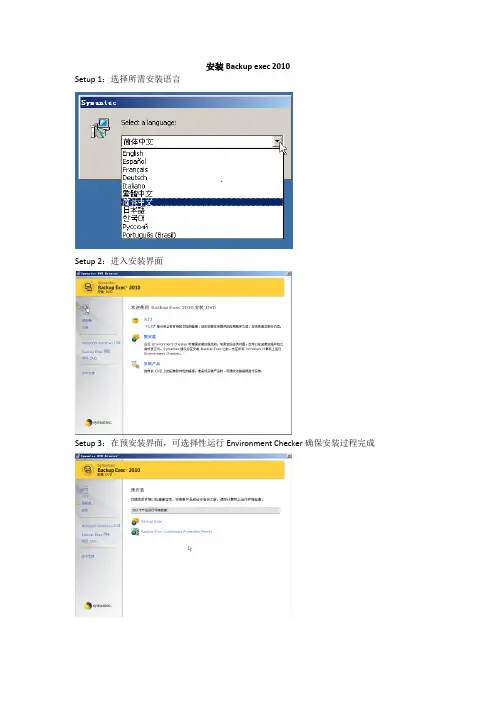
安装Backup exec 2010Setup 1:选择所需安装语言Setup 2:进入安装界面Setup 3:在预安装界面,可选择性运行Environment Checker确保安装过程完成进入Backup Exec Environment Checker欢迎界面,检查5个方面:1)安装最低要求;2)必须组建的兼容版本;3)Backup Exec和Backup Exec选件的早期版本;4)运行的存储设备及其相应的驱动程序;5)第三方软件对Backup Exec端口的使用状况选择本地或远程环境检查对每一个选项做出相应检查,同时可将本次检查结果保存至本地磁盘。
Example:Setup4:选择性运行cps 环境检查Setup 5:运行完成Environment Check之后正式进入安装1)选择安装,单击Backup Exec如果系统没有安装过.Net Frameworks,BE2010将自动进行安装。
2)安装完成后进入欢迎界面,点击下一步3)单击“我同意接受许可协议的各条款”,然后单击“下一步”4)选择安装Backup Exec,单击下一步5)对于首次安装或者首次升级,Backup Exec将自动运行Backup Exec环境检查。
6)如果环境检查没有发现任何可能使安装Backup Exec 失败的问题,请单击“下一步”。
如果环境检查指出可能使安装Backup Exec 失败的任何问题,请单击“取消”退出向导。
更正问题,然后再次尝试安装Backup Exec。
7)输入密钥8)选择需要的组件如果选择了File System Archiving Option 或Microsoft Exchange Mailbox Archiving Option,则会运行Archiving Option 环境检查。
Archiving Option 环境检查验证计算机是否符合安装和配置Enterprise Vault 的最低要求。
Symantec Backup Exec 备份解决方案
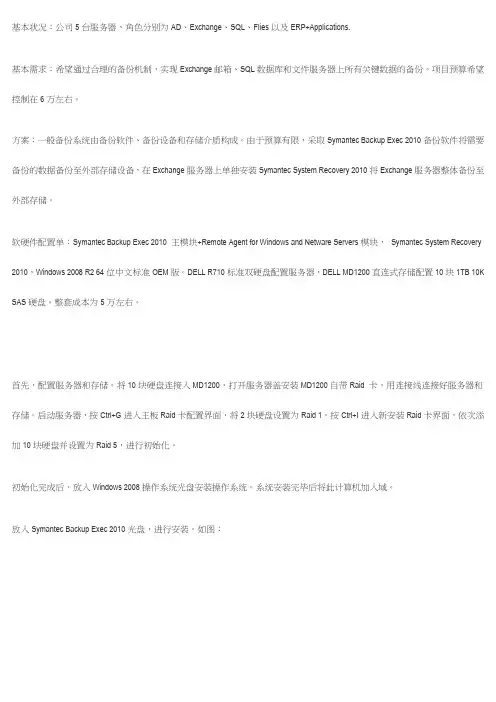
基本状况:公司5台服务器,角色分别为AD、Exchange、SQL、Flies以及ERP+Applications.基本需求:希望通过合理的备份机制,实现Exchange邮箱、SQL数据库和文件服务器上所有关键数据的备份。
项目预算希望控制在6万左右。
方案:一般备份系统由备份软件、备份设备和存储介质构成。
由于预算有限,采取Symantec Backup Exec 2010备份软件将需要备份的数据备份至外部存储设备,在Exchange服务器上单独安装Symantec System Recovery 2010将Exchange服务器整体备份至外部存储。
软硬件配置单:Symantec Backup Exec 2010 主模块+Remote Agent for Windows and Netware Servers模块,Symantec System Recovery 2010,Windows 2008 R2 64位中文标准OEM版。
DELL R710标准双硬盘配置服务器,DELL MD1200直连式存储配置10块1TB 10K SAS硬盘。
整套成本为5万左右。
首先,配置服务器和存储。
将10块硬盘连接入MD1200,打开服务器盖安装MD1200自带Raid 卡,用连接线连接好服务器和存储。
启动服务器,按Ctrl+G进入主板Raid卡配置界面,将2块硬盘设置为Raid 1。
按Ctrl+I进入新安装Raid卡界面,依次添加10块硬盘并设置为Raid 5,进行初始化。
初始化完成后,放入Windows 2008操作系统光盘安装操作系统。
系统安装完毕后将此计算机加入域。
放入Symantec Backup Exec 2010光盘,进行安装。
如图:安装Symantec 2010和Remote Agent for Windows and Netware Servers许可证。
勾选需要安装的功能。
输入用户凭证,此用户需要Symantec Backup Exec安装机上的本地管理员,如果需要备份SQL数据库、Exchange用户邮箱等,则此账号必须具有相对应SQL、Exchange的权限。
Backup Exec 3600 备份一体机

用户可以向由 Backup Exec 3600 备份一体机保护的各虚 拟机安装合适的 Backup Exec 代理,以此添加额外的功 能。该代理可以与映像级备份搭配使用,以自动发现虚 拟机内的应用程序,执行对 Exchange、SQL、SharePoint 和 Active Directory 等应用程序的恢复操作,并将文件级 元素直接恢复到生成它们的虚拟机。
简单
• 统一安装 和配置
• 通过一家供应商获得: – 硬件 – 软件 – 许可证管理
经济有效
• 自由选择: – Backup Exec 代理 – Backup Exec 选件
• 远程办公室 – 删除磁带 – 降低成本
低风险
• 一体化解决方案 • 确保兼容性 • 可靠的性能 • 一站式支持
图 1. Symantec Backup Exec 3600 备份一体机
传统备份解决方案的复杂性 构建传统的备份解决方案仅组件就需要购买服务器、操作 系统、磁带设备、备份软件、代理、磁带等多个,更不用 说多个维修和维护合同了。这等于提高了总成本。
对于一些环境,还必须制定针对远程办公室的备份存储战 略并予以管理,如果远程办公室没有技术人员给予协助, 那么会使情况进一步复杂化。此外,由于 IT 环境继续采用 虚拟化技术,因此需要实施满足物理和虚拟服务器资源需 求的备份解决方案。
Backup Exec 3600 备份一体机借助以下功能克服了上述限制:
Backup Exec 3600 备份一体机虚拟防护功能 直接备份虚拟环境(无需额外的代理服务器) 在保持虚拟机在线的同时实现虚拟机映像级备份 差异和增量备份支持(更改数据块跟踪) 数据块级优化 VSS 集成,确保应用程序一致性 自动发现和保护新虚拟机 优化了 VMDK 和 VHD 文件的重复数据删除 从一次性备份实现所有级别的恢复: • 整个虚拟机 • 应用程序恢复 • 应用程序全面恢复 • 文件/文件夹全面恢复
symantec backup exec快速安装指南
安装 Backup Exec 5 安装之前
项 其他硬件
存储硬件
要求
建议使用以下硬件:
■ 网络接口卡或虚拟网络适配卡。 ■ CD-ROM 驱动器。 ■ (建议使用)鼠标。 ■ (使用寻呼机通知时可选)Microsoft Windows 支持的调制解调器。 ■ (使用打印机通知时可选)Microsoft Windows 支持的打印机。
Symantec Backup Exec 12.5 for Windows Servers
快速安装指南
13897290
安装 Backup Exec
本文档包含以下主题: ■ 系统要求 ■ 安装之前 ■ 关于 Backup Exec 服务帐户 ■ 将 Backup Exec 安装到本地计算机 ■ 将 Backup Exec 选件安装到本地计算机 ■ 从 Backup Exec 的早期版本升级 ■ 安装后的任务
请参见第 6 页的“关于 Backup Exec 服务帐户”。
15 在“Symantec Backup Exec 数据库”面板上,执行下列操作之一以选择 Backup Exec 数据库的存储位置。
升级时不显示“Symantec Backup Exec 数据库”面板。在升级过程中,您不 能更改数据库的位置。如果您要在升级之后更改数据库的位置,请使用 BEUtility。
系统要求
运行此版本的 Backup Exec 的最低系统要求如下所示:
4 安装 Backup Exec 系统要求
表 1-1
最低系统要求
项
要求
操作系统
可以通过以下 URL 找到兼容的操作系统、平台和应用程序列表:
/umi/V-269-1
您不能在运行 Windows Server 2008 的 Windows Server Core 安装选 件的计算机上安装 Backup Exec 介质服务器,只能在 Server Core 计算 机上安装 Backup Exec Remote Agent for Windows Systems。
SymantecBackupExecAgentforLinux详细安装方法
SymantecBackupExecAgentforLinux详细安装方法Symantec Backup Exec Agent for Linux详细安装方法Client端:192.168.0.100Serveru端:192.168.0.50启动服务/etc/init.d/VRTSralus.init start关闭服务/etc/init.d/VRTSralus.init stop一.开始安装:1.解压[root@localhost RALUS]# tar -zxvf RALUS_RMALS_RAMS-1798.17.tar.gz2.执行/installralus[root@localhost RALUS]# ./installralus #执行脚本Symantec Backup Exec Agent for Linux 14.0.1798请输入要执行 install RALUS 操作的系统名称,名称之间以空格分隔:(localhost.localdomain)192.168.0.100 #输入本机IP检查系统通信:正在检查192.168.0.100 上的操作系统版本 ....................... Linux 2.6.18-164.el5xen正在检查系统是否支持192.168.0.100 ............. Linux 2.6.18-164.el5xen 受RALUS 支持初始系统检查成功完成。
按 [Return] 键继续: #回车Symantec Backup Exec Agent for Linux 14.0.1798 installralus 会将下面的RALUS packages 安装到Linux 目标系统上: 192.168.0.100VRTSralus Symantec Backup Exec Agent for Linux按 [Return] 键继续: #回车Symantec Backup Exec Agent for Linux 14.0.1798正在检查系统安装要求:正在检查 Linux 目标系统上的 RALUS 安装要求: 192.168.0.100正在检查 192.168.0.100 上的 RALUS 安装要求:正在检查文件系统空间 ................................................. 满足空间要求安装要求检查成功完成。
3. 配置 Backup Exec 设置和选项 - Symantec Backup Exec 2010 R2 管理指南
Backup Exec 登录帐户
用于管理 Backup Exec 用户名和密码、浏览本地和远程 资源、处理作业以及将凭据更改应用到使用它们的作业 中。
请参见第 158 页的“创建 Backup Exec 登录帐户”。
请参见第 158 页的“创建 Backup Exec 登录帐户”。
关于默认 Backup Exec 登录帐户
156 配置 Backup Exec 设置和选项 关于配置 Backup Exec
■ 查看属性
关于配置 Backup Exec
在安装过程中和首次使用之前,需要配置 Backup Exec 的几种功能,例如默认登录 帐户、数据库信息以及审计日志设置。在创建和运行作业之前,配置 Backup Exec 可以使 Backup Exec 标准化。 您可以执行以下初始操作: ■ 配置登录帐户。
注意
指示将如何使用 Backup Exec 登录帐户。
160 配置 Backup Exec 设置和选项 关于配置登录帐户
项 这是受到限制的登录帐户
这是我的默认登录帐户
描述
使 Backup Exec 登录帐户将只能由它的拥有者和知道密 码的人员使用。如果不选择此复选框,Backup Exec 登录 帐户将是公用帐户。公用帐户是所有用户都可以访问的 共享帐户。
配置 Backup Exec 设置和选项 159 关于配置登录帐户
请参见第 161 页的“编辑 Backup Exec 登录帐户”。 请参见第 162 页的“替换 Backup Exec 登录帐户”。 请参见第 163 页的“更改默认 Backup Exec 登录帐户”。 创建 Backup Exec 登录帐户 ◆ 执行以下操作之一:
■ 复制备份数据作业
Symantec Backup Exec System Recovry 2010安装备份恢复
Symantec Backup Exec System Recovry 2010安装/备份/恢复一.安装放入安装光盘,运行光盘中的“Browser.exe”,选择需要的语言,点击确定,然后选择并运行“Install Now”,勾选“I Accept…”,然后点击“Install Now”,等待安装完成。
点击“Finish”完成安装,并点击“Yes”重启服务器至此,软件安装完毕。
二.备份设定配置备份需要放置的网络硬盘,点击Star—Run—输入\\CPOPXNAS,打开服务器的共享文件夹(需要提前在需要保存的服务器上共享文件夹),选择需要保存的文件夹,右键展开菜单,选择“Map Network Driver…”,在出现的画面中可以自行选择需要分配的盘符,这个根据自己的实际情况修改,确保“Reconnect at logon”选项是选中的,点击“Finish”完成配置。
打开“System Recovery 2010”软件,选择“Tasks”标签,然后选择“One Time Backup”选项,打开配置向导,点击Next,选择“C:\”,选择备份保存的路径,点击“OK”后,点击Next,在弹出的对话框中输入对这个网络文件夹有访问权限的用户名和密码,点击“OK”后,点击Next,进行下一步配置点击Next,点击“Finish”完成配置,系统会自动进行备份,等待备份完成。
等待全部完成后,对于C盘的备份即完成。
三.系统的恢复将”Symantec Backup Exec System Recovry 2010”的Boot CD放入需要恢复的节点服务器的光驱,启动计算机,并选择从光盘引导服务器。
并选择希望使用的语言。
点击Accept,如果需要从网络进行系统恢复,则点击“YES”,所以这里我们选择YES进入系统以后,首先选择“Map a Network Drive”在“Folder”中输入需要Map的网络共享文件夹,点击OK在弹出的对话框中输入有权限的用户/密码(建议这里使用域管理员账户,以获得最高访问权限),点击OK,如果成功,系统会返回成功的提示。
赛门铁克 symantec backup exec操作手册doc资料
Symantec Backup Exec 客户端安装 点击 下一步(N)
18
Symantec Backup Exec 客户端安装
19
Symantec Backup Exec 客户端安装 点击 下一步(N)
20
Symantec Backup Exec 客户端安装 点击 下一步(N)
21
Symantec Backup Exec 客户端安装 点击 下一步(N)
6
Symantec Backup Exec 服务端安装 选择 本地安装 并点击下一步(N)
7
Symantec Backup Exec 服务端安装 点击 下一步(N)
8
Symantec Backup Exec 服务端安装 许可证密钥可在安装文夹中找到Keygen文件夹中的keygen.exe可执行文 件,执行keygen.exe并点击Symantec Backup exec for windows servers就会出现许可证密钥号码
26
Symantec Backup Exec 客户端安装 点击 完成(F)
27
Symantec Backup Exec 客户端安装 双击 任务栏右下角的客户端图标 选择每次登录时启动Remote Agent Utility 并单击确定
28
Symantec Backup Exec 客户端安装方法2 29
37
Symantec Backup Exec 服务端设置 点击磁带机,在旁边出现?的介质,代表磁带已经认了出来
38
Symantec Backup Exec 服务端设置 右键点击磁带,编录介质
39
Symantec Backup Exec 服务端设置 点击 立即运行 (R)