
建立虚拟机及域
网络安全实验报告
一、实验内容:
1、在实机上创建一虚拟机,练习域控制器的安装
以及域名为姓名的拼音字母
2.安装额外的域控制器
3.将计算机加入域,
二、实验步骤:
1、打开vpc机按以下步骤进行虚拟机的的建立:
在母盘的基础上建三个差异盘,然后分别建立其虚拟机步骤如下所示:
2、域控制器的安装步骤如下所示:
IP 地址的修改如下图:
计算机名的修改:
按以下AD向导进行域控制器的安装:
选择新域的域控制器:
域名设为mayanan及步骤如下图:
插入CD的光盘镜像文件:
即此时以上则完成域控制器的安装。
3、额外域的建立:步骤如下图所示:IP地址的更改如下图:
计算机名的更改:
按以下AD向导进行域控制器的安装:
选择现有域的额外域如下图所示:
额外域的建立已完成。
4、将计算机加入域:
以上则是域控制器安装,计算机加入域的所有过程。
四、实验总结:
通过本次试验深入了解了域控制器的建立,额外域的建立以及计算机加入域的过程,只有亲自做了才会有所体会。
受益匪浅。
建立虚拟机及域

建立虚拟机及域介绍虚拟机技术是一种将物理计算机划分为多个虚拟计算机的技术,每个虚拟机都可作为独立的计算机运行不同的操作系统和应用程序。
通过建立虚拟机及域,可以提供更高效、便捷、安全的计算资源管理,并实现应用程序的隔离与沙箱环境。
本文档将介绍建立虚拟机及域的步骤和注意事项。
步骤一:选择虚拟化平台在开始建立虚拟机及域之前,首先需要选择一种合适的虚拟化平台。
常见的虚拟化平台包括VMware、VirtualBox和KVM等。
这些虚拟化平台都具有不同的特点和适用场景,需根据具体的需求来选择。
步骤二:安装虚拟化平台根据选择的虚拟化平台,下载并安装相应的软件。
在安装过程中,需要根据软件提供的指引进行配置和设置。
步骤三:创建虚拟机创建虚拟机是建立虚拟机及域的关键步骤。
在创建虚拟机时,需要指定虚拟机的名称、操作系统类型、硬件配置和磁盘空间等。
根据不同的虚拟化平台,创建虚拟机的操作也有所不同。
以下以VMware为例,介绍创建虚拟机的步骤:1.打开VMware虚拟化平台。
2.在菜单栏中选择“新建虚拟机”选项。
3.在新建虚拟机向导中,选择“典型(推荐)”选项,并点击“下一步”按钮。
4.在选择安装来源时,选择操作系统安装的光盘镜像文件或物理光盘,并点击“下一步”按钮。
5.输入虚拟机的名称、存储位置和磁盘大小等信息,并点击“下一步”按钮。
6.设置操作系统类型和版本,并点击“下一步”按钮。
7.配置虚拟机的硬件(CPU、内存、网络等),并点击“下一步”按钮。
8.确认虚拟机设置信息,并点击“完成”按钮完成虚拟机的创建。
步骤四:配置虚拟机网络配置虚拟机网络是建立虚拟机及域的重要一步,它将为虚拟机提供网络连接和通信能力。
根据实际需求,可以选择桥接模式、NAT模式或者仅主机模式等不同的网络模式。
以VMware为例,介绍配置虚拟机网络的步骤:1.打开VMware虚拟化平台。
2.在菜单栏中选择“编辑”->“虚拟网络编辑器”选项。
3.在虚拟网络编辑器中,选择需要配置的虚拟网络适配器,并进行相应的设置。
如何用虚拟机组建局域网

如何用虚拟机组建局域网本文介绍了如何使用虚拟机建立局域网。
通过以下几个步骤,您将能够通过虚拟机实现局域网的搭建和配置。
第一步:准备工作1、安装虚拟机软件在电脑上安装一个虚拟机软件,比如VirtualBox或VMware Workstation。
请参考虚拟机软件的官方文档进行安装。
2、虚拟机镜像所需的操作系统虚拟机镜像文件,比如Windows Server镜像或Linux镜像。
您可以从官方网站上这些镜像。
第二步:创建虚拟机1、启动虚拟机软件打开虚拟机软件,并“新建”按钮创建一个新的虚拟机。
2、配置虚拟机根据您的需求,配置虚拟机的参数,如虚拟机名称、存储空间、内存大小等。
在网络设置中选择“桥接模式”,这样虚拟机就可以与局域网中的其他设备进行通信。
3、安装操作系统在虚拟机上安装所需的操作系统镜像文件。
按照虚拟机软件的指引,选择镜像文件并完成安装过程。
第三步:配置局域网1、设置网络连接在虚拟机中打开网络设置,配置网络连接方式为“桥接模式”,确保虚拟机可以与局域网中的其他设备进行通信。
2、配置IP地质为每个虚拟机配置一个唯一的IP地质,并将其设置为与局域网中的其他设备位于同一子网内。
确保每个虚拟机的IP地质、子网掩码、默认网关和DNS服务器设置正确。
3、测试连接在虚拟机中打开命令提示符或终端,尝试与局域网中的其他设备进行PING测试,确保虚拟机能够与其他设备进行正常通信。
第四步:配置局域网服务1、设置共享文件夹在虚拟机软件的设置中,选择共享文件夹选项,并将虚拟机与本地计算机的文件夹进行共享。
这样虚拟机就可以访问本地计算机上的文件。
2、设置共享打印机如果您想在虚拟机中使用本地计算机上的打印机,可以在虚拟机软件的设置中配置共享打印机。
这样虚拟机就可以使用本地计算机上的打印机进行打印操作。
第五步:其他配置1、配置防火墙如果您的虚拟机操作系统中有防火墙功能,请根据需要进行配置,确保虚拟机与局域网中的其他设备之间的通信是安全的。
如何使用VMware进行虚拟化环境的搭建和管理
如何使用VMware进行虚拟化环境的搭建和管理第一章:引言虚拟化技术的出现极大地提高了计算机资源的利用率,同时也简化了系统的管理和维护工作。
VMware作为虚拟化领域的领军企业,其产品具有广泛的应用范围和强大的功能,成为许多企业和个人用户构建虚拟化环境的首选。
本文将介绍如何使用VMware 进行虚拟化环境的搭建和管理,以帮助读者更好地利用VMware 实现资源的灵活调配和优化。
第二章:VMware产品介绍VMware提供了多款虚拟化产品,包括VMware Workstation、VMware Fusion、VMware ESXi等。
其中,VMware Workstation适用于个人用户,在本地计算机上搭建虚拟环境;VMware ESXi则是一款用于服务器环境的虚拟化平台。
这些产品各有优势,选择合适的产品对于搭建和管理虚拟化环境至关重要。
第三章:虚拟化环境搭建准备在开始搭建虚拟化环境之前,需要确保硬件设备和操作系统满足VMware的要求。
VMware对于硬件的要求包括CPU、内存、存储等方面,而对于操作系统的要求也有一定限制。
此外,还需要确保网络环境的稳定性和安全性,以保障虚拟机的正常运行和通信。
第四章:使用VMware Workstation搭建虚拟化环境VMware Workstation是一个功能强大的桌面虚拟化软件,可以在个人计算机上运行多个独立的操作系统。
在本章中,将介绍如何使用VMware Workstation搭建虚拟化环境。
首先需要安装VMware Workstation,然后创建虚拟机、分配资源和配置网络等。
最后,通过VMware Workstation的图形界面,管理和监控虚拟机的状态及运行情况。
第五章:使用VMware ESXi搭建虚拟化环境VMware ESXi是一款专为服务器环境设计的虚拟化平台,提供了更高的性能和可靠性。
本章将介绍如何使用VMware ESXi搭建虚拟化环境。
建立代理服务器与虚拟机构建局域网

建立代理服务器一IP地址配置方法:1、在控制面板里打开网络和Internet连接 网络连接出现下图:2、双击本地连接,出现下图:3、点击属性出现下图:4、双击Internet协议(TCP/IP)填写ip地址:172.16.237.(保持不变)子网掩码:255.255.248.0默认网关:172.16.232.1dns服务器:202.195.112.1选中“连接后在通知区域显示图标”以能登上校园网主页视为ip地址配置成功。
CcproxyCcproxy 软件介绍:主要用于局域网内共享Modem、ADSL、宽带、专线、ISDN等代理上网。
它具有两项最主要功能:代理共享上网和客户端代理权限管理。
只要局域网内有一台机器能够上网,其它机器就可通过这台机器上安装的CCProxy代理共享上网。
支持浏览器代理、邮件代理、游戏代理等等,可以控制客户端代理上网权限,针对不同用户合理安排上网时间,监视上网记录,限制不同用户带宽流量,十种文字界面,设置简单,功能强大,适合中小企业共享代理上网。
新版本6.2中又增加了服务器IP绑定功能、详细的日志分析功能、加强过滤功能(端口屏蔽、站点过滤)、更强大的帐号管理功能(组管理、使用时间),还有远程WEB方式帐号管理。
功能和特点共享上网无论是宽带、ADSL还是ISDN,都可以通过CCProxy共享上网。
安全管理 CCProxy提供了帐号管理方式,可以有效的管理上网用户。
高稳定性经过多年发展和完善,CCProxy可以说是众多代理软件中最稳定的。
易操作 CCProxy是按照中国用户的操作习惯设计的,全中文操作界面。
功能强大经过多年积累,CCProxy已经具备了非常丰富的功能,而且还在进一步完善。
1.服务器端设置:从ftp://172.16.237.80中下载遥志代理服务器(CCProxy) V6.50 破解版,解压到桌面,双击打开CCProxy.exe。
点击设置窗口进行设置端口号,可以把端口设置成特殊端口,当然也可以采用默认的808端口等。
VM虚拟机组建局域网

你先要了解虚拟机的三个连接方式:========================================VMWare提供了三种工作模式,它们是bridged(桥接模式)、NAT(网络地址转换模式)和host-only(主机模式)。
要想在网络管理和维护中合理应用它们,你就应该先了解一下这三种工作模式。
1.bridged(桥接模式)在这种模式下,VMWare虚拟出来的操作系统就像是局域网中和宿主机一样的一台独立的主机,它可以访问网内任何一台机器。
在桥接模式下,你需要手工为虚拟系统配置IP地址、子网掩码,而且还要和宿主机器处于同一网段,这样虚拟系统才能和宿主机器进行通信。
同时,由于这个虚拟系统是局域网中的一个独立的主机系统,那么就可以手工配置它的TCP/IP配置信息,以实现通过局域网的网关或路由器访问互联网。
使用桥接模式的虚拟系统和宿主机器的关系,就像连接在同一个Hub上的两台电脑。
想让它们相互通讯,你就需要为虚拟系统配置IP地址和子网掩码,否则就无法通信。
如果你想利用VMWare在局域网内新建一个虚拟服务器,为局域网用户提供网络服务,就应该选择桥接模式。
2.host-only(主机模式)在某些特殊的网络调试环境中,要求将真实环境和虚拟环境隔离开,这时你就可采用host-only模式。
在host-only模式中,所有的虚拟系统是可以相互通信的,但虚拟系统和真实的网络是被隔离开的。
提示:在host-only模式下,虚拟系统和宿主机器系统是可以相互通信的,相当于这两台机器通过双绞线互连。
在host-only模式下,虚拟系统的TCP/IP配置信息(如IP地址、网关地址、DNS服务器等),都是由VMnet1(host-only)虚拟网络的DHCP服务器来动态分配的。
如果你想利用VMWare创建一个与网内其他机器相隔离的虚拟系统,进行某些特殊的网络调试工作,可以选择host-only模式。
3.NAT(网络地址转换模式)使用NAT模式,就是让虚拟系统借助NAT(网络地址转换)功能,通过宿主机器所在的网络来访问公网。
VMware服务器虚拟化环境搭建手册完整版
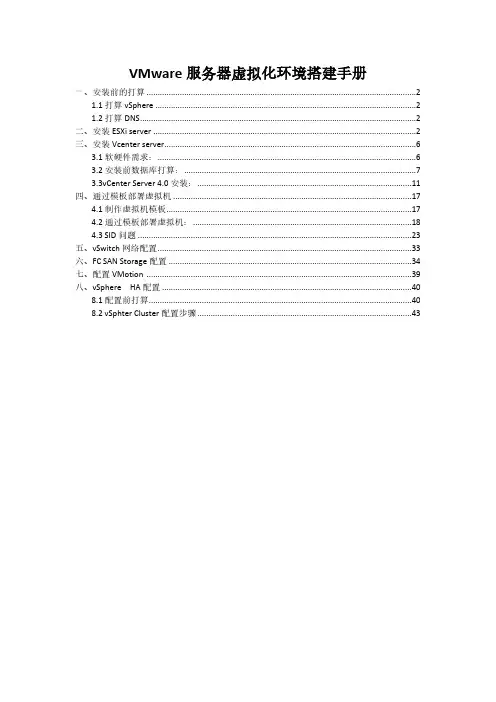
VMware服务器虚拟化环境搭建手册一、安装前的打算 (2)1.1打算vSphere (2)1.2打算DNS (2)二、安装ESXi server (2)三、安装Vcenter server (6)3.1软硬件需求: (6)3.2安装前数据库打算: (7)3.3vCenter Server 4.0安装: (11)四、通过模板部署虚拟机 (17)4.1制作虚拟机模板 (17)4.2通过模板部署虚拟机: (18)4.3 SID问题 (23)五、vSwitch网络配置 (33)六、FC SAN Storage配置 (34)七、配置VMotion (39)八、vSphere HA配置 (40)8.1配置前打算 (40)8.2 vSphter Cluster配置步骤 (43)VMware vSphere 4 是VMware虚拟架构套件的基础组成部分,是动态、自我优化的IT 基础结构的基础。
VMware vSphere 4是一个强健、经过生产验证的虚拟层,它干脆安装在物理服务器的裸机上,将物理服务器上的处理器、内存、存储器和网络资源抽象到多个虚拟机中。
依据统计,对于传统的服务器应用方式,通常服务器的平均利用率在5-15%之间,而采纳虚拟架构整合后,服务器的平均利用率可达到60%-80%。
我们完全可以通过在2台高配置的2路6-8核服务器上创建10-16个虚拟服务器的方式,来完成传统方式须要10-16台的低配置服务器才能完成的工作,用户在降低成本的同时,还大大削减了环境的困难性,降低了对机房环境的需求,同时具有更敏捷稳定的管理特性。
此次测试服务器虚拟化架构如下:一、安装前的打算1.1打算vSphere打算vSphere并安装vCenter Server。
vSphere 4.1中的vCenter Server须要Windows 2023/2023 64bit的支持,建议运用2vCPUs、3G内存。
ESXi1140.1140.101ESXi1150.1150.101vCenter 0.1110.1011.2打算DNS可以通过DNS 正确解析域名两台ESX主机的域名(1)通过建立DNS 服务器,在DNS服务器里分别为两台ESX 服务器建立地址解析。
虚拟机的基础知识
虚拟机的基础知识虚拟机技术是一种通过模拟硬件和操作系统来创建虚拟计算环境的技术,它在现代计算机领域中得到广泛应用。
本文将介绍虚拟机的基础知识,包括虚拟机的概念、原理、分类以及应用等方面的内容。
一、虚拟机的概念虚拟机是一种基于软件或者硬件的技术,利用它可以在一台物理计算机上同时运行多个独立的虚拟计算机系统。
虚拟机通过对计算机硬件资源的抽象和管理,以及对操作系统的隔离和虚拟化,实现了多个虚拟计算机系统在同一物理计算机上的并发执行。
二、虚拟机的原理虚拟机的实现主要依赖于以下两种虚拟化技术:全虚拟化和半虚拟化。
1. 全虚拟化全虚拟化技术通过在物理计算机上安装虚拟化软件,来模拟出完全独立的硬件环境,从而使得虚拟机系统可以在虚拟的硬件上正常运行。
这种技术的关键在于虚拟机监控器(Hypervisor),它负责管理和分配物理计算机的资源,并提供给虚拟机系统进行操作。
2. 半虚拟化半虚拟化技术则是通过修改操作系统内核,使其能够意识到自己正在虚拟化环境中运行,从而提高虚拟机系统的性能和效率。
在半虚拟化技术中,操作系统和虚拟化软件之间需要进行一定的通信和配合,以实现对物理计算机资源的虚拟化和管理。
三、虚拟机的分类虚拟机可以根据其运行环境和用途进行分类,主要有以下几种类型:1. 桌面虚拟机桌面虚拟机是一种将多个独立的操作系统和应用程序运行在一台物理计算机上的虚拟化技术。
这种技术可以提供给用户一个独立的虚拟工作环境,使得用户可以在同一台计算机上同时运行多个操作系统和应用程序,提高了计算资源的利用率。
2. 服务器虚拟化服务器虚拟化是指将一台物理服务器划分为多个独立的虚拟服务器,每个虚拟服务器可以独立运行一个操作系统和应用程序。
服务器虚拟化可以提高服务器的利用率,并且可以实现服务器的动态资源分配和管理,提高了服务器的可伸缩性和灵活性。
3. 数据中心虚拟化数据中心虚拟化是将整个数据中心的计算、存储和网络资源进行虚拟化,以提供一个统一的虚拟计算环境。
网络虚拟化技术
网络虚拟化技术网络虚拟化技术是指通过软件和硬件等技术手段,将物理网络资源划分为多个逻辑网络,使得不同的网络可以共享同一物理基础设施,从而提高网络资源的利用率和灵活性。
网络虚拟化技术是当今云计算和软件定义网络(SDN)等领域的重要基础,对于实现弹性、安全和高效的网络环境具有重要意义。
一、网络虚拟化的基本概念网络虚拟化技术以网络虚拟化为核心,其基本概念主要包括虚拟局域网(VLAN)、虚拟专用网(VPN)和虚拟机(VM)等。
1. 虚拟局域网(VLAN)虚拟局域网(VLAN)是将一个局域网划分为多个逻辑上独立的虚拟网络,使得不同的网络之间可以互相通信,同时实现安全隔离和资源共享。
不同的虚拟局域网之间通过交换机等设备进行通信和转发。
2. 虚拟专用网(VPN)虚拟专用网(VPN)是通过公用网络建立一个安全的、点对点的连接,使得用户可以在不安全的公共网络上进行私密通信。
VPN利用加密技术和隧道技术,实现对数据的保护和隔离。
3. 虚拟机(VM)虚拟机(VM)是在一台物理主机上通过虚拟化软件创建出来的多个逻辑上独立的计算环境。
每个虚拟机都具有自己的操作系统和应用程序,可以独立运行和管理。
虚拟机之间相互隔离,提供了更高的灵活性和资源利用率。
二、网络虚拟化的技术实现网络虚拟化技术的实现主要依靠虚拟化软件和虚拟化硬件两个方面。
1. 虚拟化软件虚拟化软件是网络虚拟化的核心,通过在物理网络设备上安装虚拟化软件,将物理网络资源进行抽象和虚拟化。
常见的虚拟化软件包括VMware、OpenStack、VirtualBox等,它们提供了丰富的网络虚拟化功能和管理工具。
2. 虚拟化硬件虚拟化硬件是指通过在物理设备上添加虚拟化技术支持,实现网络资源的虚拟化。
比如,在网络交换机上添加虚拟化模块,就可以实现虚拟局域网的划分和隔离;在服务器上添加虚拟化扩展卡,可以提供更多的虚拟化功能和性能。
三、网络虚拟化技术的应用与优势网络虚拟化技术在云计算、软件定义网络和大数据等领域具有广泛的应用和重要的优势。
(精华版)国家开放大学电大专科《Windows网络操作系统管理》判断单选题题库及答案
(精华版)国家开放大学电大专科《Windows网络操作系统管理》判断单选题题库及答案盗传必究一、判断题题目1一个域中可以包含工作组。
选择一项:错题目2一个工作组中可以包含域。
选择一项:错题目3工作组网络也被称为对等式网络。
选择一项:对题目4域属于分散式的管理模式。
选择一项:错题目5在工作组中,存储活动目录数据库的计算机被称为域控制器。
选择一项:错题目6在工作组中,每一台计算机都有一个本地的安全帐户管理器。
选择一项:对题目7在一个物理网络中,可以同时建立多个域。
选择一项:对题目8Server Core 针对私有云和数据中心的托管环境进行了优化,并包含了完整的本地图形管理界面。
选择一项:错题目9Nano Server是一个新的安装选项,Windows Server 2012 和早期版本没有这个安装选项。
选择一项:对题目10服务器管理器是用于管理Windows Server服务器的命令行管理工具。
选择一项:错题目11Windows Server 2016操作系统,默认启用了“远程桌面”功能。
选择一项:错题目12使用密钥管理服务(Key Management Services)服务器能够统一激活网络环境中的Windows操作系统,而不是在每台计算机上逐一完成系统的激活。
选择一项:对题目13一个用户帐户只能被一个人使用,无法被多人同时使用。
选择一项:错题目14一个用户可以同时拥有多个用户帐户。
选择一项:对题目15内置的用户帐户可以被删除。
选择一项:题目16在工作组中,每台计算机分别是一个独立的安全范围,拥有自己的本地用户帐户信息。
选择一项:对题目17Guest(来宾帐户)是供用户临时访问本台计算机所使用的用户帐户。
选择一项:对题目18每一个用户帐户都拥有一个唯一的安全标识符(Security Identifier,简称SID),是在创建用户帐户时由系统管理员手动分配的。
选择一项:错题目19不能删除计算机中内置的组帐户。
Vmware Horizon View搭建过程
Vmware Horizon View搭建过程Vmware vSphere是一款用于服务器虚拟化和桌面虚拟化的软件,可以通过客户端进行管理。
一、ESXi安装ESXi是Vmware vSphere的核心组件之一,下面介绍ESXi的安装过程。
首先,需要准备好安装镜像和安装介质,然后通过BIOS设置启动顺序,将光盘或U盘设置为第一启动项。
进入安装界面后,选择安装ESXi,根据提示进行分区和网络设置等操作。
安装完成后,需要通过浏览器访问ESXi主机的管理页面。
2、通过浏览器访问在浏览器中输入ESXi主机的IP地址,然后输入用户名和密码进行登录。
登录后可以进行各种管理操作,如创建虚拟机、分配资源等。
3、安装vSphere ClientvSphere Client是一个客户端工具,可以用于管理ESXi主机和虚拟机。
安装vSphere Client需要在Windows系统中进行,安装完成后,输入ESXi主机的IP地址和登录信息,即可通过vSphere Client进行管理操作。
4、登录ESXi主机通过vSphere Client登录ESXi主机后,可以进行各种管理操作,如创建虚拟机、分配资源等。
同时,还可以查看ESXi主机的性能数据和日志信息,以便进行故障排除和优化。
二、域控制器的安装在搭建域控制器之前,需要进行一些系统和网络设置。
首先,需要设置正确的时区和域名,然后安装Active Directory和DNS服务。
安装完成后,可以通过域控制器管理工具进行用户和计算机的管理,以及权限和策略的配置。
开始搭建为了搭建ESXi,我们需要两台服务器,分别为192.168.34.113和192.168.34.114.首先,我们需要下载XXX-VMvisor-Installer-5.1.0-.x86_64.iso文件(大小约为300MB)。
将光盘或U盘启动盘插入服务器,开机并进入安装界面。
按照默认设置完成安装,然后进入本地界面并配置静态IP。