
Linux LVM理解与配置
1、什么是LVM
LVM是逻辑盘卷管理(Logical Volume Manager)的简称,它是Linux环境下对磁盘分区
进行管理的一种机制,LVM是建立在硬盘和分区之上的一个逻辑层,来提高磁盘分区管理的灵活
性。LVM是磁盘分区和文件系统之间添加的一个逻辑层,来为文件系统屏蔽下层磁盘分区布局,
提供一个抽象的盘卷,在盘卷上建立文件系统。物理卷(physical volume)物理卷就是指硬盘
分区或从逻辑上与磁盘分区具有同样功能的设备(如RAID),是LVM的基本存储逻辑块,但和基
本的物理存储介质(如分区、磁盘等)比较,却包含有与LVM相关的管理参数。
2、LVM解决了什么难题
每个Linux使用者在安装Linux时都会遇到这样的困境:在为系统分区时,如何精确评估
和分配各个硬盘分区的容量,因为系统管理员不但要考虑到当前某个分区需要的容量,还要预
见该分区以后可能需要的容量的最大值。因为如果估计不准确,当遇到某个分区不够用时管理
员可能甚至要备份整个系统、清除硬盘、重新对硬盘分区,然后恢复数据到新分区。
虽然现在有很多动态调整磁盘的工具可以使用,例如PartationMagic等等,但是它并不能完全
解决问题,因为某个分区可能会再次被耗尽;另外一个方面这需要重新引导系统才能实现,对
于很多关键的服务器,停机是不可接受的,而且对于添加新硬盘,希望一个能跨越多个硬盘驱
动器的文件系统时,分区调整程序就不能解决问题。
因此完美的解决方法应该是在零停机前提下可以自如对文件系统的大小进行调整,可以方
便实现文件系统跨越不同磁盘和分区。幸运的是Linux提供的逻辑盘卷管理(LVM,
LogicalVolumeManager)机制就是一个完美的解决方案。
归纳来讲LVM提供两种比较厉害的功能:
1)可以动态的增大或者缩小磁盘的大小而不影响磁盘原有的数据
2)提供一种实现数据备份的通道--快照功能
3、LVM的逻辑结构
这里要说明以下几点:
1)pv被创建后是由很多的PE(physical extension物理盘区)组成的,物理盘区就相当于我们
说的block,不过通常比一般的block大,可以是4M,8M,16M等,
2)当VG被创建后,我们才能正常查看PE的数量
3)其实最后的LV就是由这些PE组成的,不过在LV里面这些PE叫做LE
4)一个系统上可以有很多个PV、VG、LV
以下是LVM管理的相关命令:
4、LVM创建过程
这里我们在虚拟机里面创建在底层准备两个10G的分区作为PV(两个分区的大小不一定非得
相等)
1) 创建两个分区sdb1和sdb2 //这里不再列出创建过程,注意创建分区的ID号为
8e
2) 把这两个分区创建成PV
# pvcreate /dev/sdb1 /dev/sdb2 //创建成PV
# pvdisplay //查看创建的PV详细信息
3) 把创建的PV做成VG
# vgcreate vg0 /dev/sdb1 /dev/sdb2 //创建成VG(记得指定创建的VG名字)
# vgdisplay vg0 //查看创建好的vg信息
4) 创建LV
# lvcreate -L 5G -n lvm1 vg0 //创建LV (-L指定LV大小,-n指定LV名字,注意
要制定要在哪个vg中创建LV,
//因为一个磁盘上是可以存在多个卷组vg的)
# lvdisplay /dev/vg0/lvm1 //查看创建的LV信息(注意这里不能使用lvdisplay
lvm1,需要指定lvm1的路径或者指定卷组名称
//才能显示出来详细信息。例如#lvdisplay vg0)
到这里我们的lv已经创建完毕,它跟我们的基本磁盘分区一样,要想使用必须先格式化。
5) 格式化创建的LV
# mke2fs -j /dev/vg0/lvm1 //格式化成ext3文件系统
# mount /dev/vg0/lvm1 /mnt //挂载新的分区到/mnt
# ls /mnt //会有lost+found文件,证明磁盘分区建立成功
其他的命令介绍:
# pvremove /dev/sdb2 //删除一个pv
# vgextend vg0 /dev/sdb3 //扩展vg的大小(要先创建sdb3作为pv)
# vgreduce vg0 /dev/sdb3 //缩小vg的大小(缩减的时候要先使用pvmove
/dev/sdb3,把数据移除)
5、扩展或者缩减一个LVM的大小
这里我们要引入两个概念:物理边界和逻辑边界
物理边界:我们对一个磁盘进行分区的分区边界
逻辑边界:我们格式化分区,建立文件系统后形成的分区边界
在我们对LVM扩展的时候,我们要先扩展物理边界,然后再扩展逻辑边界;缩减LVM的时候则相
反(读者这里可以好好体会下为什么这样做)
扩展LVM:
# lvextend -L +2G /dev/vg0/lvm1 //为LVM1增加2G的大小(注意这里是扩展的物理
边界)
# df -lh //显示发现LVM1的大小没有变化(因为我们还没有扩展逻
辑边界)
# resize2fs -p /dev/vg0/lvm1 //扩展其逻辑边界(-p显示扩展的过程)
# df -lh //这时候发现lvm1的大小已经增加了2G,表明扩展成
功
缩减LVM:缩减存在一定的风险,所以在生产环境中我们一般不缩减LVM大小
# umount /dev/vg0/lvm1 //必须先卸载掉
# e2fsck -f /dev/vg0/lvm1 //对这个逻辑卷进行自检,保证其数据的一致性
# resize2fs /dev/vg0/lvm1 3G //缩减逻辑卷到3G大小(缩减的是逻辑边界)
# lvreduce -L 3G /dev/vg0/lvm1 //缩减的是物理边界
# mount /dev/vg0/lvm1 /mnt //挂载逻辑卷到/mnt
# ls /mnt //查看数据是否被损坏
6、快照snapshot(主要是用作在线备份)
介绍几个概念,关于数据的备份
冷备份:卸载掉文件系统,不能读不能写
温备份:不卸载文件系统,能读取文件系统内容但是不能写
热备份:不卸载文件系统,既能读取文件系统内容又能写入
注意两点:
1)快照其实也是一个逻辑卷
2)快照只能对逻辑卷LVM进行备份,并且只能对同一个卷组的逻辑卷进行备份
创建过程:
# lvcreate -L 512M -s -n lvm1_snap -p r /dev/vg0/lvm1 //创建一个512M的快照(-s指定这
是一个快照,-n指定快照名字,-p指定这个快照的权限)
# mkdir /snap //创建一个目录作为快照卷的挂载点
# mount /dev/vg0/lvm1_snap /snap //挂载快照
# tar -jcf /tmp/snap.tar.gz /snap/* //备份快照卷的内容到/tmp下
这个时候无论你在逻辑卷上做什么变化都不用担心数据丢失了,从备份的快照文件里面可以恢
复之前的文件,这就是快照卷的强大之处了……
windows读写 linux lvm卷

在Windows和Linux之间进行LVM卷的读写操作,可以通过以下步骤实现:
1. 首先,确保你已经安装了适用于Linux的SSH客户端(如PuTTY或OpenSSH)。
2. 使用SSH连接到Linux服务器。
在命令行中输入以下命令:
```
ssh 用户名@Linux服务器IP地址
```
3. 登录后,找到要访问的LVM卷的设备路径。
例如,如果LVM卷的设备路径是`/dev/mapper/vg_name-lv_name`,则可以使用以下命令查看该路径:
```
lsblk
```
4. 在Linux系统上,你可以使用`dd`命令将数据从Windows写入LVM卷,或者使用`cat`、`more`等命令从LVM卷读取数据到Windows。
以下是一些示例命令:
- 将数据从Windows写入LVM卷:
```
dd if=C:\path\to\windows\file of=/dev/mapper/vg_name-lv_name bs=4M
```
- 从LVM卷读取数据到Windows:
```
dd if=/dev/mapper/vg_name-lv_name of=C:\path\to\windows\file bs=4M
```
5. 完成读写操作后,使用`exit`命令退出SSH连接。
最全面的LVM逻辑磁盘数据恢复方案
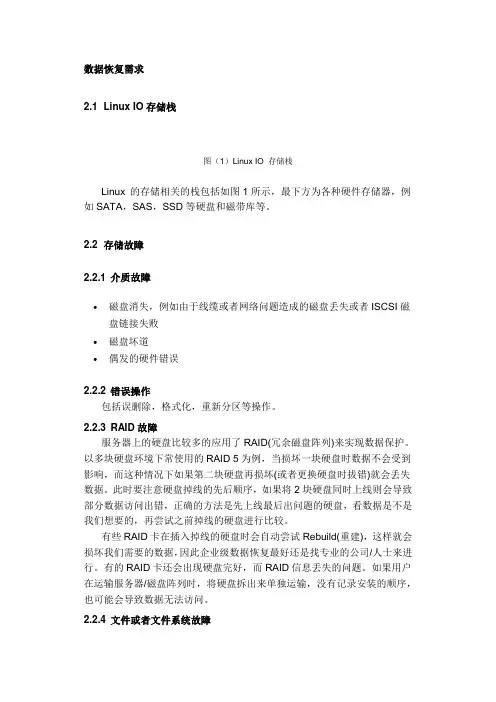
数据恢复需求2.1Linux IO存储栈图(1)Linux IO 存储栈Linux 的存储相关的栈包括如图1所示,最下方为各种硬件存储器,例如SATA,SAS,SSD等硬盘和磁带库等。
2.2存储故障2.2.1介质故障•磁盘消失,例如由于线缆或者网络问题造成的磁盘丢失或者ISCSI磁盘链接失败•磁盘坏道•偶发的硬件错误2.2.2错误操作包括误删除,格式化,重新分区等操作。
2.2.3RAID故障服务器上的硬盘比较多的应用了RAID(冗余磁盘阵列)来实现数据保护。
以多块硬盘环境下常使用的RAID 5为例,当损坏一块硬盘时数据不会受到影响,而这种情况下如果第二块硬盘再损坏(或者更换硬盘时拔错)就会丢失数据。
此时要注意硬盘掉线的先后顺序,如果将2块硬盘同时上线则会导致部分数据访问出错,正确的方法是先上线最后出问题的硬盘,看数据是不是我们想要的,再尝试之前掉线的硬盘进行比较。
有些RAID卡在插入掉线的硬盘时会自动尝试Rebuild(重建),这样就会损坏我们需要的数据,因此企业级数据恢复最好还是找专业的公司/人士来进行。
有的RAID卡还会出现硬盘完好,而RAID信息丢失的问题。
如果用户在运输服务器/磁盘阵列时,将硬盘拆出来单独运输,没有记录安装的顺序,也可能会导致数据无法访问。
2.2.4文件或者文件系统故障这部分属于高端的数据恢复技术,比如ext2、ext3、reiserfs、XFS…文件系统。
Linux/Unix的数据恢复难度较大一方面是由于这些文件系统结构复杂,另一方面则是有些厂商的相关资料不公开,比如IBM的AIX系统。
这样我们只能通过不断的摸索,积累经验来“破解”它们的结构,最终能够恢复上面的数据,或者提取出修改文件(属性)的访问记录等。
2.3存储部署对数据丢失的考虑•通常需要引入冗余(REDUNDANT)和备份(BAKUP)两种机制。
•RAID和MIRROR和最常见的存储冗余的实现方式,可以容忍介质故障等问题。
Linux基础课件-逻辑卷管理-lvcreate命令

教学目标
1. 理解lvcreate命令的作用 2. 掌握lvcreate命令的格式 3. 掌握lvcreate命令的基本用法
lvcreate命令的作用
命令名称
目
命令作用
lvcreate 创建LVM逻辑卷,逻辑卷是创建在卷组之上的。
lvcreate命令的格式
命令格目式目名
-L 指定逻辑卷的大小
-l
指定逻辑卷的大小(LE数量)
-n 设置逻辑卷名
lvcreate命令的基本用法
步骤1
查看当前系统中的所有卷组。
vgdisplay -s
lvcreate命令的基本用法
步骤2
创建逻辑卷,设置逻辑卷的容量大小。
lvcreate -L 500M vg1 lvcreate -l 150 vg1
lvcreate命令的基本用法
步骤3
创建逻辑卷,同时设置逻辑卷大小和名称。
lvcreate -L 700M -n lv100 vg1
lvcreate命令的基本用法
步骤4
查看当前系统中的所有逻辑卷。
lvscan
小结
逻辑卷管理—lvcreate命令 1.命令: lvcreate 创建LVM逻辑卷 2.格式: lvcreate [选项] 卷组名 3.提醒:创建逻辑卷的大小不能超过卷组剩余的容量。
linux lvs 配置
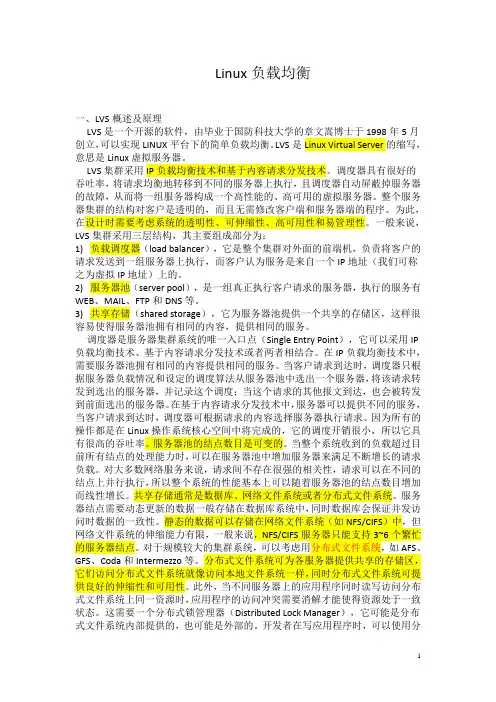
Linux负载均衡一、LVS概述及原理LVS是一个开源的软件,由毕业于国防科技大学的章文嵩博士于1998年5月创立,可以实现LINUX平台下的简单负载均衡。
LVS是Linux Virtual Server的缩写,意思是Linux虚拟服务器。
LVS集群采用IP负载均衡技术和基于内容请求分发技术。
调度器具有很好的吞吐率,将请求均衡地转移到不同的服务器上执行,且调度器自动屏蔽掉服务器的故障,从而将一组服务器构成一个高性能的、高可用的虚拟服务器。
整个服务器集群的结构对客户是透明的,而且无需修改客户端和服务器端的程序。
为此,在设计时需要考虑系统的透明性、可伸缩性、高可用性和易管理性。
一般来说,LVS集群采用三层结构,其主要组成部分为:1) 负载调度器(load balancer),它是整个集群对外面的前端机,负责将客户的请求发送到一组服务器上执行,而客户认为服务是来自一个IP地址(我们可称之为虚拟IP地址)上的。
2) 服务器池(server pool),是一组真正执行客户请求的服务器,执行的服务有WEB、MAIL、FTP和DNS等。
3) 共享存储(shared storage),它为服务器池提供一个共享的存储区,这样很容易使得服务器池拥有相同的内容,提供相同的服务。
调度器是服务器集群系统的唯一入口点(Single Entry Point),它可以采用IP 负载均衡技术、基于内容请求分发技术或者两者相结合。
在IP负载均衡技术中,需要服务器池拥有相同的内容提供相同的服务。
当客户请求到达时,调度器只根据服务器负载情况和设定的调度算法从服务器池中选出一个服务器,将该请求转发到选出的服务器,并记录这个调度;当这个请求的其他报文到达,也会被转发到前面选出的服务器。
在基于内容请求分发技术中,服务器可以提供不同的服务,当客户请求到达时,调度器可根据请求的内容选择服务器执行请求。
因为所有的操作都是在Linux操作系统核心空间中将完成的,它的调度开销很小,所以它具有很高的吞吐率。
Linux中LVM磁盘更换操作不当导致的错误及修复过程记录
Linux中LVM磁盘更换操作不当导致的错误及修复过程记录今天备份服务器(8.77)在替换磁盘时,新磁盘的加入和应用路径更改都很正常,但在将原磁盘从vg中删除时,由于操作失误,导致vg无法认出,以下是问题过程和解决方法:在执行pvremove -ff /dev/sdg命令后,vg出现异常,无论vgdisplay、lvdisplay还是pvdisplay,都出现如下提示[root@backupserver data]# vgdisplayCouldn't find device with uuid 'q2aKwA-0pim-QRr3-4DjN-gZg9-RNk1-eHKMvZ'.Couldn't find all physical volumes for volume group stuvg.Couldn't find device with uuid 'q2aKwA-0pim-QRr3-4DjN-gZg9-RNk1-eHKMvZ'.Couldn't find all physical volumes for volume group stuvg.Couldn't find device with uuid 'q2aKwA-0pim-QRr3-4DjN-gZg9-RNk1-eHKMvZ'.Couldn't find all physical volumes for volume group stuvg.Couldn't find device with uuid 'q2aKwA-0pim-QRr3-4DjN-gZg9-RNk1-eHKMvZ'.Couldn't find all physical volumes for volume group stuvg.Couldn't find device with uuid 'q2aKwA-0pim-QRr3-4DjN-gZg9-RNk1-eHKMvZ'.Couldn't find all physical volumes for volume group stuvg.Couldn't find device with uuid 'q2aKwA-0pim-QRr3-4DjN-gZg9-RNk1-eHKMvZ'.Couldn't find all physical volumes for volume group stuvg.Couldn't find device with uuid 'q2aKwA-0pim-QRr3-4DjN-gZg9-RNk1-eHKMvZ'.Couldn't find all physical volumes for volume group stuvg.Couldn't find device with uuid 'q2aKwA-0pim-QRr3-4DjN-gZg9-RNk1-eHKMvZ'.Couldn't find all physical volumes for volume group stuvg.Volume group "stuvg" not found说明这个pv的信息还存在vg中,但这是pv没有了,vg信息不完整,仔细分析lvm的工作原理,又在网上查找资料后,操作如下:[root@backupserver archive]# vgdisplay --partial -vvv #查看vg中的详细信息如果此信息中其他pv和lv的信息完整,则继续操作Partial mode. Incomplete volume groups will be activated read-only.Processing: vgdisplay --partial -vvvO_DIRECT will be usedSetting global/locking_type to 1File-based locking selected.Setting global/locking_dir to /var/lock/lvmFinding all volume groups/dev/ramdisk: Not using O_DIRECTOpened /dev/ramdisk RO/dev/ramdisk: block size is 1024 bytes/dev/ramdisk: No label detectedClosed /dev/ramdiskOpened /dev/root RO O_DIRECT/dev/root: block size is 4096 bytes/dev/root: No label detectedClosed /dev/root/dev/ram: Not using O_DIRECT…………PV Name unknown devicePV UUID q2aKwA-0pim-QRr3-4DjN-gZg9-RNk1-eHKMvZPV Status allocatableTotal PE / Free PE 524287 / 524287…………可以看到,被删除的磁盘pvname变成了unknown device#cd /etc/lvm/backup #进入lvm的配置目录,查看当前vg配置信息是否正确(删除pv 后的)[root@backupserver backup]# file stuvgstuvg: ASCII text[root@backupserver backup]# more stuvg# Generated by LVM2 version 2.02.37-RHEL4 (2008-06-06): Mon Jul 4 09:14:14 2011contents = "Text Format Volume Group"version = 1description = "Created *after* executing 'lvremove /dev/stuvg/lv5'"creation_host = "backupserver" # Linux backupserver 2.6.9-78.ELlargesmp #1 SMP Wed Jul 9 16:03:59 EDT 2008 x86_64creation_time = 1309742054 # Mon Jul 4 09:14:14 2011stuvg {id = "Z1XN1H-hYFy-xyBM-YXn1-cbCX-r4Vp-Q9dmzj"seqno = 27status = ["RESIZEABLE", "READ", "WRITE"]extent_size = 8192 # 4 Megabytesmax_lv = 0max_pv = 0physical_volumes {pv0 {id = "zzddO6-dz5q-PRq3-8cQe-Vlc8-13M5-SlqAvB"device = "/dev/sdc" # Hint onlystatus = ["ALLOCATABLE"]dev_size = 4294967296 # 2 Terabytespe_start = 384pe_count = 524287 # 2 Terabytes}pv1 {id = "v7VEQp-rSLW-hnSp-hlVd-cllB-r4pt-38W921"device = "/dev/sdd" # Hint onlystatus = ["ALLOCATABLE"]dev_size = 4294967296 # 2 Terabytespe_start = 384pe_count = 524287 # 2 Terabytes}pv2 {id = "h4Wvte-qMC0-1sNc-fJfV-390A-tqrd-f743xY"device = "/dev/sde" # Hint onlystatus = ["ALLOCATABLE"]dev_size = 2147518464 # 1.00002 Terabytespe_start = 384pe_count = 262148 # 1.00002 Terabytes }pv3 {id = "q2aKwA-0pim-QRr3-4DjN-gZg9-RNk1-eHKMvZ"device = "/dev/sdg" # Hint onlystatus = ["ALLOCATABLE"]dev_size = 4294967296 # 2 Terabytespe_start = 384pe_count = 524287 # 2 Terabytes}pv4 {id = "2Eynf0-ULcN-SciG-jbey-LqYi-fxSD-N605uA"device = "/dev/sdf" # Hint onlystatus = ["ALLOCATABLE"]dev_size = 8589934592 # 4 Terabytespe_start = 384pe_count = 1048575 # 4 Terabytes}}logical_volumes {lv0 {id = "BKpQgz-cyRI-f0uP-viSz-WhbM-V8cV-hQHOjv"status = ["READ", "WRITE", "VISIBLE"]segment_count = 1segment1 {start_extent = 0extent_count = 256000 # 1000 Gigabytestype = "striped"stripe_count = 1 # linearstripes = ["pv0", 0]}}lv1 {id = "IEPfIT-YU2z-if2O-RBTx-Wl4S-K2zk-BAKh0Q"status = ["READ", "WRITE", "VISIBLE"]segment_count = 1segment1 {start_extent = 0extent_count = 256000 # 1000 Gigabytestype = "striped"stripe_count = 1 # linearstripes = ["pv1", 0]}}lv2 {id = "G7WSAA-v3fh-So8l-aoJm-XoU1-BNUT-S3L41a"status = ["READ", "WRITE", "VISIBLE"]segment_count = 1segment1 {start_extent = 0extent_count = 256256 # 1001 Gigabytestype = "striped"stripe_count = 1 # linearstripes = ["pv0", 256000]}}lv3 {id = "heBgXG-7iEZ-hMBL-tk8d-X23O-lROg-tyEMOd"status = ["READ", "WRITE", "VISIBLE"]segment_count = 1segment1 {start_extent = 0extent_count = 256000 # 1000 Gigabytestype = "striped"stripe_count = 1 # linearstripes = ["pv1", 256000]}}lv4 {id = "iKsS0T-IIHf-cE5H-1b95-1TfR-1jOt-bh0naS"status = ["READ", "WRITE", "VISIBLE"]segment_count = 1segment1 {start_extent = 0extent_count = 67500 # 263.672 Gigabytestype = "striped"stripe_count = 1 # linearstripes = ["pv2", 0]}}lv6 {id = "tZcAlH-jp4L-eZ10-2zPn-MqaW-f2en-aEXjiM"status = ["READ", "WRITE", "VISIBLE"]segment_count = 1segment1 {start_extent = 0extent_count = 1025000 # 3.91006 Terabytestype = "striped"stripe_count = 1 # linearstripes = ["pv4", 0]}}}}接下来,停止应用(这里停止的应用是NBU)[root@backupserver goodies]# /usr/openv/netbackup/bin/goodies/netbackup stop stopping the NetBackup Service Monitorstopping the NetBackup Vault daemonstopping the NetBackup Bare Metal Restore daemonstopping the NetBackup Agent Request Serverstopping the NetBackup Service Layerstopping the NetBackup Remote Monitoring Management Systemstopping the NetBackup Storage Lifecycle Managerstopping the NetBackup Policy Execution Managerstopping the NetBackup Job Managerstopping the NetBackup request daemonstopping the NetBackup compatibility daemonstopping the NetBackup database daemonstopping the Media Manager volume daemonstopping the NetBackup Resource Brokerstopping the NetBackup Enterprise Media Managerstopping the NetBackup Deduplication Enginestopping the NetBackup Deduplication Managerstopping the NetBackup Audit Managerstopping the NetBackup Event Managerstopping the NetBackup Database Serverstopping the NetBackup client daemonstopping the NetBackup network daemon再转到lvm配置目录中,执行pv和vg的修复操作[root@backupserver goodies]# cd /etc/lvm/backup[root@backupserver backup]# lsstuvg VolGroup00[root@backupserver backup]# ls -l总用量16-rw------- 1 root root 3489 7月 4 09:14 stuvg-rw------- 1 root root 1421 2009-11-17 VolGroup00[root@backupserver backup]# df -hFilesystem 容量已用可用已用% 挂载点/dev/mapper/VolGroup00-LogVol00239G 38G 189G 17% //dev/sda1 99M 15M 79M 16% /bootnone 13G 0 13G 0% /dev/shm/dev/sdb1 823G 57G 724G 8% /data/dev/mapper/stuvg-lv0985G 324G 612G 35% /diskstu1/dev/mapper/stuvg-lv1985G 642G 293G 69% /diskstu2/dev/mapper/stuvg-lv2969G 644G 277G 70% /diskstu3/dev/mapper/stuvg-lv3985G 374G 561G 40% /diskstu4/dev/mapper/stuvg-lv4260G 92M 247G 1% /diskstu5/dev/mapper/stuvg-lv63.9T 1.7T 2.3T 43% /diskstu6[root@backupserver backup]# pvcreate --restorefile /etc/lvm/backup/stuvg --uuidq2aKwA-0pim-QRr3-4DjN-gZg9-RNk1-eHKMvZ /dev/sdg #重建被pvremove删除的pv信息Couldn't find device with uuid 'q2aKwA-0pim-QRr3-4DjN-gZg9-RNk1-eHKMvZ'.Physical volume "/dev/sdg" successfully created[root@backupserver backup]# vgcfgrestore --file /etc/lvm/backup/stuvg stuvg #(重新根据配置文件执行vg修复)Restored volume group stuvg到此,pv和vg信息被重新恢复,执行vgdisplay lvdisplay和pvdisplay命令都正常了,接下来重新删除此pv,正确方法应该是先用vgreduce将pv从vg中移除,再使用pvremove删除pv设备,操作如下:[root@backupserver backup]# lvmlvm> pvscanPV /dev/sdc VG stuvg lvm2 [2.00 TB / 47.00 GB free]PV /dev/sdd VG stuvg lvm2 [2.00 TB / 48.00 GB free]PV /dev/sde VG stuvg lvm2 [1.00 TB / 760.34 GB free]PV /dev/sdg VG stuvg lvm2 [2.00 TB / 2.00 TB free]PV /dev/sdf VG stuvg lvm2 [4.00 TB / 92.09 GB free]PV /dev/sda2 VG VolGroup00 lvm2 [278.34 GB / 2.50 GB free] Total: 6 [9.27 TB] / in use: 6 [9.27 TB] / in no VG: 0 [0 ]lvm> vgreduce stuvg /dev/sdgRemoved "/dev/sdg" from volume group "stuvg"lvm> vgscanReading all physical volumes. This may take a while...Found volume group "stuvg" using metadata type lvm2Found volume group "VolGroup00" using metadata type lvm2lvm> pvscanPV /dev/sdc VG stuvg lvm2 [2.00 TB / 47.00 GB free]PV /dev/sdd VG stuvg lvm2 [2.00 TB / 48.00 GB free]PV /dev/sde VG stuvg lvm2 [1.00 TB / 760.34 GB free] PV /dev/sdf VG stuvg lvm2 [4.00 TB / 92.09 GB free]PV /dev/sda2 VG VolGroup00 lvm2 [278.34 GB / 2.50 GB free] PV /dev/sdg lvm2 [2.00 TB]Total: 6 [9.27 TB] / in use: 5 [7.27 TB] / in no VG: 1 [2.00 TB]lvm> pvremove /dev/sdgLabels on physical volume "/dev/sdg" successfully wipedlvm> pvscanPV /dev/sdc VG stuvg lvm2 [2.00 TB / 47.00 GB free]PV /dev/sdd VG stuvg lvm2 [2.00 TB / 48.00 GB free]PV /dev/sde VG stuvg lvm2 [1.00 TB / 760.34 GB free]PV /dev/sdf VG stuvg lvm2 [4.00 TB / 92.09 GB free]PV /dev/sda2 VG VolGroup00 lvm2 [278.34 GB / 2.50 GB free] Total: 5 [7.27 TB] / in use: 5 [7.27 TB] / in no VG: 0 [0 ]lvm> lvscanACTIVE '/dev/stuvg/lv0' [1000.00 GB] inheritACTIVE '/dev/stuvg/lv1' [1000.00 GB] inheritACTIVE '/dev/stuvg/lv2' [1001.00 GB] inheritACTIVE '/dev/stuvg/lv3' [1000.00 GB] inheritACTIVE '/dev/stuvg/lv4' [263.67 GB] inheritACTIVE '/dev/stuvg/lv6' [3.91 TB] inheritACTIVE '/dev/VolGroup00/LogVol00' [242.50 GB] inherit ACTIVE '/dev/VolGroup00/LogVol01' [33.34 GB] inherit lvm> quitExiting.重新启动应用(NBU)[root@backupserver backup]# /usr/openv/netbackup/bin/goodies/netbackupNetBackup network daemon started.NetBackup client daemon started.NetBackup SAN Client Fibre Transport daemon started.NetBackup Database Server started.NetBackup Event Manager started.NetBackup Audit Manager started.NetBackup Deduplication Manager started.NetBackup Deduplication Engine started.NetBackup Enterprise Media Manager started.NetBackup Resource Broker started.Rebuilding device nodes.Media Manager daemons started.NetBackup request daemon started.NetBackup compatibility daemon started.NetBackup Job Manager started.NetBackup Policy Execution Manager started.NetBackup Storage Lifecycle Manager started.NetBackup Remote Monitoring Management System started.NetBackup Key Management daemon started.NetBackup Service Layer started.NetBackup Agent Request Server started.NetBackup Bare Metal Restore daemon started.NetBackup Vault daemon started.NetBackup Service Monitor started.NetBackup Bare Metal Restore Boot Server daemon started.问题解决,此问题是由于对于linux下的lvm管理机制不是很了解,执行顺序错误造成的。
proxmox ve逻辑卷管理lvm详解

proxmox ve逻辑卷管理lvm详解Proxmox VE (Virtual Environment) 是一种开源的虚拟化解决方案,它基于Linux操作系统和KVM虚拟化技术,提供了集成的虚拟化管理工具。
在Proxmox VE中,逻辑卷管理(LVM)是一种磁盘管理工具,用于管理存储设备并提供高级功能如快照、动态分区和数据复制。
下面是有关Proxmox VE逻辑卷管理(LVM)的一些详解:1. 物理卷(Physical Volume):物理卷是硬盘、磁盘分区或RAID卷等存储设备的逻辑组件。
在Proxmox VE中,物理卷指的是用于创建逻辑卷的存储设备。
2. 卷组(Volume Group):卷组由一个或多个物理卷组成,它是逻辑卷的容器。
在Proxmox VE中,卷组通常用于将多个物理卷组合为一个更大的逻辑存储池。
3. 逻辑卷(Logical Volume):逻辑卷是从卷组中划分出的逻辑存储单元。
逻辑卷可以被格式化为文件系统,并作为虚拟机的硬盘或存储设备使用。
4. 快照(Snapshot):快照是逻辑卷的一种副本,它记录了特定时刻的逻辑卷状态。
通过创建快照,您可以方便地恢复逻辑卷到之前的状态。
5. 迁移(Migration):逻辑卷可以通过迁移的方式从一个Proxmox VE节点移动到另一个节点,以实现虚拟机的高可用性和负载均衡。
6. 增加容量(Capacity Expansion):使用逻辑卷管理,您可以动态地增加逻辑卷的容量,而无需停机或重新分区。
总结来说,Proxmox VE的逻辑卷管理(LVM)提供了一种灵活和可靠的方式来管理存储设备,并增加虚拟机的灵活性和可用性。
它允许您创建、调整和移动逻辑卷,并提供了快照和迁移等高级功能。
第3讲 Linux 的安装与配置
图3 -3 鼠标配置
ห้องสมุดไป่ตู้
返回到本节
第3章
Linux的安装与配置
(4)选择安装还是升级:如果安装程序在系统上检测到从前安装 的 Red Hat Linux 版本,“升级检查”窗口就会自动出现。要在系 统上执行Red Hat Linux 9的新安装,在图3 -4中选择“执行Red Hat Linux 的新安装”,然后点击“下一步”。
图3-1 语言选择
返回到本节
第3章
Linux的安装与配置
(2)键盘配置:在图3-2中,使用鼠标来选择要在本次安装中和今后 用在系统默认的键盘布局类型(本例选择美国英语式),选定后单击 “下一步”进入鼠标配置。要在安装结束后改变键盘类型,可在shell 提示下键入“redhat-config-keyboard”命令来启动键盘配置工具。如果 不是根用户,系统会提示输入根口令再继续。
返回到本节
第3章
Linux的安装与配置
当添加完毕后,重新回到图3 -7所示对话框。还可对分区通过编辑和 删除按钮进一步对磁盘进行分区。如果分区结束,在图3 -7中单击 “下一步”按钮,打开引导装载程序配置对话框,如图3 -9所示。
图3 -9 引导装载程序配置
返回到本节
第3章
Linux的安装与配置
(9)引导装载程序配置:默认情况下,引导装载程序被安装到第一 块磁盘的MBR(主引导记录)上,一般无需更改。 (10)网络配置:如果没有网络设备,用户将看不到这个屏幕。如果 有网络设备但还没有配置联网,现在可配置它,如图3 -10所示。安 装程序会自动检测到所拥有的任何网络设备,并显示在“网络设备” 列表中。现选择以后再配置,直接单击“下一步”按钮。
返回到本节
最全面的LVM逻辑磁盘数据恢复方案
数据恢复需求2.1Linux IO存储栈图(1)Linux IO 存储栈Linux 的存储相关的栈包括如图1所示,最下方为各种硬件存储器,例如SATA,SAS,SSD等硬盘和磁带库等。
2.2存储故障2.2.1介质故障•磁盘消失,例如由于线缆或者网络问题造成的磁盘丢失或者ISCSI磁盘链接失败•磁盘坏道•偶发的硬件错误2.2.2错误操作包括误删除,格式化,重新分区等操作。
2.2.3RAID故障服务器上的硬盘比较多的应用了RAID(冗余磁盘阵列)来实现数据保护。
以多块硬盘环境下常使用的RAID 5为例,当损坏一块硬盘时数据不会受到影响,而这种情况下如果第二块硬盘再损坏(或者更换硬盘时拔错)就会丢失数据。
此时要注意硬盘掉线的先后顺序,如果将2块硬盘同时上线则会导致部分数据访问出错,正确的方法是先上线最后出问题的硬盘,看数据是不是我们想要的,再尝试之前掉线的硬盘进行比较。
有些RAID卡在插入掉线的硬盘时会自动尝试Rebuild(重建),这样就会损坏我们需要的数据,因此企业级数据恢复最好还是找专业的公司/人士来进行。
有的RAID卡还会出现硬盘完好,而RAID信息丢失的问题。
如果用户在运输服务器/磁盘阵列时,将硬盘拆出来单独运输,没有记录安装的顺序,也可能会导致数据无法访问。
2.2.4文件或者文件系统故障这部分属于高端的数据恢复技术,比如ext2、ext3、reiserfs、XFS…文件系统。
Linux/Unix的数据恢复难度较大一方面是由于这些文件系统结构复杂,另一方面则是有些厂商的相关资料不公开,比如IBM的AIX系统。
这样我们只能通过不断的摸索,积累经验来“破解”它们的结构,最终能够恢复上面的数据,或者提取出修改文件(属性)的访问记录等。
2.3存储部署对数据丢失的考虑•通常需要引入冗余(REDUNDANT)和备份(BAKUP)两种机制。
•RAID和MIRROR和最常见的存储冗余的实现方式,可以容忍介质故障等问题。
RHEL5_5 LVM使用
LVM (Logical Volume Manager 逻辑卷管理者)HeQiang V1.0 2011‐3‐22作为在几乎所有Linux发行版操作系统中所带的逻辑卷管理方式(LVM),其最大的特点是部署灵活和操作方便。
而且在Red Hat Enterprise Linux中LVM也一直被作为默认的磁盘管理方式直接管理系统所在的设备文件。
同时LVM能够很好地支持例如软件Raid,裸设备等特殊磁盘类型,以及自带包括线性、条带、镜像、快照等多种功能,甚至在高版本系统中的Lvm2支持RHCS(Red Hat Cluster Suite)中的HA LVM和Cluster LVM,能够实现HA集群中对块设备的资源共享。
但在大多数时候,恐怕一般用户使用不到其中的这些功能,倒是一些关于LVM的extend和reduce这方面的操作屡见不鲜,并被所有人津津乐道。
显然,从大多数操作系统角度来看,部署了LVM的存储设备本身也是块设备,其extend和reduce这方面的工作进行的前后,对于一般的应用势必涉及到在上面的文件系统的调整。
LVM与Raid的区别(个人拙见):1.LVM比Raid在使用上灵活,可以在线对使用的LV扩大或减少(不建议,本人做了几次没有成功,可能没有使用ext2online),2.LVM性能不如RAID0,1,5,10等,因为LVM默认是写满一块磁盘才会写另一块,不像Raid0,可以把单个文件拆开写在多个磁盘。
实验环境:Linux 5.5 XEN虚拟机:要创建一个LVM系统,一般需要经过以下步骤:1、 创建分区使用分区工具(如:fdisk等)创建LVM分区,方法和创建其他一般分区的方式是一样的,区别仅仅是LVM的分区类型为8e。
2、 创建物理卷创建物理卷的命令为pvcreate,利用该命令将希望添加到卷组的所有分区或者磁盘创建为物理卷。
将整个磁盘创建为物理卷的命令为:3、 创建卷组创建卷组的命令为vgcreate,将使用pvcreate建立的物理卷创建为一个完整的卷组:vgcreate命令第一个参数是指定该卷组的逻辑名:VG1。
disksafe保护linux下含有lvm分区的物理磁盘
disksafe保护linux下含有lvm分区的物理磁盘disksafe保护含有lvm分区的物理磁盘系统版本:httpos2.0 内核:2.6.32-71.29.1.el6.x86_64 ip:10.10.200.171 备份软件:Dsp 7.0 ip:10.10.200.164 DiskSafe版本:3.62在安装之前需要在dsp建⽴⽤户账号信息:安装好依存的服务包:需要保护服务器分区情况:安装disksafe 并配置1、解压安装程序tar zxvf DiskSafe-3.62-1273.tgz2、进⼊⽬录开始安装cd DiskSafe-3.62-1273./dsins tall.sh3、输⼊disksafe注册码EAREN-UU410-8KVNU-6QXC7-XPT084、输⼊dsp的ip地址5、输⼊之前建⽴好的账号信息:服务器⾃动安装检查连接的dsp服务器dscli server list6、重新启动dsp服务器7、设置恢复密码dscli server recoverypwd server=10.10.200.164 passwd=1234561234568、配置同步策略后重启dscli disk protect primary=sda server=10.10.200.164 protocol=iscsi snapshotarea=20 -mode:continuous9、检查同步状态dscli disk stat sda查看io读写信息iostat -x 1同步完成10、设置快照时间10分钟⼀次,dscli snapshot enable sda hourly -hours:0:10查看快照列表dscli snapshot list sda通过recovery CD在另⼀台服务器上恢复整个硬盘数据,另⼀台的硬件要保持⼀致,硬盘只能⼤于已备份系统的服务器。
1、如果是虚拟机恢复,选择windows vista以上的版本。