
完美教程:手机USB连接电脑用电脑宽带上网!更新下载地址
公司中没无线路由,手机卡流量又不足。
想起以前PPC可以用电脑的宽带来在手机上上网。
于是GOOGLE各种手段。
现完美解决此问题。
下面给出方法。
(本人XT701)。
没需求的人无视。
有需要的人学习学习。
准备:手机root(请自行查找方法)、安装软件:超级终端、关闭电脑防火墙。
第三方防火墙。
类似ESS杀软中的网络功能允许。
1.使用R.EXPLORER文件管理器找到system\bin中的busybox长按,选权限,全部开启。
下载
(114.17 KB)
2011-1-13 14:35
2.打开手机的网络(即顶部出现联网的符号E或其他方式)。
然后将手机设置中(设置--应用程序--开发)的USB调试模式勾上。
插入电脑。
选择工具模式。
已装驱动的就OK了。
没装驱动的等待系统自已安装驱动。
如图,连接后电脑右下角会出现一个“M”的图标。
WIN7连
接不会自动安装。
请百度搜索自己型号对应的WIN7驱动下载(4.82 KB)
2011-1-17 08:40
3.打开网络邻居。
发现多了个本地连接。
此为手机的。
右键属性,选择IP/TCP,将IP和DNS 都勾选自动获取。
4.漏了重要一步忘记说了。
打开电脑的本地连接。
选属性--高级。
将共享勾选。
不勾上的话。
手机的那个本地连接没开通网络的哦。
可以在状态上看出。
已连接上internet
下载(59.99 KB)
2011-1-17 08:40
XP中实测发现很正常。
在WIN7中发现DHCP无法获取。
而手动填写IP的话手机的本地连接连接上了。
但是无法用手机上网。
WIN7的网络中心比较另类。
没空去琢磨。
估计路由器指定分配DHCP了。
不过同局域网的XP电脑则无此问题。
疑惑。
4.电脑左下角点击开始--运行。
输入CMD按回车,进入命令窗口。
键入:IPCONFIG。
可以看到有2个IP。
一个是电脑的本地连接的。
一个是手机的。
如图。
本人的手机IP为:192.168.16.1
记下此IP等下用。
下载(77.39 KB)
2011-1-13 14:53
5.打开手机上的超级终端。
(安装后初次启动肯能会报错。
重新启动次OK。
)请注意图标。
安装超级终端产生2个图标的。
打开超级终端专业版图片左边下来第三个
下载
(236.07 KB)
2011-1-13 14:46
6.在打开的超级终端输入以下命令:
su 按回车开启权限(此些中文为解释。
表打进去哦)
busybox route add default gw 192.168.16.1 此处的IP即上面让你查询的IP。
(按回车。
将网络定向为新的网络)
ifconfig rmnet0 down 按回车。
关闭手机默认的移动网络。
(注意是IFconfig.第二个字母是F.和电脑上的查询的不是一样的哦。
我一开始没看清。
打了ipconfig....好久不成功。
)
好了。
现在你就可以放心的上网了。
用的是电脑的宽带。
下次要这样用的时候主要输入上面这2条语句就OK了。
手机用USB连接PC,通过PC上网
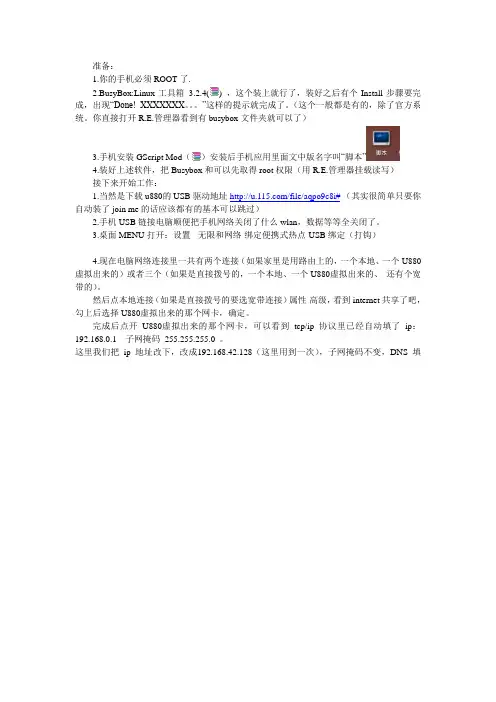
准备:1.你的手机必须ROOT了.2.BusyBox:Linux工具箱3.2.4() ,这个装上就行了,装好之后有个Install步骤要完成,出现“Done! XXXXXXX。
”这样的提示就完成了。
(这个一般都是有的,除了官方系统。
你直接打开R.E.管理器看到有busybox文件夹就可以了)3.手机安装GScript Mod()安装后手机应用里面文中版名字叫“脚本”4.装好上述软件,把Busybox和可以先取得root权限(用R.E.管理器挂载读写)接下来开始工作:1.当然是下载u880的USB驱动地址/file/aqpo9c8i#(其实很简单只要你自动装了join me的话应该都有的基本可以跳过)2.手机USB链接电脑顺便把手机网络关闭了什么wlan,数据等等全关闭了。
3.桌面MENU打开:设置- 无限和网络-绑定便携式热点-USB绑定(打钩)4.现在电脑网络连接里一共有两个连接(如果家里是用路由上的,一个本地、一个U880虚拟出来的)或者三个(如果是直接拨号的,一个本地、一个U880虚拟出来的、还有个宽带的)。
然后点本地连接(如果是直接拨号的要选宽带连接)属性-高级,看到internet共享了吧,勾上后选择U880虚拟出来的那个网卡,确定。
完成后点开U880虚拟出来的那个网卡,可以看到tcp/ip协议里已经自动填了ip:192.168.0.1 子网掩码255.255.255.0 。
这里我们把ip地址改下,改成192.168.42.128(这里用到一次),子网掩码不变,DNS填8.8.8.8,改完点确定,拔出USB线,然后再连上,接下去第5步。
5:再次连上后,打开机器内的GScript Mod,点菜单选项-添加脚本,名字随便取,我们就取Lan好了。
然后在下面的内容里填入以下内容(不要写错哦):busybox route add default gw 192.168.42.128填完点保存,然后运行一下,搞定!现在打开UCWEB就可以上网了,QQ也可以,部分程序因为网络设置问题无法通过这个上网的!以后只要连上USB数据线(当然要在电脑上运行RSD的情况下),然后运行下GScript Mod 中的Lan就可以上去了。
小米手机通过usb共享电脑上网解决方案

小米手机通过usb共享电脑宽带【目的】虽然这个方法实战意义不是很大,但是对于喜欢尝试的人来说不妨一试。
当你周围既没有无线路由器,有没有热点,电脑还是台式机而且没有无线网卡,此时你想用手机下载或者上网,那么这个方法适合你。
我的测试设备:小米手机电信版, 2.35的rom,电脑操作系统为WINXP SP31、手机通过usb连接电脑,在手机上【设置】——【系统】---【共享手机网络】——【usb绑定】---【开】此时,你的电脑上应该会有反应了,会提示你安装驱动Remote NDIS based Internet Sharing Device.zip (28.5 KB) ,安装完后在【网络连接】设置中会看到多出一个本地连接2或者3,你可以将其改名,我改为android mobile了。
2、共享宽带上网。
点击真实网卡宽带连接,【属性】——【高级】---【Internet连接共享】,如下图,允许其他网络用户通过此计算器机.. 选择勾上---【确定】3、打开手机上的超级终端,输入su,然后回车获得超级用户权限(每次退出后再重新进入一开始都要输入这两个字母),然后输入:busybox ifconfig,(回车后会出现许多东西,只要找到usb0开头的内容即可。
)usb0link encap: Ethernet HWadder mac 地址inet addr:192.168.42.129 Bcast:192.168.42.255 Mask:255.255.255.0(每个人可能不一样)在第2步中选择勾选【共享】,电脑会自动给你的新出现的本地连接2分配一个IP地址,我处是【192.168.0.1、255.255.255.0、网关为空】,此时要在那个本地连接2的属性中更改IP及DNS,如下图所以:IP前三个数列要同你手机终端上的inet addr一致,也就是192.168.42.XXX,最后一列数自己填一个 ,与手机终端上不一致。
电脑怎么通过手机usb上网
电脑怎么通过手机usb上网
手机的流量资源丰富时,我们可以通过USB数据线将电脑和手机连接来实现共享上网操作下面是店铺为大家整理的关于电脑怎么通过手机usb上网,一起来看看吧!
电脑怎么通过手机usb上网
首先电脑需要安装刷机精灵,然后切换至“实用工具”选项卡,点击“WiFi万能钥匙”按钮进入。
接着打开手机的“USB调试”开关,将手机通过USB数据线与电脑相连,同时运行“WiFi万能钥匙”,以便正确的识别手机。
接下来依次进入手机“设置”->“无线和网络”->“绑定与便携式热点”,同时勾选“USB绑定”项和“便携式WLAN热点”两项。
然后运行“WiFi万能钥匙”程序,待搜索到手机所创建的热点名称后,点击选择“连接网络“项。
此时就会发现电脑连接手机无线网络成功。
最后就可以借用手机网络来上网啦。
安卓手机如何用usb连接电脑上网
安卓手机如何用usb连接电脑上网安卓手机如何用usb连接电脑上网安卓手机usb连接电脑上网注意事项:●电脑必须可以上网;●安卓手机连接电脑前,请先开启USB调试模式;●安卓手机需要已经ROOT权限,并且已经在电脑中安装了手机驱动(一般使用过豌豆荚、360手机助手后,一般都已经安装好了,初次连接某台电脑,可以借助手机助手先安装驱动);安卓手机usb连接电脑上网设置教程一、首先需要下载安装usb无线上网工具,名称为【Android Reverse T ethering】(里面包含安卓手机工具和PC工具),大家可以百度搜索一下,选择中文版下载;二、将安卓手机通过USB数据线与电脑连接,放了防止连接失败,连接前,请将电脑中已经开启的豌豆荚等手机助手工具关闭;三、将下载工具中的.Tracetool service.apk安装至安卓手机,运行后点击“Ip Tables”按钮,在弹出的对话框中允许软件获取Root权限,如下图所示。
四、在电脑中运行压缩包里的AndroidTool.exe,先点击“Refresh”按钮获取设备ID,再点击“Check DNS”自动获得DNS,最后点击“Connect”按钮后,你的手机就能通过USB共享PC的有线网络了,如下图所示。
进行以上几步操作,您的安卓手机就可以通过USB连接电脑免费上网了,您可以关于移动网络,然后使用手机打开电脑百事网手机版看看是否可以免费上网了。
注意事项:如果运行AndroidT ool.exe后无法找到设备ID或DNS,请尝试以下三种解决思路:断开USB线并再重复操作一次;检查“计算机管理→服务和应用程序→服务”中的ICS共享服务、DHCP服务和Windows Firewall服务,如果被禁用请手动开启这几项服务;打开任务管理器,将“adb.exe”任务强制关闭。
以上就是安卓手机usb连接电脑上网教程,希望对大家有所帮助,对于没有WiFi网络的朋友来说,这种手机USB连接电脑上网,也是不错的免费上网方式。
手机USB连接共享电脑地网络
手机USB连接共享电脑的网络之前很多朋友问到过,如何通过电脑,使手机免费上网(即:免流量)也就是平时我们所说的手机共享电脑的网络(纯技术交流,至于手边已经有PC,有网络,为何还要费力的用手机来上网,不在讨论之列)---此篇和之前我发布的,手机通过USB让电脑上网,正好相反,大家可以对比着看一下,以免混淆。
下面进入正题:本来是无聊网上闲逛的,最近IPHONE5要发布了,明天米2也开始发布了,打算去米2逛逛,看看新闻,无意中看到有个帖子说道USB共享电脑网络的问题,点击查看,说是针对小米的从原理来看,应该安卓通用于是立马尝试。
可惜没成功!不死心,立马BAIDU查找,更换其他几个版本尝试,同样没成功没道理啊,同样的安卓系统,BAIDU里这么多成功的案例,为何我们G6不支持?这个和配置高低应该关系不大啊!!分析对比了几个教程,基本都是互相COPY,连标点都一样,都只有成功的案例却没有失败的说明,没太大参考价值。
正打算放弃的时候,突然看到软件界面,忽然来了灵感,更换了下拉列表里的DNS后,问题顺利解决。
具体下面会讲到:在使用本软件前,先确保你的电脑已经安装了ADB USB驱动,也就是说你电脑可以用91助手或豌豆荚连接到你的手机如果没有,需要另外安装手机驱动,这边就不提供了,自己搜索吧测试环境:G6 cm-7-20120812-NIGHTLY-legend,其他SENSE 的,理论上通用!1.首先,我们下载工具包USB Tunnel.zip,解压。
然后运行安装里面的Tracetool.apk到手机。
当然,你如果不安装也可以,直接运行AndroidTool.exe的时候,会自动安装,安装成功后,手机上会多出一个名为USB Tunnel的程序,同样我们PC端得列表里也会多出一个installed.apk的文件(这个之前我没注意,让我郁闷了很久,一直想不明白为何包里会有两个一样大小的程序存在,删除之后又反复出现,后来才发现时自动生成的)如下图:2.然后我们直接点击文件夹里的“AndroidTool.exe ”,打开主程序,我这边因为之前测试过,所以有连接记录显示,默认是空白的,用USB线将你的手机与电脑连接,打开手机上的USB调试模式!点击软件左上角的Refresh,左边的框框就会显示你的驱动名称!如果没有出现你的手机驱动名称,请确认手机USB连接是否正常,是否开启USB调试模式,驱动是否正确安装(可通过91助手或豌豆荚能否连接来测试:但是运行此软件的时候,不要同时开启他们,以免冲突)检测到驱动后,我们选择对应的DNS,点击connect,即可连接(如果之前没有安装对应的APK,这个时候这边会自动安装进手机)3.如果连接成功,会在debug标签下出现如图界面:如果其中有红色错误提示,请仔细检查操作是否有误,如果没有表示连接成功。
用手机连电脑上网的方法

用手机连电脑上网的方法一、把手机驱动程序装到电脑上手机驱动程序是在买手机时送的那个光盘里面,(如果没有可以到手机生产厂家的网站去下载一个。
)具体操作:把光盘放进光驱里电脑会自动读盘,然后选择“USB驱动程序”安装就可以了,这时打开手机菜单上的“电脑通信”(有的手机是“调制解调器”,都一样的。
意思就是和电脑连到一起。
)把数据线线一头插在电脑上的USB接口,一头插在手机上,这时电脑上会出现“发现新硬件”你别管它,让电脑自动安装就可以了。
安装完成后拔掉数据线。
把手机关了。
第一步结束。
二、MODEN的设置用手机连电脑就是把手机当MODEN用。
你完成第一步的操作后也就是在你的电脑上有了一个MODEN。
MODEN 们叫它做“猫”。
操作方法:开手机——打开手机上的“电脑通信”——插上数据线——退出“电脑通信”然后点电脑左下角的“开始——设置——控制面板——电话和调制解调器选项——这时会弹出一个窗口,你选择【调制解调器】这时会看到有一个调制解调器就是你的手机。
你点这个窗口右下角的【属性】后又弹出一个窗口。
这个窗口是你的MODEN的属性。
有三个选项【常规】【诊断】【高级】,你选择【高级】后出来一个空白的小框,在里面输入〖AT+CGDCONT=1,"IP","CMNET";〗“联通卡用〖AT+CGDCONT=1,"IP","UNINET";〗“注意只要输入括号里面的英文和标点符号就可以了。
不要括号,标点符号一定要是半角状态下输入,输角和半角能分得清楚吧,半角状态下输入句号是“.”。
全角状态下输入句号是“。
”这个细节很重要的,千万不能搞错了,有上次把全角半角搞错了,害弄了几天也不明白为什么连不上。
还有一次少了一个字母。
结果当然是没有连上,呵呵,你们可别像那么粗心大意了。
右下角有一个【更改默认首选项】点它,又会弹出一个窗口,这个窗口的最下面有一个【流控制(F)】后面的框框是“硬件”对吧,你点硬件后面的下拉三角,然后选“无”。
安卓手机如何通过USB连接电脑上网络
安卓手机如何通过USB连接电脑上网络
随着4G的发展,如今许多网友们对流量的需求也越来越大,对此有不少网友就将念头打向了USB连接电脑上网这一方面,今天店铺就为大家带来了有关解决办法,希望能够帮到大家。
安卓手机通过USB连接电脑上网络:
注:这个功能需安装Reverse Tether软件实现,并且需要手机支持USB绑定功能,有ROOT权限。
1、安装Reverse Tether,自行下载安装即可。
2、用USB绑定连接电脑
安装完成后我们把手机用USB连接电脑,设置成USB共享网络的模式。
如果之前没有使用过这个功能可能需要安装相关驱动。
连接成功能电脑会增加一个本地连接(如果没有,是因为驱动没装好)。
为与原来的区别,我们暂且取名为android。
打开原有的那个本地连接——属性——上面右边的“共享”——勾选第一个框“允许其他网络用户通过此计算机的Internet连接”,选择新的这个android连接——再点下面的设置,勾选HTTP等。
设置完毕,以后用的话就不用设置了。
3、设置Reverse Tether
打开刚安装的Reverse Tether,这是Google Play里的最新版,是英文版,不过是试用版。
设置很简单,直接下一步就可以了,到最后连接时会提示需要ROOT授权,授权后,点击reverse tether 软件的右上角的connect就可借用电脑网络了。
不过也许是试用版的原因,小编的手机没有成功,于是找了个较早的汉化版本(见上)。
然后就连接成功了,如下图:
如果大家有同样的问题,建议直接使用汉化版。
关键时刻这个会很有用的。
安卓系统手机通过USB数据线连接电脑详细上网教程
安卓手机通过USB数据线连接电脑上网详细教程以下编写以HTCG14手机为例,不同品牌手机可参照步骤:
手机通过数据线连接到电脑上。
手机选择Internet传输
这时你会发现电脑正在安装相关驱动。
这是HTC调制解调器的驱动。
安装完成以后你可以自行查看一下
我的电脑右击-管理-设备管理器-网络适配器。
里面多了一个HTC Remote NDIS based Device。
如图
查看你的本地连接。
网上邻居右击-属性
你会发现又多了一个本地连接3。
多出来的本地连接3就是我们的小G 的连接了
下面的一步比较重要。
别漏了
首先打开你电脑的本地连接-右击属性--高级,把internet连接共享的两个钩打上,确定
打上勾以后原来的本地连接下面就多只共享的机
然后打开HTC的本地连接3。
右击属性-TCP/IP协议里面将IP改成自动获取
这样就大功告成了。
有时候UC上网要刷几下才能出来。
如何利用一根USB数据线使得电脑有线上网?
如何利用一根USB数据线使得电脑有线上网?
很多人都知道手机可以分享热点出来作为wifi,但是你知道吗手机作为热点分享的wifi既不稳定有可能被他人偷偷连接如果不小心更新了软件或者看在在线视频,导致数据量飙升,而且还会增大手机功率使得手机电池消耗严重很快就没电了。
那么怎么样才能用手机数据作为流量来源既可以让电脑上网又能避免上述弱点呢?
如何用和一根普通的usb数据线使得电脑上网呢
打开手机设置选项在移动网络共享的选项里有一栏通过USB共享网络,位置也比较明显但是为什么平时我们很少用呢,点击尝试一下发现是灰色的无法点击因为只有在用数据线和电脑手机连接起来后才可以操作
通过usb共享网络,使得电脑有线上网
用数据线连接上电脑和手机,点击USB共享网络,稍等几秒钟,即可发现电脑已经连接网络,而且是本地连接,并不是无线连接哦。
这个小技巧对于带着笔记本出门在外的朋友们非常实用,假如身边正好没有wifi,电脑又急需要用网络的话,这一招可以暂时解决燃眉之急。
手机怎么使用USB连接电脑上网
手机怎么使用USB连接电脑上网
当你的身边没有WIFI时,当你舍不得使用昂贵的手机流量上网时,可以试试手机使用USB连接电脑上网,下面是小编给大家整理的一些有关手机使用USB连接电脑上网的方法,希望对大家有帮助!
手机使用USB连接电脑上网的方法
用数据线连接电脑,在设置中进入更多
在USB互联网后的方框内打勾
用数据线连接电脑,在设置中进入更多
进入网络共享与便携式热点
打开wlan开关
在USB共享网络后面的方框内打勾
END
看了“手机怎么使用USB连接电脑上网”的人还看了
1.手机怎么连接电脑上网
2.怎么用手机连接电脑上网
3.安卓手机如何通过USB连接电脑上网络
4.台式机怎么通过手机USB上网。