
ubuntu 查看内存命令
ubuntu 查看内存命令
分类: linux 2012-05-12 16:37 2304人阅读 评论(0) 收藏 举报
ubuntulinuxcachebyte文档
Linux中使用free可以查看系统内存使用状态, 默认单位为KB为单位,在此我以MB为单位说明
lostman@lostman-MS-6702E:~/桌面$ free -m
total used free shared buffers cached
Mem: 496 457 38 0 8 104
-/+ buffers/cache: 344 151
Swap: 510 156 354
就可以查看当前内存的使用, 第二行的-/+buffers/cache是当前实际被使用的内存和空闲内存空间,具
体解释如下:
mem 行显示了从系统角度看来内存使用的情况, total是系统可用的内存大小, 数量上等于系统物理内存
减去内核保留的内存. buffers和cached是系统用做缓冲的内存. buffers与某个块设备关联, 包含了文
件系统元数据, 并且跟踪了块的变化. cache只包含了文件本身.
-/+ buffers/cache行则从用户角度显示内存信息, 可用内存从数量上等于mem行used列值减去buffers
和cached内存的大小. 因为buffers和cached是操作系统为加快系统运行而设置的, 当用户需要时, 可
以只接为用户使用.
top和vmstat也显示了系统内存的信息, 和free的显示结果类似.
free命令详解:
功能说明:显示内存状态。
语 法: free [-bkmotV][-s ]
补充说明:free指令会显示内存的使用情况,包括实体内存,虚拟的交换文档内存,共享内存区段,
连同系统核心使用的缓冲区等。
参 数:
-b 以Byte为单位显示内存使用情况。
-k 以KB为单位显示内存使用情况。
-m 以MB为单位显示内存使用情况。
-o 不显示缓冲区调节列。
-s 持续观察内存使用状况。
-t 显示内存总和列。
-V 显示版本信息。
怎样用linux命令来查看内存使用情况

怎样用linux命令来查看内存使用情况在linux 中,/proc/$PID/status 文件提供了该进程资源(内存,堆栈,信号量,子父进程)的使用情况,虽然linux提供了不少查看内存的命令,但都是看整体的使用情况,无法对单个进程的内存使用情况进行查看。
接下来是小编为大家收集的怎样用linux命令来查看内存使用情况,欢迎大家阅读:怎样用linux命令来查看内存使用情况本文为大家提供的这个脚本,通过查看status文件中VmRSS 的字段来查看系统或进程使用的内存情况,有需要的朋友不妨参考下。
复制代码:#! /bin/bashecho -n "PidName " > /root/script/pid.fecho "MeMery " >> /root/script/pid.fPIDPATH=/proc/TOTLE=0cd $PIDPATHDOC=`ls`for DOCNAME in $DOCdoif [ -d $DOCNAME ]; thencd $DOCNAMEif [ -f status ];thenMEMERY=`grep VmRSS status | awk -F':' '{print $2}' | awk '{print $1}'`PIDNAME=`grep Name status | awk -F':' '{print $2}'`if [ $MEMERY ]; thenecho -n $PIDNAME >> /root/script/pid.fecho -n " " >> /root/script/pid.fecho $MEMERY >> /root/script/pid.fTOTLE=`expr $TOTLE + $MEMERY`cd ..elsecd ..fielsecd ..fifidoneTOTLE=`expr $TOTLE / 1024`echo "TOTLE USERD: $TOTLE MB" >> /root/script/pid.fcat /root/script/pid.f看了“怎样用linux命令来查看内存使用情况”还想看:1.linux怎么查看内存使用情况2.如何检查Linux的内存使用状况3.如何正确查看Linux机器内存使用情况4.linux怎么查看内存条数及每根内存大小5.Linux使用dmidecode命令查看内存型号。
Ubuntu系统怎么查看磁盘使用情况?

Ubuntu系统怎么查看磁盘使⽤情况?我们在系统要查看硬盘使⽤的情况,Ubuntu系统该怎么查看呢?下⾯我们就来看看,Ubuntu系统查看硬盘占⽤率的教程。
1、在系统上,点击桌⾯左下⾓,如图⽰。
2、在系统,点击公⽤程式,如图⽰。
3、点击磁碟使⽤量,如图⽰。
4、那么即可看到磁盘使⽤的情况,就是中间的磁盘就是你电脑硬盘,如图⽰。
磁盘下⾯的⼩字就是使⽤情况。
5、或点击公⽤程式上的磁碟,如图⽰。
6、那么在容量这⾥,看得到硬盘使⽤情况,如图⽰。
下⾯是⽂字版本查看磁盘的使⽤情况:df -h结果如下:Filesystem Size Used Avail Use% Mounted onudev 3.9G 0 3.9G 0% /devtmpfs 799M 4.0M 795M 1% /run/dev/vda1 50G 35G 12G 75% /tmpfs 3.9G 480K 3.9G 1% /dev/shmtmpfs 5.0M 4.0K 5.0M 1% /run/locktmpfs 3.9G 0 3.9G 0% /sys/fs/cgroup/dev/vdb1 50G 29G 19G 62% /mnttmpfs 799M 0 799M 0% /run/user/0none 50G 29G 19G 62% /mnt/docker/aufs/mnt/b90499886d3ff756daa538e07d0b901de9e53440dbaf4d217eb40625067dcb4d shm 64M 0 64M 0% /mnt/docker/containers/bcc5c892e25b5d1afea9084e02dcea1f16d7e19b54042d60737f94f0af4e466f/shm none 50G 29G 19G 62% /mnt/docker/aufs/mnt/043c3429c71f55538c8fafcd1109ee32d848c00550a98aee4d668847443f1d92 shm 64M 0 64M 0% /mnt/docker/containers/f72c337b0a09796c4d9efa857dea5902b01c3e2fc31af8424519883a00a41c5c/shm none 50G 29G 19G 62% /mnt/docker/aufs/mnt/1a2451898f06be63e41d91fb3c2d15a6267158936ecaf22ab829dd8d0065c079 none 50G 29G 19G 62% /mnt/docker/aufs/mnt/4ea840ebad40c0fc980e32a57523d99dbf5dd785757e104578a1cd278a547586 shm 64M 0 64M 0% /mnt/docker/containers/ba712b6fafb07e74de4277a7d9e27c4e158dd5e9b578156537ba491e7706536b/shm none 50G 29G 19G 62% /mnt/docker/aufs/mnt/52582751008b11d65bd37e9e2a2b5b192fc43f0cd03ee6f6720b148ec88fe8a3 shm 64M 0 64M 0% /mnt/docker/containers/83e024ee7d5c0804913f92df9b066c1666f7ecf8b3337520775c74455ba25d07/shm shm 64M 0 64M 0% /mnt/docker/containers/c4f08555ce13120570cca0e6954b992d0059444a9b503e0ee6eda84f894a8dee/shm none 50G 29G 19G 62% /mnt/docker/aufs/mnt/7daf0acc60832e43ae1a474d39fb5fcaca44d594d551e0a22142e817b9670630 shm 64M 0 64M 0% /mnt/docker/containers/d420cdad38ea325a06eba3e5ad26d5687be12d8ecf4bab3db5dbe3e72a512216/shm 我之前的 /dev/vdb1 的使⽤率达到了 100%,导致了 MongoDB⽆法再写⽂件,进⼊fail状态。
linux中查看内存使用情况的命令

linux中查看内存使用情况的命令在Linux系统中,了解内存使用情况是非常重要的,可以帮助我们更好地监控系统的健康状态,及时发现问题并采取相应的措施。
本文将介绍几个常用的命令来查看内存使用情况。
1. free命令free命令是最简单直观的查看内存使用情况的方式。
在终端中输入"free"命令,即可显示系统当前的内存使用情况,包括总内存、已使用内存、空闲内存等信息。
通过这些信息,我们可以快速了解系统的内存占用情况,判断是否存在内存不足的问题。
2. top命令top命令是一个非常强大的系统监控工具,可以实时显示系统的各种性能数据,包括内存使用情况。
在终端中输入"top"命令,可以查看系统中各个进程的内存占用情况,以及总体的内存使用情况。
通过top命令,我们可以及时发现内存占用较高的进程,进而进行优化或调整。
3. vmstat命令vmstat命令可以显示系统的虚拟内存统计信息,包括内存使用情况、磁盘IO、CPU利用率等。
在终端中输入"vmstat"命令,可以查看系统当前的内存使用情况,以及内存的交换情况。
通过vmstat命令,我们可以全面了解系统的性能状况,及时调整系统配置。
4. sar命令sar命令是系统性能分析工具,可以收集、报告系统各种性能数据,包括内存使用情况。
在终端中输入"sar -r"命令,可以查看系统的内存使用情况,包括内存的总量、已用量、空闲量等信息。
sar命令还可以生成历史数据报告,帮助我们进行系统性能分析。
5. ps命令ps命令是一个常用的进程查看工具,可以显示系统当前运行的进程信息。
在终端中输入"ps aux"命令,可以查看系统中各个进程的详细信息,包括进程的内存占用情况。
通过ps命令,我们可以了解系统中各个进程的内存占用情况,及时调整或结束不必要的进程。
总结起来,通过以上几个常用的命令,我们可以方便地查看Linux 系统的内存使用情况,及时发现并解决内存相关的问题,保障系统的稳定运行。
free -h参数说明
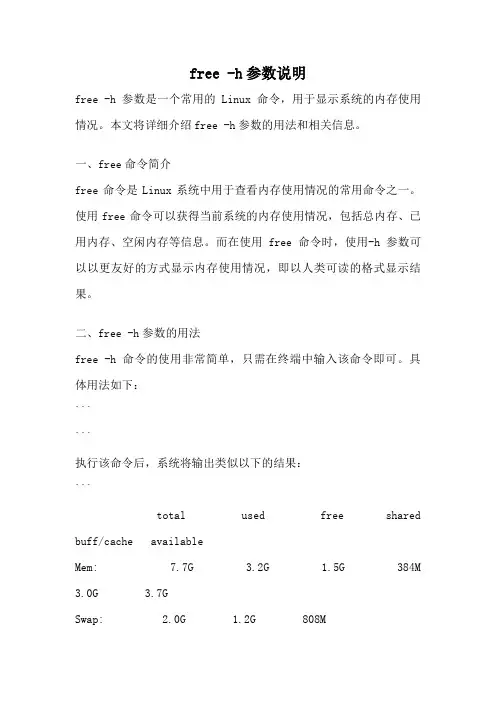
free -h参数说明free -h参数是一个常用的Linux命令,用于显示系统的内存使用情况。
本文将详细介绍free -h参数的用法和相关信息。
一、free命令简介free命令是Linux系统中用于查看内存使用情况的常用命令之一。
使用free命令可以获得当前系统的内存使用情况,包括总内存、已用内存、空闲内存等信息。
而在使用free命令时,使用-h参数可以以更友好的方式显示内存使用情况,即以人类可读的格式显示结果。
二、free -h参数的用法free -h命令的使用非常简单,只需在终端中输入该命令即可。
具体用法如下:``````执行该命令后,系统将输出类似以下的结果:```total used free sharedbuff/cache availableMem: 7.7G 3.2G 1.5G 384M 3.0G 3.7GSwap: 2.0G 1.2G 808M```其中,输出结果的各列含义如下:- total:系统总共的物理内存大小;- used:已使用的物理内存大小;- free:剩余的物理内存大小;- shared:被共享使用的物理内存大小;- buff/cache:用于缓存的物理内存大小;- available:可用的物理内存大小;- Swap:系统的交换空间(swap)使用情况。
三、free -h参数的输出解读从上述输出结果中可以看出,使用free -h命令可以直观地了解系统的内存使用情况。
以下是对输出结果的解读:1. 物理内存使用情况:- total列表示系统总共的物理内存大小。
在本例中,总共有7.7GB 的物理内存。
- used列表示已使用的物理内存大小。
在本例中,已使用了 3.2GB 的物理内存。
- free列表示空闲的物理内存大小。
在本例中,还剩余1.5GB的物理内存可供使用。
- shared列表示被共享使用的物理内存大小。
在本例中,共享了384MB的物理内存。
- buff/cache列表示用于缓存的物理内存大小。
linux 系统内存相关指令

在Linux系统中,有一些常用的命令可以用来查看和管理内存。
以下是一些常见的Linux内存相关指令:
1. free:显示系统内存使用情况和交换空间使用情况。
示例:`free -h`
2. top:实时显示系统进程和内存使用情况。
示例:`top`
3. vmstat:显示系统虚拟内存统计信息,包括内存使用情况、I/O等。
示例:`vmstat`
4. ps:显示系统进程状态,包括进程的内存使用情况。
示例:`ps aux`
5. pmap:显示进程的内存映射情况。
示例:`pmap <pid>`
6. smem:综合显示系统内存使用情况,包括物理内存、共享内存、缓存等。
示例:`smem -r`
7. sar:系统活动报告,包括CPU、内存、磁盘等性能信息。
示例:`sar -r`
8. top命令中按下"Shift+m":按内存使用量排序显示进程列表。
示例:启动top命令后,按下Shift键再按m键。
这些命令可以帮助您了解系统当前的内存使用情况和进程的内存占用情况。
请注意,具体命令的参数和输出可能会因不同的Linux发行版和版本而有所不同。
您可以通过查阅相关文档或使用命令的帮助选项来获取更多详细信息。
linux查看CPU、内存大小

linux查看CPU、内存⼤⼩查看linux下的cpu、内存和硬盘⼤⼩:查看cpu的⽅法1、 cat /proc/cpuinfo 或者更直观的查看cpu的型号命令:dmesg |grep -i xeon查看内存的⽅法2、 cat /proc/meminfo 或者更直观的查看内存的命令:free -m查看硬盘⼤⼩3、df -h最后⽤top命令也可以查看到cpu和内存的使⽤率在输⼊top命令之后直接按"1" 就能很清楚的查看到cpu和内存的使⽤情况。
------------------------------------------------------------Linux查看显卡信息:lspci | grep -i vga使⽤nvidia GPU可以:lspci | grep -i nvidiaLinux查看Nvidia显卡信息及使⽤情况Nvidia⾃带⼀个命令⾏⼯具可以查看显存的使⽤情况:nvidia-smi表头释义:Fan:显⽰风扇转速,数值在0到100%之间,是计算机的期望转速,如果计算机不是通过风扇冷却或者风扇坏了,显⽰出来就是N/A;Temp:显卡内部的温度,单位是摄⽒度;Perf:表征性能状态,从P0到P12,P0表⽰最⼤性能,P12表⽰状态最⼩性能;Pwr:能耗表⽰;Bus-Id:涉及GPU总线的相关信息;Disp.A:是Display Active的意思,表⽰GPU的显⽰是否初始化;Memory Usage:显存的使⽤率;Volatile GPU-Util:浮动的GPU利⽤率;Compute M:计算模式;下边的Processes显⽰每块GPU上每个进程所使⽤的显存情况。
如果要周期性的输出显卡的使⽤情况,可以⽤watch指令实现:watch -n 10 nvidia-smi命令⾏参数-n后边跟的是执⾏命令的周期,以s为单位。
free命令详细解析
free命令详细解析free命令是一个用于查看系统内存使用情况的工具,它可以显示系统的物理内存、交换内存和缓冲区的使用情况。
通过使用free命令,我们可以了解系统当前的内存使用情况,并且可以根据这些信息来进行一些优化操作,以提高系统的性能。
在使用free命令时,我们可以通过在终端中输入"free"来查看系统的内存使用情况。
命令输出的结果包含了物理内存(total、used、free)和交换内存(total、used、free)的信息。
其中,物理内存是指系统实际可用的内存,而交换内存是指系统将物理内存中不常用的数据存储到磁盘上的一种机制。
在free命令的输出结果中,"total"表示物理内存或交换内存的总大小,"used"表示已使用的内存大小,"free"表示可用的内存大小。
除此之外,输出结果中还会显示"buffers"和"cache"两个字段。
"buffers"表示缓冲区占用的内存大小,而"cache"表示缓存占用的内存大小。
通过观察free命令的输出结果,我们可以判断系统当前的内存使用情况是否正常。
如果"used"的值接近"total"的值,说明系统的内存资源已经接近饱和,可能会影响系统的性能。
此时,我们可以考虑增加物理内存或者优化系统的内存使用策略,以提高系统的响应速度。
我们还可以通过free命令的输出结果来判断系统是否存在内存泄漏的问题。
如果系统的物理内存或交换内存的"used"值持续增长而不释放,说明系统可能存在内存泄漏的问题。
在这种情况下,我们可以通过查找并修复内存泄漏的程序来解决这个问题,以避免系统的内存资源被浪费。
free命令是一个非常有用的工具,可以帮助我们监控系统的内存使用情况,以及解决一些与内存相关的性能问题。
Linux命令高级技巧使用free和vmstat命令查看系统内存使用情况
Linux命令高级技巧使用free和vmstat命令查看系统内存使用情况Linux命令高级技巧:使用free和vmstat命令查看系统内存使用情况Linux作为一种强大的操作系统,广泛应用于各种服务器和嵌入式设备上。
在Linux系统中,了解系统内存使用情况对于进行性能优化和故障排查非常重要。
本文将介绍如何使用free和vmstat命令来查看系统内存使用情况,从而帮助用户更好地管理和调优Linux系统。
一、free命令free命令用于显示系统内存的实时使用情况,包括物理内存和交换空间使用情况。
使用free命令可以更直观地了解系统内存的分配和使用情况。
语法:```free [option]```常用选项:- -b,以字节为单位显示内存使用情况。
- -k,以千字节为单位显示内存使用情况。
- -m,以兆字节为单位显示内存使用情况。
- -g,以吉字节为单位显示内存使用情况。
- -t,显示总内存使用情况。
示例:```$ free -mtotal used free shared buff/cache availableMem: 3955 1844 1303 152 808 1941Swap: 2047 0 2047```上面的示例中,-m选项表示以兆字节为单位显示内存使用情况。
输出结果中的“total”表示系统总内存,单位为兆字节。
"used"表示已使用的内存,"free"表示空闲内存,"shared"表示共享内存,"buff/cache"表示缓存和缓冲区使用的内存,"available"表示可用内存。
"Swap"表示交换空间的使用情况,其中"used"表示已使用的交换空间,"free"表示空闲的交换空间。
二、vmstat命令vmstat命令用于报告系统的虚拟内存状态,包括进程、内存、交换空间、输入输出等方面的统计信息。
Ubuntu服务器常用命令汇总
Ubuntu服务器常用命令汇总Ubuntu服务器常用命令汇总2020-6-6目录查看显卡使用情况 (3)查看硬盘使用情况 (3)查看用户配额及使用情况 (3)打开visdom (3)查看某一进程对应的信息 (3)查看指定用户登录记录 (3)使用zip解压文件夹 (4)查看某目录下子文件&目录的大小 (4)查看某目录下文件数量 (4)批量复制特定文件名的文件 (4)移动文件夹 (4)复制文件夹 (4)删除文件/文件夹 (5)创建文件夹 (5)查看IP地址 (5)查看cuda版本 (6)screen相关命令 (6)查看软件xxx安装内容 (6)显示系统全部可用包的名称 (7)显示包的信息 (7)查找文件属于哪个包 (7)查看已经安装了哪些包 (7)查询软件xxx依赖哪些包 (7)查询软件xxx被哪些包依赖 (7)增加一个光盘源 (7)系统更新 (7)查看安装软件时下载包的临时存放目录 (8)清理旧版本的软件缓存 (8)清理所有软件缓存 (8)删除系统不再使用的孤立软件 (8)彻底删除Gnome (8)一键安装 LAMP 服务 (8)查看内核加载的模块 (8)查看PCI设备 (9)lspci (9)查看USB设备 (9)查看网卡状态 (9)获取CPU序列号或者主板序列号 (9)显示系统运行时间 (10)uptime (10)分区挂载 (10)服务器常用命令 (11)1:查看安装的软件 (11)2:端口被占用 (11)3:nginx重启 (11)4:=全局部署==================== (11)5:查看程序 (11)6:=查看jdk路径= (12)7:将jar包注册为服务器= (12)7.1.2, 创建执行文件.sh文件 vim demo-stop.sh (12)补充服务器常用命令 (13)常用操作命令: (13)下面的命令大都需要在控制台 / 终端 / shell 下输入。
任何一个使用‘sudo' 作为前缀的命令都需要拥有管理员 (或 root) 访问权限。
linux查看硬盘内存使用情况的命令
linux查看硬盘内存使用情况的命令
Linux系统中,有时候需要查看硬盘和内存的使用情况,可以使用一些命令来实现。
1. 查看硬盘使用情况
(1)df命令
df命令可以显示文件系统的磁盘使用情况。
执行以下命令:
```
df -h
```
-h参数表示以易读方式显示,单位为GB、MB等。
(2)du命令
du命令可以列出指定目录或文件的大小。
执行以下命令:
```
du -sh /path/to/folder
```
-s参数表示只显示总大小,-h参数表示以易读方式显示。
2. 查看内存使用情况
(1)free命令
free命令可以显示系统内存的使用情况。
执行以下命令:
```
free -h
```
-h参数表示以易读方式显示,单位为GB、MB等。
(2)top命令
top命令可以实时显示系统资源的使用情况,包括CPU、内存、进程等。
执行以下命令:
```
top
```
按下m键可以按照内存使用量排序。
以上就是查看Linux系统硬盘和内存使用情况的常用命令。