
徕卡TPS1200+系列全站仪操作篇
15
6、检查与校正
功能: • 综合误差 (l, t, i, c, ATR) • 倾斜轴误差 (a) • 补偿器 (l, t) • 查看当前值 • l, t 补偿器纵向和横向指标差
• i 竖直角指标差,与竖轴有关
• c 水平照准误差,也称为视准误差 • a 横轴倾斜误差 • ATR ATR 零位误差(Hz 和 V) - 可选
下载
测量
上- & 下载
上- & 下载
在 Windows © 下通过鼠标拖动
技术进行方便的上载和下载
上- & 下载
配置仪器
19
上- & 下载
20
2
徕卡全站仪系列总览 徕卡全站仪型号分类
1、TC - 经典全站仪(Classical Total Station) 2、TCM - 机动化全站仪(Motorized Total Station ) 3、TCR - 无棱镜测距全站仪-TCR(Reflectorless Total Station ) 4、TCA - 自动化全站仪(Automatic Total Station) 5、TCP - 超级搜索全站仪 – TCP (PowerSearch Total Station) 6、TCRM - 无棱镜测距机动化全站仪
4
1、键面显示
5
1、重要按键
PROG
启动所有仪器中的应用程序
HotKeys
用户可定义键用来直接调用任何应用程序、配置和功能 (如 IR/RL). USER 用户可定义菜单可用于任何时间快速 (如:数据管理). 进入所有的STATUS(状态)与CONFIG(配置) 界面.
6
1、重要按键
16
6、何时需要校正
• • • • • •
第一次使用前 在每次高精度的测量前 在颠簸或长时间的运输后 在长时间的工作期后 在长时间的存放期后 如果当前温度与最后一次校准时温度差值大于20 度
17
6、可应用电子方法进行调整的误差一览表
18
7、格式管理器
从仪器下载
创建坐标文件(坐标编辑器) 创建自己的编码表 创建独立的格式文件
7、TCRA - 无棱镜测距自动化全站仪
8、TCRP – 无棱镜测距超级搜索全站仪
TS02
3
TS06
TS09
TPS1200+
TPS2000
1、键盘布局
a) 热键 F7-F12
b) 字符数字键 c) CE, ESC, USER, PROG d) 输入回车键 e) 导航键 f) SHIFT g) 功能键(软功能键) F1-F6
5、长按ESC键:关闭TPS1200电源
2、对中整平
9
2、测量设站
1、测量(Survey)(1) 自动点记录(2) 悬高点测量(3) 目标偏置测量(4)
2、设站(Setup)
支持来自GPS、作业和人工输入测站坐标(5) 输入已知方位角(6) 已知后视点(7) 定向与高程传递,可多达10个后视目标(8) 后方交会,可多达10个后视目标(9) 赫尔墨特后方交会(可定权)(10) 局部后方交会(11)
快速设置 – Shift USER
即时进入所有TPS的重要控制功能.
Change settings to... 可选择是否 启动相应的功能.
功能键直接进入测量界面 (Hz/V, Joystick...) 和其他重要功能 (Check Point, PS...)
7
1、键盘快捷操作
1、TPS1200可以锁住键盘吗? 2、 热键:F7~F12、Shift + F7~F10 3、 快捷键:User、Shift + User、Shift + F11~F12 4、长按SHIFT键:锁TPS1200键盘
徕卡TPS1200+系列全站仪
——操作介绍
徕卡测量系统贸易(北京)有限公司
吉德云
目
录
Байду номын сангаас
1、徕卡TPS1200+键盘及界面显示
2、徕卡1200+系列全站仪对中整平、设站、定向
3、徕卡TPS1200+系列全站仪放样 4、徕卡TPS1200+系列全站仪数据导入与导出 5、徕卡TPS1200+系列全站仪设置介绍 6、徕卡TS系列全站仪校正及注意事项 7、LGO格式管理器
2、设站定向
11
3、放样
12
4、数据的导出与数据的导入
13
5、全站仪设置
配置集
总是只有一个配置集被激活 无法编辑缺省的配置集,按缺省恢复 为缺省的配置。 可创建用户自定义 配置集 所有的系统和应用程序的配置设置存 储在配置集中。 可通过测量 或 管理 界面获取配置集 。 在仪器上或模拟器上创建配置集,并 可在仪器间传递。
TPS1200全站仪放样功能操作步骤

TPS1200系列全站仪放样功能操作步骤简介
使用全站仪的放样功能之前,需要完成设置测站这项工作,相关文章中介绍了设站功能,此处不再赘述。
设站工作完成后可按如下步骤操作:
1.在主菜单中选择程序,继续。
2.应用程序列表中选择放样,继续。
3.选择好作业、配置集和棱镜,继续。
4.进入放样主界面,点击高亮处选择待放样点
5.左图中为测距后所得到的界面,此时即可按照仪器
显示的数据将棱镜放置到待放样点上。
6.使用换页键查看图形,可见仪器与待放样点的位置关系
7.点击键盘上的Shift键,可查看到上图附加功能。
如果使用带有马达的全站仪,使用2D或3D定位,当选中待放样点后,仪器将自动转到并对准待放样点方向。
配置中可设置放样中的参考方向、指向方式、放样点记录格式等功能,根据需要进行设置即可。
上图中"人工"键的功能可方便您在放样过程中随意输入角度、距离、高程,进行放样。
北京华徕新虹科技发展有限公司 技术部。
徕卡全站仪面板操作方法

徕卡全站仪面板操作方法
徕卡全站仪是一种测量仪器,通过面板操作可以进行各种测量和调整操作。
下面是徕卡全站仪面板的基本操作方法:
1. 打开仪器:按下仪器的电源开关,通常位于面板上方。
2. 屏幕显示:仪器上方的液晶屏会显示测量数据和仪器信息。
3. 简介键:面板上通常有一个用来显示仪器简介的按钮,按下后可以查看仪器的基本信息和功能说明。
4. 测量模式切换:仪器面板上可能有测量模式选择按钮,例如测量距离、角度或高度等。
5. 测量触发键:仪器上方通常有一个测量触发键,按下后可以触发测量操作,仪器会发出测量信号并记录数据。
6. 数据显示和保存:测量完成后,测量数据会在液晶屏上显示,通常可以通过面板上的保存键将数据保存到仪器内存或外部设备。
7. 菜单导航:仪器的面板上可能有一个菜单导航键,按下后可以进入菜单界面,从而进行更多的设置和调整操作。
8. 设置和调整:菜单界面中可以进行多种设置和调整操作,例如仪器校准、坐标系设定、测量单位和显示模式等。
9. 保存和导出数据:仪器面板上通常有一个数据保存键或导出键,按下后可以将测量数据保存到外部设备,例如U盘或计算机。
10. 关闭仪器:完成所有测量和操作后,按下电源键将仪器关闭。
注意:不同型号的徕卡全站仪的面板操作方法可能会有所不同,具体操作请参考使用手册或咨询专业人士。
1200全站仪操作手册
Tps1200 简明操作手册一,仪器界面简介二,仪器设置三,仪器基本操作四,放样操作一,仪器界面二,仪器设置在仪器主菜单选择管理菜单进入左下图按F2——新建,如右上图,输入配置集名称,描述,创建者可不输按F1——保存,到左下图“简化的项目”设置内容较少,“查看所有内容”设置所有内容,选择查看所有内容按F1继续,如右上图,选择语言为中文,按F1继续,到单位和格式设置,按照自己测量时的需要设置格式和单位,可以按F6——换页切换到“角度”,“实间”,“格式”等卡页进行设置,设置好以后按F1继续到右上图,在此设置仪器测量时屏幕显示的内容按F3——显板到下页在上图中,可以设置在测量时屏幕每一行所显示的内容。
如上图,光标在第2行处回车,在谈出的选项列表中选择其中的一个作为第2行的显示内容,其他行同样。
设置好以后继续回到显示设置界面,按F1继续到左下图编码可以不选,按F1继续到右上图,设置Id 模板,用导航键的上下键选择要配置ID 模板的栏(点、线、面栏)。
按ENTER 键进入ID 模板库。
F2(增加)创建一个新的ID 模板。
栏输入ID 模板名称,“增量方式”点号的自动增加方式,仅仅数字就是点、线、面的首次编号的最后一位必须是数字。
字符数字就是自动增量可以是字符也可以是数字。
“增量”输入增量的大小,缺省值为“1”,如:增量方式为数字,首点为A1,即记录首点后点号自动变为A2。
如果增量方式为数字字符,看首点末位是数字还是字母,如首点为A,记录首点后点号自动变为B。
“光标位置”测量点时在ID 栏按ENTER 键时光标所在位置继续到下图,如上图,本项设置主要设置气象改正参数、几何改正参数和折光差改正参数,一般地对距离改正,只进行气象改正PPM,而将几何改正、投影改正PPM 设为0。
对高差进行折光差改正。
温度:测距时测站大气温度,大气压:测距时测站大气压,相对湿度: 测距时大气相对湿度大气ppm: 大气ppm 的自动计算值,也可强制输入。
Leica TPS1200系列全站仪 技术手册
TPS1200 Version 1.0English中文 1.0 版感謝您購買新型徠卡 TPS1200 系列全站儀。
請按照許可的方式使用本產品,使用前請詳細閱讀用戶手冊的安全指南部分儀器標識在儀器型號牌上,標有該儀器的型號和儀器機身編號。
請將你的儀器型號和儀器機身編號填在 下面,以便你在需要的時候,與徠卡服務中心或徠卡維修中心聯繫。
型 號:機身編號:軟體版本:儀器標識 (2)目錄 (3)熱鍵和 User 鍵功能表 (10)主功能表 (11)管理/作業 (12)概述 (12)新建作業 (13)編輯作業 (14)作業中的編碼管理 (15)管理.../資料 (16)概述 (16)資料相關術語 (18)輸入已知點 (23)點的編輯 (25)平均頁 (27)線、面的創建與管理 (31)編輯線、面 (33)示例 (35)資料日誌 (37)點、線、面數據排序與過濾 ........................39通過編碼過濾點、線、面 (45)放樣篩檢程式 (46)管理.../編碼表 (47)技術術語 (47)編碼表概述 (51)創建、管理編碼表 (52)編碼組管理 (54)使用編碼... ......... ...... ......... ...... ......... (55)概述 (55)主題編碼(使用編碼表) (57)主題編碼(無編碼表) (58)自由編碼(使用編碼表) (59)直接輸入自由編碼 (60)快速編碼 (61)編碼和屬性錯配 (62)管理.../ 坐標系統 (64)概述 (64)技術術語 (66)訪問坐標系統管理 (68)創建新的坐標系統 (69)編輯坐標系統 (70)轉換 (71)地球橢球 (74)投影 (76)大地水準面模型 (79)管理.../配置集 (82)概述 (82)訪問管理配置集 (83)新建一個配置集 (84)編碼配置集 (87)管理.../棱鏡 (88)概述 (88)創建、編輯一個棱鏡 (89)轉換/從作業中輸出資料 (90)概述 (90)從作業中輸出資料為定制 ASCⅡ格式 (91)從作業中輸出資料到其他設備 (93)轉換/輸入 ASCⅡ及 GSⅠ資料到作業 (95)概述 (95)以 ASCⅡ格式輸入資料 (98)以GSⅠ格式輸入資料 .................................100配置測量設置 (101)ID 範本 (101)顯示設置 (107)編碼設置 (111)偏置的設置 (112)配置儀器設置 (114)EDM&ART設置 (114)搜索窗口 (116)自動搜索棱鏡 (119)TPS改正 (120)補償器 (123)儀器ID (124)配置/常用 (125)配置集嚮導模式 (125)單位和格式 (127)語言 (132)光源、照明、蜂鳴、鍵盤 (133)啟動& 關閉 (137)配置/介面 (138)GSI 輸出 (139)GeoCOM 模式 (144)RCS模式(遙控模式) (145)輸出ASCⅡ (146)工具.../格式化儲存裝置 (147)工具.../傳輸物件 (148)工具.../上載系統檔 (149)上載應用程式 (149)上載語言 (149)上載固件 (149)工具...許可碼輸入 (150)工具.../檢驗與校正 (151)概述 (151)儀器誤差 (154)檢驗與校正的菜單 (160)檢驗與校正的設置 (161)聯合檢校(l、t、I、c、ATR) (163)橫軸誤差(a) (167)補償器校正(l,t) (170)儀器誤差的當前值 (172)圓水準器的檢校 (173)無棱鏡 EDM 校正 (174)光學及鐳射對中器的檢校 (176)儀器的狀態資訊 .......................................181測站資訊 (182)電池和記憶體 (183)系統資訊 (184)介面 (186)整平和鐳射對中 (187)遠望鏡定位 (188)功能 (189)EDM (189)棱鏡搜索方法--ATR (191)棱鏡搜索方法--PS (194)跟蹤移動中的棱鏡—鎖定 (196)RCS (198)導向光EGL (199)快速設置----SHIFT+USER (200)概述 (200)使用羅盤定向 (202)依據角度定位望遠鏡... ............ ... (204)導航鍵控制儀器轉動 (205)檢查記錄的點 (206)L.GO/L.INT (208)PS-超級搜索 (209)工作實例1-ATR (210)工作實例2-ATR鎖定 (211)工作實例3-失鎖 (212)工作實例4-超級搜索 (213)MapView圖形交互顯示 (214)概述 (214)訪問MapView (215)配置MapView (217)MapView構成 (221)軟按鍵 (221)MapView螢幕區域 (222)工具條 (224)點的符號 (225)MapView的圖形模式 (226)選擇一個點 (227)MapView的繪圖模式 (229)MapView的測量模式 (230)MapView的放樣測量模式 ...........................231應用程式概述 (233)一般介紹 (233)啟動應用程式功能表 (234)一般測量 (236)啟動測量程式 (236)點測量 (238)自動點測量 (241)概述 (241)自動點配製 (243)自動測點 (249)偏置點的一般描述 (253)偏置點的配置 (256)應用舉例 (261)懸高點測量 (264)概述 (264)啟動懸高點測量......... ......... (266)懸高點配置 (268)應用舉例 (270)測站設置 (271)概述 (271)啟動程式 (272)設站配置 (274)測站設置 (278)已知方位角設站 (281)已知後視點設站 (285)方向與高程轉換設站 (288)後方交會/後方Helmert (292)最小二乘法和抗差法計算結果 (293)附加資訊 (299)找目標點 (300)導線測量 (302)概述 (302)啟動程式 (303)導線設置 (305)測量準備 (308)導線測量 (310)放樣......... ............... (312)概述 (312)啟動放樣程式 ........................... .........314 放樣設置 (316)放樣準備 (322)正交放樣 (324)極座標放樣 (328)座標增量法放樣........................ ... (330)DTM 放樣................................. (332)放樣超限 (334)COGO (336)概述........................ ... ............ ... (336)啟動 COGO............... (337)COGO設置 (340)反算 (343)COGO 正算 (345)用方位角計算 (347)用角度計算.............................. ...... (349)方位角- 方位角交會 (351)距離- 方位交會 (354)距離- 距離交會 (356)四點交會 (358)調用 COGO 反算結果 (360)距離、方位和偏置的修正 (361)多測回測角 (364)概述 (364)啟動多測回測角 (365)多測回測角設置 (368)選點 (371)測量 (373)雙面多測回計算 (376)查看雙面多測回計算結果 (378)查看單面多測回計算結果 (381)參考線 (383)概述 (383)啟動參考線程式 (388)參考線設置 (390)手工輸入參考線 (396)選擇已知參考線 (398)定義參考線偏置 (399)測量點 (402)測量點舉例 (408)放樣點 (410)放樣點舉例 (417)格網放樣................................................419 格網點放樣舉例 (423)確定坐標系統............ (426)概述...... ... ............ ... ............ ... (426)啟動系統 (427)系統配置—一般配置 (429)系統配置—單點定位 (432)確定坐標系統—正規 (435)概述 (435)確定新的坐標系 (435)選擇新的匹配點 (444)一步、兩步法轉換結果 (445)經典3D 法轉換結果 (446)附錄 A 記憶體類型 (447)附錄 B 記憶體上的目錄結構 (448)概述通過設置將用戶本人最常用的功能和功能表指配給儀器提供的 10 個自定義熱鍵和 1-9 USER 鍵菜單。
徕卡TPS1200全站仪操作教程手册
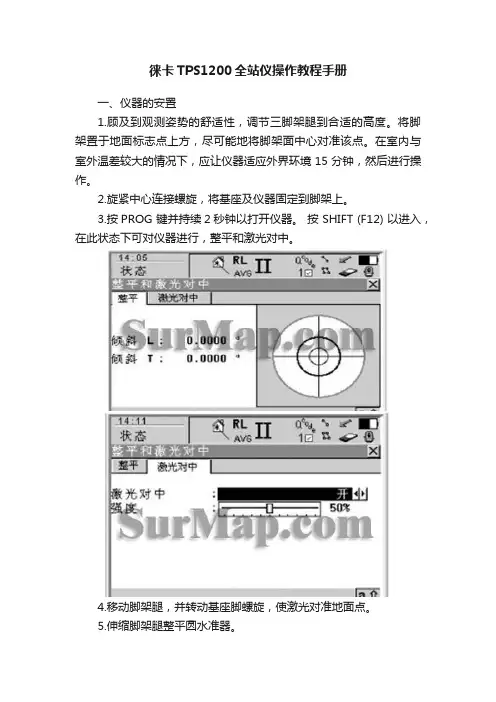
徕卡TPS1200全站仪操作教程手册一、仪器的安置1.顾及到观测姿势的舒适性,调节三脚架腿到合适的高度。
将脚架置于地面标志点上方,尽可能地将脚架面中心对准该点。
在室内与室外温差较大的情况下,应让仪器适应外界环境15分钟,然后进行操作。
2.旋紧中心连接螺旋,将基座及仪器固定到脚架上。
3.按PROG 键并持续2秒钟以打开仪器。
按 SHIFT (F12) 以进入,在此状态下可对仪器进行,整平和激光对中。
4.移动脚架腿,并转动基座脚螺旋,使激光对准地面点。
5.伸缩脚架腿整平圆水准器。
6.通过电子水准器的指示,转动基座脚螺旋以精确整平仪器。
7.通过移动三脚架头上的基座,将仪器精确对准地面点,然后旋紧中心连接螺旋。
8.重复第 6. 步和第 7. 步,直至达到所要求的精度。
二、作业管理1.仪器安置完成后,退回到主菜单,按数字建3进入作业管理。
2、在作业管理窗口按F2(增加)打开创建新作业的窗口。
3、在名称一栏输入作业名称,在描述栏输入作业的简要4、F6(换页)切换到坐标系窗口,如果有坐标系要选择在这个窗口内设定。
缺省为NONE。
5、F6(换页)切换到平均窗口,选取平均方式,输入平均前限差检查值。
如果选关闭即不进行平均。
6、F1(保存),保存作业设置。
三、仪器的设置TPS1200功能很多,有许多用户可以自定义的功能和参数。
为了不至于引起紊乱,可以通过建立配置集来预先设置。
用户可以根据不同的工程用途建立不同的配置集,使用时调出相应的配置集就完成了一系列的功能和参数的设置。
在创建配置集时,向导会指导你完成配置。
由于外界环境的影响,在测量之前,我们首先要对仪器进行设置,选择已经创建好的配置集,这里还要根据天气的实际情况,设置气象改正参数、几何改正参数和折光差改正参数,一般地对距离改正,只进气象改正PPM,而将几何改正、折光改正PPM设为0。
对高差进行折光差改正。
具体操作如下。
在主菜单下,按5进入配置,选择仪器设置,再进入TPS改正。
Leica TPS1200使用说明
Leica TPS1200
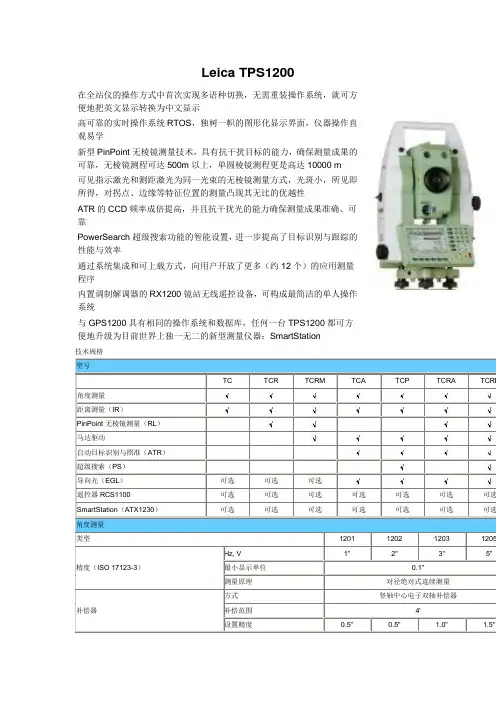
在全站仪的操作方式中首次实现多语种切换,无需重装操作系统,就可方
便地把英文显示转换为中文显示
高可靠的实时操作系统RTOS,独树一帜的图形化显示界面,仪器操作直
观易学
新型PinPoint无棱镜测量技术,具有抗干扰目标的能力,确保测量成果的
可靠,无棱镜测程可达500m以上,单圆棱镜测程更是高达10000 m
可见指示激光和测距激光为同一光束的无棱镜测量方式,光斑小,所见即
所得,对拐点、边缘等特征位置的测量凸现其无比的优越性
ATR的CCD频率成倍提高,并且抗干扰光的能力确保测量成果准确、可
靠
PowerSearch超级搜索功能的智能设置,进一步提高了目标识别与跟踪的
性能与效率
通过系统集成和可上载方式,向用户开放了更多(约12个)的应用测量
程序
内置调制解调器的RX1200镜站无线遥控设备,可构成最简洁的单人操作
系统
与GPS1200具有相同的操作系统和数据库,任何一台TPS1200都可方
便地升级为目前世界上独一无二的新型测量仪器:SmartStation
技术规格
型号
TC TCR TCRM TCA TCP TCRA TCRP 角度测量
距离测量(IR)
PinPoint无棱镜测量(RL)
马达驱动
自动目标识别与照准(ATR)
超级搜索(PS)。
1200全站仪操手册
Tps1200 简明操作手册一,仪器界面二,仪器设置在仪器主菜单选择管理菜单进入左下图按F2——新建,如右上图,输入配置集名称,描述,创建者可不输按F1——保存,到左下图“简化的项目”设置内容较少,“查看所有内容”设置所有内容,选择查看所有内容按F1继续,如右上图,选择语言为中文,按F1继续,到单位和格式设置,按照自己测量时的需要设置格式和单位,可以按F6——换页切换到“角度”,“实间”,“格式”等卡页进行设置,设置好以后按F1继续到右上图,在此设置仪器测量时屏幕显示的内容按F3——显板到下页在上图中,可以设置在测量时屏幕每一行所显示的内容。
如上图,光标在第2行处回车,在谈出的选项列表中选择其中的一个作为第2行的显示内容,其他行同样。
设置好以后继续回到显示设置界面,按F1继续到左下图编码可以不选,按F1继续到右上图,设置Id 模板,用导航键的上下键选择要配置ID 模板的栏(点、线、面栏)。
按ENTER 键进入ID 模板库。
F2(增加)创建一个新的ID 模板。
栏输入ID 模板名称,“增量方式”点号的自动增加方式,仅仅数字就是点、线、面的首次编号的最后一位必须是数字。
字符数字就是自动增量可以是字符也可以是数字。
“增量”输入增量的大小,缺省值为“1”,如:增量方式为数字,首点为A1,即记录首点后点号自动变为A2。
如果增量方式为数字字符,看首点末位是数字还是字母,如首点为A,记录首点后点号自动变为B。
“光标位置”测量点时在ID 栏按ENTER 键时光标所在位置继续到下图,如上图,本项设置主要设置气象改正参数、几何改正参数和折光差改正参数,一般地对距离改正,只进行气象改正PPM,而将几何改正、投影改正PPM 设为0。
对高差进行折光差改正。
温度:测距时测站大气温度,大气压:测距时测站大气压,相对湿度: 测距时大气相对湿度大气ppm: 大气ppm 的自动计算值,也可强制输入。
F3: 选择使用大气压还是使用海拔高程作为参数。
TPS1200全站仪设置测站
TPS1200系列全站仪设置测站操作步骤
1. 选择主菜单中的"测量",点继续。
2. 选择正确的作业、配置集及棱镜,
点击"设站"。
本文中将对设置测站常用的两种方法做以介绍,1)设置方位角、2)已经后视点
3.方法中选择设置方位角,测站坐标改为选项中的
来自作业 ,输入仪器高。
4.选择仪器所在位置的测站号,如果仪器中没有已知
数据,
则点击进入高亮显示处新建测站点。
7.选择列表中站点的点号,继续。
8.此处输入仪器,继续。
9.仪器对准相应方位上的棱镜或目标,确认即可。
10.至此,设置方位角的定向方法完成。
11.设站完成后进入如上图的测量界面,即可进行数据 12.接下来介绍已知后视点的设站方法,承接第1、2 采集。
ALL的功能为测距并存储。
步,进入如上图的界面,选择好测站点,继续。
13.选择后视点的点号,如果仪器用无点信息,点高 14,进入点列表,点击新建,输入新点。
亮处进行新建。
15.输入后视频坐标并保存。
16.列表中选择后视点,继续。
17.完成设站信息输入后,即可进行确认。
18.已经后视点的测站方法至此完成。
北京华徕新虹科技发展有限公司 技术部。
徕卡tps1200 系列高性能全站仪 说明书
徕卡 TPS1200 系列高性能全站仪徕卡TPS1200全站仪徕卡TPS1200全站仪集成了多种令人激动的新特性:快速、精密、易用、可靠,这使得它可以更好、更高效地胜任最复杂的测量任务,其最成功之处是能与GPS完美结合合。
精湛的测量技术高精度角度测量和长测程距离测量,再辅以精准的自动照准,快速、可靠的棱镜自动识别,使得您的测量工作更加轻松、快捷和精确。
简便的操作直观的界面,高效的数据管理器,TPS和GPS拥有同样易于使用的机载应用程序。
大尺寸图形显示屏方便浏览整个测量区域,即时访问所有的测量数据。
确切了解已经完成的和尚未完成的测量任务。
异常灵活可以按您希望的工作方式配置您手中TPS1200,您就像工厂中的工程师一样设计TPS1200的测量功能,诸如应用程序、测量方式和输出数据格式等。
完整系列T P S1200全站仪有各种型号和选项,总有一款可以最适合您。
无所不能利用T P S1200可以进行测量、施工、放样、地形测量、变形监测等。
和GPS联合作业,更能得益于1200系统巨大的生产效率。
TPS1200和GPS˝的完美结合。
所有的TPS1200都可以升级到SmartStation。
整合最高端的GPS技术和强大的数据管理功能。
可胜任各种GPS应用。
统一的操作理念统一的数据管理Leica System1200GPS 和TPS 联合工作针对所有应用面向现在和未来按照最严格的标准、以最先进的测量技术进行设计和制造,徕卡1200系统具备了高效性和高可靠性,并且可以胜任最恶劣的工作环境。
一个全新、易学易用的用户界面,完备的功能和特点,强大的数据管理系统,以及用户可编程能力,以上这些特性对于S y s tem1200的GPS 和TPS 设备都是通用的。
顶级性能、高精度的全站仪。
它可以做你想做的任何事情,甚至更多。
TPS 和GPS 具有相同的操作理念。
使用任何一个都是非常便捷。
由于TPS 和GPS 使用了相同的格式和数据管理,您可以把其中一种设备的存储卡放到另一种设备中,并以同一种方式进行工作。
LEICA1200全站仪校准操作
徕卡1200全站仪校准操作
在进行校准工作前最好选择一个合适的比较理想的外业环境,目标点最好架设在三脚下上,除了对ATR进行校准需要棱镜以外其他各项指标差用棱镜也可不用棱镜也行
在主菜单下进入6工具—7检查与校准—1组合校准—F1继续,如下图
点击F1继续,进行组合校准,进入如下界面
如果需要校准ATR,就把ATR校准选项打开,若不需要则关闭即可,点击F1测量如下图
注:如果仪器是配备马达功能的,则盘左测量完成以后仪器自动转换到盘右面,如果没有配备马达功能则需要人工转换盘面
仪器换面以后如下图
点击测量,如下图
如果需要对目标点进行多测回测量则点击F5测量,如若不需要则点击F1继续,然后如下图
观察各改正值的精度,若精度足够则使用其计算结果,如果对测量结果不满意,则不使用其结果,如下图
例如:ATR的计算改正值精度不理想,则将光标调到其位置点击F4选用,那么就不会使用此次测量的计算结果,接着点击F1继续,仪器默认采用的是你使用“是”的结果,对不满意的结果再进行重复操作直到达到满意的精度为止
水平轴倾斜误差(a)和补偿器(l,t)的校准操作如上
最后你可以点击校准主菜单下的4当前值来查看一下当前仪器采用的各项改正值。