
多媒体信息发布系统操作手册
1 多媒体信息发布系统V5.0操作手册 第一章:系统简介
第一节、系统介绍 多媒体信息发布系统是利用显示屏将企业宣传、实时通知全方位展现出来的一种高清多媒体显示技术。系统是将音视频、电视画面、图片、动画、文本、文档、网页、流媒体、数据库数据等组合成一段段精彩的节目,并通过网络将制作好的节目实时的推送到分布在各地的媒体显示终端,从而将精彩的画面、实时的信息资讯在各种指定场所全方位的完美展现在所需的群众眼前。
第二节、系统组成 多媒体信息发布系统由:服务器控制端、网络平台、终端网络播放器、显示设备四部分组成。 1. 服务器控制端: 节目制作、节目管理、节目发布、终端管理、系统管理等 2. 网络平台: 终端访问服务器的网络的通道, 系统支持多个网络平台,主要支持:局域网、广域网、DDN专网、无线WI-FI、3G、ADSL等网络 3. 网络多媒体播放器: 播放服务器端发送的,视频、图片、文字、网页,office文档,PDF文档、FLASH、天气等多种素材 4. 显示设备: 包括液晶显示器/电视(LCD)、等离子电视(PDP)、微显示电视(DLP)、 全彩LED大屏幕、CRT电视、投影仪、多屏幕拼接电视墙等 2
第三节:系统运行环境
1、服务器硬件运行环境 ➢ CPU :Intel 双核2.0 GHz或以上 ➢ 内存:2GB内存或以上 ➢ 硬盘:320GB硬盘空间大小或以上 2、服务器软件运行环境 ➢ 操作系统: windowsXP/2003/ Win7/(推荐windows server 2008,win7) ➢ IE浏览器:IE 8/9(推荐IE8)
第二章:系统安装 第一节、 终端安装调试 一、嵌入式终端 播放终端设置由供应商出厂默认安装,用户根据网络环境可设置本机ip和服务器ip即可,其他不同设置。 1.设置以太网静态ip地址 终端默认为自动获取IP,插上USB键盘,等待设备完全启动后,按键盘数字”2”键,进行终端网络设置。 (1) 按键盘→键选择“以太网”,按键盘回车键进入 (2) 按键盘↓键选择高级配置,进入IP设置 (3) 因为默认为动态分配、设置静态ip时,需要取消动态分配。取消动态分配后,完整填写下面IP地址,网关,字码掩码即可(如需播放互联网信息则需要设置相应网络DNS)。回车键进行操作,全部操作完成,按ESC键退回播放画面或重启播放终端。 2.设置连接服务器ip地址 终端通过服务器IP和服务器建立连接,按数字“1”键设置连接服务器IP,填写服务器电脑的IP,设置完成后保存即可。 3
二、X86播放终端 1.设置以太网静态ip地址 打开网卡属性 -----设置以太网静态ip
2.设置连接服务器ip地址 多媒体播放程序启动后,在白屏界面下按“F1”快捷键设置服务器ip地址,按“F2”键关闭多媒体播放程序,按“ESC”键最小化应该程序 4
第二节、 控制系统安装 1. 安装系统补丁Microsoft .NET Framework2.0
服务器系统需要安装Microsoft .NET Framework,xp和2003系统安装Microsoft .NET Framework2.0即可,win7系统默认已经安装更高的.net系统补丁,所以不用安装,安装时选择默认的“下一步”完成安装即可。 5 2. 安装视频解码器 此视频解码器为服务器端预览视频节目时调用的播放器,如果未安装预览视频节目视频无法显示,但不影响发送或终端播放视频,因为终端有单独的硬件解码器,安装此程序是选择默认“下一步”完成安装即可。 6
3. 安装office2007及office2007系统补丁
如需播放office文档ppt、word、excel,则需要安装office2007版本,播放
office文档时,会调用office2007系统模块,所以必须安装此软件,否则无法播放
office文档内容。安装office软件时,需要选择“自定义安装模式”
——“从本机运行全部程序”,然后选择“下一步”到完成即可,如果不选择“从本机运行全部程序”可能导致某些文档不能正常播放。 (如下图所示) 7
8
4. 安装多媒体控制系统 安装控制软件:本系统属于绿色安装版,只要将光盘“控制软件”目录下面的/vs整个目录拷贝到/D盘即可,系统数据库及其系统文件都在vs目录
下。第一次使用只需要点击“安装”即可,会出现黑
色DOS窗口闪过.说明数据库已经安装完毕.(win7系统需要点击右键——以管理员身份运行)
运行控制软件:先将加密狗插入服务器USB接口上、然后双击 “后台服务”会启动两个黑色窗口,黑色窗口不能关闭。
5. 登录多媒体控制系统 本系统采用B/S架构,直接在浏览器输入登录地址即可进入系登陆地址x服务 9
器ip地址:8512/vs 账号密码都为:admin 10 注意事项:软件安装过程中如果系统防火墙、杀毒软件、安全软件如360安全卫士、金山卫
士等出现提示框,请选择允许程序的操作这一选项即可;本系统软件已通过金山、瑞星、卡巴、NOD、360、小红伞等杀毒软件的安装检测,无病毒无插件,请用户放心安装使用。
第三章:快速使用系统 一、 录入终端 系统安装完成后,首先需要将调试好的终端录入到系统,否则将无法控制终端。
如下图所示、首次连接到系统的终端在“首页——未录入终端”栏显示,点击未
录入的终端数“2”——“勾选所有终端”——“录入终端” 11
二、 上传素材 上传所有需要用到的多媒体素材、例如:图片、视频、ppt等,可在主页面点击
或直接点击主界面的进入添加素材窗口,如下图所示 12 1、背景:背景为节目的底板,可以做些模板样式作为节目的背景,这样节目编辑更美观,制作节目时不选择背景图片,则节目底板为白色,不影响其他使用。 2、音频:可添加mp3、wav、wma等格式音频,此音频可以用在节目里面作为背景音乐。 3、视频:可添加多种格式视频、此系统支持所有常用视频格式AVI、3GP、MP4、FLV、 13
RM、RMVB、MOV、VOD等常用视频格式 4、图片:可添加多张图播放 5、FLAHS:添加flahs素材 6、PPT:可添加ppt文档 7、WORD:可添加word文档 8、EXCEL:可添加excel文档 9、PDF:可添加pdf文档 10、1280*720:已添加1280*720背景文件夹 1920*1080:已添加1920*1080背景文件夹 11、编辑:新键和删除背景文件夹 12、素材显示区域
下面举例说明添加素材:
添加/删除背景: 添加背景文件夹:点击“编辑”按钮——“填写新分辨率”—— “新增分组”、如下图所示添加一个1024*768分辨率名称完成。 删除背景文件夹:点击“编辑”按钮——“选择分辨率”——“删除”
1. 添加背景: 选择“背景栏目”——“选择分辨率大小”——“新增或删除背景模板”
——在上传窗口点击“Upload”——“选择背景图片”——等待上传内容完成后点击 14
“保存返回”,这样背景图片上传完成 2. 添加视频: 选择素材管理“视频”——点击视频上传窗口中的“新增”——选择上传按钮“Upload”——上传完成后点击“保存返回”即可 15 3. 添加其他素材(同上):添加的素材可显示素材名称、素材大小、时间长度、上传用户、上传时间等
三、 制作节目 需要播放的素材上传完成之后、接下来就可以制作节目,操作步骤如下:点击主
菜单“”模块或者直接点击主页上“”按钮进入节目管理窗口、如下图所示: 16
1. 节目列表:显示已经制作的节目、节目名称、节目大小、节目时长、制作时间、节目是否已审核。 2. 新增节目:新建一个新的节目。 3. 全选:选择所有节目 4. 修改节目名:修改节目的名字 5. 修改:修改制作的节目 6. 复制:复制一个节目、并提醒另存为新节目 7. 删除:删除节目 8. 导出节目:可将制作好的节目导出、然后可将导出的节目导入到终端播放,此功能可用在网络不通的单机模式下使用。(后续章节详细介绍) 9. 导入节目:将电脑上的节目文件压缩包导入到软件里面
10. 可以根据分辨率选择只做好的节目进行查询操作 制作节目举例说明 点击节目管理栏中“新增节目”按钮——输入“节目名称”——选择“节目分辨率”——“新增节目”如下图所示 17
在节目编辑窗口添加素材、制作节目。
制作好节目后可以预览、保存 18 四、 节目发布
选择主页上的“”或“”进入发布界面——1选择“发布节目”—— 2.“选择要发布的终端”——3.点击“选择节目发布”按钮—— 4.“选择要发布的节目”——5.“提交发送”
五、 状态监控 “状态监控”可以监控所发送的节目下载情况和指令执行情况、根据执行结果
DMB联网信息发布系统操作手册企业加强

目录1.DMB系统的安装 (3)1.1.服务器硬件推荐配置 (3)1.2.服务器数量配置原则 (3)1.3.DMB系统软件的安装 (3)1.4.DMB系统软件的卸载 (9)2.DMB1620终端初始化 (10)2.1.DMB1620终端介绍 (10)2.2.DMB1620终端的安装 (11)2.3.联网状态下的终端初始化 (12)2.4.非联网状态下的终端初始化 (16)3.网络配置 (17)3.1.服务器IP变更操作说明 (17)3.2.终端网络配置操作说明 (19)3.2.1.遥控器配置方式 (19)3.2.2.网页配置方式 (22)4.系统核心功能应用 (26)4.1.终端管理 (26)4.2.任务的编排和下发 (30)4.3.终端软件升级 (36)4.3.1.在线升级 (37)4.3.2.U盘升级 (39)5.常见故障的简易排查 (41)5.1.显示终端黑屏怎么办? (41)5.2.终端未按要求进行播放怎么办? (42)6.附件 (43)6.1.遥控器使用说明 (43)DMB联网信息发布系统是一套依托现有有线或无线网络,采用独创的视频资讯播放技术、远程网络集中控制技术,先进的数字编解码和传输技术,软、硬件相结合的系统,以前瞻性、拓展性、先进性、实用性为设计思路,采用集中控制、统一管理的方式,将视音频信号、图片和滚动字幕等多媒体信息通过网络平台传输到显示设备,以高品质的数字信号播出,可实现全系统联网,统一管理全系统所有的信息播放终端。
DMB联网信息发布系统,由DMB服务器、网络、DMB终端及显示设备4个部分构成,系统管理员可以通过网络,对DMB服务器及终端进行管理,从而实现对显示设备的信息发布。
本操作文档将帮助您快速学会搭建DMB系统和掌握DMB系统的核心功能应用。
操作文档总共分为五个部分:1.DMB系统的安装2.DMB1620终端的初始化3.网络配置4.系统核心功能应用5.常见故障的简易排查下面将为您详细阐述这五个部分:1.DMB系统的安装1.1.服务器硬件推荐配置服务器是DMB系统的心脏,服务器的性能高低,将决定系统运行的顺畅与否。
益农社标准站50寸电视调试教程

益农网络智能终端系统操作手册第一章:系统简介第一节、系统介绍多媒体信息发布系统是利用显示屏将企业宣传、实时通知全方位展现出来的一种高清多媒体显示技术。
系统是将音视频、电视画面、图片、动画、文本、文档、网页、流媒体、数据库数据等组合成一段段精彩的节目,并通过网络将制作好的节目实时的推送到分布在各地的媒体显示终端,从而将精彩的画面、实时的信息资讯在各种指定场所全方位的完美展现在所需的群众眼前。
第二节、系统组成多媒体信息发布系统由:服务器控制端、网络平台、终端网络播放器、显示设备四部分组成。
1.服务器控制端:节目制作、节目管理、节目发布、终端管理、系统管理等2.网络平台:终端访问服务器的网络的通道,系统支持多个网络平台,主要支持:局域网、广域网、DDN专网、无线WI-FI、3G、ADSL等网络3.网络多媒体播放器:播放服务器端发送的,视频、图片、文字、网页,office文档,PDF文档、FLASH、天气等多种素材4.显示设备:包括液晶显示器/电视(LCD)、等离子电视(PDP)、微显示电视(DLP)、全彩LED大屏幕、CRT电视、投影仪、多屏幕拼接电视墙等第二章:益农网络智能终端安装调试第一节、液晶电视安装步骤1.首先,在装修的时候一定要考虑到自家的电视背景墙是否为空心砖体,如果是空心砖体,一定要将挂电视的地方刨开,用红砖水泥砌上,以保证能把电视挂牢固,避免损坏。
2.打开电视架的盒子,确认里面的架子和螺丝是否完整,不完整一定要联系卖家,确保安装有序进行,这里以自家电视为例3.将电视机翻转过来,将显示屏面放在水平的桌子或其他地方,不要把显示器面磨坏,如果不知道购买多大尺寸的机体挂架可以用卷尺测量电视机后面螺丝孔两两之间的距离,以确定买到合适的机体架。
4.打开螺丝包装袋,将电视机机体架用螺丝固定在电视机后面的螺丝眼上,这里注意一定要把螺丝拧紧防止电视机脱落,但也要注意力度。
5.拧上安全螺丝,安全螺丝拧上一点就可以,不要拧多了,因为这个安全螺丝是最后挂装电视机完成后需要紧死的螺丝,如果拧的太多会造成电视机挂不上去。
(广告传媒)多媒体高单用户操作手册
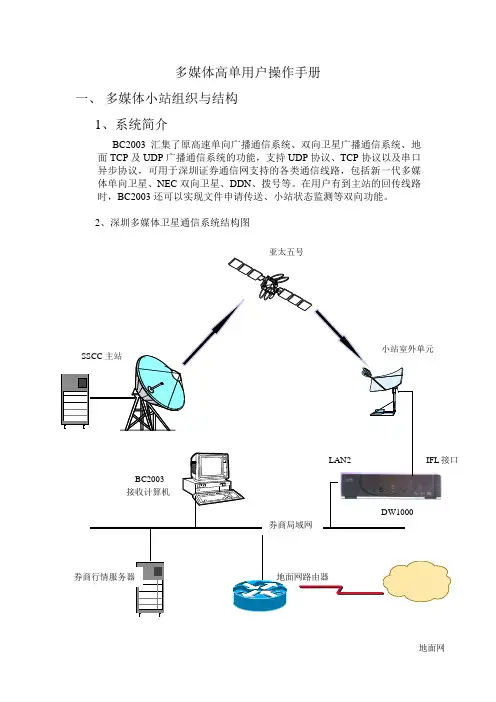
多媒体高单用户操作手册一、 多媒体小站组织与结构 1、系统简介BC2003汇集了原高速单向广播通信系统、双向卫星广播通信系统、地面TCP 及UDP 广播通信系统的功能,支持UDP 协议、TCP 协议以及串口异步协议,可用于深圳证券通信网支持的各类通信线路,包括新一代多媒体单向卫星、NEC 双向卫星、DDN 、拨号等。
在用户有到主站的回传线路时,BC2003还可以实现文件申请传送、小站状态监测等双向功能。
2、深圳多媒体卫星通信系统结构图SSCC 主站小站室外单元IFL 接口LAN2 DW1000BC2003接收计算机券商局域网券商行情服务器 地面网路由器地面网亚太五号3、多媒体小站安装结构图HNS的DW1000单向卫星接收机有两个以太网口,一个是10M的LAN1口,一个是10/100M的LAN2口。
我们的数据从LAN2口按UDP协议以组播方式送出。
因此,只要用户的接收计算机和DW1000的LAN2口连在同一个局域网网段上,Rcv2003就可以接收数据。
而且,因为采用组播,接收计算机的IP地址可以配成任意的,不必和DW1000 LAN2口在同一个子网。
4、接收机背部面板示意图图一、SSCC多媒体单向卫星通信系统示意图网线连接至用户局域网中频电缆连接至室外单元交流电源5、T 1030053.fh 9IB M P C ty p e (M S -D O S )123762T o s h ib a52325 P IN9 P INC O M 1p o rt123456N .C123456R J -11p lu gR J -11p lu gN .C6R J -11p lu g e n d v ie w1234561DirecWay Multimedia Relay DirecWay Multimedia Relay DirecWay Multimedia RelayConfig port connectorR J -12s o c k e tR J -12s o c k e tConfig PortConfig Port图三、RJ11-RS232针脚连线图6、 多媒体小站通信接收方式简介用户端利用休斯网络公司提供的小站接收设备(DW1000),接收机支持三种应用模式:a) 简单模式――单收方式;b) 增强模式――双向方式,可利用地面线路作为回传信道,如我公司现有的DDN 通信线路;c) 先进IP 模式――双向方式,可利用休斯的PES (Personal Earth Station )设备作为回传信道。
dmhs操作手册
DMHS操作手册一、设备简介DMHS(Digital Media Hub System)是一款集成了高性能多媒体处理和网络功能的综合平台。
它支持多种音视频输入/输出接口,可实现高清视频播放、音频处理、网络直播等功能。
DMHS采用了先进的技术和稳定的硬件架构,可满足各种规模的多媒体应用需求。
二、设备安装1.硬件安装:根据设备尺寸和预留空间,将DMHS安装在平稳、通风的机架或台面上。
连接所有必要的电源和信号线缆,确保连接牢固。
2.软件安装:根据设备附带的安装指南,将必要的软件包和驱动程序安装到相应的操作系统中。
确保与设备兼容的软件版本得到正确安装。
三、设备操作1.启动与关闭:按下设备上的电源按钮启动DMHS,等待系统自检完毕。
关机时,按下关机按钮,确保所有任务已保存。
2.界面操作:通过设备附带的遥控器或控制软件界面,进行多媒体内容的播放、暂停、搜索等操作。
根据需求调整音量、画面比例等参数。
3.网络设置:配置DMHS的网络连接参数,以便与其他网络设备进行数据交换和远程控制。
根据网络环境选择合适的网络配置(如静态IP地址或动态主机配置协议)。
4.直播功能:使用附带的直播软件,将DMHS的音视频流推送到流媒体服务器或其他接收终端。
配置直播码流参数,以满足不同网络环境的传输需求。
5.用户管理:通过系统提供的用户管理功能,为不同用户分配相应的权限和角色。
设置不同用户对设备的访问和使用权限,确保系统安全。
四、设备维护1.定期清洁:使用干燥的软布擦拭设备表面灰尘,保持设备清洁。
注意避免使用过于潮湿的布擦拭设备。
2.更新固件:定期检查并安装设备固件更新包,以确保设备性能和稳定性。
关注设备制造商的官方网站或客户支持平台,获取最新固件更新信息。
3.定期重启:为了维护系统性能和稳定性,建议定期重启DMHS设备。
4.备份数据:定期备份重要数据,以防意外情况导致数据丢失。
确保备份数据存储在安全可靠的位置。
五、故障排除1.检查电源:确保设备电源线连接正常,电源开关处于打开状态。
网络广告机智能发布系统操作手册

添加素材:勾选需要添加的素材,点击【添加】按钮,在右侧会显示所 添加的视频素材
点击【全选】,可选中当前列表中的所有素材 点击【MMS】按钮,可增加一个网络视频素材区域 可设置视频的播放声音大小(0-100) 播放时长默认显示为系统自动计算视频的播放时长,用户可手动更改,
点击
,完成用户新增。
2.2.用户删除
在用户列表中勾选要删除的用户列。 点击
,确认删除。
3.角色和权限管理
在导航面板的功能树菜单中选择【用户与权限管理】下的【角色和权限
管理】子菜单,在主界面区会显示【权限管理】界面,在【权限管理】
中增加、修改以及删除当前用户权限。
二、素材管理模块
1.目录管理
在导航面板的功能树菜单中选择【素材管理】下的【目录管理】子菜单,
点击【上移】,【下移】可实现所选择素材的单步移动操作
点击【确定】,完成视频素材的添加
注:其它素材的添加请参考以上区域的制作
2.1.4 保存播出单
当所有素材添加完成,并且位置、大小设定完毕,点击
,弹出确
认保存对话框,如下图示:
点击
,保存播出单内容。点击
,撤销此前操作。
2.2.播出单删除
从播出单列表中勾选要删除的播出单(可以多选)。点击
2.1.用户新增
在【用户管理】界面中点击
,显示【新增用户管理】界面,如
下图示:
在上面界面中空白的输入框中输入对应的内容。
点击
,将左边系统角色列表中选中的角色添加到右边的用户
角色列表。
点击
,将左边系统角色列表中的所有角色添加到右边的用户
角色列表。
酒店信息发布系统用户使用手册

联智通达酒店信息发布系统用户使用手册一概述联智通达酒店信息发布系统采用全新的技术架构,在自有开发的硬件播放平台上,实现了大屏幕、LED/LCD显示器、触摸屏等多类型显示终端的统一管理,广泛应用于酒店公共区域,提供线路导引、活动告示、促销推广、消费推荐、会议门牌、服务指南、汇率天气等信息传递功能。
联智通达酒店信息发布系统利用有线网络、WiFi、3G等接入手段,整合了现场录播、数字电视接入、多媒体资源的素材集中管控,系统设计具有很强的人性化,基于Linux开发的前端系统以及企业版的Linux后台系统,具有稳定性高,维护量小,功耗低的显著特点。
1.1系统架构IDS信息发布系统是目前酒店信息发布和数字化管理的重要组成部分,系统主要分为三部分:服务器,终端播放器,基于WEB方式编辑管理平台。
总体结构如下图所示:图1-1 IDS信息发布系统拓朴1.2浏览器要求系统基于B/S架构设计,支持Microsoft Internet Explorer 9(简称IE9)以上版本(包括IE9),以及Firefox、Chrome、Opera和Safari 等常用的浏览器。
系统的设备管理及任务制作、发布等操作都基于浏览器完成。
市面上浏览器版本众多,为保证良好的显示效果,我们会持续地改进系统以便在所有的浏览器达到同样的性能,建议您选择我们推荐的浏览器以达到最好的效果。
二编辑管理平台说明2.1登录与退出IDS信息发布系统可以部署在公网环境,也可以部署在局域网环境,具体部署系统,请咨询系统管理员。
如果部署在公网环境,管理计算机需要能访问公网。
如果部署在局域网,管理计算机需要和服务器处于同一个网络中。
默认的服务器IP地址为192.168.1.233,以下操作,基于服务器IP地址为192.168.1.233进行说明。
如果有修改服务器IP地址,请咨询系统管理员提供最新IP地址信息。
打开网页浏览器(浏览器要求,请参考【1.1浏览器要求】),在浏览器输入http://192.168.1.233进行登录。
鸿合科技信息发布播放器40HD操作手册
窗景数字多媒体播放器WS-40HD使用手册提要:对于一台全新的终端开机后需作如下操作:1.检查程序版本是否最新,不是最新需要升级:(目前版本为:ltv5000h-20110701-002),如果不是该版本,或者做了恢复出厂设置操作时,请进行如下操作:将最新版本文件解压,放到U盘,update文件夹,插到40HD 设备上;进入系统配置------软件更新——自动重启,更新成功。
2.检查硬盘文件系统是否为“ext3”,不是需要格式化:系统配置—系统信息—存储设备3.接上网线、无线网卡、3G适配器,为终端配置IP信息,并确保终端IP状态信息正常:系统配置----系统信息----网络连接4.配置服务器信息:系统配置-----服务器设置5.以上信息配置成功,并保存后,退出应用程序界面,选择“媒屛发布”一、遥控器进入应用程序界面:从播放界面退出到应用程序界面按摇控器 1 –> 2 –> EXIT;从应用程序界面退出按摇控器EXIT;光标“上下左右”移动,通过摇控器上“OK”键周围的“方向标识”键控制;确定时按“OK”键;删除按“DEL”键;数字与字符切换按“1/A”键;输入特殊字符(@*/):先按“1/A”切换到字符,再按“@*/_”切换;用摇控器进入终端应用程序界面时的密码默认为:123456 或者为空;修改参数后一定选择“确定”;将硬盘、USB存储设备格式化后,数据会丢失;遥控器如下图所示:图1:遥控器二、节目播放和系统配置界面切换终端开机默认会自动播放节目和稿件并连接服务器;在播放界面下。
按下摇控器1 -> 2 -> EXIT后会进入“应用程序界面”,如下图所示:图2 -1 应用程序界面选择“屏媒发布”后终端会连接服务器,并按照播表播放节目,如果硬盘内没有下载的节目,则显示屏上无显示。
选择“系统配置”后会出现如下界面:图2 -2 系统配置界面三、网络接入:WS-40HD支持有线方式接入网络,也可定制Wi-Fi接入方式;(Wi-Fi需要定制,增加模块)但同时只能选其中一种方式接入网络,用网线时请将无线网卡拔掉,用无线时请将网线拔掉;3.1为终端配置IP信息3.1.1为终端配置IP信息(有线网络)将光标移至“本地网络”后按“OK”图3 -1 网络设置界面出现如下图所示界面,即可为终端设置静态IP地址,也可DHCP1. 设置静态IP:将光标移动至“静态IP”,按“OK”键选中,会出现如图所示,将光标移至对应的区域中,输入正确信息。
WOS-大众版信息发布系统操作手册2
WOS-大众版信息发布系统操作手册2简介WOS(Web Organization System,网站组织系统)大众版信息发布系统是一款基于Web的信息发布系统,可允许多用户共同管理信息,方便快捷地实现信息发布和管理、用户权限设置等功能。
本文档为WOS大众版信息发布系统的操作手册2,将详细介绍系统管理、用户管理、信息管理的操作流程和具体步骤。
系统管理系统设置1.进入系统后台页面,点击左侧菜单栏的“系统设置”按钮;2.在下拉菜单中,选择“系统参数设置”选项,进入系统参数设置页面;3.在系统参数设置页面,可以对系统中的参数进行修改和保存。
基础数据维护1.进入系统后台页面,点击左侧菜单栏的“系统设置”按钮;2.在下拉菜单中,选择“基础数据维护”选项,进入基础数据维护页面;3.在基础数据维护页面,可以对系统中的基础数据进行添加、修改和删除。
用户管理用户列表1.进入系统后台页面,点击左侧菜单栏的“用户管理”按钮;2.在下拉菜单中,选择“用户列表”选项,进入用户列表页面;3.在用户列表页面,可以查看所有用户的信息,以及对其进行编辑、删除等操作。
用户组管理1.进入系统后台页面,点击左侧菜单栏的“用户管理”按钮;2.在下拉菜单中,选择“用户组管理”选项,进入用户组管理页面;3.在用户组管理页面,可以新建用户组,设置用户组的权限和名称等信息。
信息管理栏目管理1.进入系统后台页面,点击左侧菜单栏的“信息管理”按钮;2.在下拉菜单中,选择“栏目管理”选项,进入栏目管理页面;3.在栏目管理页面,可以对系统中的栏目进行添加、修改和删除。
信息管理1.进入系统后台页面,点击左侧菜单栏的“信息管理”按钮;2.在下拉菜单中,选择“信息列表”选项,进入信息列表页面;3.在信息列表页面,可以查看所有信息的列表,以及对其进行编辑、删除等操作。
信息发布1.进入系统后台页面,点击左侧菜单栏的“信息管理”按钮;2.在下拉菜单中,选择“信息发布”选项,进入信息发布页面;3.在信息发布页面,填写好信息题目、内容等相关信息,点击“保存”按钮,即可发布信息。
信息系统操作手册及使用指南
信息系统操作手册及使用指南第一部分:系统概述本操作手册旨在为用户提供详细的信息系统操作指南,帮助用户熟悉系统界面和功能,提供系统使用的相关技巧和实用方法。
第二部分:系统安装与配置2.1 硬件和软件需求在安装系统之前,请确保您的计算机硬件满足以下最低要求:- 处理器:Intel Core i5 或以上- 内存:8GB 或以上- 存储空间:100GB 或以上- 显示器分辨率:1280x768 或以上- 操作系统:Windows 10 或 macOS Mojave 10.142.2 安装步骤1. 下载系统安装程序并运行。
2. 按照安装向导的提示进行安装。
3. 完成安装后,启动系统。
2.3 系统配置1. 运行系统后,按照界面指引进行基本配置,包括语言选择、界面风格等。
2. 根据需要设置个人偏好,如主题颜色、字体大小等。
3. 配置网络连接,确保系统可以正常访问互联网。
第三部分:系统界面与功能3.1 登录界面登录界面是用户进入系统的起点,您需要输入正确的用户名和密码才能成功登录。
3.2 主界面主界面分为若干功能模块,每个模块提供了不同的功能和操作方式。
用户可以根据自己的需求选择相应模块进行操作。
3.3 基本操作1. 菜单栏:位于界面顶部,提供了系统的主要功能入口,包括文件操作、设置等。
2. 工具栏:位于界面上方或左侧,提供了常用操作的快捷方式,方便用户快速访问。
3. 状态栏:位于界面底部,显示系统的状态信息,如当前时间、网络连接状态等。
第四部分:系统功能详解4.1 搜索功能系统提供了全局搜索功能,用户可以在任意界面上输入关键词进行搜索。
搜索结果会以列表形式呈现,并支持进一步筛选和排序。
4.2 文件管理系统内置了文件管理功能,用户可以创建、编辑、删除和移动文件夹和文件,方便对个人和团队文件进行组织和管理。
4.3 通知与提醒系统会及时向用户发送通知和提醒,包括待办事项、系统更新等重要信息。
用户可以在通知中心查看和管理这些通知。
灰度发布平台操作手册
灰度发布平台操作手册——WORD文档,下载后可编辑修改——2018年编目录目录 (2)1.1登录功能 (3)1.1.1业务描述 (3)1.1.2主要功能 (3)1.1.3操作流程 (3)1.2首页 (3)1.2.1业务描述 (3)1.2.2主要功能 (3)1.2.3操作流程 (3)1.3公告 (4)1.3.1业务描述 (4)1.3.2主要功能 (4)1.3.3操作流程 (4)1.4灰度发布功能 (5)1.4.1授权管理 (5)1.4.2系统版本管控 (8)1.4.3流量控制管理 (9)1.5浏览监控管理功能 (12)1.5.1在线人数统计 (12)1.6基础配置模块 (13)1.6.1节点信息管理 (13)1.6.2redis信息管理 (13)1.7平台日志查询 (14)1.7.1业务描述 (14)1.7.2主要功能 (14)1.7.3操作流程 (14)1.8平台管理 (15)1.8.1平台组织架构 (15)1.8.2角色管理 (15)1.8.3平台用户管理 (16)1.8.4平台菜单管理 (16)1.8.5平台模块管理 (17)1.8.6平台密码修改 (17)1.1 登录功能1.1.1业务描述提供灰度发布平台登录功能。
1.1.2主要功能提供灰度发布平台登录功能。
1.1.3操作流程输入正常登陆账号、密码、验证,即可登录发布平台1.2 首页1.2.1业务描述展示系统发布流程待办信息。
1.2.2主要功能展示系统待办信息。
1.2.3操作流程在平台上进行授权操作。
同时系统发布人员手上产生待发布的待办,点击【入口设置】按钮,即可操作发布流程,具体操作查看灰度发布功能模块1.3 公告1.3.1业务描述平台管理员发布平台公告或者决策信息。
1.3.2主要功能新增,修改,删除公告功能1.3.3操作流程管理者点击公告,进入公告页面点击新增,进入公告页面,填写相关信息,点击暂存若选择是否弹窗,若为是,则会在左下角弹出公告提示信息注:点击不再提醒,将不再展示该条公告1.4 灰度发布功能1.4.1.1 授权管理1.4.1.2 业务描述企信专业主管在ITSM收到流程待办后,登录到灰度发布平台,在平台上进行授权操作。