
Alias初级教程十三 Draft拔模曲面
Alias初级教程十三Draft拔模曲面
Draft拔模曲面
1、绘制Draft拔模曲面
点选曲面工具列中的Draft(拔模曲面),接着在绘图区点选曲线或面的边界,再按Go按钮生成拔模曲面。
接着可以手动调整曲面编辑器,圆形可调整曲面角度,方形可调整曲面长度。
2、Draft拔模曲面选项介绍
双击曲面工具列中的Draft(拔模曲面),系统将弹出Draft拔模曲面选项对话框,如图所示
Angle:拔模面与坐标平面的角度值。
在坐标X/Y/Z中先设定拔模方向。
如下图
Surface Depth:拔模面的深度值
Double Sided后面打勾,将产生两个方向同时拔模的面。
Multi-surface Draft面的边界法向拔模
a. 点选曲面工具列的Multi-surface Draft(面的边界法向拔模),然后选取面的边界线,点Go执行法向拔模动作
b. 双击曲面工具列的Multi-surface Draft(面的边界法向拔模),Angle表示拔模面与来源面的法向夹角,Le 面的两边法向拔模。
也可以通过手动调节器改变面的角度和长度。
如果想手动调节角度,须先将Control Option 模面的长度,须先将须先将Control Options选项下的Varable类型选择Length。
如下图所示
Alias小技巧
a. 若将Angle数值设置为负值,则为反向的角度,若将Length数值设置为负值,则为反向长度。
b. Draft拔模工具可作用于线也可作用与面的边界,而Multi-surface Draft法向拔模只能作用于面的边界
c. 所有拔模工具生成的面,V方向的阶数都是1阶,U方向的阶数与线的阶数保持一致。
3.jpg(17.23 KB, 下载次数: 0)。
Alias 自由曲面三部曲
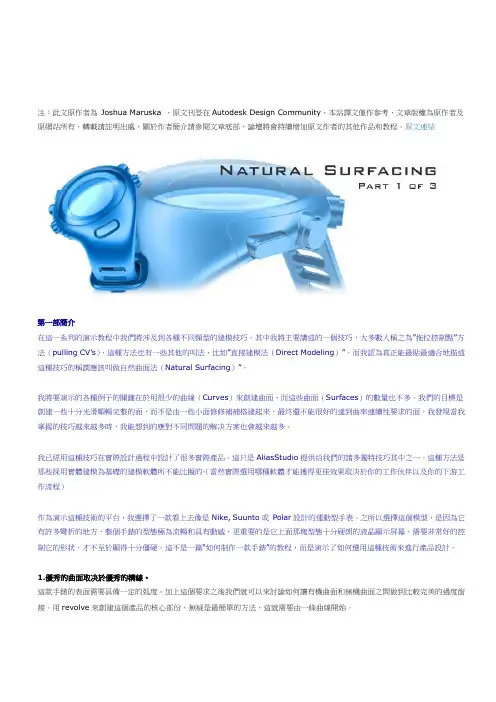
注:此文原作者為Joshua Maruska ,原文刊登在Autodesk Design Community,本站譯文僅作参考,文章版權為原作者及原網站所有,轉載請註明出處,關於作者簡介請參閱文章底部,論壇將會持續增加原文作者的其他作品和教程。
原文連結第一部簡介在這一系列的演示教程中我們將涉及到各種不同類型的建模技巧。
其中我將主要講述的一個技巧,大多數人稱之為”拖拉控制點”方法(pulling CV’s),這種方法也有一些其他的叫法,比如”直接建模法(Direct Modeling)”,而我認為真正能最貼最適合地描述這種技巧的稱謂應該叫做自然曲面法(Natural Surfacing)”。
我將要演示的各種例子的關鍵在於用很少的曲線(Curves)來創建曲面,而這些曲面(Surfaces)的數量也不多。
我們的目標是創建一些十分光滑順暢完整的面,而不是由一些小面修修補補搭建起来,最终還不能很好的達到曲率連續性要求的面。
我發現當我掌握的技巧越來越多時,我能想到的應對不同問題的解决方案也會越来越多。
我已經用這種技巧在實際設計過程中設計了很多實際產品。
這只是AliasStudio提供给我們的諸多獨特技巧其中之一。
這種方法是那些採用實體建模為基礎的建模軟體所不能比擬的。
(當然實際選用哪種軟體才能獲得更佳效果取決於你的工作伙伴以及你的下游工作流程)作為演示這種技術的平台,我選擇了一款看上去像是Nike, Suunto或Polar設計的運動型手表。
之所以選擇這個模型,是因為它有許多彎折的地方,整個手錶的型態極為流暢和具有動感,更重要的是它上面那塊型態十分硬朗的液晶顯示屏幕,需要非常好的控制它的形状,才不至於顯得十分僵硬。
這不是一篇“如何制作一款手錶”的教程,而是演示了如何選用這種技術來進行產品設計。
1.優秀的曲面取决於優秀的構線。
這款手錶的表面需要具備一定的弧度。
加上這個要求之後我們就可以來討論如何讓有機曲面和無機曲面之間做到比較完美的過度銜接。
Alias初级教程

Alias初级教程Alias初级教程⼀操作环境介绍本节课将介绍使⽤者的环境及界⾯,主要是让使⽤者认识Alias的⼯作环境,以及图形化对话框式的操作界⾯,使⽤者必须充分了解这些环境界⾯,才能发挥Alias软件的强⼤功能。
⼀、Alias操作界⾯介绍1、alias的界⾯环境Alias具有⾮常亲和性的操作步骤⼯作环境,更有强⼤的曲⾯建模和彩像功能。
因此,与⼤多数CAD类的软件相⽐之下,更容易受到设计师的青睐。
⾸先来认识⼀下Alias的界⾯环境,如下图所⽰。
2、主题栏与其他的⼀般软件相同,在界⾯的最上⽅,主要是显⽰该软件的模组与版本,以及⽬前的档案名称和档案的存放路径,如下图所⽰。
3、下拉式功能表下拉式功能表位于主题栏的下⽅,主要提供使⽤者基本的绘图编辑指令与其他⼯具。
4、选取状态位于下拉功能表的下⽅,其功能是显⽰欲在绘图区选取的曲线、曲⾯或其他物件的形式。
使⽤者课与⼯具箱点选选取⼯具列中的任意指令,此时,欲选取的物件形式将会在该栏位中显⽰。
5、提⽰列下拉功能表下⽅有⼀个分⾊的栏位,此栏位叫做Prompt Line,也就是提⽰列的意思,如下图所⽰。
在绘图的过程中,此处显⽰输⼊、警告、或下个步骤的操作信息,按下左边的按钮,将显⽰之前所出现的提⽰,如下图所⽰。
6、锁定键位于提⽰列右侧,此三个按钮的功能是⽤来吸附控制点、编辑点、格线与曲线。
第⼀个代表吸附的位置将会在最近的控制点或编辑点上。
第⼆个代表吸附的位置将会在最近的格线交点上。
第三个代表吸附的位置将会在曲线上。
7、图层列图层列是让使⽤者组织与归类各种不同种类的物件,包括点、曲线、曲⾯等物件。
透过图层的管理,所有的物件才不会混乱不清,另外图层的颜⾊可帮助使⽤者更好的辨别各种不同的物件元素,让不同属性的物件有专属的图层。
8、绘图区顾名思义就是绘图的视窗区域,可执⾏下拉功能表的Layouts>>All windows>> All windows (所有视窗),系统将显⽰四个视窗,分别为顶视图、前视图、透视图、右视图。
10个Alias知道也不迟的小技巧ALIAS
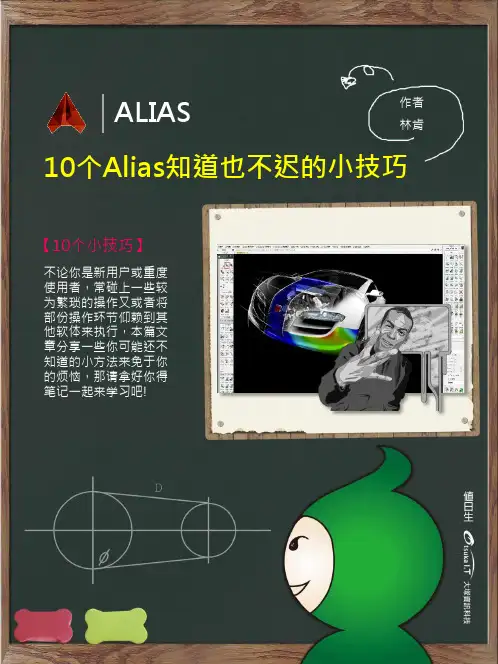
作者林肯不论你是新用户或重度使用者,常碰上一些较为繁琐的操作又或者将部份操作环节仰赖到其他软体来执行,本篇文章分享一些你可能还不知道的小方法来免于你的烦恼,那请拿好你得笔记一起来学习吧!10个Alias 知道也不迟的小技巧【10个小技巧】ALIAS图像去背Step 1Palette →Paint →(任一笔刷工具用滴管吸取想要去掉的颜色)→Paint Edit →Erase Paper※ Erase Paper工具需到Utilities →Plug in Manager 开启Alias 是有去背的功能,在操作的过程中往往这些图片大面积的底色容易遮挡到产品,使得在观察产品外型过程中相当的困扰,那么大多数用户的作法会添加一个新的图层将它作为显示/隐藏用途或调整图片透明度,本篇分想透过去背工具能够让用户更直观的来查看图像和模型。
三视图去背后建模更清晰Transform CV 快速选取Step 2渐变控制可直接选取最终截止渐变的单一CV 点,直观改变想变动的点数。
拿捏造型曲面Transform CV 视为操作相当频繁的工具,当产品复杂曲面CV 过点多的情况下在选点上很容易造成误选或不方便选取,本篇分享小技巧让选点更便利更直观。
Transform CV 选取控制点更方便◢.同CV 点数想要更改位置但又不想重新选取可按住Ctrl +方向键来改变所需位置。
◢.变更后的CV 点若想与变动之前的位置作比较,勾选Proxy display 可进行查看。
◢.自动备份Step 3由于Alias 硬体配置需求较高一直存在容易当机的情形,对用户来说无预警的当机往往会造成时间成本的浪费,那么要如何避免当机后资料不遗失呢?以下提供两种方法给各位。
自动备份让资料不遗失※保持良好时时存档习惯才是最正确作法。
Check PointsM Save And Exit开启Auto Save 工具可以纪录入每一个操作指令,当意外发生当机或想回到先前操作,再次打开Checkpoints ,Retrieve 指定的时间点即完成回复。
ALIAS初学者手册
3
曲线越简单越好。曲线是创建曲面的基础。设计不佳的曲线会导致创建的曲面质量拙劣。 在工作时,应果断地重新构建曲线,使其尽量简洁,特别是在通过插入点、连接曲线等操作 对曲线进行过编辑后。
“Curves”>“New Curve by CVs”[Rhino:Curve] 通过放置 CV 来创建新的 NURBS 曲线。可以生成 1、2、3、5 或 7 阶曲线。默 认为 3 阶曲线。默认情况下,根据设置的曲线阶数,在放置最少数目的 CV 后, 即可显示曲线。若要看到曲线随着 CV 的放置进行构建的过程,请选择 “Progressive Degree”选项。
“Palette”>“Object Edit”>“Attach”>“Attach”[Rhino:Match Curve] 通过连接曲线的端点合并曲线,通过连接曲面的边合并曲面,或者通过连接曲面 的相对边闭合曲面。 注意:通过重合的边连接曲线或曲面可能会导致在相交处出现节点或张力,应谨 慎使用。
“Palette”>“Object Edit”>“Attach”>“Detach”[Rhino:Subcurve] 在任意点将曲线或曲面分离为两个或更多个对象。
“Surfaces”>“Freeform Blend”[Rhino:Blend Surface] 基于两条输入的相交曲线创建过渡曲面。
Alias入门教程 3-2曲面工具
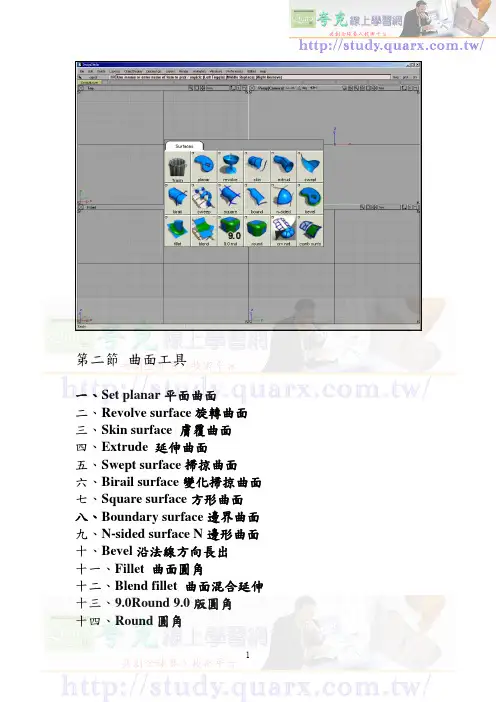
內插法膚覆
三階配合法膚覆
◆ Topology (拓樸):定義膚覆曲面時,定義第一條斷面曲線與最後一條斷面曲 線的之間的拓樸模式,有下列 2 種方式可以選擇,下圖則為 2 種拓樸模式的比較 結果。
選取邊界曲線
完成繪製平面曲面
2、Set planar 平面曲面選項介紹
雙擊曲面工具列中的 Set planar (平面曲面),系統即顯示平面曲面選項對話 框,讀者可在此作進階設定,如下圖所示。
◆ Surface Type(曲面型式):此參數決定產生的平面曲面為何種型式,有下列 2 種型式可以選擇,下圖則為 2 種曲面型式的比較。
◙ open (開):第一條斷面曲線與最後一條斷面曲線無連續性,產生一開放曲面。 ◙ close (閉):連接第一條斷面曲線與最後一條斷面曲線,產生一封閉曲面。
拓樸=開
拓樸=閉
◆ U Kont Spacing (U 方向節點間隔):系統定義膚覆曲面上順著斷面曲線的方 向稱為 U 方向,U Kont Spacing (U 方向節點間隔)是將如何表示曲面上 U 方向 的参數數值,表示的方法有 2 種方法,詳細部份請參考控制點 (CVs)曲線的指 令介紹。
依序選取斷面曲線
完成繪製膚覆曲面
2、Skin surface 膚覆曲面選項介紹
雙擊曲面工具列中的 Skin surface (膚覆曲面),系統即顯示膚覆曲面選項對 話框,讀者可在此作進階設定,如下圖所示。
6
◆ Skinning Mode (膚覆模式):此定義膚覆曲面的 V 方向參數曲線的設置模式, 有下列 2 種模式可以選擇。下圖則為 2 種膚覆型式的比較結果。
Alias—曲面工具

曲面(Surfaces)工具一、Primitive类工具二、Planar Surfaces类工具2.1 Set Planar工具Surfaces > Planar Surfaces > Set Planar用一套共平面的边界曲线创建修剪的NURBS曲面。
重要选项:Chain Select略。
2.2 Bevel工具Surfaces > Planar Surfaces > Bevel用曲线创建倒角面加挤出面的曲面。
Sides(边)⏹Single:只对挤出面的一边进行倒角。
⏹Double:对挤出面的两边都进行倒角。
Corner Type(角类型)⏹Arc:圆形倒角。
⏹Line:直线倒角。
Front Cap,Back Cap (前封顶,后封顶)Bevel Width ,Bevel Depth ,Bevel Extrusion DepthBevel Width :倒角宽度,指的是创建倒角面时倒角边与原曲线的横向距离。
Bevel Depth :倒角深度,指的是创建倒角面时倒角边与原曲线的纵向距离。
Extrusion Depth :挤出深度,指的是倒角面创建完毕后对倒角边的挤出距离。
注:提示行中的三个数也是这个顺序。
原曲线:三、Revolve 工具Surfaces > Revolve通过下列方式创建旋转曲面(Surface Of Revolution ):绕一个轴扫动曲线(一条或多条)、沿一条旋转轨迹弧线(Arc of Revolution )扫动一条弧线(桶线Barrel Curve )或沿弧线扫动曲线(一条或多条)。
后两个方法适用于创建车辆的窗户。
左、中、右依次对应上边的三种方式。
3.1 Revolve ControlSurface Type指定要创建曲面的类型:⏹Freedom(自由):绕一个轴扫动自由曲线、结构线、曲面上曲线或修剪边来创建曲面,类似于车床(lathe)效果。
alias基础篇-推荐下载
Alias教学-基础篇界面简介与基本操作01前言在开始操作StudioTools之前,如果能对各项设定以及界面的操作模式有所了解,并建立正确的建模观念,可以在日后的学习与使用上节省许多不必要的时间浪费,且避免掉许多错误的产生。
基本设定与操作Alias为一物件导向的3D软体,因此所有与物件相关的动作都需要先选取物件,再指定动作,在操作Alias时,Pick Object/Nothing即成为开始及结束所有动作的必要功能。
而在开启新档之后原始设定画面有方为X轴正方向,画面深处为Y轴正方向,画面上方为Z轴正方向,反之则为负值,因此除了左上方的透视图之外,左下方的正面视图为X-Z象限,右下的右视图为Y-Z象限,左上方的上视图为X-Y象限。
如何调整精度?为了避免日后转档时发生问题,在开始建模之前必须先设定模型的精度,在视窗上方Preference选项中的Construction Options可以选择与CATIA、UG、Pro-E、IDEAS等3D软体相容的精度,(如图01)系统会自动调整各项参数,例如选择Pro-E时,Tolerances为0.002,而UG则为0.01;也可以使用者自订的方式输入精度和单位(Units),底下的各项参数可依实际需求加以调整。
图01 图02介面介紹Palette & Control panel除了上方的控制视窗外,一般常用的建模所需的各项工具都放置左方的Palette中,在各功能icon左上角若有显示小方格表示可以连点左键2下,开启弹跳视窗做细部参数或相关选项的调整。
Alias在整合了2D绘图、Modeling 与Real Time Shading之后,增加了右方的Control panel(如图02),可以点选Preference中的Workflows来选择绘图模式(Default、Paint、Modeling、Visualize),Control panel底下会自动列出该绘图模式所需的各项应用工具与细部的调整参数(如图02),也可以用Hotkey(Ctrl+1、2、3、3)或是直接点选Control panel上的ApplicationMode來切换。
alias基础命令
alias指令commandg定义原点controloption在曲线或?面上选择点optiona删除物件align?一个建?立g级曲线的?工具space是确定指令control5物件信息layer调整图?片透明度extend调整?大?小上下按住control是捕捉线段位置rail两交线?生?面的lexuslfafirst
alias学习笔记整理
第一章基本工具的认识及使用1.ctrl+shift+鼠标左键ctrl+shift+鼠标中键ctrl+shift+鼠标右键2.alt+A 删除鼠标左键---在选择与非选择间转换中---只选择点击的物体右----取消选择物体3.shift+alt+zuo=旋转shift+alt+中=移动shift+alt+you=缩放5.鼠标中——拖动6.ctrl捕捉点alt捕捉网格ctrl+alt捕捉线7.货架的保存:在工具架标签行空白处单击拖动---save8.第三个按住shift键单击skin画曲面9.revole话旋转体local按照几何中心旋缩捕捉绿点,改变旋转轴10.planar让一个封闭的在一个平面上的线变成一个平面crv phr将不再一个平面内的不封闭的曲线平面化捕捉+鼠标中建-----沿水平移动不改变远造型(对于封闭的不在同一平面的曲线手动移动cv点)捕捉+鼠标右键--------沿竖直移动11.1个跨度比较好两个Cv点之间叫一个跨度12.控制面板或control on 打开CV点ctrl +鼠标移动选取CV点上下移动改变曲度曲面确认无误删除历史13.旋缩时第二个CV点与第一个水平对齐(鼠标中键),保证上表面是一个平整的面14.pick ----hull----center pivot-----move缩放15.extrud 放样:先单击截面,再单击路径16. contrl panel-----transparecy-----canvases调整画面透明度17.draft拔模18.(surface fillet )倒角半径值增大可以导出不相邻的两个面的倒角调节倒角flow control------start……19.剪切需要有COS线surface edit-----Intersect找出交线------trim(剪切)Knot spacing节间距;空间步长•Chord n. 弦;和弦•Perference:首选项•Component:组件•Tutorial :个别指导的,辅导的•Toggle :切换•Planar:平面的,二维的•Revolve:旋转•20、改变图标尺寸:preferences----general preference21.自定义快捷菜单:perferences----interface---marking menus22.ctrl+双击=改名23.、热键:perferences----interface---hotkeys/menus----layouts24.view---look at将被观察物体移至中央25.改变视图旋转基点:perference--generalperference----input----use point of interest26.指示器中心的黄色或蓝色箭头表示曲面在这一点的法线方向,当物体从反面观察时,箭头有黄色变成蓝色单击黄、红、蓝色的箭头,就会从相应的角度来观察物体27.在透视图中,shift+alt=观察面板Point of interest-----visible:显示旋转指示器的可见性Locked:锁定旋转基点观察面板上有look at观察面板上可以设置书签New bookmark 在当前视角增加新书签Prev bookmark 改变不同书签的显示顺序Cycle bookmark 在所有书签中逐个转换,每个视角默认停留2s Publish bookmark 把当前书签的视角导出为图片28.Pick-----component :(确认第四个即surface 是按下去的)可以选择物体的某一部分29.Use tutorial window names 使用教程窗口canvas planes 画布层第二章建模1、非比例变形中:鼠标左键自由变形鼠标中建水平方向变形鼠标右键竖直方向变形2、利用右键可以保证中心点是在竖直方向移动3、rotate旋转-----鼠标左键------沿X轴鼠标中键---------Y---鼠标右键---------Z---4、当不再需要编辑CV点时,最好将其关闭,有利于观察模型,早控制面板上,display====单击CV/HULL edit points可关闭CV点5.Thansform---modify---proportional modification 工具直接通过对曲面一系列的CV按照一定规律的改动修改曲面的目的,falloff值表示前面CV点的改动对后一个cv影响的衰减幅度,值越大,影响越小,值为0时,所有被影响到的CV都会跟着初始CV做相同的改动Proceeding和succeeding的值(都输入2)表示所选择的CV 影响到在UV两个方向的前边和后边CV的个数,可以看到现在曲面的UV方向上各个额外的两排CV被选中,他们将跟随着左下角的CV按照衰减幅度一起移动。
10第十章分模和拔模曲面
第十章分模和拔模曲面分模面分模面是由在模型上的分模線形成的,分模線是模型上的分隔點構成,曲面自然生成的分模線是沿模型周圍曲面剛好產生的輪廓線.PowerSHAPE從Z軸向下剛好看到沿著曲面這些點(分模方向是Z軸)。
在拔模角為0的垂直面,分模線指令無法找到分模線,假如這個角度不能改變,那麼你必須自己定義分模線,這條複合線必須在這個曲面上。
接下來的例子將繪製一個物件,找出分模線,產生分模面。
例子:在原點建立一個工作座標設定工作平面為X軸,在原點建立一個半徑為30mm,高為100 mm的圓柱曲面,在Z軸上按0.25比例縮放曲面(鎖定X和Y軸)。
要將2號經緯線向上移動並保持平面不變,那麼可以在這個曲面上產生一條龍骨線,,然後對龍骨線進行編輯來達到這個目的。
選取此曲面,在曲面編輯工具列中選取產生龍骨線(Create Spine)圖形選鈕。
這將會建立一個透過所選擇的曲面的龍骨線,這個龍骨線將由虛線顯示出來.它可以被刪除而不影響曲面。
選擇脊柱上的2號點在命令輸入列中輸入0 0 10把2 號點沿著Z軸向上移動10mm選擇Y 軸平面然後將曲面旋轉-10度將曲面的兩端各產生一條複合曲線依次右鍵點選這兩個複合曲線並選擇刪除關聯性(Delete Dependencies)功能。
當一條曲線或者複合曲線是在一個物件上繪製的(樣品,曲面),它可能會依附在這個物件上,這個功能就是將這些關聯性移除(例如相切)。
給每個複合曲線產生一曲面。
刪除複合曲線選取所有曲面,轉換成一個實體。
改變工作平面為Z平面。
給兩端分別進行一個半徑為2的實體導角.選取這個實體和產生分模線(Draft Curve)圖形選鈕。
(在曲線菜單中)在拔模曲面選單中,能設定具體的拔模角度。
選單中角度為0按接受。
選取產生的拔模曲線,然後選取反向隱藏(Blank Except)選項。
從曲面選單中選取分模曲面(Split Surfaces)圖形選鈕在分模曲線上將出現2個箭頭。