
Alias初级教程四 使用者偏好设定
Alias初级教程四使用者偏好设定
第四课使用者偏好设定
一、个人喜欢设定
1、长/短指令
a. 当执行下拉功能表的Preferences>>Short menus(短指令),Palette(工具箱)与下拉功能表中的指令将以短的指令形式显示。
另外执行下拉功能表的Preferences>>Long menus(长指令)时,指令将以长的形式显示,使用者可相互切换观察Palette与下拉功能表的指令是否有增减。
b. 使用者可预先设定下一次启动Alias的指令形式是长或短,点选下拉功能表中的Prefernces>>User opions>>Save options(保存设置),下次启动系统时将自动显示此次的设置。
2、快捷键的设定
a. 利用键盘上的Shift、Ctrl、Alt键与其他字母或数字组合而成的快捷键,让使用者在执行指令时更为简便。
先执行下拉功能表的Preferences>>Interface>>Hotkeys/Menus(快捷键设定),系统将显示热键设定对话框,其中可设定下拉功能表、工具列、自定工具列等选项里面指令的热键,要注意的是,设置快捷键时Shift、Ctrl、Alt键是以字母的形式打出来的,不是直接按这三个键输入。
b. 如果想隐藏快捷键的名称,可点选下拉功能表的Preferences>>Interface>>Interface options 口(界面选项),系统将显示界面对话框,将Hotkey Labels的勾选取消掉,即可隐藏热键的名称。
3、使用者自定颜色
使用者首先点选下拉功能表的Preferences>>Interface>>User colors(使用者自定颜色),接着将显示一对话框,此对话框中即是Alias操作界面的颜色设定,包括有选取模型颜色、模型视窗颜色和使用者界面颜色等,如下图所示。
4、通用参数设置
使用者执行下拉功能表的Preferences>>General Preferences口,此时将显示基本参数对话框,这里可以根据个人喜欢进行参数设置。
5、开启或储存选项档案
使用者可执行下拉功能表的Preferences>>User options>>Retrieve options(开启选项档案)或Save options(储存选项档案)来进行开启或储存Alias的选项档案。
6、建构选项
建构选项是设定有关建构曲线或曲面参数的大小,以及线性、角度与公差的单位,可执行下拉功能表的Preferences>>Construction options(建构选项)来自行定义参数,如下图所示。
若需要传档给其他软件使用时,如Catia或Pro-E等软件,就直接设定成其设定值即可,系统将自动调整这些公差与精度。
Alias入门教程 1-1界面介绍
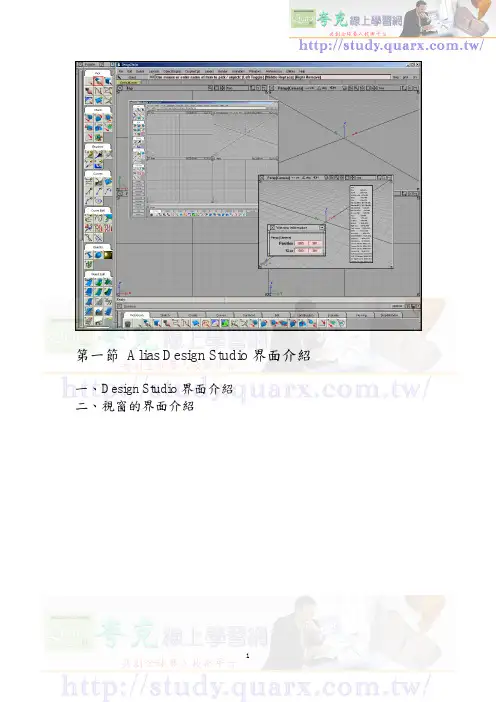
每個視窗的左上角都會顯示視窗名稱,其如下圖所示。
10、系統座標 (System Coordinates)
系統座標位於每個視窗的左下方,主要是讓使用者清楚現在的視窗座標位置,紅 色代表 X 軸,綠色代表 Y 軸,藍色代表 Z 軸。另外在使用 Xform 變形指令時, 也要注意左下方視窗的座標軸向,因為滑鼠的左中右三鍵,也分別代表 XYZ 軸 向。
8
4、選取狀態 (Selected State)
位於下拉式功能表的下方,其功能是顯示欲在繪圖區中選取的曲線、曲面或其他 物件的形式。使用者可於工具箱點選選取工具列中的任意指令,此時,欲選取的 物件形式將會在該欄位中顯示。
5、提示列 (Prompt Line)
下拉式功能表下方有一個粉紅色的欄位,此欄位叫做 Prompt Line,也就是提示 列的意思,如下圖所示。在繪圖的過程中,使用者應該常注意這一行,因為 alias 會在此處顯示輸入、警告或下個步驟的操作訊息,讓讀者了解軟體的操作模式, 許多人 alias 學不好的原因,就是沒有注意這欄位的訊息。按下粉紅色欄位的左 邊按鈕,將顯示之前所出現的提示,其如下圖所示。
8、繪圖區 (Workspace)
3
顧名思義就是繪圖的視窗區域,可執行下拉式功能表的【Layouts -> All windows -> All(Studio)】(所有視窗),系統將顯示四個視窗,分別為上視圖、前視圖、透 視圖、右視圖。當視窗正為繪圖狀態時,視窗的周圍將顯示白色的色框,如下圖 的透視窗所示。
6、鎖定鍵 (Locked Key)
此三個按鈕的功能,是用來吸附控制點、編輯點、格線與曲線。 ︰吸附的位置將會在最接近的控制點或編輯點上。 ︰吸附的位置將會在最接近的格線交點上。 ︰吸附的位置將會在曲線上。
10个Alias知道也不迟的小技巧ALIAS
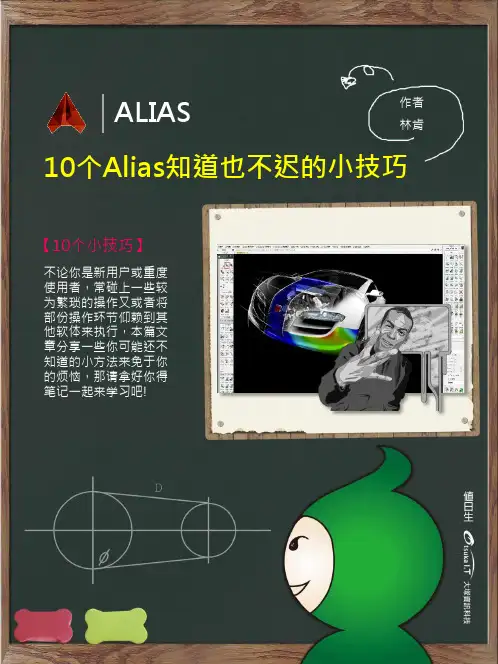
作者林肯不论你是新用户或重度使用者,常碰上一些较为繁琐的操作又或者将部份操作环节仰赖到其他软体来执行,本篇文章分享一些你可能还不知道的小方法来免于你的烦恼,那请拿好你得笔记一起来学习吧!10个Alias 知道也不迟的小技巧【10个小技巧】ALIAS图像去背Step 1Palette →Paint →(任一笔刷工具用滴管吸取想要去掉的颜色)→Paint Edit →Erase Paper※ Erase Paper工具需到Utilities →Plug in Manager 开启Alias 是有去背的功能,在操作的过程中往往这些图片大面积的底色容易遮挡到产品,使得在观察产品外型过程中相当的困扰,那么大多数用户的作法会添加一个新的图层将它作为显示/隐藏用途或调整图片透明度,本篇分想透过去背工具能够让用户更直观的来查看图像和模型。
三视图去背后建模更清晰Transform CV 快速选取Step 2渐变控制可直接选取最终截止渐变的单一CV 点,直观改变想变动的点数。
拿捏造型曲面Transform CV 视为操作相当频繁的工具,当产品复杂曲面CV 过点多的情况下在选点上很容易造成误选或不方便选取,本篇分享小技巧让选点更便利更直观。
Transform CV 选取控制点更方便◢.同CV 点数想要更改位置但又不想重新选取可按住Ctrl +方向键来改变所需位置。
◢.变更后的CV 点若想与变动之前的位置作比较,勾选Proxy display 可进行查看。
◢.自动备份Step 3由于Alias 硬体配置需求较高一直存在容易当机的情形,对用户来说无预警的当机往往会造成时间成本的浪费,那么要如何避免当机后资料不遗失呢?以下提供两种方法给各位。
自动备份让资料不遗失※保持良好时时存档习惯才是最正确作法。
Check PointsM Save And Exit开启Auto Save 工具可以纪录入每一个操作指令,当意外发生当机或想回到先前操作,再次打开Checkpoints ,Retrieve 指定的时间点即完成回复。
Alias官方中文入门教程

封闭对象: 用于封闭曲线 和曲面
外层>打开: 创建一个开放 的曲面,该曲 面穿过一系列 曲线。
拾取/移动定 位器: 用于选择和移 动一个定位器
导出IGES: 创 建 一 个 IGES文件,用 于导出其他 CAD程序或产 生快速原型。
绘画工具架
附件 | 10
绘画桌面是喜好使用的笔刷、图层编 辑和图像输出选项的精选。 HB铅笔: 用HB绘图 划线器: 用多个划线 器绘图 柔化刷: 用多个笔刷 柔化 硬橡皮擦: 用笔刷用力 擦除
概念工具架设计成“一站式”工具 架,用于探究概念建模,无需桌面跳 转。该桌面受限成为最简单的工具 组,它是开始创建性工程的主要场 所。 用于与默认面板以及草绘桌面相关的 场合,在理论上一个新用户可以在任 何工程的概念阶段永不使用另一个工 具......
垃圾: 用于从工具架 上删除图标
线相切: *创建一条直线 与两个曲线或 弧相切
提示行: 该区域显示错误消息,警告和/或 提示与用户交互的一些信息。如 有疑问,请在此获得建议。
标记菜单: 用户可定义的径向菜单系统。关键是用户通 过重复使用将提高使用速度,结果是为所需 命令生成标记。 图像大小调整器
建模窗口: 用户通过窗口系统观察和控制工作[顶部、侧面和背面正投影视图及透视图]。
绘画GUI布局
附件 | 7
画板: 该工具集用于支持下述 绘画工具架。 这些工具包括一个基本 的灰度调色板、自定义 纹理刷、图像处理、选 取框工具、基于图像的 剪切/复制/粘贴,和用于 支持绘图的曲线工具。
绘画工具架: 该工具架主要用于绘画活动。这些工具架围绕绘画和图层管理组织而成。
可视化GUI布局
`
1 拼接 控制固定平面
2 调色板 设立固定平面
Alias初级教程

本节课将介绍使用者的环境及界面,主要是让使用者认识Alias的工作环境,以及图形化对话框式的操作界面,使用者必须充分了解这些环境界面,才能发挥Alias软件的强大功能。
一、Alias操作界面介绍1、alias的界面环境Alias具有非常亲和性的操作步骤工作环境,更有强大的曲面建模和彩像功能。
因此,与大多数CAD类的软件相比之下,更容易受到设计师的青睐。
首先来认识一下Alias的界面环境,如下图所示。
2、主题栏与其他的一般软件相同,在界面的最上方,主要是显示该软件的模组与版本,以及目前的档案名称和档案的存放路径,如下图所示。
3、下拉式功能表下拉式功能表位于主题栏的下方,主要提供使用者基本的绘图编辑指令与其他工具。
4、选取状态位于下拉功能表的下方,其功能是显示欲在绘图区选取的曲线、曲面或其他物件的形式。
使用者课与工具箱点选选取工具列中的任意指令,此时,欲选取的物件形式将会在该栏位中显示。
5、提示列下拉功能表下方有一个分色的栏位,此栏位叫做Prompt Line,也就是提示列的意思,如下图所示。
在绘图的过程中,此处显示输入、警告、或下个步骤的操作信息,按下左边的按钮,将显示之前所出现的提示,如下图所示。
6、锁定键位于提示列右侧,此三个按钮的功能是用来吸附控制点、编辑点、格线与曲线。
第一个代表吸附的位置将会在最近的控制点或编辑点上。
第二个代表吸附的位置将会在最近的格线交点上。
第三个代表吸附的位置将会在曲线上。
7、图层列图层列是让使用者组织与归类各种不同种类的物件,包括点、曲线、曲面等物件。
透过图层的管理,所有的物件才不会混乱不清,另外图层的颜色可帮助使用者更好的辨别各种不同的物件元素,让不同属性的物件有专属的图层。
8、绘图区顾名思义就是绘图的视窗区域,可执行下拉功能表的Layouts>>All windows>> All windows (所有视窗),系统将显示四个视窗,分别为顶视图、前视图、透视图、右视图。
Alias 界面设定
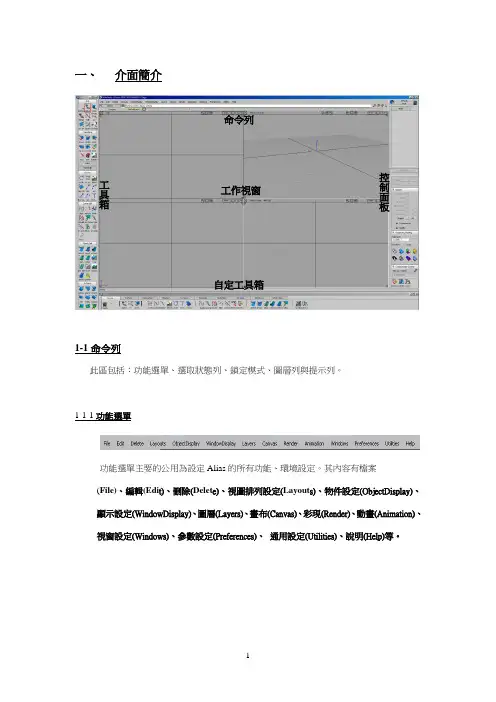
一、 介面簡介1-1命令列此區包括:功能選單、選取狀態列、鎖定模式、圖層列與提示列。
1-1-1功能選單功能選單主要的公用為設定Alias 的所更功能、環境設定。
其內容更檔案(File)、編輯(Edi t)、刪除(Delet e)、視圖排列設定(Layout s)、物件設定(ObjectDisplay)、 顯示設定(WindowDisplay)、圖層(Layers)、畫布(Canvas)、彩現(Render)、動畫(Animation)、 視窗設定(Windows)、參數設定(Preferences)、 通用設定(Utilities)、說明(Help)等。
命令列工具箱工作視窗自定工具箱控制面板1-1-2選取狀態列顯示現在想要選取的物件類型。
1-1-3鎖定模式共三種模式:吸附於點上、吸附於格點上、吸附於線上1-1-4圖層列透過圖層使用者能更效的管理各種物件(曲線,面…等)1-1-5提示列提示下一步要做的動作或是現在出現的問題…等等訊息。
1-2工具箱(Palette)所更建模所需指令與檢測工具都在這裡。
1-3自訂工具箱(Shelves)使用者可以依個人習慣建立自己的工具箱以提升工作的效率。
1-4控制面板(Control Panel)依據不同的工作性質提供不同的模組以協助使用者順利作業。
二、使用環境設定2-1工具箱2-1-1工具箱開啟點選命令列>Windows>中Palette、Shelves、Control Panel,開啟想要開啟的工具箱。
2-1-2工具箱排列點選命令列>Preferences>Interface>Palette/Shelves layout 選項旁的方塊設定Palette、Shelves的放置位置。
設定Palette位置設定Icons的列數(3或4)設定Shelf位置2-1-3長/短指令在命令列>Preferences>Menus>中可選擇”Short menus”或是”Long menus”,其差別為“Short menus”將會在”Palette”中隱藏部分指令。
alias入门教程

想学到更多欢迎加入群385297399
1. 目前最先进的工业设计造型软件 2. 汽车行业最常用的解决方案 3. 最高效的工作界面 4. 设计师思想最有效的表达工具之一
想学到更多欢迎加入群385297399
1.Palette详解
想学到更多欢迎加入群385297399
想学到更多欢迎加入群385297399
8,将上述操作完的空隙用自由桥接连接起来,注意一段G2,一段G0,并 且末端方式为default,并且把连接好的这块面对称过去,效果如右图:
ห้องสมุดไป่ตู้
想学到更多欢迎加入群385297399
好多人都说alias学起来很难,而不敢靠近它,我的观点是alias要想用好确实 不易,但是它终究是一个工具,对人类来说掌握一门新工具不是特别难,多 学多练即可,况且alias高效友好的界面实在诱人,所以想学还没动手的孩纸 别犹豫了!!还有人说alias没有官方版的中文,其实这不是重点,软件里边 就那么些单词而且好多都是初级词汇,真正碰到alias关于英文的问题是国内 alias相关资料少之又少,好多你得去国外网站搜索资料,当然,当你真正因 为一个alias问题不得已去国外网站找资料的时候,那么,骚年alias你已经很 牛X了!!! 那这个简单教程就讲到这里,后期我估计还会给大家对于一些细节问题以 PPT或PDF格式写点教程,希望大家喜欢。 祝大家中秋节快乐! 谢谢。 教程里边所有图片打包下载:/s/1csjCU
想学到更多欢迎加入群385297399
2,这条曲线我们是在front视图中绘制的,接下来我们进入top视图继续 对曲线进行调节。使它变成如图所示形状。并且对称复制一条。如右图;
想学到更多欢迎加入群385297399
alias命令的用法
alias命令的用法alias命令是一个Linux/Unix命令,它用于创建命令别名。
通过alias命令,可以为长命令或常用命令创建一个简短的别名,从而简化输入过程。
在本文中,将介绍alias命令的用法及相关参考内容。
1. 命令格式alias命令的基本格式如下:alias [别名]='长命令'其中,[别名]是为长命令定义的一个简短名称,'长命令'是需要被替换的完整命令。
2. 使用示例以下是一些使用alias命令的示例:- 示例1:为常用的命令创建别名```shellalias ll='ls -l'```上述命令表示将ll命令定义为ls -l命令,即通过输入ll命令可以实现ls -l的功能。
- 示例2:使用引号创建带有参数的别名```shellalias grep='grep --color=auto'```上述命令表示将grep命令定义为grep --color=auto命令,即通过输入grep命令可以实现带有颜色的grep功能。
- 示例3:为已有的别名添加新的命令```shellalias ll='ll --color=auto'```上述命令表示在已有的ll别名基础上,添加了一个新的选项--color=auto。
3. 高级用法- 使用alias命令取消别名```shellunalias [别名]```上述命令用于取消特定别名的定义。
例如,如果要取消之前定义的ll别名,则可以输入unalias ll。
- 永久保存别名```shellalias ll='ls -l' >> ~/.bashrcsource ~/.bashrc```上述命令将ll别名添加到~/.bashrc文件中,并通过source命令重新加载了.bashrc文件,使其立即生效。
4. 注意事项- 使用数组作为alias的参数由于alias命令使用空格作为分隔符,因此对于参数中包含空格的命令,需要使用引号或转义字符来处理。
linux中alias的用法
linux中alias的用法【最新版】目录1.什么是 alias2.alias 的作用3.如何使用 alias4.如何删除 alias5.alias 的配置6.总结正文1.什么是 aliasalias 是 Linux 系统中的一个命令,用于设置指令的别名。
别名是指在命令行中,用一个简短的字符串来代替一个较长的命令。
这样可以提高工作效率,避免输入繁琐的命令。
2.alias 的作用alias 的主要作用是简化命令输入,方便用户快速执行常用命令。
通过定义别名,用户可以轻松地执行复杂的命令,而不需要记住每个命令的具体语法。
3.如何使用 alias使用 alias 时,需要使用单引号将原来的命令包含,以防止特殊字符导致错误。
以下是一些示例:- 给 ls 命令设置别名:`alias ls="ls --color auto"`- 给 rm 命令设置别名:`alias rm="rm -rf"`4.如何删除 alias如果需要删除一个别名,可以使用 unalias 命令。
例如,要删除上面设置的 ls 别名,可以执行以下命令:```bashunalias ls```5.alias 的配置alias 的配置文件位于用户的家目录下的.bashrc 文件中。
用户可以在该文件中添加、修改或删除别名。
当用户登录时,系统会自动读取.bashrc 文件,加载其中的别名设置。
如果需要让所有用户都使用相同的别名,可以将 alias 命令添加到/etc/bash.bashrc 文件中。
6.总结alias 是 Linux 系统中一个非常有用的命令,它可以帮助用户简化命令输入,提高工作效率。
Alias入门教程 1-2自定使用者环境
第二節 自定使用者環境ㄧ、自定繪圖環境二、自定工具箱的使用三、隨選指令集的設定【一】自定繪圖環境本單元將介紹如何配置工具箱的位置,另外將教導讀者如何將繪圖的環境做最佳化配置,也就是讓使用者的繪圖環境看起來簡單,操作點選指令更快速,繪圖區再加大一點。
1、配置工具箱位置當第一次啟動alias系統時,可能工具箱或自定工具箱是在界面的任意處,此時可執行下拉式功能表的【Preferences -> Interface -> Palette/Shelves layout】(工具箱/自定工具箱的配置),系統將自動排列兩個工具箱的版面至預設位置,也就是Palette (工具箱)在螢幕的最左邊,Shelves (自定工具箱)在螢幕的最下面。
2、設定工具箱配置的參數使用者可執行下拉式功能表的【Preferences -> Interface -> Palette/Shelves layout-】(工具箱/自定工具箱的配置),此時將顯示設定對話框,可將工具箱的icon圖示設定為三排,如下圖所示,如此才不會影響工具箱icon圖示的顯示與選取。
在此對話框中,也可自行設定兩個工具箱的所在位置,全看個人的喜好和習慣,最後按Go執行即可重新顯示。
3、繪圖環境最佳化a.預設的工具箱排列一個在左,一個在下,佔了一部份的繪圖空間,作者習慣將兩個工具箱做重疊切換,這樣將可增加一些繪圖空間。
首先執行下拉式功能表的【Preferences -> Interface -> Palette/Shelves layout-】(工具箱/自定工具箱的配置),並於對話框設定兩個工具箱的位置都在最底下,最後執行Go,如下圖左所示,執行後的結果如下圖右所示。
b.接著點選下拉式功能表的【Windows -> Palette】(顯示/隱藏工具箱),將最底下的工具箱先做隱藏,之後再執行下拉式功能表的【Preferences -> Interface -> Palette/Shelves layout】(工具箱/自定工具箱的配置),最後再點選下拉式功能表的【Windows -> Palette】(顯示/隱藏工具箱),將工具箱顯示出來,此時Palette 與Shelves已經重疊顯示在最下方了。
Alias入门教程 1-3偏好设定
第三節 使用者偏好設定ㄧ、個人喜好設定【一】個人喜好設定在此將介紹Alias的界面喜好設定與一些系統的其他設定,幫助讀者再多了解軟體的設定值選項。
1、長/短指令a.當執行下拉式功能表的【Preferences -> Short menus】(短指令),Palette (工具箱)與下拉式功能表中的指令將以短的指令形式顯示。
另外執行下拉式功能表的【Preferences -> Long menus】(長指令)時,指令將以長的形式顯示,使用者可相互切換並觀察Palette (工具箱)與下拉式功能表中的指令是否有增減。
b.使用者可預先設定下一次啟動Alias的指令形式是長或短,點選下拉式功能表中的【Preferences -> User options -> Alias preferences】(Alias偏好設定),系統將顯示Alias偏好設定對話框,可於其中設定下次啟動系統的指令形式,如下2、工作選項的設定執行下拉式功能表的【Preferences -> Performance options】(工作選項),系統將顯示工作選項對話框,此對話框是設定有關自動繪圖精度、動態繪圖模式、剪切曲面邊界的更新、建構歷程的更新與動作視窗的更新等等選項的設定,如下圖所示。
合成場景選項3、熱鍵的設定a.利用鍵盤上的Shift 、Ctrl、Alt 鍵與其他字母或數字組合而成的快速鍵,讓使用者在執行指令時更為簡便。
先執行下拉式功能表的【Preferences -> Interface -> Hotkeys/Menus 】(快速鍵設定),系統將顯示熱鍵設定對話框,其中可設定下拉式功能表、工具列、自定工具列等等選項裡面指令的熱鍵,如下圖所示,不過欲對指令設定熱鍵,須先輸入Shift 、Ctrl 或Alt 功能鍵後,再輸入指定的數字或字母。
b.下圖左為完成設定熱鍵後的名稱,系統將於下拉式功能表中的右方顯示您所設定的熱鍵名稱,如下圖中所示。