
2019年IBMV7000存储配置及数据迁移手册
V7000配置
一、V7000上架、加电后,需要用随机U盘里的初始化工具配置管理IP。
将U盘插到个人电脑,打开U盘,双机
选择初始化新的Storwize V7000 下一步,
填上规划好的管理IP ,下一步
点击完成
完成后,将U盘弹出。
插到V7000控制器后的任意一个USB口,如上图示。
此次是插在A控的1USB口,初始化自动开始,等3-5分钟,控制器的黄色
指示灯停止闪烁后,就可以拔出U盘。
初始化完成。
(可以将U盘插回个人电脑查看,初始化情况)
初始化完成后,用小HUB将V7000两个控制器的1号以太网口与个人电脑联通,用web登陆V7000管理IP,进入V7000管理界面
用户名:superuser 密码:passw0rd 0为数字零
用户surperuser 密码passw0rd <--0为数字零
接受协议
取消自动配置
剩余5块SAS盘另建一个pool
创建SATA 存储池
配置SSD固态盘
划分卷
创建NearlineSAS卷
B24光纤交换机
IP :用户:admin 密码:password
0 v7000A1 1 ds5020A1 2 HIS-Clu-A-6 3 HIS-Clu-B-6 4 v7000B1 5 YZ-1 6 PASC-1 7
0 v7000A2 1 ds5020B1 2 HIS-Clu-A-7 3 HIS-Clu-B-7 4 v7000B2 5 YZ-2 6 PASC-2 7 ZYJS
Ds5020 YY_abc_
创建zyjs主机。
IBM V7000 集群配置
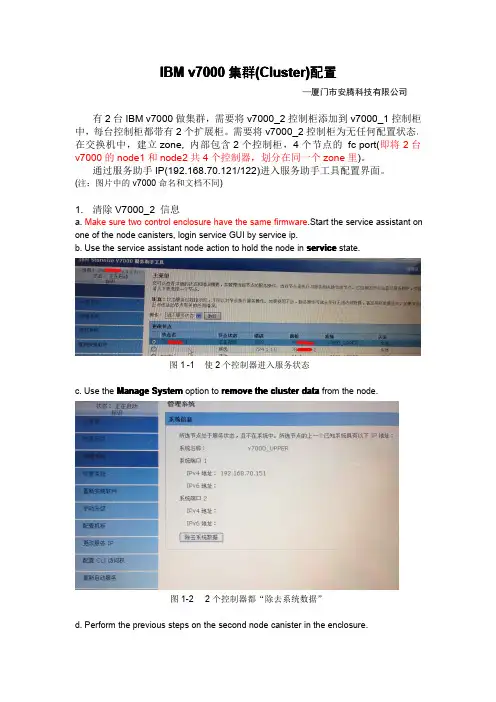
IBM v7000集群(Cluster)配置—厦门市安腾科技有限公司有2台IBM v7000做集群,需要将v7000_2控制柜添加到v7000_1控制柜中,每台控制柜都带有2个扩展柜。
需要将v7000_2控制柜为无任何配置状态。
在交换机中,建立zone,内部包含2个控制柜,4个节点的fc port(即将2台v7000的node1和node2共4个控制器,划分在同一个zone里)。
通过服务助手IP(192.168.70.121/122)进入服务助手工具配置界面。
(注:图片中的v7000命名和文档不同)1.清除V7000_2信息a.Make sure two control enclosure have the same firmware.Start the service assistant on one of the node canisters,login service GUI by service ip.e the service assistant node action to hold the node in service state.图1-1使2个控制器进入服务状态e the Manage System option to remove the cluster data from the node.图1-22个控制器都“除去系统数据”d.Perform the previous steps on the second node canister in the enclosure.Note:Instead of connecting to the other node,you can make the second node the current node.e.Open the service assistant Configure Enclosure and select Reset Cluster ID option.This action causes the system to reset.图1-3重置系统标识f.Power the system off and on before creating a cluter.*在service GUI中,分别将2个node"power off",之后关闭电源。
SVC及V数据迁移说明

SVC及V数据迁移说明————————————————————————————————作者:————————————————————————————————日期:说明:V7000的数据迁移与SVC的完全相同,以下为相关实施过程及原理文档。
在进行数据迁移时仅需要迁移切换存储设备,数据迁移完全在线完成。
有效帮助客户节约系统割接时间。
数据迁移过程(示意)数据迁移过程建议采用镜像技术,通过操作系统自身提供的镜像功能,进行数据迁移。
在此过程中,当条件许可,几乎可以完成不停业务的数据迁移(为了安全起见,在某些关键时刻点,建议预留停业时间)。
具体操作过程如下:1.在服务器上安装虚拟存储的设备驱动程序:Datapath2.按照规划将虚拟存储管理的vdisk分配给对应的服务器3.在服务器上执行设备识别程序,识别虚拟存储磁盘4.将虚拟存储磁盘(vpath)填加到待迁移数据所在vg之中5.执行数据镜像(迁移)命令,实现数据迁移,直到原有磁盘的数据完全迁移到虚拟存储6.将原有磁盘依次从vg、操作系统中删除7.此时数据已经完全迁移到虚拟存储,旧存储将进行重新按照新设计方案进行磁盘划分8.将旧存储划分好的磁盘分配给虚拟存储管理设备(称为mdisk),由虚拟存储进行管理,再分配成vdisk,供下一个待迁移系统使用9.按照以上步骤,依次完成旧存储和服务器的数据迁移在以上操作过程中,原则上不需要中断业务,但在数据迁移阶段会有性能下降,安装驱动程序时也可能会影响程序对数据访问,建议选择停业(不需要停机)时间进行。
4.3.1加入现有的SAN对于用户环境中的已有Lun,IBM SVC有一种Image mode运行模式,通过这种模式,当SVC被加入到一个现有的SAN 环境中时,不需要做数据迁移,SVC 把现有的磁盘配置原封不动的继承下来(这是SAN VC的Image mode),这样对服务器上的应用是完全透明的。
Image mode 提供了从已有的磁盘到虚拟的磁盘之间的直接的 BLOCK 的映射关系,保持原来的数据。
IBM V7000配置实施文档2

8 / 19
9 / 19
四、IBM V7000 整合外置存储 DS4700
基本步骤:(相关的步骤可以参考 IBM Storwize V7000 的 redbook)
1. 将外置存储、V7000 的 host 主机端口连到一个 SAN 网络上,建议在 SAN 光 纤交换机上划 zone;
2. 在外置存储上创建一个 Group,例如,此处整合的是 DS4700,则可以在 Storage Manager 软件上创建一个 Group,同时将 V7000 的 WWPN 号加到该组中;
3. 在外置存储上创建大小相等、非 raid0 级别的 RAID 阵列; 4. 在每个 RAID Array 创建一个 LUN; 5. 把 LUNS mapping 给上面创建的 group 中的 V7000 system; 6. 在 V7000 的 GUI 的 Mdisk 面板选择“DETECT MDISK”,扫面出新加的 Mdisk; 7. 将该 Mdisk 添加到已经存在的 Storage Pool 中,或者用该 Mdisk 创建新的池; 8. 在池中创建新的 volume,并且 map 给相应的主机。
添加主机,选择“主机新建主机“: 选择主机类型,此处选择“光纤通道主机“:
输入新建主机的主机名,扫描光纤通道端口,选择相应的 WWPN 号:
选择“将端口添加到列表“:
新建主机完成后,将之前创建的卷映射(mapping)到主机:
2 / 19
选择要映射的目标主机:
3 / 19
在存储端 V7000 添加映射成功后,在主机端执行#cfgmgr –v,扫描新的物理 设备,可以看到硬盘 hdisk4 已经成功扫描出来:
17 / 19
IBM V7000配置实施文档

IBM Storwize V7000 配置实施文档
2011/5/5
一、设备
二、IBM Storwize V7000相关术语
1)Mdisk(被管理的磁盘):Storwize V7000管理到的磁盘单元
2)StoragePool(池):由一个或多个Mdisk组成存储空间
3)Volumes(卷):由存储池中创建的存储空间,提供给主机使用(lun)
三、实施步骤
1)安装上架、连线、加电正常
2)V7000的配置中有一个USB Key,该Key是用来管理V7000存储所需的,
将USB Key插入工程师的PC笔记本上,对其设置管理IP,设置完成后,
会在该Key中生存一个配置文件,再将该Key拔出,插入V7000控制器
上对应的管理以太网口上面的USB口,待V7000配置稳定后,即可通过
设置的IP地址对存储进行管理;
3)打开.exe执行程序,按提示进行IP的设置
4)设置完成后,按下图的提示进行操作
码,用户名和密码在USB Key中有提示:superuser、passw0rd(‘0’为零):
以自己研究下:。
V7000配置要点
一. Power750做HA的相关配置:解答:(1) 双以太网卡:推荐使用双卡,以实现网卡的冗余。
双网卡并不是HACMP的最小配置,但是使用双网卡可以在某个网卡失败的时候只做本机的网卡切换,而不必做主机切换。
推荐连接双以太网交换机,避免网络的单点故障;(2) 双HBA卡,避免HBA卡的单点故障;(3) 双SAN 交换机,避免交换机的单点故障;(4) 串口卡和心跳线,用于建立第二网络,传递心跳信息,避免在IP网络失败的情况形成主机孤岛;(5) 每台机器配置1套PowerHA软件。
二. Power720硬盘背板介绍:解答:Power720有两种类型的硬盘背板,fc#5618和fc#5630。
具体介绍如下:fc#5618,支持6块SFF 的SAS硬盘(HDDs/SDDs),一个SATA DVD光驱,一个半高的磁带机或者USB的移动硬盘。
该硬盘背板支持背板的分离,需要配置fc#5631来实现背板分离,每个SAS通道支持3块硬盘,其中,由fc#5631管理的三块硬盘支持RAID10。
该硬盘背板不支持RAID5,6,不支持对外的SAS端口。
fc#5630,支持8块SFF的SAS硬盘(HDDs/SDDs),一个SATA DVD光驱,一个半高的磁带机或者USB的移动硬盘。
支持RAID功能,175MB的写缓存,支持RAID5,6,一个对外的SAS端口。
但是该硬盘背板不支持背板的分离。
三. 如何在Power740上配置3个以上分区:解答:在Power 740中,内置硬盘能实现2个分区,要实现3个及以上分区,需要通过IO扩展实现。
1.前两个分区,需要配置支持分离的硬盘背板的编号为:fc#5618,同时还需要配置fc#5631的分离背板的选件,该选件为第二个分区提供了SAS Controller,且不占用PCI槽位,可以支持背板的分离,实现两个分区。
每个分区支持3块SFF的SAS硬盘。
其中,由fc#5631管理的分区支持RAID10。
V7000 自动分层存储(EASYTIER)应用方式

Easy Tier能够将常被访问的数据自动迁移到高性能的固态驱动器中,从而提高利用效率。Easy Tier功能运行在细粒度的“子LUN”环境中,能够基于IO模式和驱动器特征将数据片段自动转移到适当级别的驱动器上,无需管理员的进一步互动。 Easy Tier还允许您在不中断系统运行的情况下手动调整整个逻辑卷的位置,从而进一步提高灵活性和控制力,允许企业根据应用需求来更加有效地调节系统地部署SSD。Easy Tier允许您创建混合型存储资源池并且在托管磁盘组群中将存储资源分割成两层,通常是SSD和HDD。此外,Easy Tier也支持其他的分层方法和定义。
找出最繁忙的子LUN数据单元并且将它们自动转移到高性能SSD中。 剩下的数据单元可利用容量更大的低价位驱动器来创造最佳客户价值。 系统可自动监控和管理SSD或HDD托管磁盘组群中的卷,您也可以通过将热点数据块转移到SSD并且将冷点数据块转移到HDD来自动处理它们。
IBM V7000官方参数
每个群集系统960个风扇和电源完全冗余热插拔机架支持标准19英寸管理软件storwizev7000和storwizev7000unified软件每个控制器控制机箱群集系统的缓存8gb16gb64gb每个系统附带的高级功能easytierflashcopy自动精简配置activecloudengine仅限storwizev7000unified附加的可用高级功能远程镜像外部虚拟化统一存储flashcopymanageribmtivolistorageproductivitycenterselecttivolistoragemanagertivolistrflexsystemmanageribmrealtimecompression复制服务flashcopyflashcopymanager城域镜像同步全球镜像异步基于文件的本地与异步远程复制规格控制机箱和扩展机箱宽
IBM V7000 存储配置实施说明
IBM V7000 存储配置实施说明IBM V7000是一款中端的存储系统,据性能测试报告性能要优于DS5000,但略低于DS8000。
新的V7000存储有一个USB盘,先将USB盘插入你的笔记本中,然后运行InitTool.exe,输入准备配给V7000的管理IP,如IP192.168.100.1,掩码255.255.255.0,网关192.168.100.254,完成后点下一步点击下图中的完成,然后将USB盘插下下图中所示的任意一个USB接口中,等淡黄色指示灯停止闪烁后,从存储中排出,再插入笔记本中。
再在浏览器中输入https://192.168.100.1,用户名superuser,密码passw0rd,然后进行初始化设置,包括时间、许可证、配置存储器等。
完成后,再次进入存储,进行Mdisk的创建工作,再进行Pool(池)的创建,并将新建的两个Mdisk 加入此pool中。
接下来进行卷的创建工作,首先登陆系统登陆后,就进入了存储管理主界面,主界面为一幅存储的各部分的逻辑关系图,如下图所示。
点击“系统”可以查看存储的机柜图信息,左边为已使用容量的信息、中间为存储机柜图、右边为存储面板图,如下图所示。
下面开始创建卷,选择左边卷->卷菜单,点击新建卷选择“通用”,选择pool,命名卷名及卷的大小,点击“创建”即可。
开始新建主机,点击“新建主机”选择主机类型,这里为光纤通道主机命名主机名,然后将光纤卡的WWPN号添加至列表中,其它默认,创建主机完成了主机的创建后,下面开始将刚才新建的卷映射给新创建的主机,进入卷->卷菜单,点击“操作”->“映射到主机”如下图,主机选择刚才新建的,这里为vmwareserver,然后将需要映射的卷通过箭头移至右边的方框中,最后点击“映射卷”即可。
然后在vCenter的存储适配器里,重新扫描存储器即可看见刚才映射的卷了。
IBM V7000存储配置及数据迁移手册
V7000配置
一、V7000上架、加电后,需要用随机U盘里的初始化工具配置管理IP。
将U盘插到个人电脑,打开U盘,双机InitTool.exe
选择初始化新的Storwize V7000 下一步,
填上规划好的管理IP ,下一步
点击完成
完成后,将U盘弹出。
插到V7000控制器后的任意一个USB口,如上图示。
此次是插在A控的1USB口,初始化自动开始,等3-5分钟,控制器的黄色
指示灯停止闪烁后,就可以拔出U盘。
初始化完成。
(可以将U盘插回个人电脑查看satask_result.html,初始化情况)
初始化完成后,用小HUB将V7000两个控制器的1号以太网口与个人电脑联通,用web登陆 V7000管理IP,进入V7000管理界面
用户名:superuser 密码:passw0rd 0为数字零
用户surperuser 密码 passw0rd <--0为数字零
接受协议
取消自动配置
剩余5块SAS盘另建一个pool
创建SATA 存储池
配置SSD固态盘
划分卷
创建NearlineSAS卷
B24光纤交换机
IP :10.77.77.77 用户:admin 密码:password
0 v7000A1 1 ds5020A1 2 HIS-Clu-A-6 3 HIS-Clu-B-6 4 v7000B1 5 YZ-1 6 PASC-17
0 v7000A2 1 ds5020B1 2 HIS-Clu-A-7 3 HIS-Clu-B-7 4 v7000B2 5 YZ-2 6 PASC-27 ZYJS
Ds5020 YY_abc_12345678
创建zyjs主机。
V7000配置要点
一. Power750做HA的相关配置:解答:(1) 双以太网卡:推荐使用双卡,以实现网卡的冗余。
双网卡并不是HACMP的最小配置,但是使用双网卡可以在某个网卡失败的时候只做本机的网卡切换,而不必做主机切换。
推荐连接双以太网交换机,避免网络的单点故障;(2) 双HBA卡,避免HBA卡的单点故障;(3) 双SAN 交换机,避免交换机的单点故障;(4) 串口卡和心跳线,用于建立第二网络,传递心跳信息,避免在IP网络失败的情况形成主机孤岛;(5) 每台机器配置1套PowerHA软件。
二. Power720硬盘背板介绍:解答:Power720有两种类型的硬盘背板,fc#5618和fc#5630。
具体介绍如下:fc#5618,支持6块SFF 的SAS硬盘(HDDs/SDDs),一个SATA DVD光驱,一个半高的磁带机或者USB的移动硬盘。
该硬盘背板支持背板的分离,需要配置fc#5631来实现背板分离,每个SAS通道支持3块硬盘,其中,由fc#5631管理的三块硬盘支持RAID10。
该硬盘背板不支持RAID5,6,不支持对外的SAS端口。
fc#5630,支持8块SFF的SAS硬盘(HDDs/SDDs),一个SATA DVD光驱,一个半高的磁带机或者USB的移动硬盘。
支持RAID功能,175MB的写缓存,支持RAID5,6,一个对外的SAS端口。
但是该硬盘背板不支持背板的分离。
三. 如何在Power740上配置3个以上分区:解答:在Power 740中,内置硬盘能实现2个分区,要实现3个及以上分区,需要通过IO扩展实现。
1.前两个分区,需要配置支持分离的硬盘背板的编号为:fc#5618,同时还需要配置fc#5631的分离背板的选件,该选件为第二个分区提供了SAS Controller,且不占用PCI槽位,可以支持背板的分离,实现两个分区。
每个分区支持3块SFF的SAS硬盘。
其中,由fc#5631管理的分区支持RAID10。