
Linux系统查看端口的命令
Linux系统查看端⼝的命令
使⽤ netstat 检查端⼝
netstat 是⼀个命令⾏⼯具,可以提供有关⽹络连接的信息。要列出正在侦听的所有 TCP 或 UDP 端⼝,包括使⽤端⼝和套接字状态的服
务,可以使⽤以下命令:
netstat –tunlp
此命令中使⽤的选项具有以下含义:
1)-t:显⽰ TCP 端⼝
2)-u : 显⽰ UDP 端⼝
3)-n: 显⽰数字地址⽽不是主机名
4)-l :仅显⽰侦听端⼝
5)-p:显⽰进程的 PID 和名称。仅当以 root 或 sudo ⽤户⾝份运⾏命令时,才会显⽰此信息
之后出现的结果⽐较重要的列是:
1)Proto : 套接字使⽤的协议
2)Local Address: 进程侦听的 IP 地址和端⼝号
3)PID/Program name :PID 和进程名称
如果要过滤结果,请使⽤ grep 命令。例如,要查找在 TCP 端⼝ 80 上侦听的进程,请键⼊:
netstat -tnlp | grep :80
如果输出为空,则表⽰没有任何内容正在侦听端⼝。还可以根据条件筛选列表,例如 PID ,协议,状态等。虽然现在netstat 是过时的,并
与替换 ss ,但它仍然是最常⽤的命令来检查⽹络连接。
uni@uni-virtual-machine:~$ netstat --help
usage: netstat [-vWeenNcCF] [] -r netstat {-V|--version|-h|--help}
netstat [-vWnNcaeol] [ ...]
netstat { [-vWeenNac] -i | [-cnNe] -M | -s [-6tuw] }
-r, --route 显⽰路由表
-i, --interfaces display interface table
-g, --groups display multicast group memberships
-s, --statistics display networking statistics (like SNMP)
-M, --masquerade display masqueraded connections
-v, --verbose 显⽰详细信息
-W, --wide don't truncate IP addresses
-n, --numeric 不解析名称
--numeric-hosts 不解析主机名
--numeric-ports 忽略端⼝名称
--numeric-users 忽略⽤户名
-N, --symbolic resolve hardware names
-e, --extend 显⽰更多信息
-p, --programs display PID/Program name for sockets
-o, --timers display timers
-c, --continuous continuous listing
-l, --listening display listening server sockets
-a, --all display all sockets (default: connected)
-F, --fib display Forwarding Information Base (default)
-C, --cache display routing cache instead of FIB
-Z, --context display SELinux security context for sockets
={-t|--tcp} {-u|--udp} {-U|--udplite} {-S|--sctp} {-w|--raw}
{-x|--unix} --ax25 --ipx --netrom
=Use '-6|-4' or '-A ' or '--';默认: inet
列出所有⽀持的协议:
inet (DARPA Internet) inet6 (IPv6) ax25 (AMPR AX.25)
netrom (AMPR NET/ROM) ipx (Novell IPX) ddp (Appletalk DDP)
x25 (CCITT X.25)
使⽤ ss 检查端⼝
ss 是新的 netstat,虽然缺少⼀些 netstat 功能,但暴露了更多的 TCP 状态,⽽且速度稍快,命令选项⼤致相同,因此从 netstat 转换为 ss并不困难。要使⽤ ss 获取所有侦听端⼝的列表,请键⼊:
ss –tunlp
输出⼏乎与 netstat 报告的输出相同。
uni@uni-virtual-machine:~$ ss --help
Usage: ss [ OPTIONS ]
ss [ OPTIONS ] [ FILTER ]
-h, --help this message
-V, --version output version information
-n, --numeric don't resolve service names
-r, --resolve resolve host names
-a, --all display all sockets
-l, --listening display listening sockets
-o, --options show timer information
-e, --extended show detailed socket information
-m, --memory show socket memory usage
-p, --processes show process using socket
-i, --info show internal TCP information
-s, --summary show socket usage summary
-b, --bpf show bpf filter socket information
-E, --events continually display sockets as they are destroyed
-Z, --context display process SELinux security contexts
-z, --contexts display process and socket SELinux security contexts
-N, --net switch to the specified network namespace name
-4, --ipv4 display only IP version 4 sockets
-6, --ipv6 display only IP version 6 sockets
-0, --packet display PACKET sockets
-t, --tcp display only TCP sockets
-S, --sctp display only SCTP sockets
-u, --udp display only UDP sockets
-d, --dccp display only DCCP sockets
-w, --raw display only RAW sockets
-x, --unix display only Unix domain sockets
--vsock display only vsock sockets
-f, --family=FAMILY display sockets of type FAMILY
FAMILY := {inet|inet6|link|unix|netlink|vsock|help}
-K, --kill forcibly close sockets, display what was closed
-H, --no-header Suppress header line
-A, --query=QUERY, --socket=QUERY
QUERY := {all|inet|tcp|udp|raw|unix|unix_dgram|unix_stream|unix_seqpacket|packet|netlink|vsock_stream|vsock_dgram}[,QUERY]
-D, --diag=FILE Dump raw information about TCP sockets to FILE
-F, --filter=FILE read filter information from FILE
FILTER := [ state STATE-FILTER ] [ EXPRESSION ]
STATE-FILTER := {all|connected|synchronized|bucket|big|TCP-STATES}
TCP-STATES := {established|syn-sent|syn-recv|fin-wait-{1,2}|time-wait|closed|close-wait|last-ack|listening|closing}
connected := {established|syn-sent|syn-recv|fin-wait-{1,2}|time-wait|close-wait|last-ack|closing}
synchronized := {established|syn-recv|fin-wait-{1,2}|time-wait|close-wait|last-ack|closing}
bucket := {syn-recv|time-wait}
big := {established|syn-sent|fin-wait-{1,2}|closed|close-wait|last-ack|listening|closing}
使⽤ lsof 检查端⼝
lsof 是⼀个功能强⼤的命令⾏实⽤程序,它提供有关进程打开的⽂件的信息。在 Linux 系统中,⼀切都是⽂件,可以将套接字视为写⼊⽹络
的⽂件。要使⽤ lsof 获取所有侦听 TCP 端⼝的列表,请输⼊:
lsof -nP -iTCP -sTCP:LISTEN
使⽤的选项如下:
1)-n : 不要将端⼝号转换为端⼝名称
2)-p : 不要解析主机名,显⽰数字地址
3)-iTCP -sTCP:LISTEN: 仅显⽰ TCP 协议状态为 LISTEN 的⽹络⽂件
要查找指定正在侦听特定端⼝的进程,以3306端⼝,请使⽤以下命令:
lsof -nP -iTCP:3306 -sTCP:LISTEN
linux下查看端口是否被占用以及查看所有端口【推荐】

linux下查看端⼝是否被占⽤以及查看所有端⼝【推荐】
1、查看服务器端⼝是否被占⽤
>lsof -i:8081
2、查看服务器所有端⼝
>netstat -ntlp
3、查看服务器是否开放某端⼝
tcp端⼝:>netstat -ntpl
udp端⼝:>netstat -nupl
常⽤参数:
-a (all)显⽰所有选项,默认不显⽰LISTEN相关
-t (tcp)仅显⽰tcp相关选项
-u (udp)仅显⽰udp相关选项
-n 拒绝显⽰别名,能显⽰数字的全部转化成数字。
-l 仅列出有在 Listen (监听) 的服務状态
-p 显⽰建⽴相关链接的程序名
-r 显⽰路由信息,路由表
-e 显⽰扩展信息,例如uid等
-s 按各个协议进⾏统计
-c 每隔⼀个固定时间,执⾏该netstat命令。
提⽰:LISTEN和LISTENING的状态只有⽤-a或者-l才能看到
总结
以上所述是⼩编给⼤家介绍的linux下查看端⼝是否被占⽤以及查看所有端⼝,希望对⼤家有所帮助,如果⼤家有任何疑问请
给我留⾔,⼩编会及时回复⼤家的。在此也⾮常感谢⼤家对⽹站的⽀持!
Linux查看端口、进程情况及kill进程
Linux查看端⼝、进程情况及kill进程
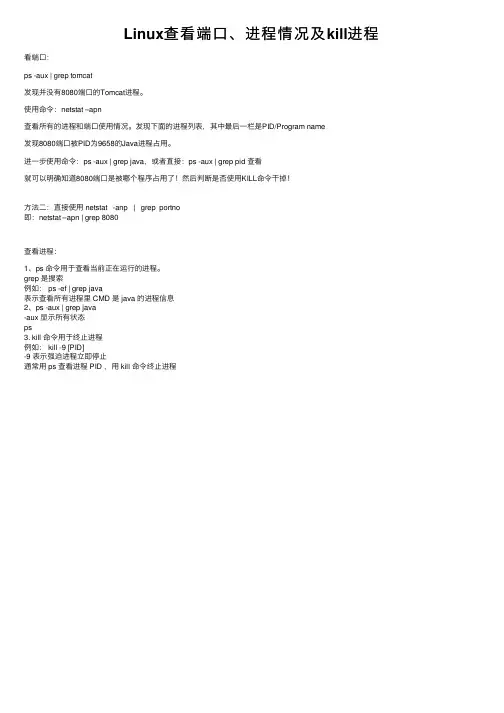
看端⼝:
ps -aux | grep tomcat
发现并没有8080端⼝的Tomcat进程。
使⽤命令:netstat –apn
查看所有的进程和端⼝使⽤情况。发现下⾯的进程列表,其中最后⼀栏是PID/Program name
发现8080端⼝被PID为9658的Java进程占⽤。
进⼀步使⽤命令:ps -aux | grep java,或者直接:ps -aux | grep pid 查看
就可以明确知道8080端⼝是被哪个程序占⽤了!然后判断是否使⽤KILL命令⼲掉!
⽅法⼆:直接使⽤ netstat -anp | grep portno
即:netstat –apn | grep 8080
查看进程:
1、ps 命令⽤于查看当前正在运⾏的进程。
grep 是搜索
例如: ps -ef | grep java
表⽰查看所有进程⾥ CMD 是 java 的进程信息2、ps -aux | grep java
-aux 显⽰所有状态
ps
3. kill 命令⽤于终⽌进程
例如: kill -9 [PID]-9 表⽰强迫进程⽴即停⽌
通常⽤ ps 查看进程 PID ,⽤ kill 命令终⽌进程
linux中ss命令常见用法
linux中ss命令常见用法
摘要:
1.Linux中ss命令的基本概念
2.ss命令的常见用法
- 查询网络连接
- 查询端口占用情况
- 查询系统套接字信息
3.实战案例与应用
4.ss命令的进阶用法
5.总结与建议
正文:
Linux操作系统中,ss命令是一个用于查询和操作套接字(socket)信息的实用工具。套接字是计算机之间进行网络通信的基础,了解和掌握套接字信息对于网络故障排查和系统优化具有重要意义。本文将详细介绍Linux中ss命令的常见用法及其实战案例,帮助大家更好地运用这一命令。
一、Linux中ss命令的基本概念
ss命令(socket scanner)用于扫描和查询Linux系统中的套接字信息。它可以显示套接字的状态、端点、协议等信息,便于网络管理员了解系统的网络连接状况。
二、ss命令的常见用法
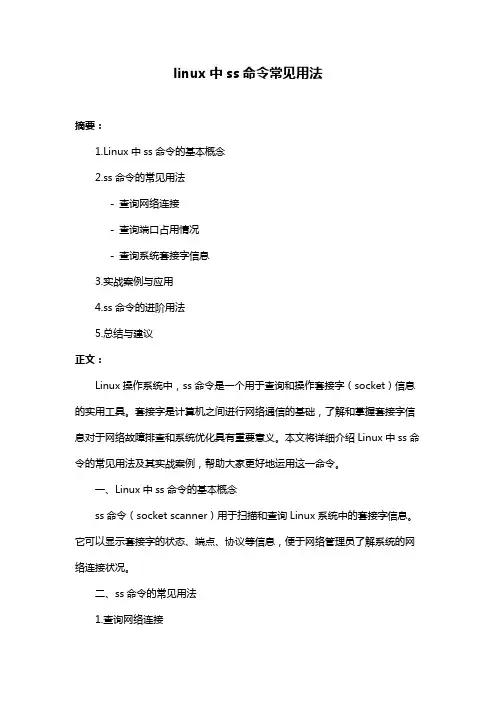
1.查询网络连接 要查询网络连接,可以使用以下命令:
```
ss -an
```
该命令将显示所有活动的网络连接,包括TCP、UDP、SCTP等协议的连接。
2.查询端口占用情况
想要查看某个端口被哪个程序占用,可以使用以下命令:
```
ss -tuln | grep 端口号
```
其中,端口号需要替换为您想要查询的端口。
3.查询系统套接字信息
要查询系统中的所有套接字,可以使用以下命令:
```
ss -s
```
该命令将显示系统中所有套接字的状态、端点、协议等信息。
三、实战案例与应用
1.查找网络连接异常的设备
在网络故障排查时,可以使用以下命令查找网络连接异常的设备:
``` ss -an | grep "ESTABLISHED" | awk "{print $5}" | sort | uniq -c
```
2.监控系统套接字变化
通过实时监控系统套接字的变化,可以了解系统的网络活动情况。可以使用以下命令实现:
```
ss -srt
```
端口号怎么查看

端口号怎么查看
1. 在Windows操作系统中,可以使用命令行工具“netstat -ano”来查看当前计算机上正在监听的端口号。
2. 在Linux操作系统中,可以使用命令行工具“netstat -tunlp”来查看当前计算机上正在监听的端口号。
3. 在Mac操作系统中,可以使用命令行工具“lsof -i”来查看当前计算机上正在监听的端口号。
4. 对于特定的程序,可以通过其配置文件或者设置界面来查看该程序所使用的端口号。
5. 通过计算机的防火墙设置界面来查看已经打开的端口号。
6. 使用网络监控工具,如Wireshark、TCPView或者NetStat Agent来查看端口号。
7. 在Web浏览器中输入“localhost:port”,其中的“port”改为具体的端口号,可以查看该端口所提供的服务。
8. 查看服务器的日志文件,通常会记录服务器上正在监听的端口号。
9. 在网络设备(如路由器、交换机)的管理界面中查看端口映射配置,可以了解到外部访问内部设备所使用的端口号。
10. 在应用程序的配置文件中查找端口配置,如Apache Web服务器的httpd.conf文件。
11. 使用端口扫描工具,如Nmap,可以扫描指定IP地址上的开放端口号。
12. 使用命令行工具“tasklist”和“netstat -ano”结合,可以查看某个程序所占用的端口号。 13. 使用网络监控工具,如Cacti、Zabbix等,可以查看整个网络中所有设备正在使用的端口号。
14. 在路由器的配置界面中,查看端口转发配置或者虚拟服务器配置,可以了解到内部设备所使用的端口号。
15. 在某些操作系统中,如Windows Server 2008及以上版本,可以通过远程管理工具查看远程计算机上正在监听的端口号。
16. 通过网络设备管理软件,如Cisco的Network Assistant或者华为的eSight,可以查看网络设备上正在使用的端口号。
查看端口常用命令以及关闭端口的方法实验心得
- 1 - 查看端口常用命令以及关闭端口的方法实验心得
在计算机网络中,端口指的是一种逻辑概念,是用来标识一个应用程序和网络之间的通信接口。在进行网络连接时,常会涉及到端口的开放和关闭。本文将介绍一些常用的查看端口命令和关闭端口的方法。
一、查看端口命令:
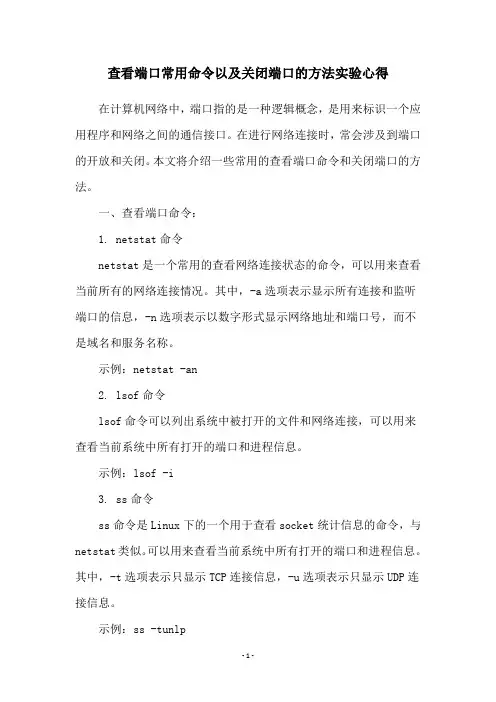
1. netstat命令
netstat是一个常用的查看网络连接状态的命令,可以用来查看当前所有的网络连接情况。其中,-a选项表示显示所有连接和监听端口的信息,-n选项表示以数字形式显示网络地址和端口号,而不是域名和服务名称。
示例:netstat -an
2. lsof命令
lsof命令可以列出系统中被打开的文件和网络连接,可以用来查看当前系统中所有打开的端口和进程信息。
示例:lsof -i
3. ss命令
ss命令是Linux下的一个用于查看socket统计信息的命令,与netstat类似。可以用来查看当前系统中所有打开的端口和进程信息。其中,-t选项表示只显示TCP连接信息,-u选项表示只显示UDP连接信息。
示例:ss -tunlp - 2 - 二、关闭端口方法:
1. 使用防火墙关闭端口
通过防火墙可以方便地关闭端口。在Linux系统中,使用iptables命令可以实现关闭端口。例如,要关闭22端口,可以使用以下命令:
iptables -A INPUT -p tcp --dport 22 -j DROP
这个命令意思是将22端口的TCP连接直接丢弃,从而达到关闭的目的。
2. 使用kill命令关闭进程
如果想要关闭某个端口,那么需要先找到占用该端口的进程。可以使用上述的端口查看命令中的任意一种来查看占用端口的进程信息。然后使用kill命令杀死该进程,就可以关闭相应的端口了。
示例:假设要关闭占用端口80的进程,可以先使用以下命令查看占用端口80的进程号:
Linux查看端口、进程信息

Linux查看端⼝、进程信息
1、linux上如何查看端⼝
通常情况下,某个端⼝号会被莫名其妙的占⽤了。却不知道什么东东占⽤了,影响⼼情。通过如下命令,即可查看某⼀个端⼝号是否被
占⽤
1)lsof -i:端⼝号,即可查看某⼀端⼝的占⽤情况,例如: lsof -i:9000
root@localhost /]# lsof -i tcp:9000
COMMAND PID USER FD TYPE DEVICE SIZE/OFF NODE NAME
php-fpm 14169 root 7u IPv4 51243 0t0 TCP localhost:cslistener (LISTEN)
php-fpm 14170 nginx 5u IPv4 51243 0t0 TCP localhost:cslistener (LISTEN)
php-fpm 14171 nginx 5u IPv4 51243 0t0 TCP localhost:cslistener (LISTEN)
2)netstat -lntup | grep 端⼝号 ⽤于查看指定端⼝号的进程情况,例如:netstat -lntup | grep 80
[root@localhost /]# netstat -lntup | grep 80
tcp 0 0 0.0.0.0:80 0.0.0.0:* LISTEN 7311/nginx: master
参数说明:
-l 仅列出listen的服务状态
-n 拒绝显⽰别名,能显⽰数字的全部转化为数字
-t (tcp)仅显⽰tcp相关参数选项
-u (udp)仅显⽰udp相关选项
-p 显⽰建⽴相关连接的程序名
2、结束占⽤端⼝号的进程:killall、kill、pkill
1)killall
语法:killall[参数][进程名], 例如:killall php-fpm
-Z 只杀死拥有scontext 的进程
-e 要求匹配进程名称
linux中根据进程名查端口号(或根据端口号查看进程名)
linux中根据进程名查端⼝号(或根据端⼝号查看进程名)
⼤家在Linux系统中排查问题,经常会遇到根据进程名查端⼝号,或者根据端⼝号查进程名,下边针对这两种情况总结⼀下:
⼀,根据进程名查对应的端⼝号
netstat -tlnp | grep processname
⼆,根据端⼝号查对应的进程名
(⼀)使⽤lsof命令,以查找占⽤端⼝80为例,⽤法如下:
[root@localhost sbin]# lsof -i:80
COMMAND PID USER FD TYPE DEVICE SIZE/OFF NODE NAME
nginx 8246 root 6u IPv4 64233 0t0 TCP *:http (LISTEN)
nginx 8247 nobody 6u IPv4 64233 0t0 TCP *:http (LISTEN)
[root@localhost sbin]#
(⼆)使⽤netstat命令,以查找占⽤80端⼝为例,⽤法如下:
[root@localhost sbin]# netstat -nlp|grep :80
tcp 0 0 0.0.0.0:80 0.0.0.0:* LISTEN 8246/nginx
[root@localhost sbin]#
(三)使⽤ps命令,可以查看已知进程PID的执⾏⽬录的详细信息
[root@localhost sbin]# ps -ef | grep 8246
root 8246 1 0 14:56 ? 00:00:00 nginx: master process ./nginx
nobody 8247 8246 0 14:56 ? 00:00:00 nginx: worker process
root 8461 2679 0 15:26 pts/1 00:00:00 grep 8246
[root@localhost sbin]# ps -x | grep 8246
Linux查看服务命令与端口使用状态
Linux查看服务命令与端口使用状态
netstat/lsof
netstat命令用于显示与IP、TCP、UDP和ICMP协议相关的统计数据,一般用于检验本机各端口的网络连接情况
-a 显示一个所有的有效连接信息列表(包括已建立的连接,也包括监听连接请求的那些连接)
-n 显示所有已建立的有效连接
-t tcp协议
-u udp协议
-l 查询正在监听的程序
-p 显示正在使用socket的程序识别码和程序名称
例如:netstat -ntupl|grep processname
如何只查询tomcat的连接?
netstat -na|grep ESTAB |grep 80 |wc-l
netstat -na|grep ESTAB |grep 8080 |wc-l
常用端口介绍:
端口:21
服务:FTP服务器所开放的端口,用于上传、下载。
端口: 22
服务:ssh
端口: 80
服务:HTTP 用于网页浏览
端口:389
服务:LDAP ILS 轻型目录访问协议和NetMeetingInternet
Locator Server
端口:443
服务:网页浏览端口 能提供加密和通过安全端口传输的另一种HTTP
端口:8080 服务:代理端口
打开终端,执行如下命令,查看各进程占用端口情况:
# ps -ef|wc -l //查看后台运行的进程总数
# ps -fu csvn //查看csvn进程
# netstat -lntp //查看开启了哪些端口
# netstat -r //本选项可以显示关于路由表的信息
# netstat -a //本选项显示一个所有的有效连接信息列表
# netstat -an|grep 8080
# netstat -na|grep -i listen //可以看到目前系统侦听的端口号
# netstat -antup //查看已建立的连接进程,所占用的端口。
netstat -anp|grep1487
Linux下用netstat查看网络状态、端口状态
Linux下⽤netstat查看⽹络状态、端⼝状态
在linux⼀般使⽤netstat 来查看系统端⼝使⽤情况步。
netstat命令是⼀个监控TCP/IP⽹络的⾮常有⽤的⼯具,它可以显⽰路由表、实际的⽹络连接以及每⼀个⽹络接⼝设备的
netstat命令的功能是显⽰⽹络连接、路由表和⽹络接⼝信息,可以让⽤户得知⽬前都有哪些⽹络连接正在运作。
该命令的⼀般格式为:
netstat [选项]
命令中各选项的含义如下:
-a 显⽰所有socket,包括正在监听的。
-c 每隔1秒就重新显⽰⼀遍,直到⽤户中断它。
-i 显⽰所有⽹络接⼝的信息,格式同“ifconfig -e”。
-n 以⽹络IP地址代替名称,显⽰出⽹络连接情形。
-r 显⽰核⼼路由表,格式同“route -e”。
-t 显⽰TCP协议的连接情况。
-u 显⽰UDP协议的连接情况。
-v 显⽰正在进⾏的⼯作。
1. netstat -an | grep LISTEN
0.0.0.0的就是每个IP都有的服务,写明哪个IP的就是绑定那个IP的服务。
2. netstat -tln
⽤来查看linux的端⼝使⽤情况
3. /etc/init.d/vsftp start
是⽤来启动ftp端⼝~!
4. netstat
查看已经连接的服务端⼝(ESTABLISHED)
5. netstat -a
查看所有的服务端⼝(LISTEN,ESTABLISHED)
6. sudo netstat -ap
查看所有的服务端⼝并显⽰对应的服务程序名
7. nmap <扫描类型><扫描参数>
例如: nmap localhost
nmap -p 1024-65535 localhost
nmap -PT 192.168.1.127-245
当我们使⽤ netstat -apn 查看⽹络连接的时候,会发现很多类似下⾯的内容:Proto Recv-Q Send-Q Local Address Foreign Address State PID/Program name
如何查看端口号被哪个程序占用了
如何查看端口号被哪个程序占用了
在操作系统中,要查看端口号被哪个程序占用了,可以使用以下几种方法:
方法一:使用命令行工具查看端口号占用情况
1. 打开命令行终端,可以使用命令提示符(Windows)或终端(Linux/macOS)进入命令行界面。
2.输入以下命令并执行:
- 在 Windows 上使用 `netstat -ano` 命令;
- 在 Linux/macOS 上使用 `netstat -tuln` 命令。
这些命令将显示当前的活动连接和监听端口,包括协议类型、本地地址、远程地址、状态和进程ID等信息。
3.在输出结果中,查找你要查看的端口号对应的行,找到对应的进程ID(PID)。
4. 在 Windows 上,输入 `tasklist , findstr PID`,其中 PID
是上一步骤中查找到的进程 ID。在 Linux/macOS 上,输入 `ps -ef ,
grep PID`来获取该进程的详细信息。这样就可以得知占用该端口号的程序名称。
方法二:使用专用的端口查看工具
1. 在 Windows 上,可以使用 TCPView 或 CurrPorts等工具来查看端口号占用情况。 - TCPView:是微软提供的免费工具,可显示当前的 TCP 和 UDP 连接情况,以及监听的端口号和 PID。
- CurrPorts:是 NirSoft 公司提供的免费工具,类似于 TCPView,提供了更多的功能和详细的信息。
2. 在 Linux/macOS 上,可以使用 lsof 命令来查看端口号占用情况。输入 `sudo lsof -i :端口号`(如:`sudo lsof -i :8080`)来获取占用该端口号的程序信息。
方法三:使用系统监控工具
1. 在 Windows 上,可以使用 Task Manager(任务管理器)来查看占用端口号的程序。
- 使用 `Ctrl + Shift + Esc` 快捷键打开 Task Manager。