
Linux1 虚拟机简介
Linux1 虚拟机简介
什么是虚拟机?顾名思义,虚拟机(Virtual Machine)并不是一台实际的计算机,而是在本地计算机(物理计算机)上通过软件模拟来建立的一个虚拟环境。
在虚拟机中,有自己的处理器(CPU)、内存、硬盘、主板、BIOS、显卡、光驱、软驱、网卡、声卡、串口、并口和USB口等设备,如图1-9所示。
结果显示
图1-9 虚拟机
通过虚拟机软件,用户可以在一台物理计算机(Physical Computer)上模拟出一台或多台虚拟的计算机,这些虚拟机完全就像真正的计算机那样进行工作,而且用户可以在虚拟机中实现各种应用。
例如,用户可以安装操作系统、安装应用程序、访问网络资源以及对磁盘进行分区、格式化等。
而所有这些操作对真实的计算机没有任何影响。
这意味着用户不用担心在测试新软件或尝试多操作系统时导致系统崩溃等问题的发生。
利用虚拟机,用户还可以在单台计算机上组建一个虚拟的局域网来学习网络管理知识,进行各种网络试验。
另外,使用虚拟机还包括以下好处:
●多操作系统支持
假如要在一台电脑上装多个操作系统,如果不使用虚拟机,可以通过2个方法来实现。
其中一个方法是装多个硬盘,每个硬盘安装一个操作系统,但这个方法比较昂贵;二是在一个硬盘上装多个操作系统,但这个方法不够安全,因为硬盘MBR 是操作系统的必争之地,一不小心会使几个操作系统同时崩溃。
而使用虚拟机软件既节省开支又有安全保障。
另外,虚拟机能够在一台机器上同时运行几个操作系统,是SOHO(在家办公族)必备工具。
通过虚拟机,用户可以很方便的调试客户端/服务器(C/S)、浏览器/服务器(B/S)的程式。
●演示环境可以安装各种演示环境,便于做各种实验。
软件测试利用虚拟机能够进行软件测试。
对于用户而言,虚拟机只是运行在物理计算机上的一个应用程序,但是对于在虚拟机中运行的应用程序而言,它就像是在真正的计算机中进行工作。
另外,与我们平时接触的多启动操作系统不同,多启动操作系统在某一时刻只能运行一个系统,在系统切换时需要重启计算机,但是,通过虚拟机却可以在一台计算机上同时运行多个操作系统,用户可以随意切换使用,如图1-10所示为在一台虚拟机中同时运行Windows Server 2008操作系统和Red Hat Enterprise Linux 5.4操作系统。
图1-10 虚拟机同时运行Windows和Linux操作系统
通常,运行虚拟机软件的操作系统被称为宿主操作系统(Host Operating System),在虚拟机里运行的操作系统叫客户操作系统(Guest Operating System)。
虚拟机毕竟是将2台以上的计算机的任务集中在一台计算机上,所以对硬件的要求比较高,其中,主要是处理器(CPU)、硬盘和内存。
但是,目前这也不会成为用户使用虚拟机的障碍。
因为现在的计算机处理器(CPU)多数是PIII以上,硬盘都是几十G甚至上百G,这样的配置已完全能够满足要求,而内存的价格也是很便宜,更不会成为无法使用虚拟机的障碍因素。
dsddddddddddddddd

1 建立虚拟机
A.用鼠标左建双击桌面中的"VMware workstation"图标,运行虚拟机 B.建立一台虚拟机。点击“FILE(文件)”-“NEW(新建)”--“NewVirtual Machine( 新建虚拟机)”,弹出虚拟机创建菜单。 C.根据向导一步一步地创建虚拟机,首先选择安装方式是“TYPICAL(典型)”还是 “CUSTOM(自定义)”安装。 我这里选择典型。 D.因为这里是用于安装REDHAT,所以在Guest operating system(客户操作系统)“ 中选择”LINUX“,点击下一步。 E.在Virtual machine name(虚拟机名字)中输入你想建立的虚拟机的名字 F.在Location(位置)中选择虚拟机的安装位置。因为会在虚拟机中安装操作系统 和应用软件,所以建议将虚拟机安装在一个有较大空间的磁盘分区中 G.如果你的电脑连接在网络中,那么选择一个合适的网络环境。我这里选择 Use bridged net-working(使用路由网络) H.点击finish,返回VMWARE主界面,LINUX虚拟机就建好了。
第七步:
下面为这台虚拟机安装上Linux操作系统,让它像真正的计算机一样工作。安装之前,先要设置一下虚拟机的光驱。在界面中,双击“设备”下的“CD-ROM”项,打开配置窗口。 本例使用的是Linux安装光盘,因此点选“使用物理驱动器”项,并在下拉列表中选择正确的光驱盘符(本例中的光驱盘符为“J”);如果是从网上下载的ISO安装映像文件,则点选“使用ISO映像”项,并通过“浏览”按钮选择下载所得的安装映像文件。设置完毕,单击“确定”按钮。
linux虚拟机目录
简介linux操作系统
虚拟机操作系统
虚拟机操作系统第一点:虚拟机操作系统的概念与原理虚拟机操作系统,顾名思义,是一种在虚拟化技术基础上实现的操作系统。
虚拟化技术是一种将物理计算机资源(如CPU、内存、硬盘等)抽象化、虚拟化的技术,从而实现在同一台物理机上运行多个隔离的虚拟机。
每个虚拟机都运行着自己的操作系统,就像是在独立的物理机上运行一样。
虚拟机操作系统的工作原理依赖于虚拟化技术的实现。
虚拟化技术主要包括全虚拟化和硬件虚拟化两种。
全虚拟化是在虚拟机监控器(VMM)的帮助下,模拟物理硬件,使得虚拟机中的操作系统认为自己运行在物理硬件上。
而硬件虚拟化则是在物理硬件上直接实现虚拟化,通过硬件指令来实现虚拟化,从而提高虚拟机的性能。
在虚拟机操作系统中,有一个重要的概念:虚拟化层。
虚拟化层是虚拟机操作系统与物理硬件之间的中间层,它负责将虚拟机的指令转换为物理硬件可以理解的指令。
在这个过程中,虚拟化层实现了对物理硬件的抽象和虚拟化,从而使得虚拟机操作系统可以运行在不同的物理硬件上。
虚拟机操作系统的优点在于它可以提高资源的利用率、降低硬件成本、提高系统的可扩展性和可维护性。
通过虚拟化技术,一台物理服务器可以运行多个虚拟机,每个虚拟机都可以运行不同的操作系统和应用程序。
这使得企业可以在同一台物理服务器上部署多种应用,提高了资源的利用率,降低了硬件成本。
同时,虚拟机还可以方便地进行迁移和扩展,提高了系统的可扩展性和可维护性。
第二点:虚拟机操作系统的应用场景虚拟机操作系统的应用场景非常广泛,涵盖了各个行业和领域。
下面列举一些常见的应用场景:1.云计算:云计算是基于虚拟化技术的分布式计算模式。
在云计算中,虚拟机操作系统可以作为云服务提供商的基础设施,提供计算、存储和网络资源。
企业和个人可以通过网络访问这些资源,实现弹性计算、大数据处理、机器学习等应用。
2.虚拟化桌面:虚拟化桌面是一种基于虚拟化技术的桌面计算模式。
在这种模式下,用户的桌面操作系统和应用程序运行在远程服务器上,用户通过终端设备访问这些资源。
虚拟机的使用
虚拟机的使用虚拟机,作为一种虚拟化技术,提供了在一台主机上运行多个操作系统的能力。
它是一种能够模拟计算机硬件功能的软件,可以在同一台物理主机上运行多个虚拟机实例。
虚拟机的使用在不同领域有着广泛的应用,包括软件开发、系统测试、服务器部署等。
本文将就虚拟机的使用进行介绍。
一、虚拟机的基本概念虚拟机是一种将计算机资源(如CPU、内存、硬盘等)进行抽象和隔离的技术,在虚拟机的环境下,每个虚拟机都看起来像一台完整的计算机系统。
虚拟机通过软件层实现了对硬件的模拟,使得多个虚拟机可以在同一台物理主机上同时运行,并且相互之间互不干扰。
二、虚拟机的优势1. 资源隔离:虚拟机可以将一个物理主机资源划分为多个虚拟机,每个虚拟机拥有自己独立的CPU、内存、硬盘等资源,相互之间进行隔离,提高了资源利用率和安全性。
2. 灵活性:虚拟机可以在不同的操作系统之间进行切换,为开发人员提供了更好的灵活性,同时也为系统测试和部署提供了方便。
3. 效率提升:通过虚拟机,可以在同一台物理主机上同时运行多个应用程序或服务,充分利用了硬件资源,提高了系统的整体效率。
4. 快速部署:通过虚拟机,可以很方便地进行系统的部署和迁移,提高了部署和维护的效率,降低了成本。
三、虚拟机的具体用途1. 软件开发:虚拟机可以为开发人员提供一个独立的开发环境,使得开发人员可以在不同的操作系统上进行开发和测试,提高了开发效率。
2. 系统测试:通过虚拟机,可以在同一台物理主机上模拟不同的测试环境,进行系统测试和性能测试,提高了测试的准确性和效率。
3. 服务器部署:虚拟机可以将多个虚拟服务器部署在同一台物理主机上,实现资源共享和统一管理,简化了服务器部署和维护的工作。
4. 安全隔离:通过虚拟机,可以将不同的应用程序或服务进行隔离,即使一个应用程序出现故障或被攻击,也不会影响到其他虚拟机的正常运行。
四、虚拟机的使用步骤1. 硬件准备:选择一台性能较好的物理主机作为虚拟机的宿主机,确保宿主机具备足够的计算资源。
虚拟机使用入门教程
虚拟机使用入门教程第一章:虚拟机的基础概念1.1 什么是虚拟机虚拟机是一种在计算机硬件上创建和运行多个虚拟操作系统的软件,并将它们隔离开来以免彼此干扰。
它通过在主机操作系统上创建一个虚拟环境来模拟物理计算机,从而实现在同一台物理机器上同时运行多个操作系统的能力。
1.2 虚拟机的优势虚拟机的优势包括:- 节省硬件成本:通过在一台物理机器上运行多个虚拟机,可以减少硬件需求。
- 提高资源利用率:虚拟机可以灵活地分配计算机资源,实现更好的资源利用率。
- 简化管理:通过虚拟机管理软件,管理员可以方便地管理和监控虚拟机。
- 提供隔离性:虚拟机之间相互隔离,一个虚拟机的问题不会影响其他虚拟机的运行。
第二章:虚拟机的安装与配置2.1 选择虚拟机软件目前市场上有多种虚拟机软件可供选择,如VMware、VirtualBox等。
根据自己的需求选择合适的虚拟机软件进行安装。
2.2 安装虚拟机软件以VMware为例,安装虚拟机软件的步骤如下:- 下载并运行安装程序;- 阅读并接受用户许可协议;- 选择安装目录;- 选择组件,可以选择性地安装一些额外的组件;- 配置虚拟网络;- 完成安装。
2.3 配置虚拟机在安装完虚拟机软件后,需要配置虚拟机的参数,如虚拟机的名称、操作系统类型、虚拟硬件配置等。
根据需要进行相应的设置。
第三章:虚拟机的操作与管理3.1 创建虚拟机在虚拟机软件中,可以通过菜单或向导来创建新的虚拟机。
配置虚拟机的参数,如内存大小、硬盘容量、网络适配器等。
3.2 安装操作系统创建虚拟机后,需要安装操作系统。
可以使用ISO镜像文件或安装光盘进行安装。
将镜像文件或光盘挂载到虚拟机,并按照操作系统安装向导进行操作即可完成安装。
3.3 虚拟机快照为了保护虚拟机的稳定性,可以创建虚拟机快照。
虚拟机快照可以记录虚拟机在某个时间点的状态,并可以在需要时还原到该状态。
3.4 虚拟机克隆虚拟机克隆是指通过复制现有的虚拟机来创建新的虚拟机。
Linux1 在虚拟机中进行安装
Linux1 在虚拟机中进行安装在虚拟机创建完成后,要想正常使用它还要像真实的计算机那样,为其安装操作系统。
VMware Workstation不仅支持光盘启动安装,还支持ISO镜像文件安装。
为了提高安装速度,通常使用ISO安装光盘映像文件进行。
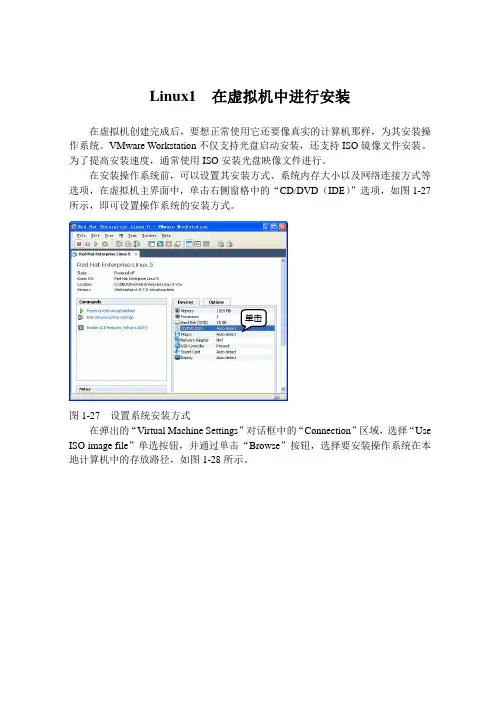
在安装操作系统前,可以设置其安装方式、系统内存大小以及网络连接方式等选项,在虚拟机主界面中,单击右侧窗格中的“CD/DVD(IDE)”选项,如图1-27所示,即可设置操作系统的安装方式。
单击图1-27 设置系统安装方式在弹出的“Virtual Machine Settings”对话框中的“Connection”区域,选择“Use ISO image file”单选按钮,并通过单击“Browse”按钮,选择要安装操作系统在本地计算机中的存放路径,如图1-28所示。
选择图1-28 设置连接方式接着,单击左侧“Hardware”选项卡内的“Memory”(内存)选项,在右侧“Memory”区域,通过拖动滑块可以设置系统内存的大小,当然用户也可以直接输入指定的内存大小,如在此设置为“512MB”,如图1-29所示。
输入图1-29 设置系统内存大小单击“Network Adapter”(网络适配器)选项,在右侧“Network connection”(网络连接)区域选择“Bridged:Connected directly to the physical network”单选按钮。
然后,单击“ok”按钮完成设置即可,如图1-30所示。
图1-30 设置网络连接方式设置完成后,只需在虚拟机主界面中,单击工具栏中的按钮或者单击“commands ”区域内的“Power on this virtual machine ”选项即可,如图1-31所示。
图1-31 启动虚拟机虚拟机的启动过程和真实计算机的启动过程没有什么不同,一开始也是自检。
由于已经载入了Red Hat Enterprise Linux 5的ISO 安装光盘映像文件,因此虚拟机会自动进入Red Hat Enterprise Linux 5的安装界面,如图1-32所示。
Linux1 新建虚拟机
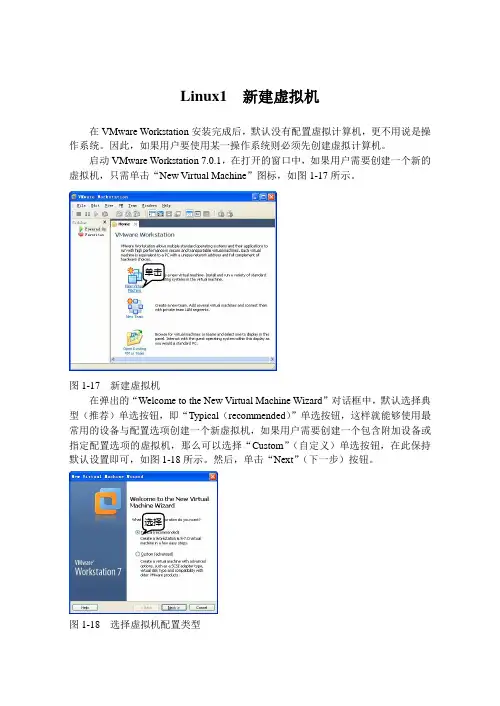
Linux1 新建虚拟机在VMware Workstation安装完成后,默认没有配置虚拟计算机,更不用说是操作系统。
因此,如果用户要使用某一操作系统则必须先创建虚拟计算机。
启动VMware Workstation 7.0.1,在打开的窗口中,如果用户需要创建一个新的虚拟机,只需单击“New Virtual Machine”图标,如图1-17所示。
单击图1-17 新建虚拟机在弹出的“Welcome to the New Virtual Machine Wizard”对话框中,默认选择典型(推荐)单选按钮,即“Typical(recommended)”单选按钮,这样就能够使用最常用的设备与配置选项创建一个新虚拟机,如果用户需要创建一个包含附加设备或指定配置选项的虚拟机,那么可以选择“Custom”(自定义)单选按钮,在此保持默认设置即可,如图1-18所示。
然后,单击“Next”(下一步)按钮。
选择图1-18 选择虚拟机配置类型接着,在“Guest Operating System Installation”对话框中,选择“I will install the operating system later”单选按钮,并单击“Next”按钮,如图1-19所示。
选择图1-19 Guest Operating System Installation对话框在“Select a Guest Operating System”对话框中,可以选择安装操作系统的类型,在此,选择“Linux”单选按钮,单击“Version”下拉按钮,在下拉列表中选择需要安装的Linux版本,如选择“Red Hat Enterprise Linux 5”选项,如图1-20所示。
然后,单击“Next”按钮。
选择选择图1-20 选择Linux版本类型接下来,用户只需根据提示依次单击“Next”按钮,设置系统安装路径及磁盘大小即可。
最后,在弹出的“Ready to Create Virtual Machine”对话框中,查看设置信息是否正确无误,在确认全部正确后,单击“Finish”按钮即可,如图1-21所示。
Linux1 VMware VS Virtual PC
Linux1 VMware VS Virtual PC目前流行的虚拟机软件有VMware和Virtual PC。
它们都能够在Windows系统上虚拟出多个计算机,用于安装Windows、Linux、FreeBSD等操作系统。
1.VMwareVMware是一个知名的虚拟机软件,通过它用户可以在一台计算机上同时运行2个或更多Windows、DOS、LINUX操作系统。
与“多启动”系统相比,VMWare 采用了完全不同的概念。
多启动系统在一个时刻只能运行一个系统,在系统切换时需要重新启动机器。
VMWare是真正“同时”运行,多个操作系统在主系统的平台上,就像标准的Windows应用程序那样可以进行切换。
而且对每个操作系统都可以进行虚拟的分区、配置而不影响真实硬盘的数据,甚至可以通过网卡将几台虚拟机用网卡连接为一个局域网,极其方便。
因此,比较适合用户学习和测试使用。
VMware是提供一套虚拟机解决方案的软件,主要产品包括面向企业的VMware ESX Server和VMware GSX Server,以及面向个人用户的VMware Workstation。
其中,VMware ESX Server不需要操作系统的支持,因为它本身就是一个操作系统,用来管理硬件资源。
所有的系统都安装在它的上面,具有远程web管理和客户端管理功能;VMware GSX Server需要安装在一个操作系统之下,这个操作系统称为宿主操作系统(Host Operating System,Host OS),Host OS可以是Windows 2000以上的Windows系统或者是Linux操作系统。
和VMware-ESX-Server一样具有远程web 管理和客户端管理功能;VMware Workstation与VMware-GSX-Server版本的构造原理是一样的,但是不具有web远程管理和客户端管理功能。
也需要安装在一个操作系统中,对操作系统的要求也是Windows 2000以上的Windows操作系统或者是Linux操作系统。
Linux配置虚拟主机
Date: 18 October 2010Neusoft Institute of InformationLinux基础Date: 18 October 2010Neusoft Institute of Information配置虚拟主机Date: 18 October 2010Neusoft Institute of Information目录• 配置虚拟主机 – 简介 – 基于主机名的虚拟主机的配置 –基于IP的虚拟主机的配置Date: 18 October 2010Neusoft Institute of Information配置虚拟主机—简介一台主机上运行多个WEB站点 一台主机上运行多个 站点 每个站点有自己独立的域名 对用户透明, 对用户透明,好像每个站点都在单独的一台主 机上运行 • 若每个站点的 地址相同,但域名不同,称为 若每个站点的IP地址相同 但域名不同, 地址相同, 基于名字或主机名的虚拟主机 • 若每个 若每个Web站点拥有不同的 地址,则称为基 站点拥有不同的IP地址 站点拥有不同的 地址, 于IP的虚拟主机 的虚拟主机 • • •Date: 18 October 2010Neusoft Institute of Information配置虚拟主机—基于主机名的虚拟主机的配置• 步骤: 步骤: –域名注册:使其能解析服务器所使用的IP地址。
域名注册: IP地址 域名注册 使其能解析服务器所使用的IP地址。
• /etc/hosts –创建多个web目录以及相对应的首页 创建多个web 创建多个web目录以及相对应的首页 –listen指令:在配制文件指定要监听的地址和端口。
listen指令 listen指令:在配制文件指定要监听的地址和端口。
–定义虚拟主机 : /etc/httpd/conf/httpd.conf 定义虚拟主机 • NameVirtualHost:使用哪个IP地址和端口接受请求。
Linux操作系统的虚拟化技术
Linux操作系统的虚拟化技术近年来,随着信息技术的快速发展和应用需求的增加,虚拟化技术成为了现代计算环境中不可或缺的一环。
在众多虚拟化技术中,Linux操作系统的虚拟化技术作为其中的佼佼者,为用户提供了更加灵活和高效的资源利用方式。
本文将对Linux操作系统的虚拟化技术进行介绍和探讨。
一、Linux虚拟化技术的概述Linux虚拟化技术是指在Linux操作系统上实现虚拟化的技术手段。
通过虚拟化,可以将一台物理主机分割成多个虚拟机,并使得这些虚拟机可以同时运行不同的操作系统和应用程序。
Linux虚拟化技术在提供资源隔离、提高资源利用率、简化管理等方面具有独特的优势。
二、Linux虚拟化技术的分类根据虚拟化层次的不同,Linux虚拟化技术可以分为全虚拟化和半虚拟化两种。
1. 全虚拟化全虚拟化是指在虚拟机内运行的客户操作系统不需要进行任何修改,就可以像在物理机上一样运行。
全虚拟化技术通过在宿主操作系统上运行虚拟机监控器(hypervisor),来对虚拟机提供底层硬件资源的访问。
KVM(Kernel-based Virtual Machine)是Linux内核提供的一种全虚拟化方案,它利用虚拟化扩展指令集(Intel VT或AMD-V)来实现对虚拟机的管理和控制。
2. 半虚拟化半虚拟化是指在虚拟机内运行的客户操作系统需要进行部分修改,以适应虚拟化环境的需求。
半虚拟化技术通过在宿主操作系统和虚拟机之间共享资源,来实现对虚拟机的管理和控制。
Xen是一种常用的半虚拟化方案,它可以在不改动内核的情况下,实现对虚拟机的控制和管理。
三、Linux虚拟化技术的应用Linux虚拟化技术在各个领域都有广泛的应用。
以下列举几个典型的应用场景:1. 服务器虚拟化通过利用Linux虚拟化技术,可以将一台物理服务器虚拟化成多个虚拟机,从而提高资源利用率。
这对于数据中心、云计算等应用来说尤为重要,可以降低硬件投资成本,提高服务器的利用率和灵活性。
虚拟机的名词解释
虚拟机的名词解释
虚拟机是一种软件模拟的计算机系统,它可以在一台物理计算机上创建多个独立的虚拟计算机环境。
虚拟机可以运行各种操作系统,如Windows、Linux等,并在每个虚拟机中运行独立
的应用程序。
虚拟机使用虚拟化技术将计算机硬件资源(CPU、内存、磁盘等)进行分割和隔离,使不同的虚拟机可以实现相对独立的操作系统和应用程序的运行。
每个虚拟机都具有自己的虚拟硬件、操作系统和应用程序,相互之间不会相互干扰。
虚拟机有以下几种类型:
1. 系统虚拟机:系统虚拟机是在一台物理计算机上运行多个完整的操作系统实例的虚拟机,每个操作系统实例相互独立,可以同时运行不同操作系统。
2. 进程虚拟机:进程虚拟机是在一个操作系统上运行的虚拟机,用来运行独立的应用程序,这些应用程序具有较高的隔离性,可以防止彼此之间的干扰。
3. 嵌入式虚拟机:嵌入式虚拟机是在嵌入式系统中运行的虚拟机,通常用于运行手机、电视机、汽车等嵌入式设备的软件。
虚拟机的好处包括:
1. 资源利用率高:虚拟机可以将一台物理计算机的资源划分给多个虚拟机使用,提高资源的利用效率。
2. 灵活性和可移植性:虚拟机可以在不同的物理计算机上运行,实现应用程序的灵活迁移和部署。
3. 管理和维护方便:虚拟机可以通过虚拟化管理软件进行统一
管理,包括资源分配、监控和备份等,简化了管理和维护的工作。
4. 隔离性和安全性:虚拟机之间相互隔离,运行在一个虚拟机中的应用程序无法直接访问其他虚拟机的资源,提高了系统的安全性。
虚拟机的相关技术和软件包括VMware、VirtualBox、Hyper-V 等。