
chown命令使用方法(一)
chown命令使用方法(一)
chown命令使用
简介
chown命令是Unix和类Unix系统中的一个重要命令,用于改变文件或目录的拥有者。资深创作者在日常操作中,经常需要使用chown命令来管理文件和目录的权限和所有权。
语法
chown命令的基本语法如下:
chown [选项] <用户或组> <文件或目录>
常用选项
下面是chown命令常用的选项: - -R:递归地改变指定目录及其子目录的拥有者。 - -v:显示每个修改过的文件或目录的名称。 -
-c:仅显示修改过的文件或目录的名称。 - -f:忽略错误信息,不显示错误提示。
改变文件或目录的拥有者
chown命令可以通过用户或组来改变文件或目录的拥有者。以下是两种常见的情况: 指定用户名
chown username file.txt
该命令将文件file.txt的拥有者改为用户名为username的用户。
指定组名
chown :groupname file.txt
该命令将文件file.txt的拥有组改为组名为groupname的组。
递归改变拥有者
当需要改变目录及其子目录下所有文件的拥有者时,可以使用-R选项来递归执行chown命令。
递归改变拥有者
chown -R username /path/to/directory
该命令将目录/path/to/directory及其子目录下的所有文件的拥有者都改为用户名为username的用户。
递归改变拥有组
chown -R :groupname /path/to/directory
该命令将目录/path/to/directory及其子目录下的所有文件的拥有组都改为组名为groupname的组。
显示修改信息
chown命令可以通过选项来显示每个修改过的文件或目录的名称。 显示修改信息
chown -v username file.txt
该命令将文件file.txt的拥有者改为用户名为username的用户,并显示修改信息。
仅显示修改信息
chown -c username file.txt
该命令将文件file.txt的拥有者改为用户名为username的用户,并仅显示修改信息。
忽略错误信息
当执行chown命令时,如果出现错误,会显示错误提示。使用-f选项可以忽略错误信息。
忽略错误信息
chown -f username file.txt
该命令将文件file.txt的拥有者改为用户名为username的用户,不显示错误信息。
总结
通过本文,我们了解了chown命令的基本使用方法和常用选项,可以灵活地在Unix和类Unix系统中改变文件和目录的拥有者。强大的chown命令让我们的创作过程更加高效和便捷。
以上就是关于chown命令使用的相关内容,希望对您有所帮助。 chown命令使用
简介
chown命令是Unix和类Unix系统中的一个重要命令,用于改变文件或目录的拥有者。资深创作者在日常操作中,经常需要使用chown命令来管理文件和目录的权限和所有权。
语法
chown命令的基本语法如下:
chown [选项] <用户或组> <文件或目录>
常用选项
下面是chown命令常用的选项: - -R:递归地改变指定目录及其子目录的拥有者。 - -v:显示每个修改过的文件或目录的名称。 -
-c:仅显示修改过的文件或目录的名称。 - -f:忽略错误信息,不显示错误提示。
改变文件或目录的拥有者
chown命令可以通过用户或组来改变文件或目录的拥有者。以下是两种常见的情况:
指定用户名
• 命令示例:
chown username file.txt • 功能说明:该命令将文件file.txt的拥有者改为用户名为username的用户。
指定组名
• 命令示例:
chown :groupname file.txt
• 功能说明:该命令将文件file.txt的拥有组改为组名为groupname的组。
递归改变拥有者
当需要改变目录及其子目录下所有文件的拥有者时,可以使用-R选项来递归执行chown命令。
递归改变拥有者
• 命令示例:
chown -R username /path/to/directory
• 功能说明:该命令将目录/path/to/directory及其子目录下的所有文件的拥有者都改为用户名为username的用户。
递归改变拥有组
• 命令示例:
chown -R :groupname /path/to/directory • 功能说明:该命令将目录/path/to/directory及其子目录下的所有文件的拥有组都改为组名为groupname的组。
显示修改信息
chown命令可以通过选项来显示每个修改过的文件或目录的名称。
显示修改信息
• 命令示例:
chown -v username file.txt
• 功能说明:该命令将文件file.txt的拥有者改为用户名为username的用户,并显示修改信息。
仅显示修改信息
• 命令示例:
chown -c username file.txt
• 功能说明:该命令将文件file.txt的拥有者改为用户名为username的用户,并仅显示修改信息。
忽略错误信息
当执行chown命令时,如果出现错误,会显示错误提示。使用-f选项可以忽略错误信息。
忽略错误信息
• 命令示例: chown -f username file.txt
• 功能说明:该命令将文件file.txt的拥有者改为用户名为username的用户,不显示错误信息。
总结
通过本文,我们了解了chown命令的基本使用方法和常用选项,可以灵活地在Unix和类Unix系统中改变文件和目录的拥有者。强大的chown命令让我们的创作过程更加高效和便捷。
以上就是关于chown命令使用的相关内容,希望对您有所帮助。
1、ping命令使用详解

1、ping命令使用详解
以上就是怎么ping网速的相关介绍,你可以通过上面的说明了解怎么通过ping命令来检测网速,当然如果你想了解更多ping命令的使用方法,你可以输入ping /?,这时会显示所有有关ping命令的参数,具体如下:
用法: ping [-t] [-a] [-n count] [-l size] [-f] [-i TTL] [-v TOS]
[-r count] [-s count] [[-j host-list] | [-k host-list]]
[-w timeout] [-R] [-S srcaddr] [-4] [-6] target_name
选项:
-t Ping 指定的主机,直到停止。
若要查看统计信息并继续操作 - 请键入 Control-Break;
若要停止 - 请键入 Control-C。
-a 将地址解析成主机名。
-n count 要发送的回显请求数。
-l size 发送缓冲区大小。
-f 在数据包中设置“不分段”标志(仅适用于 IPv4)。
-i TTL 生存时间。
-v TOS 服务类型(仅适用于 IPv4。该设置已不赞成使用,且
对 IP 标头中的服务字段类型没有任何影响)。
-r count 记录计数跃点的路由(仅适用于 IPv4)。
-s count 计数跃点的时间戳(仅适用于 IPv4)。
-j host-list 与主机列表一起的松散源路由(仅适用于 IPv4)。
-k host-list 与主机列表一起的严格源路由(仅适用于 IPv4)。
mysql导入数据方法之(一):使用mysqlimport命令
mysql导⼊数据⽅法之(⼀):使⽤mysqlimport命令
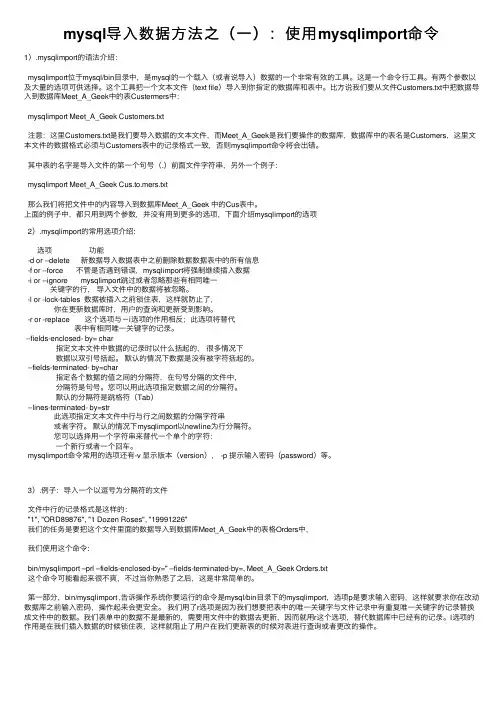
1).mysqlimport的语法介绍:
mysqlimport位于mysql/bin⽬录中,是mysql的⼀个载⼊(或者说导⼊)数据的⼀个⾮常有效的⼯具。这是⼀个命令⾏⼯具。有两个参数以
及⼤量的选项可供选择。这个⼯具把⼀个⽂本⽂件(text file)导⼊到你指定的数据库和表中。⽐⽅说我们要从⽂件Customers.txt中把数据导
⼊到数据库Meet_A_Geek中的表Custermers中:
mysqlimport Meet_A_Geek Customers.txt
注意:这⾥Customers.txt是我们要导⼊数据的⽂本⽂件,⽽Meet_A_Geek是我们要操作的数据库,数据库中的表名是Customers,这⾥⽂
本⽂件的数据格式必须与Customers表中的记录格式⼀致,否则mysqlimport命令将会出错。
其中表的名字是导⼊⽂件的第⼀个句号(.)前⾯⽂件字符串,另外⼀个例⼦:
mysqlimport Meet_A_Geek Cus.to.mers.txt
那么我们将把⽂件中的内容导⼊到数据库Meet_A_Geek 中的Cus表中。
上⾯的例⼦中,都只⽤到两个参数,并没有⽤到更多的选项,下⾯介绍mysqlimport的选项
2).mysqlimport的常⽤选项介绍:
选项 功能
-d or --delete 新数据导⼊数据表中之前删除数据数据表中的所有信息
-f or --force 不管是否遇到错误,mysqlimport将强制继续插⼊数据
-i or --ignore mysqlimport跳过或者忽略那些有相同唯⼀
关键字的⾏, 导⼊⽂件中的数据将被忽略。
-l or -lock-tables 数据被插⼊之前锁住表,这样就防⽌了,
你在更新数据库时,⽤户的查询和更新受到影响。
-r or -replace 这个选项与-i选项的作⽤相反;此选项将替代
修改文件权限的方法
修改文件权限的方法
1.引言
1.1 概述
概述
文件权限是操作系统中一项重要的安全控制措施,用于限制不同用户对文件的访问和操作权限。通过修改文件权限,我们可以控制谁可以读取、写入或执行特定的文件,从而保护文件的安全性和完整性。
在计算机系统中,每个文件都有一个与之关联的权限属性,也称为访问权限或访问模式。文件权限通常分为三种类型:读取权限、写入权限和执行权限。读取权限允许用户查看文件的内容,写入权限允许用户修改文件的内容,执行权限允许用户运行文件作为可执行程序。
修改文件权限的方法多种多样,主要包括两种:通过命令行工具和通过图形界面工具。这些方法根据操作系统和文件系统的不同而有所差异。在本文中,我们将重点介绍常见的Linux和Windows操作系统下的文件权限修改方法。
了解如何修改文件权限对于系统管理员和开发人员来说非常重要。通过正确设置文件权限,我们可以确保敏感文件只能被授权人员访问,从而减少潜在的安全风险。同时,了解文件权限的基本概念和修改方法也有助于我们更好地管理和维护系统的文件资源。
接下来,我们将详细介绍文件权限的基本概念和修改方法,帮助读者更好地理解和应用文件权限控制的技术。同时,我们还将探讨文件权限修改在实际应用中的一些常见场景,以帮助读者更好地应对实际问题。
在本文的正文部分,我们将首先介绍文件权限的基本概念,包括文件权限的类型和作用。随后,我们将详细介绍通过命令行工具和图形界面工具来修改文件权限的具体方法,并比较它们之间的优缺点。最后,我们将在结论部分对本文进行总结,并探讨文件权限修改在实际应用中的一些实例。
通过深入了解和掌握文件权限的基本概念和修改方法,我们将能够更好地管理和保护系统中的重要文件资源,提高系统的安全性和稳定性。让我们开始探索文件权限的奥秘吧!
1.2 文章结构
本文将分为引言、正文和结论三个部分,分别介绍了修改文件权限的方法。
在引言部分,将首先概述文件权限的基本概念,即文件权限对于文件系统的重要性和作用。接着从整体上介绍文章的结构,阐明各个部分的内容和意义。最后明确本文的目的,即为读者提供一些实用的方法来修改文件权限。
操作系统常用命令(实验一)

(一)UNIX常用命令和权限的使用
实验目的
1、熟悉UNIX系统的登录和退出。
2、了解UNIX的命令及使用格式。
3、熟悉UNIX/LINUX的常用基本命令。
实验内容
1、学习如何登录UNIX。
2、熟悉UNIX/LINUX的常用基本命令如ls、who、w、pwd、ps、pstree、top等。
实验准备
预习附录一《UNIX/LINUX简介》
实验指导
一、UNIX的登录与退出
1、登录
由于LINUX是一个多用户操作系统,可以有多个用户同时使用一台计算机。运行各自的应用程序。为了区分各个用户,每个用户都拥有自己独立的用户帐号。用户在使用LINUX时都必须以自己的用户名进行登录。登录提示为:login:
在bash shell下“#”为root用户的命令行提示符,“$”为一般用户的命令行提示符。
(2)步骤
login: (输入username)
password: (输入密码)
2、退出
在UNIX系统提示符$下,输入logout、exit或shutdown 或按CTRL+ALT+DEL退出系统。
例:$ logout
3、关闭系统
LINUX与WINDOWS9X相似,在不使用计算机时应该先关闭系统,再关机。关机一般由root用户进行。关机的方法:halt或shutdown。
二、UNIX命令格式
命令 [选项] [处理对象]
例:ls -la mydir
注意:(1)命令一般是小写字串。注意大小写有别
(2)选项通常以减号(-)再加上一个或数个字符表示,用来选择一个命令的不同操作
(3)同一行可有数个命令,命令间应以分号隔开 (4)命令后加上&可使该命令后台(background)执行
macOS终端命令设置文件和文件夹权限

macOS终端命令设置文件和文件夹权限
在macOS操作系统中,终端(Terminal)是一种功能强大而且灵活的工具,可以通过命令行界面来执行各种任务和操作。在使用终端时,我们经常需要设置文件和文件夹的权限,以控制对它们的访问和操作。本文将介绍macOS终端中如何设置文件和文件夹权限。
在macOS终端中,我们可以使用`chmod`命令来设置文件和文件夹的权限。`chmod`命令的基本语法如下:
```
chmod [options] mode file(s)
```
其中,`[options]`是一些可选参数,`mode`是权限模式,`file(s)`是要设置权限的文件或文件夹。
文件和文件夹的权限由三个组(User、Group、Other)和三种权限(读取、写入、执行)组成。每种权限都用一个数字来表示,如下:
- 读取权限(r)对应数字4
- 写入权限(w)对应数字2
- 执行权限(x)对应数字1
为了设置文件或文件夹的权限,我们需要先确定所需的权限模式。权限模式可以用数字表示,也可以用字符表示。下面是一些常用的权限模式及其表示方法: - 数字模式:使用三个数字表示权限模式,每个数字分别对应User、Group和Other的权限。例如,`777`表示User、Group和Other都具有读取、写入和执行权限。
- 字符模式:使用字符`u`、`g`和`o`分别表示User、Group和Other,再加上字符`+`、`-`或`=`表示增加、删除或设置权限。例如,`u+r`表示给User增加读取权限。
接下来,我将通过示例来展示如何在macOS终端中设置文件和文件夹权限。
1. 设置文件权限:
假设我们有一个名为`example.txt`的文件,我们想要给User设置读取和写入权限,给Group和Other设置执行权限。我们可以使用以下命令:
```bash
chmod u+rw,go+x example.txt
一期LINUX命令总结(经典)
linux_s_a:黄庆hqly
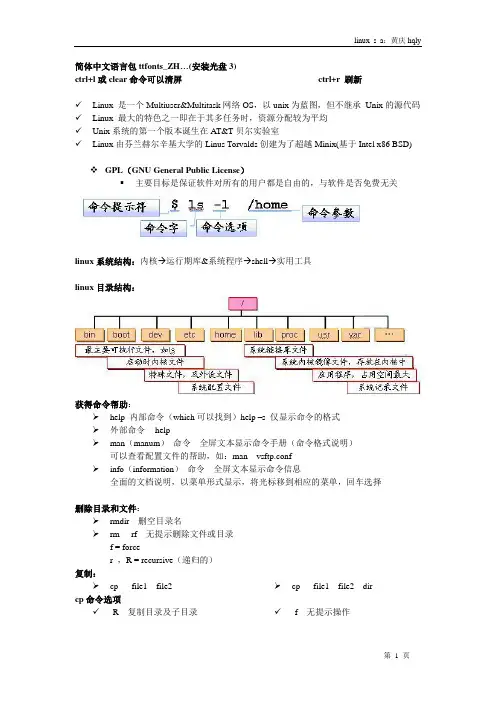
第 1 页 简体中文语言包ttfonts_ZH…(安装光盘3)
ctrl+l或clear命令可以清屏 ctrl+r 刷新
Linux 是一个Multiuser&Multitask网络OS,以unix为蓝图,但不继承 Unix的源代码
Linux 最大的特色之一即在于其多任务时,资源分配较为平均
Unix系统的第一个版本诞生在AT&T贝尔实验室
Linux由芬兰赫尔辛基大学的Linus Torvalds创建为了超越Minix(基于Intel x86 BSD)
GPL(GNU General Public License)
主要目标是保证软件对所有的用户都是自由的,与软件是否免费无关
linux系统结构:内核运行期库&系统程序shell实用工具
linux目录结构:
获得命令帮助:
help 内部命令(which可以找到)help –s 仅显示命令的格式
外部命令 --help
man(manum) 命令 全屏文本显示命令手册(命令格式说明)
可以查看配置文件的帮助,如:man vsftp.conf
info(information) 命令 全屏文本显示命令信息
全面的文档说明,以菜单形式显示,将光标移到相应的菜单,回车选择
删除目录和文件:
rmdir 删空目录名
rm -rf 无提示删除文件或目录
f = force
r ,R = recursive(递归的)
复制:
cp file1 file2 cp file1 file2 dir
cp命令选项
-R 复制目录及子目录 -f 无提示操作
linux_s_a:黄庆hqly
第 2 页 移动或重命名:
mv file1(dir1) file2(dir2) //不管是文件还是目录,路径相同时是重命名
terminal常用命令
terminal常⽤命令
ls 显⽰⽂件或⽬录
-l 列出⽂件详细信息l(list)
-a 列出当前⽬录下所有⽂件及⽬录,包括隐藏的a(all)
mkdir 创建⽬录
-p 创建⽬录,若⽆⽗⽬录,则创建p(parent)
cd 切换⽬录
touch 创建空⽂件和更新时间
echo 创建带有内容的⽂件。
cat 查看⽂件内容
cp 拷贝
mv 移动或重命名
rm 删除⽂件
-r 递归删除,可删除⼦⽬录及⽂件
-f 强制删除
find 在⽂件系统中搜索某⽂件
wc 统计⽂本中⾏数、字数、字符数
grep 在⽂本⽂件中查找某个字符串
rmdir 删除空⽬录
tree 树形结构显⽰⽬录,需要安装tree包
pwd 显⽰当前⽬录
ln 创建链接⽂件
more、less 分页显⽰⽂本⽂件内容
head、tail 显⽰⽂件头、尾内容
ctrl+alt+F1 命令⾏全屏模式
系统管理命令
stat 显⽰指定⽂件的详细信息,⽐ls更详细
who 显⽰在线登陆⽤户
whoami 显⽰当前操作⽤户
hostname 显⽰主机名
uname 显⽰系统信息
top 动态显⽰当前耗费资源最多进程信息
ps 显⽰瞬间进程状态 ps -aux
du 查看⽬录⼤⼩ du -h /home带有单位显⽰⽬录信息
df 查看磁盘⼤⼩ df -h 带有单位显⽰磁盘信息
ifconfig 查看⽹络情况
ping 测试⽹络连通netstat 显⽰⽹络状态信息
man 命令不会⽤了,找男⼈ 如:man ls
clear 清屏
alias 对命令重命名 如:alias showmeit="ps -aux" ,另外解除使⽤unaliax showmeit
kill 杀死进程,可以先⽤ps 或 top命令查看进程的id,然后再⽤kill命令杀死进程。
打包压缩相关命令
gzip:
bzip2:
tar: 打包压缩
-c 归档⽂件
-x 压缩⽂件
-z gzip压缩⽂件
-j bzip2压缩⽂件
-v 显⽰压缩或解压缩过程 v(view)
Linux基本操作命令(一)
Linux基本操作命令(⼀)
⽬录
1.⽂件和⽬录操作命令
2.⽤户和⽤户组操作命令
3.vim编辑器操作命令
4.打包和解压操作命令
5.系统操作命令
为什么要学习linux?
1.linux是⼀款操作系统
2.linux经常来作为服务器操作系统来⽤
作⽤:1.查看⽇志(任何操作的⽇志)
2.定位bug(查看⽇志,⽇志级别:info/debug/error....)
3.搭建环境(搭建测试环境)
以上三条就是测试⼈员会在⼯作经常要⽤的三点
需要的软件
1.CENTOS 6.8----linux操作系统
2.Xshell 5---远程连接⼯具
其它还有PYTT secureCRT3.winSCP---windows与linux传输⼯具
⽂件和⽬录操作命令
1.linux终端共有6个,分别tty1---tty6 通过ctrl + alt+F1~F6进⾏切换
2.[root@localhost ~]# 后光标闪烁表⽰可以执⾏命令/编辑
root===表⽰当前登录的⽤户名
@----表⽰在
localhost---主机域名
~ ---- 表⽰root⽤户的家⽬录
root⽤户的家⽬录路径:/root
普通⽤户的家⽬录 ~普通⽤户的家⽬录 /home/普通⽤户的⽤户名⽬录 # ---- 表⽰是root $ ---表⽰是普通⽤户
3.快捷键
ctrl+c 终⽌当前命令
ctrl+l 清屏
ctrl+D =exit 当前⽤户退出
ctrl+z 暂停当前命令 fg---恢复执⾏
TAB键----⾃动补全
如果输⼊的字符串是唯⼀的,单击tab键就会⾃动补全
如果输⼊的字符串不是唯⼀的,双击tab键显⽰所有以输⼊的字符开头的⽬录或⽂件linux命令⼀样的可以⾃动补全
注意点:⾃动补全只补全当前⽬录下存在的⽬录或⽂件名称
4.⽬录
/----表⽰根⽬录
常⽤⽬录 /home 普通⽤户的家⽬录
/root 是root⽤户的家⽬录
不管是普通⽤户还是root
Linux的VMWare中Centos7文件权限管理chown和chmod
Linux的VMWare中Centos7⽂件权限管理chown和chmod
⽂件管理 chown chmod
1./根⽬录下⽬录功能划分
/boot/ 存放系统启动程序菜单及核⼼ --可以单独使⽤⽂件系统
/etc/ 存放系统中所有配置⽂件
/bin/ 可运⾏⼆进制⽂件 链接到/usr/bin
/usr/ 存放系统程序及帮助⽂档 --可以单独使⽤⽂件系统
/var/ 存放辅助性⽂件
/home/ ⽤户家⽬录的默认位置 --可以单独使⽤⽂件系统
/mnt/ 存放新设备挂载时的挂载点
/dev/ 存放系统硬件信息的
/tmp/ 存放临时数据 --可以单独使⽤⽂件系统
2.权限管理
ls -la ---显⽰详细信息,共七项信息
权限信息 硬链接数 属主 属组 ⼤⼩(单位字节) 上⼀次修改时间 ⽂件名
权限信息:共10个字符rwx rwx rwx
⽂件类型 属主权限u 属组权限g 其他⽤户o 三种⽤户统⼀表⽰⽤:a
权限rwx: r read读取 w write写⼊ x execute执⾏--针对⽬录⽂件,检索权限,即能否进⼊⽬录。
3.⽂件类型 普通⽂件 ⽬录⽂件d l软连接 b字符块设备
- 普通⽂件
d ⽬录⽂件
l 软链接
b 块设备⽂件
c 字符设备⽂件
p 管道⽂件
4.Chown属主和组的更改:
所属者:简称属主,默认⽂件的创建者即为⽂件的属主
所属组:简称属组,默认⽂件的属主所在的主组作为⽂件的属组
只有root⽤户和管理⽤户可以实施。
命令: chown
格式:chown [-R] 属主:组 ⽂件名 --R表⽰递归,⽤于⽬录,表⽰⽬录及其包含的⼦⽬录和⽂件同时设置。
例:chown user1 myfile1
chown :grp1 myfile1
chown -R user1:grp1 dir1
5.chmod命令权限设置 rwx ⽬录
Linux/Unix 的⽂件调⽤权限分为三级 : ⽂件拥有者、群组、其他。
利⽤ chmod 可以藉以控制⽂件如何被他⼈所调⽤。
ufs的命令集
ufs的命令集
UFS的命令集
UFS(Unix File System)是一种常用的文件系统,用于管理和存储Unix操作系统中的文件和目录。在Unix系统中,可以使用一系列UFS的命令来操作文件系统,包括创建、删除、复制、移动、查看和修改文件等操作。本文将介绍UFS的一些常用命令及其功能。
一、ls命令
ls命令用于列出指定目录中的文件和子目录,并显示其详细信息。使用ls命令时可以添加不同的选项,以实现不同的功能。例如,使用ls -l命令可以以长格式列出文件和目录的详细信息,包括文件权限、所有者、大小和修改时间等。
二、cd命令
cd命令用于切换当前工作目录。通过cd命令可以进入指定的目录,或返回到上一级目录。例如,使用cd /usr命令可以进入根目录下的usr目录,而使用cd ..命令可以返回上一级目录。
三、mkdir命令
mkdir命令用于创建新的目录。使用mkdir命令时需指定目录的名称,并可以添加不同的选项,以实现不同的功能。例如,使用mkdir test命令可以在当前目录下创建一个名为test的新目录。
四、rm命令
rm命令用于删除文件或目录。使用rm命令时需指定要删除的文件或目录的名称,并可以添加不同的选项,以实现不同的功能。例如,使用rm test.txt命令可以删除当前目录下名为test.txt的文件。
五、cp命令
cp命令用于复制文件或目录。使用cp命令时需指定要复制的源文件或目录的名称,以及目标文件或目录的名称,并可以添加不同的选项,以实现不同的功能。例如,使用cp file1.txt file2.txt命令可以将当前目录下的file1.txt文件复制为file2.txt文件。
六、mv命令
mv命令用于移动文件或目录,或修改文件或目录的名称。使用mv命令时需指定要移动或修改的源文件或目录的名称,以及目标文件或目录的名称,并可以添加不同的选项,以实现不同的功能。例如,使用mv file1.txt /usr命令可以将当前目录下的file1.txt文件移动到根目录下的usr目录中。