
win7如何设置鼠标右键菜单
win7如何设置鼠标右键菜单
你们知道在W7中怎么设置鼠标的右键菜单吗?下面是店铺带来的关于win7如何设置鼠标右键菜单的内容,欢迎阅读!
Win7设置鼠标右键菜单方法一:
清除鼠标右键菜单中多余项的操作步骤如下:
(1)在系统桌面上单击“开始→运行”项。
(2)在随后出现的窗口中的“打开”栏中键入regedit并单击“确定”按钮运行注册表编辑器。
(3)在注册表的HKEY_CURRENT_USER\Software\Microsoft\Internet
Explorer\MenuExt下都有
以上是清除IE中右键的方法
随着安装软件的不断增多,右键菜单也越来越长,臃肿不堪。这样,本来以快捷菜单自居的右键菜单使用起来反而并不快捷。别急,以下我们就为右键菜单“减负”。
一、折叠右键二级菜单
有些软件在右键菜单中有多个命令选项,比如安装WinRAR后,就有数个项目会附加到标准文件和文件夹的右键菜单中。以下设置能够将WinRAR右键菜单全部项目压缩到“WinRAR”子菜单中(操作以WinRAR3.30为例):在WinRAR主窗口,单击“选项”菜单中的“设置”,单击“综合”选项卡,选中“层叠右键关联菜单”复选框,单击“确定”按钮。如果你的电脑右键菜单还有其他软件的多个选项,就由你自己研究将它们组合为右键子菜单的方法吧!
二、删除不常用菜单项
或许右键菜单中的有些选项你并不常用,或者,有些软件已被删除,但其右键菜单中的选项却仍占用着屏幕空间。要删除这些无用的右键菜单项,请按下述方法操作:
1. 单击Windows的“开始”菜单,单击“运行”,在“打开”框中键入“regedit”,单击“确定”按钮,打开“注册表编辑器”窗口。
2. 展开“HKEY_CLASSES_ROOT\*\shellex\ContextMenuHandlers”分支,在其下找到要删除的无用项,然后右键单击该项,再单击“删除”将其删除即可清除右键菜单中的对应选项。对于仅在文件夹右键菜单中才有的选项,可到HKEY_CLASSES_ROOT\Directory\shellHKEY_CLASSES_ROOT\
Directory\shellex\ContextMenuHandlers分支下查找。有时HKEY_CLASSES_ROOT\Folder\shell和HKEY_CLASSES_ROOT
\Folder\shellex\ContextMenuHandlers分支下也有右键菜单中的选项。
3.关闭“注册表编辑器”窗口。
或者利用软件,比如360或者金山。。。又或者鼠标右键工具。。
如果都觉得麻烦。。就用这种把
将注册表展开到HKEY_CURRENT_
USER\Software\Microsoft\Internet Explorer\MenuExt
会看到使用快车(Flas&hGet)下载之类的选项,右键它重命名,把那个"&"去掉,然后会发现在浏览器右键中会发现两组"使用快车下载",其中有一组的h是有下横线的,然后就用优化大师等工具把那个名字有"&"的给删掉,就完美解决了.
Win7设置鼠标右键菜单方法二:
1:在系统桌面上单击“开始→运行”项。
2:在随后出现的窗口中的“打开”栏中键入regedit并单击“确定”按钮运行注册表编辑器。
3:打开注册表编辑器,依次展开:“HK_EY_CURRENT_USER\Software\Microsoft\Internet
Exploer\Menu Ext”
4:这时将右边显示出来的垃圾内容全部删除。
也可以把“Menu Ext”删除,因为“Menu Ext”中就是右键菜单的内容,把它删除,右键菜单就会恢复到没有修改的状态。
Win7电脑怎么调整任务栏的位置?
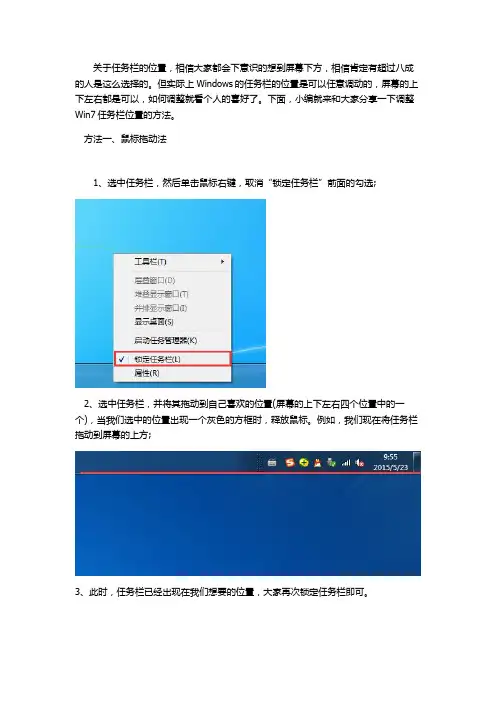
关于任务栏的位置,相信大家都会下意识的想到屏幕下方,相信肯定有超过八成的人是这么选择的。但实际上Windows的任务栏的位置是可以任意调动的,屏幕的上下左右都是可以,如何调整就看个人的喜好了。下面,小编就来和大家分享一下调整Win7任务栏位置的方法。
方法一、鼠标拖动法
1、选中任务栏,然后单击鼠标右键,取消“锁定任务栏”前面的勾选;
2、选中任务栏,并将其拖动到自己喜欢的位置(屏幕的上下左右四个位置中的一个),当我们选中的位置出现一个灰色的方框时,释放鼠标。例如,我们现在将任务栏拖动到屏幕的上方;
3、此时,任务栏已经出现在我们想要的位置,大家再次锁定任务栏即可。
方法二、修改属性法
1、选中任务栏,单击鼠标右键,选择“属性”选项;
2、此时会弹出一个“任务栏和「开始」菜单属性”的对话框,切换到“任务栏”选项卡,单击“屏幕上的任务栏位置”右侧的下拉按钮,选择自己喜欢的位置,然后单击“确定”按钮;
3、现在任务栏已经移动到屏幕的右侧了,就是这样的效果哦。
Win7鼠标右键没反应如何修复?右键点击桌面图标没反应怎么处理?
Win7鼠标右键没反应如何修复?右键点击桌面图标没反应怎么处理?
导读: Win7鼠标右键没反应如何修复?有用户联系笔者称:鼠标右键点击计算机桌面图标时没有任何反应。遭遇这个问题的时候我们需要如何自处?不用怕,笔者有办法,只要不是鼠标物理损伤可以尝试以下操作。
鼠标右键没反应如何修复
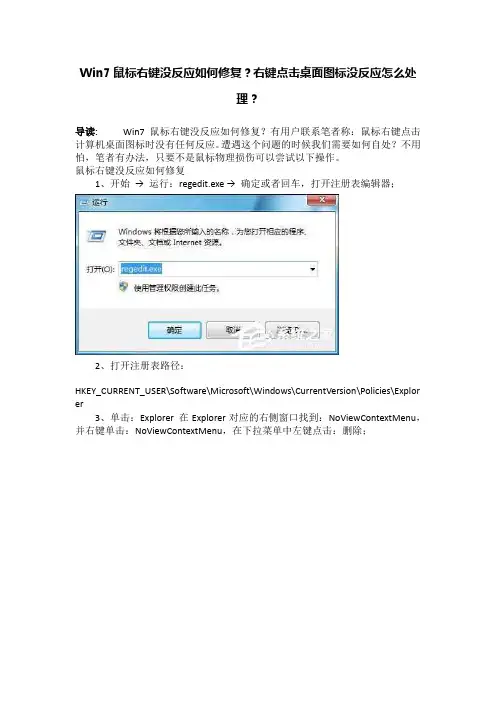
1、开始 → 运行:regedit.exe → 确定或者回车,打开注册表编辑器;
2、打开注册表路径:
HKEY_CURRENT_USER\Software\Microsoft\Windows\CurrentVersion\Policies\Explorer
3、单击:Explorer 在Explorer对应的右侧窗口找到:NoViewContextMenu,并右键单击:NoViewContextMenu,在下拉菜单中左键点击:删除;
4、在弹出的确认数值删除窗口,我们点击:是(Y),退出注册表编辑器,重新启动计算机。
5、重启计算机后,我们再在计算机桌面使用鼠标右键,已经恢复正常了。 以上步骤便是解决Win7鼠标右键没反应的方法,如果鼠标属于物理损伤~使用该方法当然是没有用的,这点可以通过以上方法确定。
增加系统右键菜单,执行bat文件

增加系统右键菜单,执⾏bat⽂件
win10⾃定义⿏标右键多级菜单(包含桌⾯)
--------------如果觉得博主写的可以,请关注博主--------------
⾸先
win + r 输⼊ regedit 进去注册表
然后
# HKEY_CLASSES_ROOT\*\shell
1. 在shell 创建⼀个你想要的右键⽂件 例如:KinokoYm
2. 点击这个⽂件
3. 在右侧的界⾯中,会出现⼀个默认的属性,或者是default
4. 右键 点击这个⽂件,新建⼀个字符串值
##属性
### SubCommands
1. 有⼀个属性决定了是否是多级菜单模式:SubCommands(如果不创建多级的菜单,这个属性可以不加)
### icon
1. 继续创建⼀个字符串值,然后 输⼊icon :这个属性决定了是否有图标(博主知道2中填法)
#### icon填法
1. 第⼀种:C:\KinokoYm.ico 可以输⼊⼀个类似的地址(随便百度⼀个icon图标⽣成⼯具都可以)
2. 第⼆种:G:\Web Storm\sublime\Sublime Text\sublime_text.exe (例如博主使⽤的sublime,可以直接吧⽂件路径放⼊)
### MUIVerb(这个属性可以加可以不加,⽤来修改你的右键名,不加默认为项名)
1. ⿏标双击,在弹出的框中输⼊即可
## 创建2级菜单栏
1. 在博主例如的⽂件下(KinokoYm),创建⼀个名字为 shell 的⽂件
2. 在这个名为 shell 的⽂件下 创建⼀个例如 sublime(叫什么都可以) 的⽂件
3. 同样进⾏ icon ,MUIVerb 属性的创建(你们可以选择不创建,这个不影响效果)
4. 在 sublime 下创建⼀个 名为 command(必须叫这个名字) 的⽂件
5. 在 command 右侧 双击默认的 键(形容右侧⽂件)
6. 输⼊ 你想要添加功能的应⽤程序执⾏⽂件或者⽂件路径:
WIN7安装权限设置
停车场软件安装WIN7权限设置
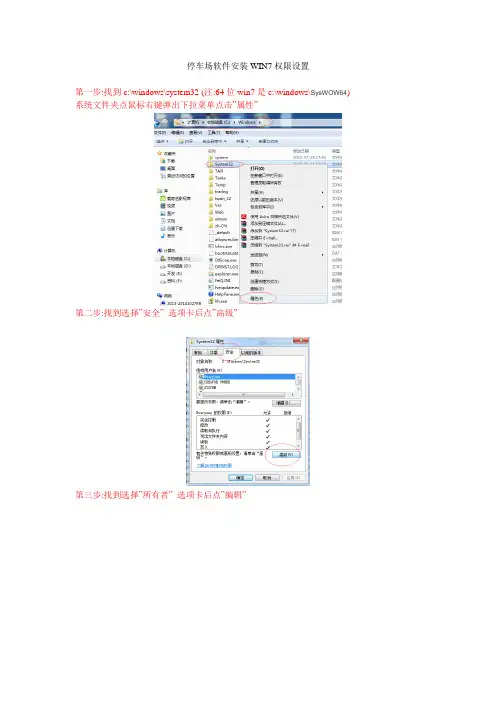
第一步:找到c:\windows\system32 (注:64位win7是c:\windows\SysWOW64)
系统文件夹点鼠标右键弹出下拉菜单点击”属性”
第二步:找到选择”安全” 选项卡后点”高级”
第三步:找到选择”所有者” 选项卡后点”编辑”
第四步:找到选择”administrator” 选项卡后选中”替换子容器和对象的所有者(R)”后点”应用”再点”确定”
第五步:多次弹出对话框后继续点”继续” 直到完成所有更改
第六步: 找到选择”审核” 选项卡后点”编辑”
第七步: 弹出审核窗体点按图选择后点”添加”
第八步: 弹出”选择用户或组”窗体点按图选择后点”高级”
第九步: 在展开菜单上选择”立即查找”
第十步: 在”搜索结果”选择”Everyone”后点”确认”
第十一步: 选择后再次点”确认”
第十二步: 在弹出窗体勾选”完全控制”后点”确认”
第十三步: 然后在后续所有未关闭的窗体上点”确认”直到所有打开窗体关闭
第十四步:找到c:\windows\system32 (注:64位win7是c:\windows\SysWOW64)系统文件夹点鼠标右键弹出下拉菜单点击”管理员取得所有权限”
Win7系统电脑桌面图标全部变成白色该如何解决
1 Win7系统电脑桌面图标全部变成白色该如何解决
Win7系统电脑桌面图标变成白色怎么办?最近有不少用户发现,在使用电脑时,系统桌面图标突然全部变成白色的了,这是怎么回事呢?Win7系统电脑桌面图标全部变成白色该如何解决?请看下文具体介绍。
方法一:首先在Win7桌面空白处点击鼠标右键,在右键菜单中选择“个性化”,嗯这个大家应该经常用到吧,然后,从Win7个性化窗口中随意更换一个主题就可以了。这样,Windows7就会自动更新图标缓存,自然也就解决了这个问题。
方法二:有些朋友使用的是Win7家庭基础版(Home Basic),不具备Win7主题更换功能那也不要怕,我们还是进入控制面板,然后点击“更改桌面图标”,点还原默认值就可以了。
方法三:此外,解决这样的问题还有一个比较复杂的方法就是进入系统安全模式。在启动计算机的时候按下F8,这样我们的电脑就能进入安全模式,进入到安全模式后不用着急,再次重新启动计算机,Windows7系统便会自动更新那些没用的缓存图标,而单纯的重启计算机是毫无用处的。
其他图标缓存技巧分享:
在Windows7系统中图标缓存文件的位置是:C:\Users\用户名\AppData\Local\IconCache.db,系统默认的缓存大小是比较小的,如果建立的快捷方式图标过多后就超出了缓存的存储范围,这样就会影响其显示速度。当然,缓存大小也不是一尘不变的,它是可以更改的,如果你的 Win7桌面上图标实在多,我们就可以适当将其设置稍大一些。
按下Win+R组合键,打开运行窗口,输入regedit回车打开注册表,找到以下注册表位置[HKEY_LOCAL_MACHINE\SOFTWARE \Microsoft\Windows\CurrentVersion\Explorer],在右侧窗格创建一个名为“Max Cached Icons”的字符串值, 设置它的值为“2048”(注意:最大只能设为8192),根据你的桌面图标多少、内存有多大来定了。设大了占用系统内存过多有点浪费,而设置小了图标缓存又不够用,一般设为2048(占内存2M)就足够了。重启Win7系统后即可生效了。
win7系统快捷键使用大全

怀旧用户必备: Win7应用小技巧大放送
来源:宜春动网科技 作者:飞崽 时间:2009-11-19 17:06 字体:[大 中 小] 收藏 我要投稿
随着Win7在10月的正式发布,越来越多的用户开始升级到新系统,当然伴随着新系统的使用,必然会产生一些不适应的地方。因此,小编将自己这段时间在使用Win7时所发现的一些小技巧整理出来,奉献给各位,让大家更好更快的运用Win7系统 而我之前在用winn7做宜春门户站的时候明显感觉不方便。所以那些怀旧用户是有必要熟悉下win7的。
运行:用惯了WinXP开始菜单“运行”功能的朋友,可能一进Win7的开始菜单会愣哪儿,因为原先“运行”的位置被“搜索”取代了,“运行”这项功能消失于开始菜单中。但其实该功能还是存在的,直接按快捷键“Win+R”,你就能见到熟悉的运行框(图1)。
图1:Win7中的运行框
妙用搜索快速启动程序:虽然开始菜单中“运行”没了,但其实我们也可以直接运用搜索来执行指定的应用程序。操作也很简单,直接在搜索框输入程序文件名,如果是系统内置工具,可以直接输入中文(图2),如计算器、远程桌面等。此外,对于一些绿色软件,只要你创建过桌面快捷方式,也都可使用搜索这种方式来执行。
图2:在“搜索”输入直接的程序名称
如何关闭Win7任务栏桌面预览:任务栏预览是一项不错的功能,但在特殊情况很多用户并不需要这项功能。那如何来关闭呢?其实很简单,右键任务栏,选择“属性”进入设置界面,然后将“使用Aero Peek 预览桌面”勾选取消就行(图3)。
图3:取消任务栏桌面预览
快速启动任务栏上工具:在Win7下我们可以将常用程序固定在任务栏,而你可能有所不知,这些固定在任务栏上的程序,前10个我们可以直接通过Win键+序号(如Win键+1,Win键+2...Win键+9,Win键+9是启动第10个程序)来快速启动。
系统托盘如何显示程序图标:Win7下的系统消息通知区(就是屏幕右下角)默认是隐藏当前应用程序图标,如此一来QQ这样的IM工具,有消息进行你也无法看到。调整操作:打开任务栏属性,随后点击“通知区域”这儿的“自定义”,直接勾选“始终在任务栏上显示所有图标和通知”就可以恢复到我们以前熟悉的模式下(图4)。另外,在这里你也可以根据实际需要,逐一对不同的程序进行设定。
win7鼠标反应迟钝怎么办
win7鼠标反应迟钝怎么办
很多人都会碰到这个问题,鼠标右键点击某个文件时,菜单出来的非常非常慢,这可恼了大部分人,为此店铺为大家整理推荐了相关的知识,希望大家喜欢。
win7鼠标反应迟钝的解决方法
操作步骤:
一、如果你Win7系统是刚安装完后,鼠标右键单击反应速度十分慢,且后台运行仍在转圈,可以在Win7系统开始菜单上,打开运行对话框。然后在运行对话框中输入regsvr32 /u igfxpph.dll命令,再按下回车键即可。
二、除了命令行下的使用命令来解决系统问题,还可以在Win7版系统上通过注册表来修复系统问题。同样打开运行对话框,然后在运行窗口中输入regedit命令打开注册表编辑器。接着在注册表下,将路径定位至HKEY_CLASSES_ROOT/Directory/Background/shellex/ContextMenuHandlers,保留New项,其余的项全部删除。
之后再重新找个文件夹点击右键看看,是不是菜单一下子就弹出来了呢?再也不用等10多秒了。Win7系统一般有5个Key:留下New项,其他删除即可,保证能完美解决你的问题。
win7鼠标指针的速度怎样设置
win7⿏标指针的速度怎样设置
使⽤电脑的时候⿏标是必不可少的辅助⼯具之⼀,可以帮助⼤家对电脑更便捷的进⾏操作。不过如果使⽤的时间长了,可能对于⿏标指针的样式就会厌烦了,想要尝试其他的样式,⽽且可能也会发现⿏标的速度也逐渐的变慢了。那么win7旗舰版⿏标指针的速度和样式怎样随性的设置呢?下⾯是店铺给⼤家整理的⼀些相关解决⽅法步骤,希望对⼤家有帮助!
win7⿏标指针的速度怎样设置
⾸先你的电脑是在接⼊⿏标的状态下,这样我们打开电脑,进⼊到系统。不管你的系统是XP、W7、W8还是98,基本操作是类似的。
点击左下⾓的菜单,控制⾯板,可以看到很多图标,找到⿏标的那个。
系统弹出⼀个⿏标属性的对话框,这⾥可以看到有关⿏标的⼀些简单操作。如果你需要调整⿏标的双击速度,那么这⾥就是可以直接控制,它的快慢。选择好了点击确认。
如果你需要默认的⿏标速度加快,或者减慢速度,那么点击 指针选项,控制⿏标的快慢设置。
如果你需要控制⿏标的滑轮移动速度,也是可以有办法的,点击隔壁的滑轮按钮,这⾥分别有⽔平⽅向的设置,跟垂直⽅向设置的。
如果你的⿏标是⾼级点的,⽐如是游戏专⽤⿏标,它们基本上都有个最⾼分辨率XXXdpi,这⾥分辨率是可调的,⼀般有2挡,三档,五档……,每个档次就是固定的⼀个分辨率的设置。⾮常的快速,⽅便游戏玩家的操作,特别是CF哪些枪击游戏尤其重要。
相关拓展⼀:win7⿏标指针的速度和样式怎样随性的设置
下⾯来看看设置⿏标指针速度和样式的具体操作步骤。
1、打开电脑,在桌⾯上的空⽩地⽅点击⿏标右键,然后选中⾥⾯的“个性化”选项;
2、接着在窗⼝左上⽅的位置直接点击“更改⿏标指针”选项;
3、这时候就会弹出⿏标属性窗⼝,在这个窗⼝⾥⾯就能够选择修改的⽅案进⽽对⿏标的⼤⼩、颜⾊等进⾏修改;
4、然后切换⾄“指针选项”选项卡,就能够对⿏标的速度以及指针进⾏相关的设置;
5、同样的道理我们还能够对“⿏标键”、“滑轮”等进⾏设置,依据⾃⾝的需求和爱好进⾏随性的设置。
Win7如何调整桌面图标大小?Win7调整桌面分辨率的方法
Win7如何调整桌面图标大小?Win7调整桌面分辨率的方法
根据不同人对电脑不同的使用习惯,有些人会喜欢看见桌面上大大的图标,有些人却喜欢小小的图标。你喜欢那种呢?你知道怎么修改win7桌面的图标大小么?
Win7如何调整桌面图标大小?Win7调整桌面分辨率的方法
这是显示较大的图标的win7桌面:
首先我们需要用鼠标右键点击桌面,在弹出的桌面右键菜单栏中点击进入“个性化”设置:
进入到“个性化”设置后,点击进入“显示”设置:
进入到“显示”设置之后,我们会看到现在桌面的显示为“中等“, 分辨率比例为“125%”也就是说还可以调到更大或者更小:
我们来试试将桌面图标变小,选择“较小”比例为“100%”,就是图标的原始大小,然后点击“应用”:
这时候系统会弹出提示“你必须注销计算机才能应用这些更改”,我们点击“立即注销”:
等待重新登录电脑管理员之后,就可以看到显示小图标的win7桌面了:
喜欢哪种随便改,只要你会了这种方法~
win7系统屏保怎么设置
win7系统屏保怎么设置
win7系统屏保怎么设置
下面就一步步截图教会大家:
1、在电脑桌面点击鼠标右键,出现菜单;
2、选择“个性化”,进入控制面板的个性化界面;
3、选择右下角的“屏幕保护程序”,进入屏幕保护程序设置;
4、选择适合自己的'屏幕保护程序,点击“应用”,选择“确定”;
5、在屏幕保护程序中,还可以设置出现时间和预览选项供使用者选择。
怎么给电脑屏保设置时间
选择等待时间,即为无操作时间,系统监控键盘鼠标等输入设备无操作时间。达到设定时间后启动屏幕保护效果,时间不宜过大,如大于冲杯咖啡的时间,可设定启动的时候是否提示输入系统密码(必须首先给系统设定密码,建议设定密码,尤其是笔记本用户)