
win7鼠标右键菜单设置 windows7右键菜单清理方法
win7鼠标右键菜单设置windows7右键菜单清理方法
发布时间:2011-12-26 10:37作者:电脑百事网原创来源:16199 次阅读我们知道电脑安装的程序过多,会导致电脑右键菜单中会含有过多的操作选项。
如果“右键菜单”变得奇长无比,不仅影响操作美观,更给用户操作带来了不便,那么如何清理右键菜单中的操作选项呢?下面以最新热门的windows 7系统为例,介绍windows右键菜单清理方法,步骤如下。
以前以windows xp系统为大家介绍的右键清理方法多以软件辅助设置为主,不过windows 7右键设置相对要简单一些,我们可以不依赖软件直接设置即可,设置步骤如下:
一:进入电脑桌面- 进入计算机,然后在“组织-文件夹和搜索选项”进行设置,如下图:最好的电脑配置网!
步骤一:文件夹和搜索选项
二:进入文件夹选项后,我们先设置下文件查看方式,找到显示所有隐藏文件选项,并选中如下图:
步骤二:设置显示所有隐藏文件
选择了“显示隐藏的文件、文件夹和驱动器”之后我们点底部的“确定”结束。
返回进入计算机界面,找到位置为:C:\Users\[用户
名]\AppData\Roaming\Microsoft\Windows\SendTo 找到SendTo文件夹,SendTo文件夹里面就是右件菜单中的操作选项,我们可以清理掉一些不经常用到的右键菜单选项。
如下图:
win7管理文件夹
如上图,我们可以删除掉一些不需要用到的右键菜单选项即可。
怎么样,是不是很简单就可以实现win7右键菜单清理呢!上面步骤中设置显示所有文件的目的是防止有隐藏的右键菜单选项,大家在右键菜单设置完成之后,记得还原文件夹选项,还原成不显示隐藏的文件即可。
如何清理鼠标右键菜单选项 解决方法

如何清理鼠标右键菜单选项解决方法方法一:在电脑屏幕的左下角按“开始→程序→附件→记事本”,把下面的文字复制进去,点“另存为”,路径自定,保存类型为“所有文件”,文件名为“清除所有多余的桌面右键菜单.bat”,就完成了。
记住后缀名一定要是.bat,ok!双击它就能很快地清理桌面菜单。
===============复制以下内容(这行不用复制)====================@ ECHO OFF@ ECHO.@ ECHO.@ ECHO. 说明@ ECHO -----------------------------------------------------------------------@ ECHO 很多显卡在装了驱动之后,桌面右键会多出一项或多项菜单,这些功能并不实用,@ ECHO 还会拖慢右键的弹出速度,以Intel的集成显卡为甚。
迟纯的反应速度严重地影响@ ECHO 了使用者的心情。
我们最好清除它。
@ ECHO -----------------------------------------------------------------------PAUSEregsvr32 /u /s igfxpph.dllreg delete HKEY_CLASSES_ROOT\Directory\Background\shellex\ContextMenuHandlers /freg add HKEY_CLASSES_ROOT\Directory\Background\shellex\ContextMenuHandlers\new /ve /d {D969A300-E7FF-11d0-A93B-00A0C90F2719}reg delete HKEY_LOCAL_MACHINE\SOFTWARE\Microsoft\Windows\CurrentVersion\Run /v HotKeysCmds /freg delete HKEY_LOCAL_MACHINE\SOFTWARE\Microsoft\Windows\CurrentVersion\Run /v IgfxTray /f方法二:如果不想使用第三方软件,可以删除注册表右键菜单可能存在的其它地方1、鼠标右键桌面空白处,新建菜单中的项目在注册表中的位置[HKEY_CURRENT_USER\Software\Microsoft\Windows\CurrentVersion\Explorer\Discardable\PostSetup\ShellNew]2、鼠标右键文件,弹出的菜单明细在注册表中的位置[HKEY_CLASSES_ROOT\*\shellex\ContextMenuHandlers]3、鼠标右键文件夹,弹出的菜单明细在注册表中的位置[HKEY_CLASSES_ROOT\Directory\shellex\ContextMenuHandlers]4、鼠标右键在IE浏览器里,弹出的菜单明细在注册表中的位置[HKEY_CURRENT_USER\Software\Microsoft\Internet Explorer\MenuExt]注意:某些软件所添加的鼠标右键可能在[HKEY_CLASSES_ROOT\Folder\shell][HKEY_CLASSES_ROOT\Folder\shellex\ContextMenuHandlers]貌似CAD就在[HKEY_CLASSES_ROOT\Folder\shellex\ContextMenuHandlers]里面,自己找找看吧还有office 的共享文件夹同步,PS,360,豆丁等插件的选项。
怎样设置鼠标桌面右键菜单
怎样设置鼠标桌面右键菜单
想知道鼠标右键的菜单怎么设置吗?下面是小编带来怎样设置鼠标桌面右键菜单的内容,欢迎阅读!
设置鼠标桌面右键菜单方法:
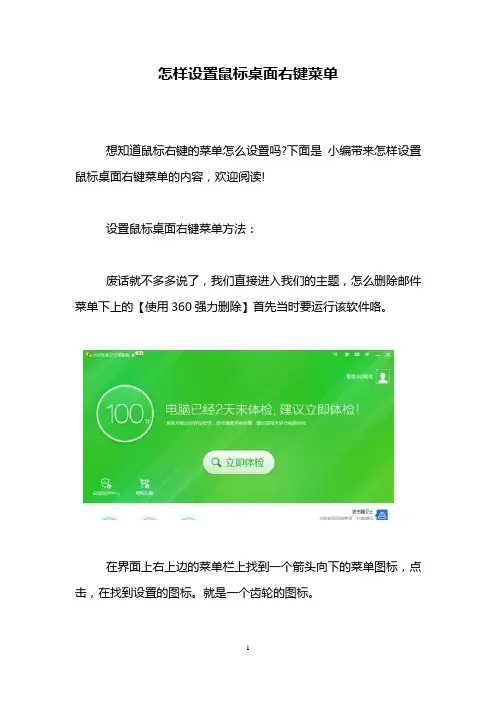
废话就不多多说了,我们直接进入我们的主题,怎么删除邮件菜单下上的【使用360强力删除】首先当时要运行该软件咯。
在界面上右上边的菜单栏上找到一个箭头向下的菜单图标,点击,在找到设置的图标。
就是一个齿轮的图标。
或者是你在电脑桌面上的任务栏的中找到360的图标,鼠标右击该图标,找到左边的也是一个齿轮图标。
点击进入设置的界面下
然后,在左边找到系统右键菜单,
在右边你就可以看到了把使用360强力删除添加到鼠标右键菜单上的勾,去掉就可以了。
然后记得点击确定
好的,再来看看就会发现右键菜单下的使用360强力删除
文件已经不存在了。
这样就可以了。
ok
看了“怎样设置鼠标桌面右键菜单”的内容的人还看:
1.鼠标桌面右键菜单怎么设置
2.桌面鼠标右键菜单设置方法
3.鼠标右键桌面菜单怎么设置
4.鼠标右键点击桌面菜单设置方法
5.win7桌面鼠标右键菜单设置
6.鼠标怎样设置右键菜单禁止。
电脑鼠标右键菜单选项太多了怎么办?

电脑鼠标右键菜单选项太多了怎么办?鼠标右键菜单栏东西太多了怎么办?很多用户在使用电脑的时候,发现自己电脑右键菜单中的内容很多,那该怎么解决这个问题呢,这里就为大家带来几种解决办法,希望可以帮助到你。
联想小新笔记本Win11 22621.457iso镜像文件V2022 [电脑系统]据最新消息称,微软向广大Win11用户发布了最新的Win11预览版补丁,此次更新增强了Microsoft Defender for Endpoint识别和拦截勒索软件和高级攻击的能力,并提供众多安全质量的更新。
感兴趣的用户可以接下去看看。
鼠标右键菜单栏东西太多了解决方法方法一:注册表1、首先我们按住键盘上的Win+R键,在新界面的运行窗口上输入“regedit”。
2、点击确定后,系统会弹出一个新弹框,叫做“注册表编辑器”。
接着我们把这一串数据复制粘贴到编辑器的上方地址栏,按回车确定。
数据码:“HKEY_CLASSES_ROOT\\Directory\\Background\\shellex\\Cont extMenuHandlers”。
3、接着在弹出的页面中选择ContextMenuHandlers这个选项。
接着就可以根据个人需求的不同把一些不需要的项目给删除了。
或者你也可以选择把“new”保留,其他的几项全部删除。
4、这里需要提醒的是,在删除项目前,建议是提前备份一份注册表。
这里在编辑器的左上方菜单中点击文件,然后再选择导出。
方法二:通过电脑管家1、打开电脑管家,点击右下角的“工具箱”功能。
2、在工具箱功能列表中,切换到“其他”选项卡。
3、点击其他选项卡中的“管理右键菜单”功能。
4、在文件右键菜单选项卡中,去掉全选前的对勾后点击确定。
5、这样,右键菜单只剩下了最基本的功能,如果需要其他功能,勾选相应的功能选项即可。
方法三:通过360安全卫士1、打开360安全位置,点击【更多】,查找更多功能。
2、找到【右键管理】功能,并点击。
鼠标右键菜单管理

鼠标右键菜单管理一、为什么需要鼠标右键菜单管理?鼠标右键菜单是我们平日使用电脑最频繁的一个操作,而且在不同的程序和文件上右键菜单可能有不同的功能,如在浏览器中右键菜单可以打开链接、新页面、刷新等操作,而在文件夹中右键菜单可以复制、剪切、粘贴、重命名、删除等操作。
在使用电脑的过程中,我们使用频繁的右键菜单可能会冗余很多不必要的选项,而缺失必须的选项,这就会影响我们的工作效率和使用体验。
因此,对右键菜单进行管理可以保证我们能够专注于必须的选项,正常使用电脑。
二、鼠标右键菜单管理的方法1.使用注册表在 Windows 系统中,右键菜单的所有选项都保存在注册表中,因此我们可以通过对它的修改来管理右键菜单。
具体步骤如下:1) 打开注册表:可以在“开始”菜单搜索栏中输入“regedit”打开注册表编辑器。
2) 定位到右键菜单选项:在左侧栏的树型目录结构中浏览至“HKEY_CLASSES_ROOT\Directory\Background\shell”节点:3) 删除不必要的选项:选中您不想看到的选项,右键单击并选择“删除”即可。
4) 添加必要的选项:在“shell”节点下空白区域右键单击选择“新建”,在弹出的子菜单中选择“项”,输入您想要添加的选项名称,再次右键单击选择“新建”并在子菜单中点击“命令”,输入您希望通过该选项执行的命令或脚本即可。
2.使用第三方软件如果不愿意在注册表中手动编辑,您可以使用一些第三方软件来简化操作。
以下是我推荐的一些第三方软件:1) ShellExView:它可以显示所有注册表中的右键shell 扩展和所有 shell 扩展属性,您可以使用它来启用/禁用或删除 shell 扩展。
2) MenuMaid:它可以快速地让您进行右键菜单内容的设置及管理,不需要使用复杂的注册表编辑器或命令行,菜单设置一目了然。
3) Context Menu Editor:它可以让您控制 Windows 上的上下文菜单。
电脑鼠标右键菜单怎么设置
电脑鼠标右键菜单怎么设置
相信大家都知道电脑安装的程序过多,会导致电脑右键菜单中会含有过多的操作选项,那么你知道电脑鼠标右键菜单怎么设置吗?下面是店铺整理的一些关于电脑鼠标右键菜单设置的相关资料,供你参考。
电脑鼠标右键菜单设置的方法:
1、既然我们要清理右键菜单,那么自然就要进入系统了,然后Win+e进入计算机或者双击计算机(我的电脑),如下图所示:
2、因为需要删除的右键菜单内容在系统盘隐藏文件夹,所以我们需要设置显示隐藏文件夹,接下来我们在上方找到工具——文件夹选项(或者直接点击左上方的组织——文件夹和搜索选项)。
3、进入文件夹选项后,弹出下面窗口,查看——选择显示隐藏文件、文件夹和驱动器——应用——确定。
4、接下来我们就需要进入系统盘了,依次打开C:用户(Users)用户名(我的是mzj)AppDataRoamingMicrosoftWindowsSendTo,SendT o文件夹里面就是右件菜单中发送到的操作选项,在这里可以选择性的删除某些不用菜单!
5、上述的方法只能删除一小部分,还需要删除更多的,比如IE右键菜单、文件夹右键菜单、桌面右键菜单、回收站右键菜单、库等等右键菜单,我们就需要用相关软件来设置了,我用的是右键管家,体积很小,功能很强大!
首先大家自行下载右键管家软件并安装运行。
6、接下来我们在主界面可以看到很多选项,在管理菜单中我们可以管理各种文件右键菜单,具体请大家自行设置,这里不再赘述。
电脑鼠标右键菜单设置的。
怎么设置电脑鼠标右键菜单

怎么设置电脑鼠标右键菜单在桌面上点鼠标右键出现的菜单里面有很多没用的选项,在哪设置可以取消这些选项。
鼠标右键菜单如何设置。
下面是店铺为大家介绍设置鼠标右键菜单的方法,欢迎大家阅读。
设置鼠标右键菜单的方法方法一:利用优化大师,或者超级兔子优化大师在“系统个性化设置和其它优化”里有个“右键设置”,该组设置选项的主要功能就是设置鼠标右键菜单。
包括在右键菜单中加入清空回收站;在右键菜单中加入关闭计算机和重新启动计算机;在右键菜单中加入“DOS快速通道”(该项仅对文件夹右键有效)等设置项目。
单击“更多设置”按钮进入右键菜单的设置窗口,用户可在此整理和设置更多的鼠标右键菜单,包括:“新建菜单”;“发送到菜单”;“IE浏览器工具菜单”;“文件、目录、文件夹、驱动器菜单”等,还可以在“自定义右键”中定义自己的右键菜单。
例如,要在右键菜单加入Windows优化大师,首先进入自定义右键的画面,在右键名称中输入Windows优化大师,单击右键执行命令右边的图标,选择Windows优化大师的执行文件Windows优化大师.exe后,单击“增加”即可。
用户所有已删除的鼠标右键项目均可通过备份与恢复管理器进行恢复。
方法二:通过编辑注册表来实现(记得事先备份注册表)方法是:点击“开始/运行”,填入“regedit”打开注册表编辑器,选择“导出注册表文件”就可以了。
添加右键命令您所希望使用的命令如果不在右键菜单中,就要靠我们自己把它“加”进去。
让我们来看几个添加实例,把握了基本方法,就可触类旁通,添加一切命令。
1)用右键快捷命令重启计算机。
“重新启动计算机”是经常需要做的工作,可是它的实现要通过点击“开始/关闭系统/重新启动计算机/确定”好几个步骤的操作,比较麻烦,如果可以通过右键快捷命令随时随地重启就更方便了。
要添加“重新启动计算机”到右键菜单中。
方法是:打开注册表编辑器,定位到“HKEY_LOCAL_MACHINESoftwareCLASSESDirectoryshell”,在其下新建一个名为“Restart” 的子键,然后双击右侧窗口中的“默认”,将数值设为“重新启动计算机”。
windows7新建右键菜单管理
windows7新建右键菜单管理由于在WINDOWS下面默认新建的文本文档都是带.txt后缀的,一般情况下我是新建PHP文档,因此,还得手动修改它为.php的,其间最讨厌的是windows还会弹出确定框来吓唬你:修改扩展名可能导致文件无法打开,是否继续?还有就是软件装多了后,右键菜单里会多出好多新建项,而且,这些新建项好多都是几个月难得用到一次的,因此,完全可以删除之。
于是有了这篇文章,let’s fuck windows.先说下如何添加:一、增加菜单项目用通俗的话总结下,凡是纯文本的文档(如.txt , .php , .log , .ini )都无需建立模板,而非纯文本文档一般要建立模板(如 .psd , .rar , .zip , .png )。
建立的模板放到C:\Windows\ShellNew 目录下面,如果该目录不存在,新建一个吧。
输入“regedit”,打开注册表编辑器。
单击“HKEY_CLASSES_ROOT”旁边的“+”号,可以看到左边窗口中有一排文件夹,都是以Windows中应用程序建立的文件的后缀名命名的(如.doc、.xls和.html等)。
找出您要增加到“新建”菜单中的文件类型的后缀名,单击鼠标右键,选择“新建->项”,将新的主键取名为“ShellNew”。
选取新建的主键,在右边视窗空白处单击鼠标右键,选择“新增”->“字符串值”。
如果无需模板,就将新字符串名称设定为“NullFile”; 如果此文件类型,其程序在启动时不会自动打开空白文件的话,则将新字符串名称设定为“FileName”,“键值”为文件模板的完整路径或仅文件名(如果模板是在C:\Windows\ShellNew则只填写文档名也可以的)。
按确定,退出注册表编辑器。
可以立刻在“新建”菜单的文件列表中看到所做的修改。
可以在PHP或者CSS模板文件中写下注释,PHP文档可先把PHP开始标签写上。
二、删除菜单项目删除就更容易了,打开注册表编辑器,定位到“HKEY_CLASSES_ROOT”,选取相应扩展名下的“ShellNew项”,右击删除之即可。
鼠标右键菜单设置大全
清理多余的 Windows 桌面右键菜单、新建菜单和发送到删除多余的发送到菜单项:打开资源管理器,在地址栏中输入:%APPDATA%\Microsoft\Windows\SendTo将里面用不到的图标删除即可。
桌面右键菜单:点击开始输入 regedit 并回车,在注册表中依次展开下面的分支:HKEY_CLASSES_ROOT\Directory\Background\shellex\ContextMenuHandlers根据你要删除的菜单名称,猜测要删除的分支,比如我要删除 Git 的菜单,就删除 Git *** 之类的分支就好了。
新建菜单:同上,进入注册表编辑器,展开分支:HKEY_CLASSES_ROOT接下来,比如我要删除新建 - 联系人这个菜单,就找到 HKEY_CLASSES_ROOT 分支下的 .contact,并继续展开该分支,找到 ShellNew 分支,删掉它。
现在回到桌面,新建一下试试,没有联系人这个菜单了吧。
其他的新建菜单可依次类推,不知道后缀的,可以新建一个,看看后缀名,然后寻找 .后缀名这种分支,删掉它下面的 ShellNew 就好(有的菜单项可能不是直接子分支,继续向下展开就可以看到 ShellNew 了)。
鼠标右键菜单设置大全一、右键菜单大揭密在Windows系统中,只要对着桌面或是文件(夹)单击右键,就会弹出一个快捷菜单,里面有对该文件(夹)的一些常用操作命令,通过右键菜单,可以方便用户对文件的某些操作。
不知道你是否对它感兴趣?是否想对它作一番改头换面,做出有自己特色的右键菜单?不用着急,看完本文的大揭密,你将成为这方面的高手!修改右键菜单应该在注册表中,具体的说,是在HKEY_CLASSES_ROOT根键下(这里可是右键菜单中所有命令的根源哦!)。
展开该根键,其下的子键主要有两种:扩展名键(.+扩展名)和类定义键(如图1)。
一般地说,只要是在windows系统中已注册过的扩展名,在HKEY_CLASSES_ROOT下均有“·该扩展名”子键,记录该扩展名的一些信息,对某种特定类型的文件的右键菜单的修改,便是在该键或“扩展名file”键下的操作。
小技巧教你去除右键菜单选项
小技巧教你去除右键菜单选项我们使用电脑(雨林木风U盘启动盘)过程中会安装许多软件,而一些软件会自己添加到鼠标右键菜单,这样不仅使右键菜单变得冗长还拖慢了系统(雨林木风U盘启动盘)的速度,笔者(雨林木风U盘启动盘)这就教大家去除自己不需要使用的右键菜单的小技巧(雨林木风U盘启动盘)。
1、首先在桌面上打开运行窗口(win+r),然后输入regedit,按回车键进入,如图所示:
2、在注册表编辑器中展开
HKEY_CLASSES_ROOT\Directory\Shell和
HKEY_CLASSES_ROOT\Directory\Shellex\Context MenuHandlers,如图所示:
3、然后在这两个目录下手动删除不需要的右键菜单,如图所示:
这样我们(雨林木风U盘启动盘)就能够自己去除多余选项了,需要提醒的是,由于是在注册表中删除,大家(雨林木风U盘启动盘)要删除前最好能够确保无误,这样才不会出错。
鼠标右键项目怎样删除
鼠标右键项目怎样删除
想知道怎么删除鼠标的右键吗?下面是店铺带来鼠标右键项目怎样删除的内容,欢迎阅读!
鼠标右键项目删除方法:
1、点击组合键win+r将运行窗口打开,在里面输入“regedit”然后点击回车键
2、注册表编辑器窗口打开之后,依次展开下面的选项:“HKEY_LOCAL_MACHINE\SYSTEM\CurrentControlSet\Control\S torageDevicePolicies”,
然后找到StorageDevicePolicies右边的WriteProtect键值
3、接着双击鼠标左键“WriteProtect”键,这时候会弹出一个窗口,在里面把数值修改为置为“0”,之后再单击“确定”按键上面的操作都完成之后,再次点击鼠标右键菜单,就可以看到删除选项了。
ghost win8鼠标右键找不到删除选项的解决方法是不是很简单呢?赶快自己动手操作吧。