
GAMBIT,FLUENT周期性边界条件处理及其后处理方法
CAE联盟论坛精品讲座系列
GAMBIT,FLUENT周期性边界条件处理及其后处理方法
主讲人:chongdaql CAE联盟论坛版主
在旋转机械中,周期性边界条件用的比较多,但是有很多人不能很好地掌握,作为初学者,和大家交流一下周期性边界条件应用的一些处理方法。
方法一:GAMBIT中设置周期性边界条件。
1.创建单流道模型。
2.link两条周期性边界。
如果要对周期边界先进行网格的划分,最好是先划分然后进行LINK。
3.网格的划分(这里是很粗糙的划分了一下)。
4.对周期性边界进行边界条件设置。
5.导出即可。
这种方法就不用在FLUENT中进行设定了。
方法二:
步骤1-3同法一1-3.
4.把周期性边界的边界条件分别设置成wall。
5.在FLUENT中的文本输入(TUI)中输入下图所示内容。
即:grid/modify-zones/make-periodic...这样就完成了设定。
周期性边界模型的后处理。
1.计算结束之后。
2.fluent中Display>Views
3.处理结果。
GAMBIT操作方法、Fluent操作方法
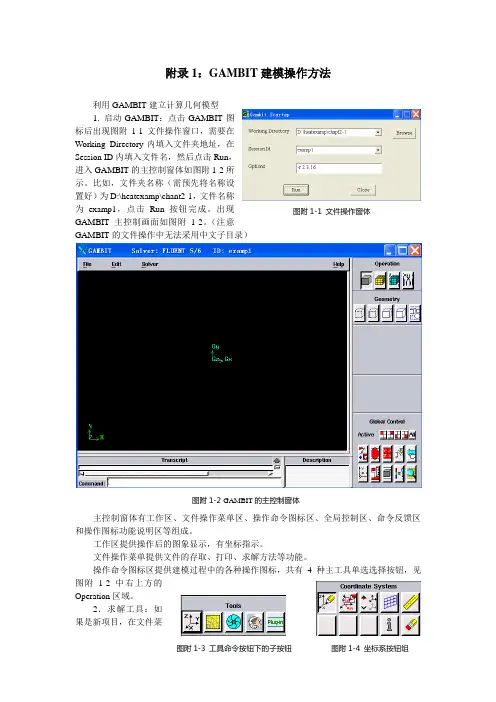
附录1:GAMBIT 建模操作方法利用GAMBIT 建立计算几何模型1. 启动GAMBIT :点击GAMBIT 图标后出现图附1-1文件操作窗口,需要在Working Directory 内填入文件夹地址,在Session ID 内填入文件名,然后点击Run ,进入GAMBIT 的主控制窗体如图附1-2所示。
比如,文件夹名称(需预先将名称设置好)为D:\heatexamp\chant2-1,文件名称为examp1,点击Run 按钮完成。
出现GAMBIT 主控制画面如图附1-2。
(注意GAMBIT 的文件操作中无法采用中文子目录) 主控制窗体有工作区、文件操作菜单区、操作命令图标区、全局控制区、命令反馈区和操作图标功能说明区等组成。
工作区提供操作后的图象显示,有坐标指示。
文件操作菜单提供文件的存取、打印、求解方法等功能。
操作命令图标区提供建模过程中的各种操作图标,共有4种主工具单选选择按钮,见图附1-2中右上方的Operation 区域。
2.求解工具:如果是新项目,在文件菜单区点击Solver ,确定求解工具为FLUENT5/6。
3. 建模坐标系统:选择工具命令按钮(Tools Command Buttoen ),确定所建模型的坐标系统,有5个可选项目,见图附1-3。
其中第一个按钮为坐标系选择按钮,选取该钮后,出现图附1-4所示坐标系统按钮组,其默认按钮为第一个,在该按钮下出现图附1-5的坐标系创建窗户。
在Type 栏中有三种选择,分别是直角坐标、柱坐标和球坐标系统。
对于创建二维直角坐标,直接点击按钮,其二维坐标创建窗户见图附1-6。
在默认条件下可以逐步输入XY 平面上几何坐标系统X 和Y 的最大值、最小值及相临两条网格线之间的间隔值,用Update 钮确定。
注意在Options 栏目中的Snap 选项取选中。
为几何建模确定坐标位置的基准图。
例:创建一个x 方向为8,y 方向为1的区域,其操作过程如下: 在图附1-6中按顺序选定Visibility 项(为红色),Plane 项中XY 单选按钮(为红色)。
Gambit与Fluent的操作过程

2.4插装阀Gambit操作步骤
1、打开Gambit软件
2、点击Browse,出现下面情况,选择所绘制的图形所要保存的路径。
3、点击Run,软件打开。
4、在Gambit中绘制仿真图形(或者在CAD或Solidworks中绘制仿真图形,其保存的格式为igs、step)。
选择图标:
5、对所画的仿真图形进行网格化。
选择图标:
6、设置网格化好的图形的边界条件,选择图标:
7、保存设置好的图形文件,其格式为msh。
出现如下所示,(如是二维选中export2-D(X-Y)Mesh) 选择Accept。
8、选择EXIT退出Gambit。
选择YES
1、打开FLUENT软件
2、导入前处理器Gambit中网格化的仿真图形。
3、检查有没有最小体积有没有负体积。
(如出现负体积在迭代计算中会出错)
4、在FLUENT中默认状态下的单位是m(米),单位的转换。
5、流动液体的密度、动力粘度及边进出口压力或流动液体的速度的设置等。
、
6、对置的参数进行初始化,进行迭代计算。
7、迭代计算后的插装阀内部流场的压力云图、速度云图、速度矢量图。
Gambit与Fluent应用教程

点击”yes”保存并退出
Fluent软件平台简介
程序的结构 FLUENT程序软件包应该包括以下几个部分: 1,FLUENT解法器 2,prePDF,用于模拟PDF燃烧过程 3,GAMBIT,网格生成 4,TGrid,额外的处理器,用于从现有的边界网格
Gambit三维建模
3.在Creat Real Brick对话框中的Width中输入10,Depth 中输入6,Height可保留空白,GAMBIT默认它跟Width有相 同的值. 4.左击Centered按纽. 5.从列表中选择Centered选项. 6.点击Apply.
Gambit三维建模
在左下角将显示信息说已经创建一个物体”volume.1”
Gambit用户界面
从左往右依次是创建点、线、面、体和组的命令。 对于二维网格的建立,一般要遵循从点到线,再从线 到面的原则。
Gambit网格生成实例
从图中我们可以看出,计算区域为4D*12D,其中在喷 嘴的左边取了2D的计算区域,就是为了减小边界条件 对计算的影响。 对于上述计算域,在建立计算模型时按照点、线、面的 顺序来进行
Interval Count选项。 5)在Interval Count按钮的左边输入参数值为20。 6)单击Apply按钮,观察视图中边上的网格点的生成
Gambit网格生成实例
7)选择视图中的线段3,取消对Double Side按钮的选 择,设置Radio为1.01,Interval Count为80,观察视 图中网格点的分布情况。视图中选中线段上的红色 箭头代表了Edge上网格点分布的变化趋势。如果 Radio大于1,则沿箭头方向网格点的分布变疏,小 于1,则沿箭头方向网格点的分布变密。
GAMBIT操作方法、Fluent操作方法
附录1:GAMBIT 建模操作方法利用GAMBIT 建立计算几何模型1. 启动GAMBIT :点击GAMBIT 图标后出现图附1-1文件操作窗口,需要在Working Directory 内填入文件夹地址,在Session ID 内填入文件名,然后点击Run ,进入GAMBIT 的主控制窗体如图附1-2所示。
比如,文件夹名称(需预先将名称设置好)为D:\heatexamp\chant2-1,文件名称为examp1,点击Run 按钮完成。
出现GAMBIT 主控制画面如图附1-2。
(注意GAMBIT 的文件操作中无法采用中文子目录) 主控制窗体有工作区、文件操作菜单区、操作命令图标区、全局控制区、命令反馈区和操作图标功能说明区等组成。
工作区提供操作后的图象显示,有坐标指示。
文件操作菜单提供文件的存取、打印、求解方法等功能。
操作命令图标区提供建模过程中的各种操作图标,共有4种主工具单选选择按钮,见图附1-2中右上方的Operation 区域。
2.求解工具:如果是新项目,在文件菜单区点击Solver ,确定求解工具为FLUENT5/6。
3. 建模坐标系统:选择工具命令按钮(Tools Command Buttoen ),确定所建模型的坐标系统,有5个可选项目,见图附1-3。
其中第一个按钮为坐标系选择按钮,选取该钮后,出现图附1-4所示坐标系统按钮组,其默认按钮为第一个,在该按钮下出现图附1-5的坐标系创建窗户。
在Type 栏中有三种选择,分别是直角坐标、柱坐标和球坐标系统。
对于创建二维直角坐标,直接点击按钮,其二维坐标创建窗户见图附1-6。
在默认条件下可以逐步输入XY 平面上几何坐标系统X 和Y 的最大值、最小值及相临两条网格线之间的间隔值,用Update 钮确定。
注意在Options 栏目中的Snap 选项取选中。
为几何建模确定坐标位置的基准图。
例:创建一个x 方向为8,y 方向为1的区域,其操作过程如下: 在图附1-6中按顺序选定Visibility 项(为红色),Plane 项中XY 单选按钮(为红色)。
fluent边界条件设置教程

l 0.07L
其中 L 为管道的相关尺寸。因子 0.07 是基于完全发展湍流流动混合长度的最大值的,对于 非圆形截面的管道,你可以用水力学直径取代 L。
如果湍流的产生是由于管道中的障碍物等特征,你最好用该特征长度作为湍流长度 L 而不是用管道尺寸。
使用流动边界条件 下面对流动边界条件的使用作一概述 对于流动的出入口,FLUENT 提供了十种边界单元类型:速度入口、压力入口、质量 入口、压力出口、压力远场、质量出口,进风口,进气扇,出风口以及排气扇。 下面是 FLUENT 中的进出口边界条件选项: 速度入口边界条件用于定义流动入口边界的速度和标量 压力入口边界条件用来定义流动入口边界的总压和其它标量。 质量流动入口边界条件用于可压流规定入口的质量流速。在不可压流中不必指定入口的 质量流,因为当密度是常数时,速度入口边界条件就确定了质量流条件。 压力出口边界条件用于定义流动出口的静压(在回流中还包括其它的标量)。当出现回 流时,使用压力出口边界条件来代替质量出口条件常常有更好的收敛速度。 压力远场条件用于模拟无穷远处的自由可压流动,该流动的自由流马赫数以及静态条件 已经指定了。这一边界类型只用于可压流。 质量出口边界条件用于在解决流动问题之前,所模拟的流动出口的流速和压力的详细情 况还未知的情况。在流动出口是完全发展的时候这一条件是适合的,这是因为质量出口 边界条件假定出了压力之外的所有流动变量正法向梯度为零。对于可压流计算,这一条 件是不适合的。 进风口边界条件用于模拟具有指定的损失系数,流动方向以及周围(入口)环境总压和 总温的进风口。 进气扇边界条件用于模拟外部进气扇,它具有指定的压力跳跃,流动方向以及周围(进 口)总压和总温。 通风口边界条件用于模拟通风口,它具有指定的损失系数以及周围环境(排放处)的静 压和静温。 排气扇边界条件用于模拟外部排气扇,它具有指定的压力跳跃以及周围环境(排放处) 的静压。
fluent图形后处理技巧

在图的图的标题栏上右键,先在page setup中选择color,然后选copy to clipboard 就可以了,不用截图。
你可以这样子,没必要colormap一定非得在左边,是吧?如果你的模型是扁长型的话,你可以这样子:在fluent中display>options ,在option panel中的右下角,在colormap alignment 中选bottom。
然后在显示的图形界面中将图放大,并将其拖到靠近colormap的地方,再继续我之前帖子中的操作就可以了。
数据可以在显示图形时调整好,然后不要关闭调整好的窗口,连续导入不同的数据进行显示就可以了..或者可以采用tecplot来进行后处理,图片会漂亮些....File-hardcopy-调整一下即可不用改,复制到word里背景直接就变成白色了生成图片使用file下的hardcopy命令,有一个选项是背景色翻转,你虽然看到的是黑色,输出图片背景是白色的。
还有一种方式就是显示也希望是白色背景,使用命令display>set>colors>background把gambit的背景变成白色在edit的default的graphic的windows-background-color中把black修改成white,然后modifyf luent中默认的图形背景颜色为黑色,这对于要发表的图形很不利,因此很多人希望背景为白色,那么可以使用如下命令:Lfile-》hardcopy设置格式选择为jpg,color选项之后save那么图形就是希望的白色背景。
我发现似乎转化成jpg之后没有运行时候显示的清晰,略微模糊一些,大家可以实验其他设置选择,以求得最好的效果zV>3}D另外可以在控制台命令行输入display/set/color回车之后就显示哪些可以设置的选择,敲进比如background之后就可以改变了,提醒一下单纯改变背景为黑色会使得legnd变成一个梯子,其数字会消失。
Gambit及Fluent操作步骤图解
Gambit及Fluent操作步骤图解现在PRO/E软件中建立燃烧室和气缸工作容积的三维图,并且以*.stp格式输出,在磁盘建立一个文件夹(比如在D盘建立一个名称为step的文件夹),将刚才的*.stp文件放在此文件夹下面。
桌面上打开Gambit图标,见图1。
图1在菜单File下,点击Import > STEP,见图2。
打开Import STEP File窗口,见图3。
图2图3 找到并打开刚才的*.stp文件,如图4所示。
图4 使用2条边建立一个面,见图5。
图5可以将本模型划分为两部分,打开Split Volume窗口,使用刚才建立的面将模型划分为2个部分,见图6。
图6, 进行网格划分,先对上面的体积进行网格划分,由于其形状比较规则,所以可以使用6面体网格单元,见图7。
然后对下面的体积进行网格划分,由于其形状不规则,所以选用4面体网格单元,见图8。
全部网格划分完后,见图9。
图7图8图9点击右下方的SPECIFY MODEL DISPLAY ATTRIBUTES,在其面板上的Mesh选项后点击off,即可关闭网格显示,但是此时模型网格已经划分了。
图10边界条件的设置,分别选中需要设置的面,如本例中选中face4,将其名称设为movwall,类型设为wall,见图11. 选中face12,将其名称设为middle,类型设为INTERIOR,见图12. 选择face2和face3,将其名称设为cylinder,类型设为wall。
图11图12图13指定体,分别设置模型的上部和下部为V2和V1,如图14和15.图14图15以上模型网格设置好之后,将模型以*.msh格式输出,本例子以cylinder.msh 输出,见图16。
图16打开FLUENT图标,在FLUENT Versions窗口中选择3d,见图17。
图17分别选择File>Read>Case,找到前面输出的cylinder.msh文件,选择并打开,见图18。
FLUENT&GAMBIT简介
FLUENT简介FLUENT是用于计算复杂几何条件下流动和传热问题的程序。
它提供的无结构网格生成程序,把计算相对复杂的几何结构问题变得容易和轻松。
可以生成的网格包括二维的三角形和四边形网格;三维的四面体、六面体及混合网格。
并且,可以根据计算结果调整网格。
这种网格的自适应能力对于精确求解有较大梯度的流场如自由剪切流和边界层问题有很实际的作用。
同时,网格自适应和调整只是在需要加密的流动区域里实施,而非整个流动场,因此可以节约计算时间。
程序的结构FLUENT程序软件包应该包括以下几个部分:1.FLUENT解法器2.prePDF,用于模拟PDF燃烧过程3.GAMBIT,网格生成4.TGrid,额外的处理器,用于从现有的边界网格生成体网格。
5.Filters(Translators),转换其它程序生成的网格,用于FLUENT计算。
可以接口的程序包括:ANSYS, I-DEAS, NASTRAN,PA TRAN等。
基本程序结构示意图。
FLUENT 程序的用途1. 采用三角形、四边形、四面体、六面体及其混合网格计算二维和三位流动问题。
计算过程中,网格可以自适应。
2. 可压缩与不可压缩流动问题3. 稳态和瞬态流动问题4. 无粘流,层流及湍流问题5. 牛顿流体及非牛顿流体6. 对流换热问题(包括自然对流和混合对流)7. 导热与对流换热耦合问题8. 辐射换热9. 惯性坐标系和非惯性坐标系下的流动问题模拟10. 多运动坐标系下的流动问题11. 化学组分混合与反应12. 可以处理热量、质量、动量和化学组分的源项13. 用Lagrangian 轨道模型模拟稀疏相(颗粒,水滴,气泡等)14. 多孔介质流动15. 一维风扇、热交换器性能计算16. 两相流问题17. 复杂表面形状下的自由面流动二维网格:三维网格图1-1,FLUENT 的基本控制体形状用FLUENT 程序求解问题的步骤1. 确定几何形状,生成计算网格(用GAMBIT,也可以读入其它指定程序生成的网格)2. 选择2D 或3D 来模拟计算tetrahedrontriangle quadrilateral hexahedron pyramidprism or wedge3.输入网格4.检查网格5.选择解法器6.选择求解的方程:层流或湍流(或无粘流),化学组分或化学反应,传热模型等。
fluent问题解决方法
的正确性需要谁来验证?反复的试验?
问题:比较两种耦合算法的性能,怎样把二者的 RESIDUAL HISTORY 放到一张图上呢? RESIDUAL 中没有 WRITE FILE 这一选项呀?
答:计算完毕以后,首先把二者的 RESIDUAL HISTORY 图拷贝下来,然后可以放到一张图上 编辑
用 Tecplot 显示 Fluent 计算的轴对称流场,请问如何把对称轴的下面一般流场显示出 来?Fluent 保存的流场数据和网格都是只有上半流场的。 答:复制一下上半场(Create Zone),把 Y 的符号反号一下就可以了(Equation)。 另外最简单的办法,自己写一段小程序,将数据复制一份,之后反号。
对于流体力学试验、数值模拟、理论研究的关系,本人以为应当从哲学的方面借以揭示。 因为我们是在蒙着眼睛过河,我们面对的是不清楚的事实,通过观察,测量,得到数据, 然后用自己接受的一套规律把它理解,最后依靠这套规律来预测、解释和研究这个事实。 我们都是被动的在接受存在的事物。这就像哲学上的认识论,人类的知识总是在不断增加, 但最终能够完全认识整个宇宙吗?恐怕没有答案。人们对流体的认识不断加深,但最终能 够完全用数学描述流体吗?不可能。那我们做理论来做什么?为了尽可能的了解,而作数 模则是在尽可能了解的基础上做近似,用求解通过观察获得的理论的方法来反演事实。这 肯定是不准确的,但如果方法正确,应该是近似准确的。就像很简单的两个球,假定他们 是绝对刚体,则我们的动量定理可以发挥作用,但刚体并不存在。所以我们的认识是错误 的,但却在一定条件下接近正确。所以说,做数值模拟的最终结果需要试验来验证,但试验
用于生成流场的边界,已有了这根曲线上足够多点的坐标了。然后想用 CAD 做,完了再导 入到 Gambit 里面,但是结果导入后发现曲线被分成了很多段,怎么让它连接成一根光滑的 线呢? 另外好像 CAD 里面只能导出 region,单单一根线怎么导出的?
GAMBIT总结精华操作(新手入门)
1、2、3、Gambit网格划分,交界面的处理:简单说分块划分网格,如果不定义边界,gambit会默认为interior。
interior是公共面(两个"体"共用)。
interface是接触面(两个面,分别属于不同的"体"):interface是处理滑移网格,静止部分与滑动部分的交接,也用于流体与固体耦合的时候用;还可以用来连接粗细不同的网格体。
若用split剖分体时,要选择“connected”选项,否则FLUENT会将交界面默认为壁面(wall)。
两个体的交界面重合的部分需要有流体流通,即不能用wall处理。
这种情况有两种解决办法。
1:交界面重合部位有两个面,一个属于A,一个属于B,然后分别定义为interface(如名称为interface1和interface2),这两个面的网格不需要一致,然后到fluent里define/grid interface里将两个交界面create成一个。
2:(交界面必须一样大小)在gambit中选择geometry/face/connect faces命令,激活virtual(Tolerance),激活T—Junctions,选择两个体的交界面,点击Apply。
两个体的重合面线条颜色为粉红色,OK。
然后可以进行体的网格划分。
这样两个体的交界面重合部分网格一致,默认为interior,允许流体通过。
粉红色表明:有一个剖面,是体的分界面。
或者说是多了一个界面,不是所要的,做错了。
注意分网格要挨着分,不然可能有错误。
对于cooper的分网格类型,一定要注意源面的选择。
非结构网格方法的一个不利之处就是不能很好地处理粘性问题,在附面层内只采用三角形或四面体网格,其网格数量将极其巨大。
现在比较好的方法就是采用混合网格技术,即先贴体生成能用于粘性计算的四边型或三棱柱网格,然后以此为物面边界,生成三角形非结构网格,但是生成复杂外型的四边形或三棱柱网格难度很大。