
鼠标右键菜单新建设置方法
鼠标右键菜单新建设置方法
鼠标右键菜单新建设置的方法:
1、运行“regedit”,打开注册表编辑器;
2、单击
“HKEY_CLASSES_ROOT”
旁边的“+”号,左边窗口中有一排文件夹,都是以Windows中应用程序建立的文件的后缀名命名的如.doc、.xls和.html等。找出您要增加到“新建”菜单中的文件类型的后缀名如图象文件bmp;
3、单击鼠标右键,选择“新建”*“主键”在注册表中,每个文件夹都是一个主键,将新的主键取名为“ShellNew”。
4、选取新建的这个主键,在右边视窗空白处单击鼠标右键,选择“新增-字符串值”。对新建的字符串值有两种命名方式:如果您使用的文件类型,其程序预设为在启动时打开空白文件,就将新字符串名称设定为“NullFile”;
如果您使用的文件类型,其程序在启动时不会自动打开空白文件的话,请将新字符串名称设定为“FileName”。双击“FileName”字符串图标或选中后按Enter键,在“编辑字符串”对话框的“键值”文本框中输入文件类型范本的完整路径如"画笔"的路径;
5、按确定,退出注册表编辑器。就可以立刻在“新建”菜单的文件列表中看到所做的修改。
感谢您的阅读,祝您生活愉快。
清除右键多余菜单,鼠标右键菜单清理的方法-清除右键多余菜单bat
1
清除右键多余菜单,鼠标右键菜单清理的方法|清除右键多余菜单bat
当我们电脑的系统使用的时间越长,系统垃圾也会越来越多,而大量软件的安装会让你的鼠标右键菜单变得异常臃肿,常常会遭遇到右键菜单很多,找不到自己所需要的选项声卡驱动。为了加快我们的效率,我们有必要对系统右键菜单进行清理。一起来看看怎么清除右键多余菜单的方法如下:
鼠标右键菜单
一、去除鼠标右键多余菜单方法
第一招:清理右键"新建"菜单
由于不断地安装新的应用程序,鼠标右键快捷菜单的中的"新建"菜单下的命令选项会越来越多,有时甚至需要花费一点时间去等待它们显示完全。但实际上除了新建文件夹、TXT文档等常用的选项以外,其中有许多种类型的文件我们基本上是不会直接新建的。如果希望清理"新建"菜单下的某些命令选项,可使用注册表编辑器按以下设置来清理它们极品飞车15配置。
打开注册表编辑器,单击展开[HKEY_CLASSES_ROOT]根键,在其下找到包含"ShellNew"的子键。每一种文件类型子键下只要包含了 "ShellNew"子键,就会显示在新建菜单上,例如[HKEY_CLASSES_ROOT\.txt\ShellNew]将使右键快捷菜单中出现 "新建"→"文本文件"菜单命令显卡温度过高怎么办。因此,只需将不需要的文件类型子键下的"ShellNew"子键改为"ShellNewOld"子键,就可以不让它在 "新建"菜单中出现了。
第二招:折叠成多级菜单
安装WinRAR后,会有数个项目添加到右键菜单中。我们要将其移动至WinRAR的二级菜单中:打开WinRAR的主窗口,单击"选项→设置",在"设置"对话框中,单击"综合"选项卡,选中"层叠右键关联菜单"复选框,单击"确定"按钮。如果你的电脑右键菜单还有其他软件的多个选项,想办法将它们折叠成多级菜单吧。
第三招:经常清理门户
打开文件时右键菜单中没有“打开方式”怎么办?[技巧]
![打开文件时右键菜单中没有“打开方式”怎么办?[技巧]](https://360docs-1393072327.cos.ap-beijing.myqcloud.com/bf356a7f24c52cc58bd63186bceb19e8b8f6ec0e.webp)
我们的电脑上有各种格式的文件和资料,每个文件都有相应的应用程序可以打开
查看,比如听歌要打开酷狗,看视频用优酷,有的文件比如PDF格式就需要下载相应
的应用程序才能点开查看。当我们在网上下载了一个文件,想要用指定的软件打开它
时,通过右键点击该文件在出现的快捷菜单中只需要找到“打开方式”就可以在电脑
中找到相对应的软件,可是当我们找不到“打开方式”这个选项时该怎么办呢?小编这
里告诉大家一个好方法。
(1)“开始”—“运行”,输入“regedit”打开注册表编辑器。
(2)在打开的界面中,找到“HEKY-CLASSES-ROOT\*”,对着*项目点击右键在弹出的菜单中选择“新建”,并命名“shell”,如果已经有了那就不用了直接进入下一步。
(3)选择“shell”单击鼠标右键,在弹出的快捷菜单中选择“新建”,建立一个“openwith”新子项,在右侧窗口。
(4)双击右侧窗口的默认值,编辑字符串中将数值数据改为“打开方式”。
(5)类似的,在“openwith”中,新建一个“command”子项,将其默认值改为
“C:\Windows\rundll32.exe Shell32.dll,OpenAs_RunDLL %1”,确定后关闭注册
表编辑器;”设置完成后重启电脑就可以看到“打开方式”了。
通过简单的五个步骤我们就可以把“打开方式”找回来了,是不是很方便。以后大
家如果在打开文件时右键点击快捷菜单找不到“打开方式”时就可以通过小编介绍的
这个方法顺利解决哦,有兴趣的小伙伴可以收藏备用。
电脑鼠标右键不显示怎么办
本文整理于网络,仅供阅读参考
电脑鼠标右键不显示怎么办
电脑鼠标右键不显示的解决方法一:
可以直接点击“开始”菜单,在输入搜索框输入如下代码。
cmd /k reg add
"hkey_classes_root\directory\background\shellex\contextmenuhandlers\new" /ve /t reg_sz /d
{d969a300-e7ff-11d0-a93b-00a0c90f2719} /f
然后点击出现的一个程序,同样,如有安全卫士的提醒,选择允许操作即可添加“新建”。最后出现操作成功完成提示的dos窗口,这个没问题,直接关闭它就行了。
电脑鼠标右键不显示的解决方法二:
1.鼠标本身有问题
这是我们很多网友的第一反应,当鼠标右键,都会联想到鼠标是不是坏了?为什么鼠标突然失灵了?其实鼠标使用的时间长了,鼠标里面四根导线有一根或者几根断裂,或者接触不良,这个断点一般在鼠标前方不远,你试验几下即可知道,一边点右键一边按扭导线线,一点点往前走。当然,跟每个人使用习惯有关,常拉或者折的地方好断。这个一般是鼠标硬件故障可以自己拆开来看看有没接触不良的地方,用焊接熔固一下就可以了,如果不懂的话,可以找你认识的朋友来帮忙做一下。
2.系统或驱动可能存在问题 本文整理于网络,仅供阅读参考
遇到这种情况,我们应该先给电脑杀杀毒,在确定电脑没有中毒的情况下,你可以去控制面板中检查一下系统对鼠标本身的设置参数有没有问题,鼠标的参数没有问题的话,在检查一下驱动是不是出问题,这个时候可以利用驱动精灵将检测升级一下鼠标的驱动就可以了。
如果鼠标右键失灵发生在浏览网页的情况下,这多半是该网站将鼠标右键屏蔽了。这也就可能造成了别人鼠标右键失灵的假象。以上这两种是比较常用的鼠标右键失灵的情况,用户一定要注意不要盲目的认为鼠标坏了。
3.系统繁忙,不能响应
Win10设置任务栏应用右键打开最近文件数量
Win10设置任务栏应用右键打开最近文件数量
展开全文
具体方法如下,你可以试一下是否可行:
1、按下Win键+X键或者在开始菜单右键点击,出现的菜单中选择“运行”,弹出运行对话框。输入regedit,回车,打开注册表编辑器
2、依次进入
HKEY_CURRENT_USER\SOFTWARE\Microsoft\Windows\CurrentVersion\Explorer\Advanced
3、选择Advanced项目,然后在右边空白处右键新建一个 32位的DWORD值。改名为JumpListItems_Maximum。
4、双击JumpListItems_Maximum键值,选择“十进制”,然后修改数量为自己想要的,我们这里输入25。
5、现在重启explorer进程使其生效。
按下Shift+Ctrl键的同时,在任务栏空旷处鼠标右键,会出现一个隐藏的选项,叫做“退出资源管理器”,点击它就会关闭所有explorer进程。
6、同时按下键盘的Ctrl+Shift+ESC键,会“调出任务管理器”。
7、在“任务管理器”中,选择“文件”,“运行新任务”,再出现的窗口中输入explorer,点击“确定”。
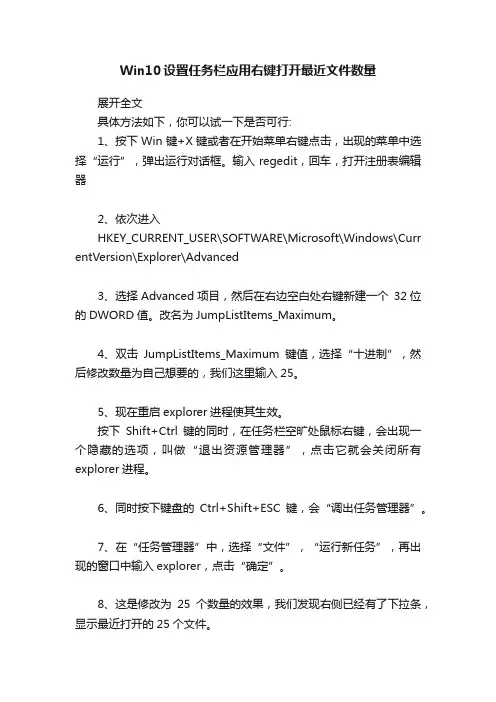
8、这是修改为25个数量的效果,我们发现右侧已经有了下拉条,显示最近打开的25个文件。
电脑鼠标右键菜单太多了怎么办?Windows右键菜单设置删除方法介绍

电脑⿏标右键菜单太多了怎么办?Windows右键菜单设置
删除⽅法介绍
随着电脑中所安装的程序越来越多,右键菜单中的选项也都随着多了起来。这虽然说对我们使⽤电脑没有什么太⼤的影响,但是看着如此多的没⽤的右键菜单也是烦烦的,那么,电脑桌⾯右键菜单怎么清除多余的选项呢?对此,本⽂就为⼤家带来两种实⽤的Windows右键菜单设置删除⽅法,希望能够帮助到有需要的伙伴。
Windows右键菜单设置删除⽅法
第⼀种⽅法:使⽤360安全卫⼠1、打开360安全位置,点击【更多】,查找更多功能
2、找到【右键管理】功能,并点击
3、选择【⽴即管理】
4、找到⽆⽤的右键菜单选项,点击【删除】即可
5、如果出现误删除的情况,还可以通过【已删除菜单】,选择恢复
6、看看,刚刚的选项确实不在桌⾯⽂件打开右键菜单中了
以上⽅法是针对电脑中安装了360安全卫⼠的伙伴,下⾯将介绍另⼀款程序
右键管家(删除多余右键菜单⼯具) v1.2 绿⾊免费版类型:系统增强⼤⼩:564KB语⾔:简体中⽂时间:2016-07-31查看详情
第⼆种⽅法:右键管家1、下载并安装右键管家
2、可以看到有许多选项
3、⼤家在找到⽆⽤的选项后,可以点击【已开启】来关闭,也可以直接选择【设置——删除此项】
4、删除完了,可以点击【管理右键——锁定右键新建菜单】,这样以后就算安装新程序了,右键也不会在新增选项综合上⽅两种删除右键多余菜单的⽅法,最后⼩编的桌⾯⿏标右键菜单就很⼲净了,快来设置使⽤吧。
以上就是⼩编为⼤家带来的Windows右键菜单设置删除⽅法了,希望⼤家还是⼀如既往的⽀持(),本站除了提供⼿机咨询教程类的服务之外,还有许多实⽤的内容。
整理右键菜单
整理右键菜单
⼀、shell、shellex下右键菜单的位置、状况
⽂件的右键菜单
①HKEY_CLASSES_ROOT\*\shell
可再添加、删除⼦键。
②HKEY_CLASSES_ROOT\*\shellex\ContextMenuHandlers
其下有:OpenWith=打开⽅式SD360=安全卫⼠WinRAR=压缩⽂件。
可再添加、删除⼦键。
⽂件夹的右键菜单
①HKEY_CLASSES_ROOT\Directory\shell
其下有:find=搜索,可再添加、删除⼦键。
②HKEY_CLASSES_ROOT\Directory\shellex\ContextMenuHandlers
其下有:SD360=安全卫⼠Sharing=共享和安全WinRAR=压缩⽂件EncryptionMenu=加密菜单。删除安全卫⼠、压缩⽂件,要同⽂件夹驱动器中的⼀并删除。可再添加、删除⼦键。
桌⾯空⽩处的右键菜单
①HKEY_CLASSES_ROOT\Directory\Background
不能新建:shell\键名\Command
②KEY_CLASSES_ROOT\Directory\Background\shellex\ContextMenuHandlers
其下有:New=新建,默认键值{D969A300-E7FF-11d0-A93B-00A0C90F2719},
可启⽤、禁⽤,显⽰隐藏菜单。可添加、删除清空回收站。
⽂件夹、驱动器的右键菜单
①HKEY_CLASSES_ROOT\Folder\shell
其下有:explore=资源管理器、open=打开。可再添加、删除⼦键。
②HKEY_CLASSES_ROOT\Folder\shellex\ContextMenuHandlers
其下有:SD360=安全卫⼠、WinRAR=压缩⽂件,删除它们只对驱动器有效,
必须删除⽂件夹中的才都有效。可再添加、删除⼦键。
⽂件、⽂件夹的右键菜单
①HKEY_CLASSES_ROOT\AllFilesystemObjects\shell
让鼠标右键一手遮天
鼠标右键菜单中有很多快捷命令,给用
・提示 以下方法,主要通过编辑注册表来实现,所以请一定事先 备份注册表。方法是:点击“开始/运行”。填入“regedit”打开注 册表编辑器。选择“导出注册表文件”就可以了。 您所希望使用的命令如果不在右键菜单中,就要靠我们 自己把它“加”进去。让我们来看几个添加实例,把握了基本方 法,就可触类旁通,添加一切命令。 ・添加“重启电脑”命令 “重新启动计算机”是经常需要 做的工作,可是它的实现要通过点击 “开始/关闭系统/重新启动计算机/ 确定”好几个步骤的操作,比较麻烦, 如果可以通过右键快捷命令随时随 地重启就更方便了。 要添加“重新启动计算机”到右 键菜单中,方法是: 打开注册表编辑器,定位到 “HKEY—LOCAL MACHINE\Softwa re\CLASSES\Directory\shell”,在其下 新建一个名为“Restart”的子键,然后双击右侧窗口中的“默 认”,将数值设为“重新启动计算机”。 接下来,在“Restart”子键下再建一个子项,命名为“COnl— mand”,双击右侧窗口中的“默认”,将数值设为“C:\WIN— DOWS\RUNDLL.EXE USER.EXE,EXITWINDOWSEX- EC”。 回车退出后,鼠标右键单击任意文件夹或“开始”按钮,在 弹出的菜单中,用户就可以选择“重新启动计算机”命令了。 ・添加“清空回收站”命令 除了“回收站”本身,其他文件的右键菜单都没有“清空回 收站”命令,那么我们也可以给它加上。在 “HKEY—CLASSES—ROOT\*\shellex\ContextMenuHandlers’’ 下新建主键 “{645FF040—5081—101B一9F08— 00AA002F954E}”,确定后退出注册表,当右击任何文件时,其 快捷菜单都会有一个“清空回收站”的选项。 ・添加“关闭电脑”命令 一般我们多是通过点“开始”/“关闭系统”/“关闭电脑”/ “确定”来关闭电脑的。 其实还能设置更简捷的办法。打开注册表,找到 “HKEY_CLASSES_ROOT\Directory\sheU”键,新建个名为 “Close”的主键,双击窗口右边的“默认”,并在“键值”栏里输 入“关闭电脑”。接着在 “Close”主键下建下级 子键“Command”,双 击该子键窗口右边的 “默认”,并在键值栏里 输入“RUNEDLL32. 暑:::: =。h。T l篁: 曩 固童 ' m电 ¥ ]々・f・cu ・H t・ I ̄i¨1 目lJIll¨c‘", _Jh∞o∞t l_I D・“dut幅 lJ“1 口■■ -t一 女lJfiul EXE USER.EXE,EXITWINDOWS”。输完后,用右键点击“开 始”选单就能看到“关闭电脑”选项 了。 ・添加“快速查看”命令 在注册表中找到 “HKEY—CLASSES_ROOT\*”项,在 其下面新建一个主键,将其名称设为 “快速查看”,双击这个子键的“默认” 值项,在“数值数据”里输入“★'’。修改 完后,在你鼠标的右键选单中就会看 到“快速查看”项,不用启动其他软件 就可直接查看很多种格式的文件了。 0 网络与信息 巨 亘 一 傻笑。 :-1 平淡无味的笑。
win8鼠标右键开始失效在哪设置
win8鼠标右键开始失效在哪设置
用过win8的人都知道,win8没有了开始菜单,菜单在鼠标右键里,但是有些人怎么也找不到。为此店铺为大家整理推荐了相关的知识,希望大家喜欢。
win8鼠标右键开始失效设置的方法
解决方法
1、用记事本新建文本文档,输入下面的文字:
Windows Registry Editor Version 5.00
[HKEY_CLASSES_ROOT\lnkfile]
“IsShortcut”=“”
[HKEY_CLASSES_ROOT\piffile]
“IsShortcut”=“”
2、保存后,后缀改为“reg”
3、然后,双击运行它,注销一下,或者直接重启后,开始按钮右键菜单就可以使用了。
4、然后你会发现快捷方式小箭头又出来了,将下面的文字新建文本文档,保存后后缀改为“bat”,以管理员运行即可。
reg add
“HKEY_LOCAL_MACHINE\SOFTWARE\Microsoft\Windows\CurrentVersion\Explorer\Shell Icons” /v 29 /d
“%systemroot%\system32\imageres.dll,197” /t reg_sz /f
taskkill /f /im explorer.exe
attrib -s -r -h “%userprofile%\AppData\Local\iconcache.db”
del “%userprofile%\AppData\Local\iconcache.db” /f /q
start explorer
pause
以上就是Win8系统右键开始按钮的菜单打不开的解决方法了,这种方法既可以保持去除小箭头的效果,又能恢复Win8右键开始菜单栏,可以说是两全其美。
苹果鼠标怎么用右键?
(10.14)苹果鼠标怎么用右键?
关键词:
苹果鼠标怎么用右键
苹果鼠标怎么用右键点击
苹果鼠标怎么用右键功能
目录:
苹果鼠标怎么用右键点击?
苹果鼠标怎么用右键功能(使用Mac右键增强器)
大部分情况下,我们在用苹果电脑的时候,很多MacBook用户习惯在触控板上进行右键点击,也有很多Mac用户喜欢用鼠标右键来点击。但苹果鼠标右键点击和我们熟悉的普通鼠标点击会有一些区别。那么,苹果鼠标怎么用右键?本篇文章就将告诉大家答案。
苹果鼠标怎么用右键点击?
1.苹果鼠标(苹果魔法鼠标)
苹果鼠标(Apple Magic Mouse)没有传统鼠标那样的物理按钮,因此,在操作上会和传统两键鼠标会有所不同。但苹果鼠标的手势和常规触控板是一样的,默认情况下,单击鼠标左侧,则是左键单击。右键点击魔法鼠标右上角,即是右键点击。
如果不起作用,或者想根据自己的喜好,重新设置苹果鼠标的右键点击方式,可参照下面的步骤进行设置:
第一步:在Mac电脑桌面的左上角,点击苹果(Apple)标志;
第二步:下拉菜单,一次选择“系统偏好设置”>“鼠标”>“光标与点按”>“辅助点按”;
注:系统偏好设置-鼠标
第三步:然后根据自己的喜好习惯,选择所需的选项即可。
2.苹果普通鼠标(传统两键鼠标)
如果您的苹果鼠标是传统的两键鼠标,将鼠标插入Mac即可,Mac会自动识别,可以像在Windows一样鼠标右键点击。如果您的Mac仅具有USB-C端口,则需要一个适配器。
3.启用鼠标键 实现苹果鼠标点击,除使用上述两种物理鼠标的方式以外,在Mac上还可以通过“启用鼠标键”,通过组合键打开Mac右键点击功能。
具体步骤如下:
第一步:打开“系统偏好设置”;
第二步:选择“辅助功能”>“指针控制”>“启用鼠标键”;
注:启用鼠标键
第三步:启用之后,您就可以通过同时按“Control+I”键或“fn+Control+I”组合键实现右键单击。
win10系统添加显示桌面快捷按钮的操作方法
很多小伙伴都遇到过对win10系统添加显示桌面快捷按钮进行设置的困惑吧,一些朋友看过网上对win10系统添加显示桌面快捷按钮设置的零散处理方法,并没有完完全全明白win10系统添加显示桌面快捷按钮的操作方法非常简单,只需要1、在任务栏的空白处单击鼠标右键,依次选择【工具栏】—【新建工具栏】; 2、在文件夹一栏中输入:%appdata%\Microsoft\Internet
Explorer\Quick Launch 然后单击【选择文件夹】;的顺序即可轻松搞定,具体的win10系统添加显示桌面快捷按钮具体的操作方法:
1、在任务栏的空白处单击鼠标右键,依次选择【工具栏】—【新建工具栏】;
2、在文件夹一栏中输入:%appdata%\Microsoft\Internet Explorer\Quick Launch 然后单击【选择文件夹】;
3、在任务栏上单击鼠标右键,将【锁定任务栏】的勾去掉; 4、鼠标移动到任务栏“Quick Launch”左侧的
“||”
图标上,按住鼠标左键不放,水平拖动到开始菜单按钮一侧;
5、拖动完毕后的样子如下:
6、在Quick Launch上单击右键,将【显示文本】、【显示标题】的选项去掉;
7、此时打开任意程序或文件夹,图标会跑到最右侧,我们将鼠标放到 右侧的“||”上,往左边拖动到合适位置,松开鼠标;
8、操作完成后的样子如下:
9、最后在任务栏上单击右键,选择【锁定任务栏】即可。 设置完成后我们就可以和XP 系统一样点击即可切换到桌面了。