
Win7更改鼠标右键新建菜单顺序
dable\PostSetup\ShellNew\Classes
右键点击classes文件
文件夹,
去掉选项的对钩,之后点 击OK
次修改各项①②③的权 为读取状态(上步的操 然后点击OK
目标路径
3、新建菜单排序
直接修改所要排列的顺序, 最好不要拷贝到记事本, 可能在考回后点击OK时报 错
修改过程可参照右键新建 菜单
4、 修改权限和继承
右键单击ShellNew文件夹, 选择权限
去掉选项的对钩,之后 击
ቤተ መጻሕፍቲ ባይዱ ①
②
③
依次修改各项①②③ 限为读取状态(上步的操 作)、然后点击
5、最后点击全部确定,点击新建可以查看修改后的效果了
Windows7更改鼠标右键新建菜单顺序
1、Win + R,运行regedit 2、修改文件路径: HKEY_CURRENT_USER\Software\Microsoft\Windows\CurrentVersion\Explorer\Discardable\PostSetup\Shell
目标文件
windows下如何修改右键菜单
windows下如何修改右键菜单文件类对象的右键选单为文件类对象添加右键菜单项,需要通过修改注册表来实现。
举一个简单的例子,为文件类对象增加一个“设为隐藏属性”的菜单项,具体操作方法如下:运行Regedit, 在注册表HKEY_CLASSES_ROOT*分支下新建一项“Shell”,并在该项下级再创建一个新项“AttHide”,修改右侧窗格中“默认”键值为“设为隐藏属性”,然后在“AttHide”下级再创建一新项,命名为“Command”。
在注册表HKEY_CLASSES_ROOT*shellAttHideCommand右侧窗格中双击“默认”键值,弹出“编辑字符串”对话框,在“数值数据”框中输入“attrib.exe +h "%1"”(注意引号不要输入),确定后退出注册表编辑器(如图2)。
现在用鼠标右键单击任意一个文件,可以看到在弹出的快捷菜单中增加了一项“设为隐藏属性”,选中它就可以为该文件指定隐藏属性。
文件夹类对象的右键选单为文件夹类对象添加右键菜单项,可以在注册表HKEY_CLASSES_ROOTDirectoryShell分支下,用下面的方法进行同样的设置。
例如要在文件夹的右键菜单中添加“命令提示符”选项。
在注册表HKEY_CLASSES_ROOTDirectoryshell分支下新建一项“CommandPrompt”,修改右侧窗格中的“默认”键值为“命令提示符”,并在该项下级再建一个新项“Command”,将右侧窗格中“默认”键值设为“cmd.exe /k cd "%1"”。
现在我们就可以不需要输入长长的CD命令就切换到指定的目录了。
驱动器类对象的右键选单要快速激活屏保,我们可以将屏保请进驱动器的右键菜单中,具体方法如下:在注册表HKEY_CLASSES_ROOTDriveshell分支下新建一项“LoadSCR”,修改右侧窗格的“默认”键值为“屏幕保护”,并在该项下级再创建一个新项“Command”,将右侧窗格中“默认”键值设为“C:windowssystem32logon.scr /s "%1"”,刷新后退出注册表编辑器。
鼠标右键菜单设置方法

鼠标右键菜单设置方法
鼠标右键菜单设置方法
你们知道怎么设置鼠标的右键吗?下面是店铺带来鼠标右键菜单设置方法的内容,欢迎阅读!
鼠标右键菜单设置方法:
这个是给右键一个魔方的快捷方式组,里边包含各种命令可以选择。
选择你需要的快捷命令,如关机等等,最后点击生成菜单就可以了。
在桌面上右击,可以看到一个魔方快捷组,很方便操作。
新建菜单
新建菜单式当你右键点击新建是会出来新建哪些东西,如文本文档,word,excel等。
你可以按照自己平时工作的需要来选择新建那些,打勾就好了。
如何可以修改鼠标右键菜单的排列
如何可以修改鼠标右键菜单的排列
无
【期刊名称】《网友世界》
【年(卷),期】2009(000)024
【摘要】问我比较喜欢用鼠标右键进行某些操作,但是我在系统的硬盘图标上点鼠标右键时,排在第一的是“搜索”,用起来不太方便,我想改一下,请问我该怎么办?
【总页数】1页(P76)
【作者】无
【作者单位】无
【正文语种】中文
【中图分类】TP316.7
【相关文献】
1.鼠标右键菜单轻松修改 [J], 陈东
2.管理你的鼠标右键菜单 [J], 番小茄
3.让鼠标右键菜单听我的 [J],
4.“鼠标族”必备打造超强右键菜单 [J], 小土豆
5.把习惯放在鼠标右键菜单上 [J], 熊呼呼(文/图)
因版权原因,仅展示原文概要,查看原文内容请购买。
Win7注册表修改右键菜单
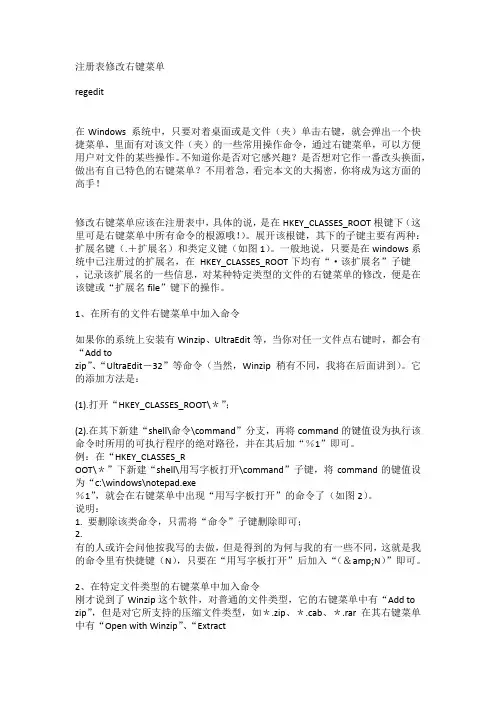
注册表修改右键菜单regedit在Windows 系统中,只要对着桌面或是文件(夹)单击右键,就会弹出一个快捷菜单,里面有对该文件(夹)的一些常用操作命令,通过右键菜单,可以方便用户对文件的某些操作。
不知道你是否对它感兴趣?是否想对它作一番改头换面,做出有自己特色的右键菜单?不用着急,看完本文的大揭密,你将成为这方面的高手!修改右键菜单应该在注册表中,具体的说,是在HKEY_CLASSES_ROOT根键下(这里可是右键菜单中所有命令的根源哦!)。
展开该根键,其下的子键主要有两种:扩展名键(.+扩展名)和类定义键(如图1)。
一般地说,只要是在windows系统中已注册过的扩展名,在HKEY_CLASSES_ROOT下均有“·该扩展名”子键,记录该扩展名的一些信息,对某种特定类型的文件的右键菜单的修改,便是在该键或“扩展名file”键下的操作。
1、在所有的文件右键菜单中加入命令如果你的系统上安装有Winzip、UltraEdit等,当你对任一文件点右键时,都会有“Add tozip”、“UltraEdit-32”等命令(当然,Winzip稍有不同,我将在后面讲到)。
它的添加方法是:(1).打开“HKEY_CLASSES_ROOT\*”;(2).在其下新建“shell\命令\command”分支,再将command的键值设为执行该命令时所用的可执行程序的绝对路径,并在其后加“%1”即可。
例:在“HKEY_CLASSES_ROOT\*”下新建“shell\用写字板打开\command”子键,将command的键值设为“c:\windows\notepad.exe%1”,就会在右键菜单中出现“用写字板打开”的命令了(如图2)。
说明:1. 要删除该类命令,只需将“命令”子键删除即可;2.有的人或许会问他按我写的去做,但是得到的为何与我的有一些不同,这就是我的命令里有快捷键(N),只要在“用写字板打开”后加入“(&N)”即可。
右键菜单“新建”的修改

右键菜单“新建”的修改在Windows 系统中,只要对着桌面或是文件(夹)单击右键,就会弹出一个快捷菜单,里面有对该文件(夹)的一些常用操作命令,通过右键菜单,可以方便用户对文件的某些操作。
不知道你是否对它感兴趣?是否想对它作一番改头换面,做出有自己特色的右键菜单?不用着急,看完本文的大揭密,你将成为这方面的高手!修改右键菜单应该在注册表中,具体的说,是在HKEY_CLASSES_ROOT根键下(这里可是右键菜单中所有命令的根源哦!)。
展开该根键,其下的子键主要有两种:扩展名键(.+扩展名)和类定义键(如图1)。
一般地说,只要是在windows系统中已注册过的扩展名,在HKEY_CLASSES_ROOT下均有“·该扩展名”子键,记录该扩展名的一些信息,对某种特定类型的文件的右键菜单的修改,便是在该键或“扩展名file”键下的操作。
1、在所有的文件右键菜单中加入命令如果你的系统上安装有Winzip、UltraEdit等,当你对任一文件点右键时,都会有“Add tozip”、“UltraEdit-32”等命令(当然,Winzip稍有不同,我将在后面讲到)。
它的添加方法是:(1).打开“HKEY_CLASSES_ROOT\*”;(2).在其下新建“shell\命令\command”分支,再将command的键值设为执行该命令时所用的可执行程序的绝对路径,并在其后加“%1”即可。
例:在“HKEY_CLASSES_ROOT\*”下新建“shell\用写字板打开\command”子键,将command 的键值设为“c:\windows\notepad.exe%1”,就会在右键菜单中出现“用写字板打开”的命令了(如图2)。
说明:1. 要删除该类命令,只需将“命令”子键删除即可;2.有的人或许会问他按我写的去做,但是得到的为何与我的有一些不同,这就是我的命令里有快捷键(N),只要在“用写字板打开”后加入“(&N)”即可。
windows7右键新建菜单排序

w i n d o w s7右键新建菜单排序(总3
页)
-本页仅作为预览文档封面,使用时请删除本页-
windows7右键新建菜单排序
windows7右键新建菜单排序
修改前(1)修改后(2)
1、Win+R打开运行输入regedit打开注册表编辑器,按照以下路径找到Classes。
HKEY_CURRENT_USER\Software\Microsoft\Windows\CurrentVersion\Explorer\Discardable\P ostSetup\ShellNew\Classes
2、右键修改,如果报错,左键点击上级菜单在点击回来右键修改
3、将值复制出来新建一个文本文件,然后编辑顺序。
排列好顺序,然后复制文本文件内容替换Classes值。
完成后点击确定。
4、右键ShellNew选择权限进入权限设置。
5、点击“高级”如下图设置。
[包括可从该对象的父项继承的权限]去掉前面的勾,然后选择“添加”。
6、回到该界面后将所有用户的完全控制权限去掉后确定。
电脑鼠标右键菜单设置怎么修改
电脑鼠标右键菜单设置怎么修改
有用户问到,鼠标右键菜单怎么才能修改设置成自己喜欢的选项呢?下面是店铺为大家介绍电脑鼠标右键菜单设置的修改方法,欢迎大家阅读。
电脑鼠标右键菜单设置的修改方法
方法一、使用工具软件来设置,简单明了
1常用的工具软件有:优化大师、超级兔子、魔方电脑大师;
个人推荐使用魔方电脑大师,功能强大下文以“魔方电脑大师”举例。
2 打开“魔方电脑大师”,点击“设置大师”,如下图
3 在“魔方设置大师”界面,点击“右键菜单定制”选项,如下图,这里可以对鼠标右键及浏览器IE右键进行定义
4 点击左侧的“IE右键菜单‘’”,弹出的界面如下图,将你不需要用的右键内容设置为“禁用”。
END
二、修改注册表内容
IE 右键菜单一般都是添加注册表相应项实现的
在电脑桌面上单击“开始”,选择“运行”,打开运行项(或者通过快捷键Win+R打开),输入regedit,点击“确定”,打开注册表。
打开HKEY_CURRENT_USER\Software\Microsoft\Internet Explorer\MenuExt
即,双击展开“HKEY_CURRENT_USER”,找到“Software”双击展开,再次找到“Microsoft”双击展开,再选择“Internet Explorer”双击展开,最后找到“MenuExt”双击展开
如下图,我们找到的“MenuExt”项,就是右键菜单,我们可以删除自己不想要的。
例如,“转换为Adobe PDF”我们不想要
右键单击“转换为Adobe PDF”,选择“删除”即可;
同样的操作,删除我们不想要的IE右键菜单内容。
4 关闭注册表,重新打开浏览器,看看效果。
怎么设置电脑鼠标右键菜单
怎么设置电脑鼠标右键菜单在桌面上点鼠标右键出现的菜单里面有很多没用的选项,在哪设置可以取消这些选项。
鼠标右键菜单如何设置。
下面是店铺为大家介绍设置鼠标右键菜单的方法,欢迎大家阅读。
设置鼠标右键菜单的方法方法一:利用优化大师,或者超级兔子优化大师在“系统个性化设置和其它优化”里有个“右键设置”,该组设置选项的主要功能就是设置鼠标右键菜单。
包括在右键菜单中加入清空回收站;在右键菜单中加入关闭计算机和重新启动计算机;在右键菜单中加入“DOS快速通道”(该项仅对文件夹右键有效)等设置项目。
单击“更多设置”按钮进入右键菜单的设置窗口,用户可在此整理和设置更多的鼠标右键菜单,包括:“新建菜单”;“发送到菜单”;“IE浏览器工具菜单”;“文件、目录、文件夹、驱动器菜单”等,还可以在“自定义右键”中定义自己的右键菜单。
例如,要在右键菜单加入Windows优化大师,首先进入自定义右键的画面,在右键名称中输入Windows优化大师,单击右键执行命令右边的图标,选择Windows优化大师的执行文件Windows优化大师.exe后,单击“增加”即可。
用户所有已删除的鼠标右键项目均可通过备份与恢复管理器进行恢复。
方法二:通过编辑注册表来实现(记得事先备份注册表)方法是:点击“开始/运行”,填入“regedit”打开注册表编辑器,选择“导出注册表文件”就可以了。
添加右键命令您所希望使用的命令如果不在右键菜单中,就要靠我们自己把它“加”进去。
让我们来看几个添加实例,把握了基本方法,就可触类旁通,添加一切命令。
1)用右键快捷命令重启计算机。
“重新启动计算机”是经常需要做的工作,可是它的实现要通过点击“开始/关闭系统/重新启动计算机/确定”好几个步骤的操作,比较麻烦,如果可以通过右键快捷命令随时随地重启就更方便了。
要添加“重新启动计算机”到右键菜单中。
方法是:打开注册表编辑器,定位到“HKEY_LOCAL_MACHINESoftwareCLASSESDirectoryshell”,在其下新建一个名为“Restart” 的子键,然后双击右侧窗口中的“默认”,将数值设为“重新启动计算机”。
windows7新建右键菜单管理
windows7新建右键菜单管理由于在WINDOWS下面默认新建的文本文档都是带.txt后缀的,一般情况下我是新建PHP文档,因此,还得手动修改它为.php的,其间最讨厌的是windows还会弹出确定框来吓唬你:修改扩展名可能导致文件无法打开,是否继续?还有就是软件装多了后,右键菜单里会多出好多新建项,而且,这些新建项好多都是几个月难得用到一次的,因此,完全可以删除之。
于是有了这篇文章,let’s fuck windows.先说下如何添加:一、增加菜单项目用通俗的话总结下,凡是纯文本的文档(如.txt , .php , .log , .ini )都无需建立模板,而非纯文本文档一般要建立模板(如 .psd , .rar , .zip , .png )。
建立的模板放到C:\Windows\ShellNew 目录下面,如果该目录不存在,新建一个吧。
输入“regedit”,打开注册表编辑器。
单击“HKEY_CLASSES_ROOT”旁边的“+”号,可以看到左边窗口中有一排文件夹,都是以Windows中应用程序建立的文件的后缀名命名的(如.doc、.xls和.html等)。
找出您要增加到“新建”菜单中的文件类型的后缀名,单击鼠标右键,选择“新建->项”,将新的主键取名为“ShellNew”。
选取新建的主键,在右边视窗空白处单击鼠标右键,选择“新增”->“字符串值”。
如果无需模板,就将新字符串名称设定为“NullFile”; 如果此文件类型,其程序在启动时不会自动打开空白文件的话,则将新字符串名称设定为“FileName”,“键值”为文件模板的完整路径或仅文件名(如果模板是在C:\Windows\ShellNew则只填写文档名也可以的)。
按确定,退出注册表编辑器。
可以立刻在“新建”菜单的文件列表中看到所做的修改。
可以在PHP或者CSS模板文件中写下注释,PHP文档可先把PHP开始标签写上。
二、删除菜单项目删除就更容易了,打开注册表编辑器,定位到“HKEY_CLASSES_ROOT”,选取相应扩展名下的“ShellNew项”,右击删除之即可。
win7鼠标右键新建菜单怎么设置
win7鼠标右键新建菜单怎么设置你们知道怎么设置win7鼠标的新建菜单吗,下面是小编带来的关于win7鼠标右键新建菜单怎么设置的内容,欢迎阅读!win7鼠标右键新建菜单怎么设置?先来看一下右键新建菜单首先点击开始,运行(或按键盘win+r)打开在输入框中输入regedit,并敲回车按照HKEY_CURRENT_USER\Software\Microsoft\Windows\Current Version\Explorer\Discardable\PostSetup\ShellNew\Classes的路径寻找,最后一步的classes是在右侧中的键,而不是左边的双击打开classes可以看到其中的键值可以根据自己的需求删掉不需要的新建菜单就可以完成了,可以根据后缀名称删掉不需要的新建方式就可以了,下面是常见的后缀格式.lnk 新建快捷方式.txt新建文本文档.doc新建word.xls新建excel.ppt新建幻灯片.rar新建rar压缩.zip新建zip压缩Folder新建文件夹.Briefcase公文包.jnt新建日记本.contact新建联系人.bmp BMP图像修改完成后可以查看修改效果看了"win7鼠标右键新建菜单怎么设置"文章内容的人还看:1.win7怎么利用注册表给鼠标右键添加菜单功能2.Win7鼠标右键菜单怎么添加新建BMP图像3.关于Win7鼠标右键“新建”菜单丢失找回方法4.win7电脑鼠标右键怎么设置5.鼠标右键菜单怎么添加使用360强力删除选项6.win7系统右键新建无菜单怎么办7.如何在右键菜单新建选项增加内容8.Win7系统右键没有新建选项如何处理9.Win7鼠标右键失灵菜单无法弹出怎么办10.Win7怎么删除桌面右键菜单amd vision选项。