
excel三种求和方法
excel三种求和方法
excel函数中,最基本的及最简单的函数,莫过于就是求和函数,那下面小编教你三种excel的求和方法。
excel求和的方法1:
打开Excel2016文档,选中需要求和的区域,在Excel2016的右下角立即就会显示一个“求和值”。如图1所示
excel求和的方法2:
打开Excel2016文档,点击求和列或行最后一个空格,然后点击上面菜单中的“公式”->“自动求和”,然后点击“Enter键”即可得到求和的值。如图2.3.4所示
excel求和的方法3:
打开Excel2016文档,点击求和列或行最后一个空格,然后点击上面菜单中的“公式”->“插入函数”,在弹出的页面中,选择函数中点击“SUM”,然后点击确定;然后再弹出的函数参数中,选择求和的区域。然后点击确定按钮,即可得到求和的值。如图5.6.7.8.9所示
excel表格筛选后求和的方法

excel表格筛选后求和的方法
在Excel中筛选数据并进行求和的方法有多种,以下是其中一种常用的方法:
1. 筛选数据:
* 在Excel表格中选择需要筛选的数据列。
* 点击“数据”选项卡中的“筛选”按钮,或者使用快捷键Ctrl+Shift+L,将数据列中的每个单元格都显示一个下拉箭头。
* 点击下拉箭头,在弹出的选项中选择需要筛选的条件。例如,如果需要筛选出所有性别为男的数据,可以点击下拉箭头选择“男”。
2. 求和数据:
* 在Excel表格中选择需要进行求和的数据列。
* 点击“公式”选项卡中的“自动求和”按钮,或者使用快捷键Alt+HV,对数据进行求和。
* 如果需要筛选出特定条件下的数据并进行求和,可以在公式中使用SUMIF函数。例如,如果需要求和所有性别为男的数据,可以在公式中输入“=SUMIF(B2:B100,"男",C2:C100)”,其中B2:B100是需要筛选的数据列,C2:C100是需要进行求和的数据列。
以上是一种常见的Excel表格筛选和求和的方法,但具体操作可能会因不同情况而有所差异。建议根据实际情况进行调整和操作。
excel时间求和计算方法

excel时间求和计算方法
Excel是一款功能强大的电子表格软件,它不仅可以用于数据记录和数据分析,还可以进行各种数学计算。其中,计算时间总和是Excel常用的功能之一。本文将介绍如何使用Excel进行时间求和的计算方法。
我们需要明确Excel中时间的表示方式。在Excel中,时间是以日期和时间的组合形式进行表示的。日期部分通常采用年-月-日的格式,时间部分通常采用时:分:秒的格式。例如,2022年1月1日下午2点30分可以表示为2022/1/1 14:30:00。
接下来,我们将介绍两种常用的时间求和计算方法,分别是使用公式和使用快捷键。
1. 使用公式进行时间求和
在Excel中,可以使用SUM函数对时间进行求和。假设我们有一列时间数据,分别为A1、A2、A3...,我们需要计算这些时间的总和。可以在任意一个空白单元格中输入以下公式:
=SUM(A1:A3)
该公式的意思是求A1到A3单元格中的时间总和。按下回车键后,Excel会自动计算出这些时间的总和,并显示在该单元格中。
2. 使用快捷键进行时间求和
除了使用公式,我们还可以使用快捷键对时间进行求和。首先,选中需要进行求和的时间单元格,然后按下快捷键Alt+=。这样,Excel会自动添加SUM函数并计算出时间的总和。按下回车键后,求和结果会显示在下方的单元格中。
除了求和函数和快捷键,Excel还提供了其他一些功能,可以对时间进行更加灵活的计算。例如,可以使用AVERAGE函数计算时间的平均值,使用MAX函数或MIN函数计算时间的最大值或最小值,使用COUNT函数计算时间的数量等。
需要注意的是,当进行时间求和计算时,Excel会将时间转换为对应的数字进行计算。每一天对应的数字是1,每小时对应的数字是1/24,每一分钟对应的数字是1/24/60,每一秒对应的数字是1/24/60/60。因此,在进行时间求和计算时,得到的结果是以天为单位的小数。
如何使用SUMPRODUCT和SUMIFS函数进行多条件求和与计数的Excel高级方法
如何使用SUMPRODUCT和SUMIFS函数进行多条件求和与计数的Excel高级方法
Excel是一款功能强大的电子表格软件,它提供了多种函数来帮助用户进行数据分析和计算。其中,SUMPRODUCT函数和SUMIFS函数是常用的高级函数,可以用于进行多条件求和和计数。本文将详细介绍如何使用SUMPRODUCT和SUMIFS函数进行多条件求和与计数的Excel高级方法。
一、SUMPRODUCT函数的用法及多条件求和
SUMPRODUCT函数是一个非常强大的函数,它可以将一组数组相乘,并返回结果的和。在Excel中,我们可以利用SUMPRODUCT函数实现多条件的求和操作。
1.1 SUMPRODUCT函数的基本用法
首先,我们来了解一下SUMPRODUCT函数的基本用法。SUMPRODUCT函数的语法如下:
SUMPRODUCT(array1, array2, ...)
其中,array1、array2等为要相乘的数组。
举个例子,假设我们有一个销售数据表格,其中包含了产品种类、地区和销售数量三列数据。我们要根据产品种类和地区来计算销售数量的总和。可以使用SUMPRODUCT函数来实现,具体公式如下: =SUMPRODUCT((产品种类范围="产品A")*(地区范围="地区1")*销售数量范围)
其中,“产品种类范围”、“地区范围”和“销售数量范围”分别表示产品种类、地区和销售数量所在的数据范围。
1.2 SUMPRODUCT函数的多条件求和
SUMPRODUCT函数的强大之处在于可以结合多个条件进行求和。我们可以在上述基本用法的基础上添加更多的条件,来实现多条件的求和操作。
例如,我们要求解销售数据表格中“产品A”在“地区1”和“地区2”的销售数量总和。可以使用以下公式:
=SUMPRODUCT((产品种类范围="产品A")*((地区范围="地区1")+(地区范围="地区2"))*销售数量范围)
excel遇到数字无法求和,必须要知道这几种方法
excel遇到数字⽆法求和,必须要知道这⼏种⽅法
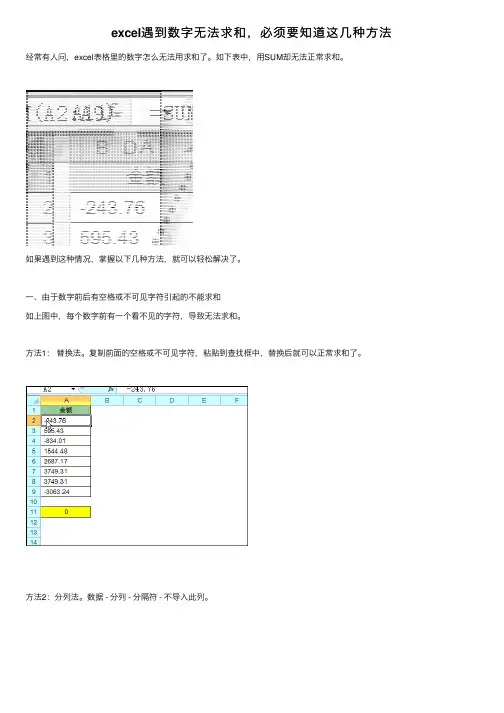
经常有⼈问,excel表格⾥的数字怎么⽆法⽤求和了。如下表中,⽤SUM却⽆法正常求和。
如果遇到这种情况,掌握以下⼏种⽅法,就可以轻松解决了。
⼀、由于数字前后有空格或不可见字符引起的不能求和
如上图中,每个数字前有⼀个看不见的字符,导致⽆法求和。
⽅法1: 替换法。复制前⾯的空格或不可见字符,粘贴到查找框中,替换后就可以正常求和了。
⽅法2:分列法。数据 - 分列 - 分隔符 - 不导⼊此列。
⽅法3:公式法。可以⽤MID截取数字,然后再⽤SUMPRODCUT函数求和。公式
=SUMPRODUCT(MID(A2:A9,2,99)*1)
⼆、由于数字为⽂本格式引起的⽆法求和。
excel中⽂本型数字按0计算。所以也会影响求和结果。
⽅法1:利⽤绿三⾓转换为数字
⽅法2:选择性粘贴法 - 加。
⽅法3:公式法
⽤*1转换为数值,然后SUMPRODUCT函数求和。
=SUMPRODUCT(A2:A9*1)
excel中多个数求和、差、积、商的计算方法

excel中多个数求和、差、积、商的计算方法
以银行利息核算为例子解说的关于Excel中多个数求和、差、积、商计算的具体方法,今天,店铺就教大家在Excel中多个数求和、差、积、商计算的方法。
Excel中多个数求和、差、积、商计算的方法分别如下:
Excel中求和的方法:(1)若是Excel中连续某行或某列的数字求和,就先选中某行或某列需求和的所有数字——再点击菜单工具栏中“求和”,即完成求和(见下图1)。
(2)若是Excel中不同行或列非连续的数字求和,需要先在一个空格中输入等号“=”(即进入Excel中函数计算指令)——选中一个需要求和的数字,接着小键盘输入加号“+”,再选中需要求和的另一个数字,再输入加号“+”依次到选中全部的数字——最后单击“Enter”键(即回车键),则完成求和(见下图1)。
Excel中求差的方法:无论是Excel中连续某行或某列的数字求差,还是Excel中不同行或列非连续的数字求差,均需要先在一个空格中输入等号“=”(即进入Excel中函数计算指令)——选中一个需要求差的数字,接着小键盘输入减号“-”,再选中需要求差的另一个数字,再输入减号“-”依次到选中全部的数字——最后单击“Enter”键(即回车键),则完成求差(见下图)。
Excel中求积的方法:无论是Excel中连续某行或某列的数字求积,还是Excel中不同行或列非连续的数字求积,均需要先在一个空格中输入等号“=”(即进入Excel中函数计算指令)——选中一个需要求积的数字,接着小键盘输入乘号“*”,再选中需要求积的另一个数字,再输入乘号“*”依次到选中全部的数字——最后单击“Enter”键(即回车键),则完成求积(见下图)。
Excel中求商的方法:(1)无论是Excel中连续某行或某列的数字求商,还是Excel中不同行或列非连续的数字求商,均需要先在一个空格中输入等号“=”(即进入Excel中函数计算指令)——选中一个需要求商的数字,接着小键盘输入除号“/”,再选中需要求商的另一个数字,再输入除号“/”依次到选中全部的数字——最后单击“Enter”键(即回车键),则完成求商(见下图3)。
Excel多表汇总求和,最常用的5种方法! - 副本
Excel多表汇总求和,最常用的5种方法!
在职场办公中,我们经常需要将多个表格中数据进行汇总求和,那你知道应该怎么操作吗?今天,小汪老师就来针对多种情况,教大家对数据进行汇总求和。
01汇总多表结果和
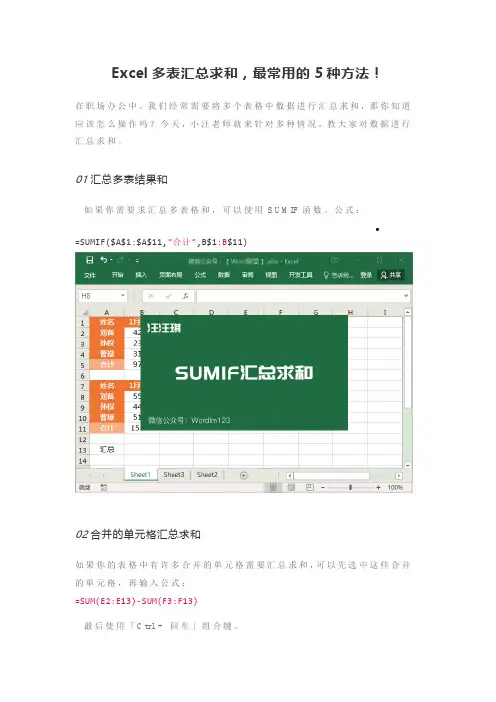
如果你需要求汇总多表格和,可以使用SUMIF函数。公式:
•
=SUMIF($A$1:$A$11,"合计",B$1:B$11)
02合并的单元格汇总求和
如果你的表格中有许多合并的单元格需要汇总求和,可以先选中这些合并的单元格,再输入公式:
=SUM(E2:E13)-SUM(F3:F13)
最后使用「Ctrl + 回车」组合键。
03
SUM汇总多工作表
如果你表格都一样,只是数据不同,我们可以先创建一个汇总工作表,然后选中空白区域,输入公式:=sum('*'!B2)最后按下「Ctrl + 回车」。
04合并计算汇总求和
合并计算是Excel中专门用于合并多工作表数据求和功能,操作起来也非常简单。
05数据透视表汇总求和
利用数据透视表,我们可以快速的汇总多个工作表进行求和。首先,我们按下「Alt , D , P」按键,在弹出的「数据透视表和数据透视图向导」窗口中选择「多重合并计算数据区域」-「下一步」-「下一步」,然后依次选择并添加每个工作表中的数据区域;全部选择完成以后,我们单击「下一步」-「新建工作表」-「完成」即可汇总求和。
excel函数多个区域求和
- 1 - excel函数多个区域求和
在Excel中,我们可以使用SUM函数来求一个区域的和,但是如果需要求多个区域的和呢?本文将介绍两种方法来实现多个区域求和。
方法一:使用SUM函数
如果要求多个区域的和,可以使用SUM函数加上多个区域的引用,如下所示:
=SUM(A1:A10,B1:B10,C1:C10)
这个公式会将A1到A10、B1到B10、C1到C10三个区域的和相加。
方法二:使用SUMIF函数
如果需要对多个区域中满足某个条件的单元格进行求和,可以使用SUMIF函数。例如,我们需要求A1到A10、B1到B10、C1到C10中值大于10的单元格的和,可以使用如下公式:
=SUMIF(A1:C10,'>10')
其中,A1:C10是要求和的区域,'>10'是要求和的条件。
以上就是两种方法来实现多个区域求和。使用这些函数可以帮助我们更轻松地处理复杂的数据。
Excel中,除了用Sum求和外,还可以用Dsum、Sumproduct、Sumifs、Sumif、命令以及快捷键求和
Excel中,除了用Sum函数求和外,还可以用Dsum、Sumproduct、Sumifs、Sumif、命令以及快捷键求和
求和,看似很简单,但在Excel的实际应用中,也有很多技巧,除了用Sum求和外,还可以用Dsum、Sumproduct、Sumifs、Sumif以及快捷键、命令来求和。
一、Dsum函数。
(一)功能及语法结构
功能:求满足给定条件的数据库中记录字段(列)数据的和。
语法结构:=Dsum(列表或数据库区域,返回值所在的相对列数或列标题的单元格引用或列标题,求和条件)。
注意事项:
1、第一个参数“列表或数据库区域”必须包含列标题。
2、第二个参数用“列标题”作为返回依据时,必须包含在""(双引号)中,如“月薪”、“婚姻”等。
3、可以为参数“求和条件”指定任意区域,只要此区域至少包含一个列标签,并且列标签下方包含至少一个用于指定条件的单元格。
(二)应用技巧。
1、单字段单条件求和。
目的:根据“性别”计算总“月薪”。
方法:
在目标单元格中输入公式:=DSUM(D2:G24,"月薪",I2:I3)。
解读:
1、“列表及数据库区域”及“求和条件”区域必须是D2:G24和I2:I3,需要注意的是上述两个区域中均包含了“列标题”。
2、可以使用公式:=DSUM(D2:G24,4,I2:I3)来实现上述需求,因为“月薪”在数据库区域D2:G24中的相对列数为4。
3、可以使用公式:=DSUM(D2:G24,G2,I2:I3)来实现上述需求,因为“月薪”就是单元格地址G2的值。
4、在实际的应用中,使用“列标题”、“列数”还是“单元格地址”引用,完全可以根据自己的爱好来应用。
5、缺点:不能向下拖动填充,一次只能精准求一个值的和。 2、单字段多条件求和。
目的:统计“学历”为“大本”、“大专”、“高中”员工的总“月薪”。
方法:
在目标单元格中输入公式:=DSUM(F2:G24,"月薪",I2:I5)、=DSUM(F2:G24,2,I2:I5)或=DSUM(F2:G24,G2,I2:I5)均可。
excel中重复项求和的方法
excel中重复项求和的方法
Excel是一款功能强大的电子表格软件,广泛应用于各个领域。在处理大量数据时,我们经常会遇到需要对重复项进行求和的情况。本文将介绍几种在Excel中实现重复项求和的方法。
首先,我们可以使用Excel的内置函数SUMIF来实现重复项求和。SUMIF函数的语法为SUMIF(range, criteria, [sum_range]),其中range表示要进行判断的范围,criteria表示判断的条件,sum_range表示要进行求和的范围。我们可以将range设置为包含重复项的列,criteria设置为重复项的值,sum_range设置为包含要求和的列。例如,假设A列为包含重复项的列,B列为要求和的列,我们可以在C列使用SUMIF函数来求和,公式为=SUMIF(A:A,A1,B:B)。然后将公式拖拽至C列的其他单元格,即可得到重复项的求和结果。
其次,我们还可以使用Excel的数据透视表来实现重复项求和。数据透视表是一种强大的数据分析工具,可以对大量数据进行汇总和分析。我们可以将包含重复项和要求和的列作为数据透视表的源数据,然后将重复项列和求和列拖拽至数据透视表的行标签和值区域。Excel会自动对重复项进行分组,并计算求和结果。通过数据透视表,我们可以方便地对重复项进行求和,并进行更加灵活的数据分析。
此外,我们还可以使用Excel的高级筛选功能来实现重复项求和。高级筛选功能可以根据指定的条件筛选出符合要求的数据。我们可以将包含重复项和要求和的列作为筛选的数据源,然后设置筛选条件为重复项的值。Excel会自动筛选出符合条件的数据,并将求和结果显示在筛选结果的底部。通过高级筛选,我们可以快速地找到重复项,并进行求和操作。
最后,我们还可以使用Excel的宏来实现重复项求和。宏是一种自动化操作的脚本,可以通过录制和编辑来实现复杂的操作。我们可以录制一个宏,先找到重复项,然后进行求和操作。录制完成后,我们可以将宏应用于其他包含重复项的数据,实现批量求和的目的。通过宏,我们可以自定义重复项的判断条件和求和方式,实现更加灵活的求和操作。
Excel按单元格颜色计数、求和,你都学会了吗?
Excel按单元格颜⾊计数、求和,你都学会了吗?
⽂|效率⽕箭源|效率⽕箭(ID:xlrocket)
在Excel表格中,会有童鞋喜欢给不同的内容标上不同的⾊块以⽰区分。
但问题就来了,到底该怎么对不同的⾊块进⾏简单统计,⽐如求个和、计个数之类的呢?
本篇将介绍三种⽅法来对不同底⾊的单元格进⾏计数操作:
使⽤筛选和SUBTOTAL函数使⽤GET.CELL函数使⽤宏
1 筛选+SUBTOTAL
该法包含了两部分:
基于不同底⾊,对单元格进⾏筛选;
使⽤SUBTOTAL函数对可见的单元格计数(筛选后)
假设,我们现在有这么⼀个原数据表格,其中分别有绿⾊和橙⾊两种颜⾊的⾼亮单元格。接着就看下,该如何实现对不同颜⾊单元格的计数。>>>使⽤SUBTOTAL函数
在数据下⽅的单元格中输⼊公式命令:=SUBTOTAL(102,E1:E20)
公式中102代表,计数但忽略隐藏值计数但忽略隐藏值,往下⾛你就能明⽩它的厉害之处。
>>>根据单元格背景颜⾊,进⾏筛选
⼀旦你按照单元格颜⾊筛选后,就能看到下图的效果:
使⽤SUBTOTAL函数的计数结果变成了4,忽略了其他筛掉的单元格。
使⽤COUNT函数的计数结果依然维持在19。
02 GET.CELL
⾸先要说明的是,GET.CELL是⼀个在早期Excel使⽤的函数。主要是为了提取单元格相关的属性参数,在⽬前的Excel版本中必须利⽤【版本中必须利⽤【定义名称】定义名称】功能进⾏使⽤。功能进⾏使⽤。
>>>创建⼀个定义名称
点击 公式->定义名称
在弹出的对话框中输⼊以下信息:
名称:GetColor
范围:可以使⽤默认的⼯作薄⼯作薄
引⽤位置:=GET.CELL(38,Sheet1!$A2)38在这⾥意味着提取的是单元格的背景⾊(具体此参数的其他设置法,在此就不展开了),⽽Sheet1!$A2则表⽰在Sheet1表中以A列为绝对引⽤。
>>>在每⾏末尾单元格尝试下GetColor的效果在F列输⼊=GetColor这么⼀个公式,结果就是没有背景⾊的返回值为0,橙⾊的返回值为40,绿⾊为50。>>>利⽤COUNTIF+GetColor计算不同颜⾊的单元格