
excel表格怎么求和?excel自动求和的三种方法
excel表格怎么求和?excel⾃动求和的三种⽅法
使⽤excel制作电⼦版表格时,经常会⽤到⾃动求和的功能,尤其是⼀些关于核算的表格,该功能应⽤的更为⼴泛,那么excel表格有哪些⾃动求和的⽅法呢?
⽅法⼀:
1、如果对excel表格插⼊函数的命令⽐较了解,也可以直接在excel输⼊窗⼝内输⼊⾃动求和的命令,⽐如=SUM(A1:E1),这个命令代表的意思就是求第⼀⾏A列到第⼀⾏E列的数字和,如下图所⽰。
2、公式输⼊完毕之后点击【确定】按钮后,即可完成⾃动求和操作,如下图所⽰。
⽅法⼆:
1、⾸先在电脑上打开excel表格软件,在输⼊区域输⼊⼀个简单的数字表格,如下图所⽰。
2、第⼀种⽅法就是使⽤【开始】菜单⾥的【⾃动求和】快捷键功能,⽐如选定要求和的第⼀⾏,然后点击【⾃动求和】快捷键,那么就会在该⾏的下⼀列显⽰求和的结果,如下图所⽰。
3、相同⼀列的求和⽅法和相同⼀⾏的求和⽅法相同,先选定要求和的同⼀列,然后点击【⾃动求和】快捷键,那么就会在该列的下⼀⾏显⽰求和的结果,如下图所⽰。
⽅法三:
1、点击表格上⽅的插⼊函数快捷键(fx),具体位置如下图所⽰红框区域。
2、点击【插⼊函数】快捷键之后,弹出插⼊函数对话窗⼝,SUM代表了求和命令,如下图所⽰。
3、选择SUM命令后,点击确定按钮进⼊函数参数界⾯,在该界⾯⾥输⼊要求和的单元格即可,如果要求和⼀⾏,只需要输⼊⾸⾏和末⾏,中间⽤:表⽰,然后点击确定按钮即可完成⾃动求和。
用EXCEL2003制表 怎样设置自动求和

用EXCEL2003制表 怎样设置自动求和
1.先按“=”,再按要加的单元格,再按“+”,再按要加的单元格,以此类推,最后按回车键。
例如:=A2+B2enter 可求A2、B2的和; 2.按下快捷栏内的自动求和Σ后,会产生“=SUM(D23,E23,F23)”,将其自动产生的单元格删除,括号不要删。把光标放在括号内。然后,按着ctrl键不动,用鼠标点击你要算的单元格产生“=SUM(D23,E23,F23)”这种形式即可求“D23,E23,F23”单元格的和,(如果是相邻的单元格,可用鼠标直接从上面单元格拖到下面的单元格后会产生=SUM(D20:D25)的形式)最后按回车键,结束。 你可以试试。
另有一个更为快捷的方法是:单击要放置数字之和的单元格,然后按下Alt+=组合键即可。...
点可求最大值、最小值、平均值、计数。
在word里怎么复制整个页面?
好评率:0%
ctrl+a 把整个页面 全选 ctrl+c 复制整个页面 在你想粘贴的地方按ctrl + v
excel自动求和及筛选的方法
excel自动求和及筛选的方法
excel自动求和及筛选的方法
在excel中如何求和 ,这只是一个十分简单的步骤和方法,求和计算是可以自动进行的。下面是YJBYS店铺带来的自动求和使用方法,希望对你有帮助!
excel自动求和的技巧
(一)2003excel自动求和
打开Excel表格,框选成绩单中的分数,再点击左上角字体旁边的“自动求和”。
即可得出“总分数358”,“=SUM(B3:E3)”意思是计算出B3到E3单元格中的总数。
(二)2007excel自动求和
一、鼠标拖拉计算:
1.拖动鼠标,选取要计算的数据。
2.在菜单栏点击自动求和图标。
3.已经完成了自动计算。
二、公式输入:
1.先选中要输出计算结果的表格。在标题栏输入公式,格式为"=sum(d1:d4)"
2.横向格计算也是这种方法。只要输入两个格的座标点,中间以冒号隔开,回车就可以了。
不在一个序列计算:
1.先选中要输出计算结果的表格。点击求和图标,按“Ctrl”键,用鼠标选中所有需要计算的`数字。
2.选中所有需要计算的数字之后回车,不同序列的数字自动计算。
excel高级筛选技巧
excel筛选功能可以帮助我们从已有的复杂数据表中得到所需数据。我们为大家收集整理了关于excel高级筛选,以方便大家参考。
(一)2003excel高级筛选 高级筛选步骤1:首先我们选中需要进行筛选的内容。
高级筛选步骤2:然后选择菜单栏的“数据”菜单,在弹出的快捷菜单中,我们把鼠标移动到“筛选”选项上,然后单击“自动筛选”,此时excel表格第一行的单元格右边就会出现小三角筛选按钮,我们就可以根据自己的需要进行筛选了。
高级筛选步骤3:我们单击小三角就会列出一个菜单,可以选择升序排列或者降序排列,其中“自定义”选项我们可以自己设置一些条件进行筛选。
(二)2007excel高级筛选
输入高级筛选条件,在要筛选的工作表的空白位置处,输入所要筛选的条件;
Word中的表格如何自动求和

Word中的表格如何自动求和
Word表格求和公式中对于单元格的引用规则其实和Excel类似。
比如,A1表示第一行第一列,B1表示第一行第二列,A2表示第二行第一列,等等。
简单介绍:
表格-公式,默认=sum(left)或=sum(above),可以按照Excel修改为指定范围
如=sum(A1:C1)
如果数值有改变,则选中求和位置的域,按F9 更新即可。
比较细致的介绍:
今天有朋友问我怎么在word表格中求积,在网上查了下,想通了,接着有想将这个方法弄成日志的冲动,ok 直入主题:
一 求和:
1,横向求和
这是我自己弄得简单的表格,方便了解,
将光标放在最后单元格中(如图),选菜单栏“表格——公式”,出现对话框:
需要说明下,SUM表示求和的意思,也是打开这个对话框后默认的表示方式,我们就是要求和,所以不需要改变,直接敲enter就好,(当然你可以选择下自己需要的“数字格式”)然后word自动算出第一行,将结果复制下来粘贴到后面两个单元格中,选中这三个单元格,再按F9键,然后就很神奇的更新了,如图:
2纵向求和
这个和横向求和的方法一样,只是公式对话框中的“=SUM(LEFT)”会变成“=SUM(ABOVE)”,方法一样,粘贴——选中——F9更新,不在赘述,在这里需要说明的是如果在列中有空白的单元格该怎样求和,如图:
在word和在excel中一样可以用A1B1C1来表示表格,而我们图中要算第一列的和可以用A1:A6来表示,好将光标放在如图所示的单元格中,表格——公式,将公式对话框中“=SUM(ABOVE)”改成“=SUM(A1:A6)”如图:
然后“确定”就好,,如果我们要求第三列的 改成“=SUM(C1:C6)”就好 不在赘述
注意:这样的求和是不能用 复制结果——粘贴——F9更新的,必须一个一个算,因为那是我们选定单元格求和的。如果再选中的单元格范围中有数据改动,可以 选中——F9更新,不需要重新算
Word中的表格如何自动求和 2
Excel软件应用
主讲人:叶莉
一 求和:
1,横向求和
将光标放在最后单元格中(如图),选菜单栏“表格——公式”,出现对话框:
需要说明下,SUM表示求和的意思,也是打开这个对话框后默认的表示方式,我们就是要求和,所以不需要改变,直接敲enter就好,(当然你可以选择下自己需要的“数字格式”)然后word自动算出第一行,将结果复制下来粘贴到后面两个单元格中,选中这三个单元格,再按F9键,然后就很神奇的更新了
2纵向求和
这个和横向求和的方法一样,只是公式对话框中的“=SUM(LEFT)”会变成“=SUM(ABOVE)”,方法一样,粘贴——选中——F9更新,不在赘述,在这里需要说明的是如果在列中有空白的单元格该怎样求和,如图:
在word和在excel中一样可以用A1B1C1来表示表格,而我们图中要算第一列的和可以用A1:A6来表示,好将光标放在如图所示的单元格中,表格——公式,将公式对话框中“=SUM(ABOVE)”改成“=SUM(A1:A6)”如图:
然后“确定”就好,,如果我们要求第三列的 改成“=SUM(C1:C6)”就好 不在赘述
注意:这样的求和是不能用 复制结果——粘贴——F9更新的,必须一个一个算,因为那是我们选定单元格求和的。如果再选中的单元格范围中有数据改动,可以 选中——F9更新,不需要重新算
二.求平均值 :
第一步 单击要放置计算机结果的单元格,首先放到G2单元格。
第二步 单击菜单栏中的“表格→公式”,会弹出如图2所示的“公式”对话框。
第三步一般情况下,公式中默认的函数为SUM函数,本例是求平均值,需要在“粘贴函数”列表框中选择平均值AVERAGE函数,例如本例求张XX的5门功课的平均值,选择数字格式之后,应建立公式:“=AVERAGE(left)”或者是“=AVERAGE(B2:F2)”,得出G2单元格的值。计算G3、G4、G5单元格的方法和G2类似。
excel设置自动求和公式的方法

第 1 页 共 1 页 excel设置自动求和公式的方法
Excel中经常需要使用到自动求和公式,自动求和具体该如何操作呢?下面是由小编分享的excel设置自动求和公式的方法,以供大家阅读和学习。
excel设置自动求和公式的方法:
设置自动求和公式步骤1:将鼠标放在要求和数据区域的紧挨着的下面一个单元格,如下图的D10单元格,然后点击【开始】-【自动求和】按钮就可以自动求D列数据的合计。
设置自动求和公式步骤2:将鼠标放在要求和数据区域的紧挨着的右边一个单元格,如下图的I4单元格,然后点击【开始】-【自动求和】按钮就可以自动求左面数据区域的合计了。
看了excel设置自动求和公式的方法还看了:1.Excel表格自动求和公式及批量求和教程
2.excel设置自动求和的方法
3.多种Excel表格条件自动求和公式
4.如何用excel自动求和方法
5.怎么在excel中自动求和
6.Excel数据如何自动求和
7.在excel的表格中怎么自动求和
【Excel教程】跨表条件求和
跨表条件求和
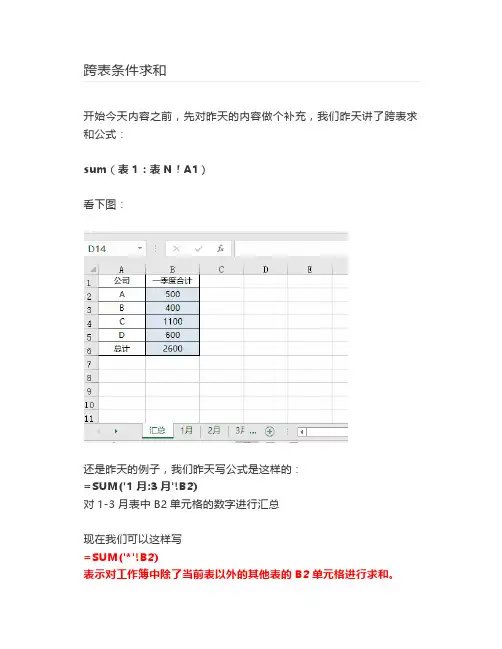
开始今天内容之前,先对昨天的内容做个补充,我们昨天讲了跨表求和公式:
sum(表1:表N!A1)
看下图:
还是昨天的例子,我们昨天写公式是这样的:
=SUM('1月:3月'!B2)
对1-3月表中B2单元格的数字进行汇总
现在我们可以这样写
=SUM('*'!B2)
表示对工作簿中除了当前表以外的其他表的B2单元格进行求和。
这个写法太棒了!
上面这种求和都是一 一对应,不用对分表数据进行计算再求和,很多时候我们遇到的问题是这样的。
问题一:
分表中是按照公司、产品统计的金额,总表只要求按照公司统计金额。
问题二:
分表中是按照公司、产品统计的金额,且每个公司销售的产品不是全部的产品,总表中要求按照公司、产品进行统计,每个公司不销售的产品也要包括在内。
问题一: 如果只有一月份,大家都知道问题一就是个简单的条件求和。
sumif(条件区域,条件,求和区域)
现在条件区域变成了三个,求和区域也变成了三个,可以用三次sumif,然后用sum把结果求和就可以。
更厉害点的,对数组运用比较好的可以
=sum(sumif(条件区域1,条件区域2,……),条件,(求和区域1,求和区域2,……))
三键结束。
其实思路也简单,真正写公式还是要注意细节
B2中公式如下:
=SUM(SUMIF(INDIRECT(ROW($1:$3)&"月!A:A"),汇总1!A2,INDIRECT(ROW($1:$3)&"月!C:C")))
三键结束
如果只有一个月的话,大家也都知道问题二用sumifs
思路跟问题一一样,不多解释了。
C2中公式:=SUM(SUMIFS(INDIRECT(ROW($1:$3)&"月!C:C"),INDIRECT(ROW($1:$3)&"月!A:A"),汇总2!A2,INDIRECT(ROW($1:$3)&"月!B:B"),汇总2!B2))
前两节都有跨表引用的案列,其实跨表引用的技巧对解决这类问题非常的关键,所以想要彻底搞懂今天的案例,就一定要彻底搞懂如何跨表引用!
Excel中的条件求和与计数技巧
Excel中的条件求和与计数技巧
一、条件求和技巧
在Excel中,条件求和是一项常用的功能,可以根据特定的条件对数据进行筛选,并计算符合条件的数值之和。以下将介绍几种常见的条件求和技巧。
1. 使用SUMIF函数
SUMIF函数是Excel中最常用的条件求和函数之一。它可以根据指定的条件筛选数据,并将符合条件的数值相加。该函数的语法为:SUMIF(范围, 条件, 求和范围),其中范围是要筛选的数据范围,条件是筛选的条件,求和范围是要进行求和的数据范围。
例如,假设要求计算某个城市的销售额,条件是该城市为上海,可以使用如下公式:=SUMIF(A2:A10, "上海", B2:B10)。这个公式将筛选A2:A10范围内的数据,满足条件"上海"的数据,再将相应的B2:B10范围内的数据相加。
2. 使用SUMIFS函数
SUMIFS函数与SUMIF函数类似,但可以同时根据多个条件对数据进行筛选和求和。其语法为:SUMIFS(求和范围1, 范围1, 条件1, 范围2, 条件2, ...)。 举个例子,假设要计算某产品在不同地区的销售总额,条件是产品为"A",地区为"上海"或"北京",可以使用如下公式:=SUMIFS(B2:B10, A2:A10, "A", C2:C10, {"上海","北京"})。该公式将筛选A2:A10范围内的数据,筛选条件为"A",同时筛选C2:C10范围内的数据,筛选条件为"上海"或"北京",再将相应的B2:B10范围内的数据相加。
二、条件计数技巧
除了求和,Excel还提供了条件计数的功能,可以对符合特定条件的数据进行计数。以下将介绍几种常见的条件计数技巧。
1. 使用COUNTIF函数
COUNTIF函数是Excel中最常用的条件计数函数之一。它可以根据指定的条件筛选数据,并计算符合条件的数据个数。该函数的语法为:COUNTIF(范围, 条件),其中范围是要筛选的数据范围,条件是筛选的条件。
excel表格求和的几种方式
Excel表格求和是使用Excel软件时常用的功能之一。在Excel中,我们可以使用多种方式来对表格中的数据进行求和。下面将为您详细介绍几种常用的Excel表格求和方式。
1. 使用SUM函数
在Excel中,最常用的求和方式是使用SUM函数。SUM函数可以对指定的单元格范围进行求和运算。如果要对A1到A10这个单元格范围内的数据进行求和,可以使用如下公式:=SUM(A1:A10)。
SUM函数的优点在于它可以对任意数量的单元格范围进行求和,而不需要逐个单元格输入公式。SUM函数还可以用于求和不连续的单元格范围,非常灵活。
2. 使用快捷键
除了使用SUM函数外,我们还可以使用Excel的快捷键来快速求和。在选定需要求和的单元格范围后,可以直接按下“Alt”+“=”,Excel会自动在选定的单元格下方插入一个求和公式,并计算出结果。这种方式非常适合对小范围的数据进行快速求和,操作简便快捷。
3. 使用数据透视表
除了以上两种基本的求和方式外,Excel还提供了数据透视表功能来进行数据汇总和分析。在数据透视表中,可以通过拖拽字段来对数据进行分组、筛选和汇总。在数据透视表中,可以通过选择“值”字段并设置求和方式来对数据进行求和。数据透视表适用于对大量数据进行复杂分析和汇总,操作灵活且具有很高的可视化效果。
从简单的SUM函数到快捷键求和,再到复杂的数据透视表功能,Excel提供了多种方式来满足不同求和需求。希望通过本文的介绍,您能更加深入地了解Excel表格求和的几种方式,并能灵活运用于实际工作中。
总结一下本文所介绍的几种Excel表格求和方式,它们分别是使用SUM函数、使用快捷键和使用数据透视表。这些方式各有特点,可以根据具体情况来选择合适的求和方式。在工作中,熟练掌握这些求和方式将会极大地提升工作效率。
个人观点:
对我来说,Excel表格求和是日常工作中使用频率非常高的操作之一。熟练掌握各种求和方式,不仅可以提高工作效率,还可以更好地分析和总结数据,为决策提供有力支持。在实际工作中,我更倾向于使用SUM函数和快捷键进行简单的求和操作,而对于复杂的数据分析,我会选择使用数据透视表进行更深入的分析和汇总。
五个EXCEL“条件求和”公式
五个EXCEL“条件求和”公式
在Excel中,条件求和是一种常见的功能,它可以按照特定的条件来筛选数据,并计算符合条件的数据的总和。下面是五个常见的条件求和公式:
1.SUMIFS函数:用于按照多个条件对数据进行求和。它的语法如下:
=SUMIFS(sum_range, criteria_range1, criteria1,
criteria_range2, criteria2, ...)
sum_range:被求和的范围;
criteria_range1, criteria_range2, ...:用于筛选的条件范围;
criteria1, criteria2, ...:与条件范围相对应的条件;
例如,有一个销售数据表,其中包含了销售额、产品类型、地区等信息。想要求解一些地区特定类型产品的销售额,可以使用以下公式:
=SUMIFS(D2:D10,C2:C10,"A",B2:B10,"北区")
其中,D2:D10为销售额范围,C2:C10为产品类型范围,B2:B10为地区范围,A为产品类型的条件,北区为地区的条件。
2.SUMIF函数:用于按照单个条件对数据进行求和。它的语法如下:
=SUMIF(range, criteria, sum_range)
range:被筛选的范围;
criteria:与范围进行比较的条件;
sum_range:被求和的范围; 以例子1中的销售数据表为例,如果只想要求解一些地区的销售额,无需考虑产品类型,可以使用以下公式:
=SUMIF(B2:B10,"北区",D2:D10)
其中,B2:B10为地区范围,北区为地区的条件,D2:D10为销售额范围。
3.SUMPRODUCT函数:用于按照多个条件对数据进行求和,并返回结果的乘积。它的语法如下:
=SUMPRODUCT(array1, array2, ...)
array1, array2, ...:用于相乘的数组;
excel带文字求和的三种方法
excel带文字求和的三种方法
Excel是一款强大的电子表格软件,广泛应用于各行各业。其中,求和是Excel中最常见的操作之一。本文将介绍三种使用Excel带文字求和的方法。
方法一:使用SUM函数
SUM函数是Excel中最常用的求和函数之一,可以用于求和数字、文字或混合类型的数据。使用该函数,我们可以直接将需要求和的单元格作为参数传入,Excel会自动计算它们的和。
方法二:使用IF函数
IF函数是Excel中的逻辑函数之一,可以根据条件进行判断并返回相应的结果。我们可以利用IF函数将文字与数字一起求和。首先,我们需要使用IF函数判断单元格中的值是否为文字,如果是,则将其转换为对应的数字,如果不是,则保持原来的数值不变。然后,再使用SUM函数对处理后的数值进行求和。
方法三:使用VBA宏
VBA是Excel的内置编程语言,可以实现更复杂的操作。我们可以使用VBA宏来实现带文字求和的功能。首先,我们需要打开VBA编辑器,在“工具”菜单下选择“宏”,然后点击“新建”按钮。接下来,我们需要编写一段VBA代码来实现求和功能。代码的逻辑与方法二类似,首先判断单元格中的值是否为文字,如果是,则将其转换为对应的数字,如果不是,则保持原来的数值不变。然后,使用循环结构遍历需要求和的单元格,并将它们的值相加。最后,将求和结果显示在指定的单元格中。
通过以上三种方法,我们可以在Excel中实现带文字求和的功能。无论是使用SUM函数、IF函数还是VBA宏,都可以满足不同的需求。在实际应用中,我们可以根据具体的情况选择合适的方法。希望本文对你了解Excel的求和功能有所帮助。